

 100% 安全驗證 | 無需訂閱 | 無惡意軟體

 ChatGPT
 Perplexity
 Gemini
 Claude
 Grok
Grok
Adobe After Effects 是一款功能強大的影片編輯軟體。After Effects 以其特效功能而廣受歡迎,讓您能夠為影片加入令觀眾嘆為觀止的特效。在任何影片中,背景在提升整體畫面與場景方面扮演著舉足輕重的角色。如果您計劃在 After Effects 中更換背景顏色或添加特效,您必須以純色背景拍攝影片。
在後製階段,您可以根據場景需求,將背景統一更換為任意配色方案或特效。由於 After Effects 的學習曲線稍陡,您應該了解更改 After Effects 背景顏色的確切步驟。我們將以簡單的步驟說明整個流程,並提供另一種更改背景顏色的替代方式。
第一部分:如何在 After Effects 中更改影片背景顏色?
After Effects 被專業人士廣泛用於在影片編輯階段為影片添加動畫與特效。從編輯社群媒體影片、YouTube 影片,到短片甚至電影,After Effects 在影片編輯的各個領域都有其應用。即使其他影片編輯技術對初學者而言可能略為複雜,在 After Effects 中更改背景顏色卻非常簡單。以下是在 After Effects 中更改背景顏色的步驟。
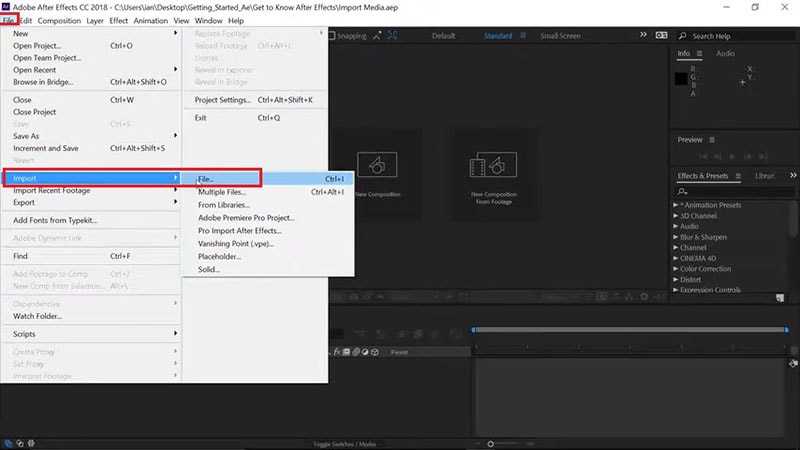
步驟一 在您的電腦上開啟 After Effects。前往「檔案」>「匯入」>「檔案」。從硬碟中選取影片檔案,該檔案將顯示於「專案」標籤下。
步驟二 將影片拖放至時間軸。選取影片片段,並在「專案」標籤下方的「視訊合成」選項上按一下滑鼠右鍵。
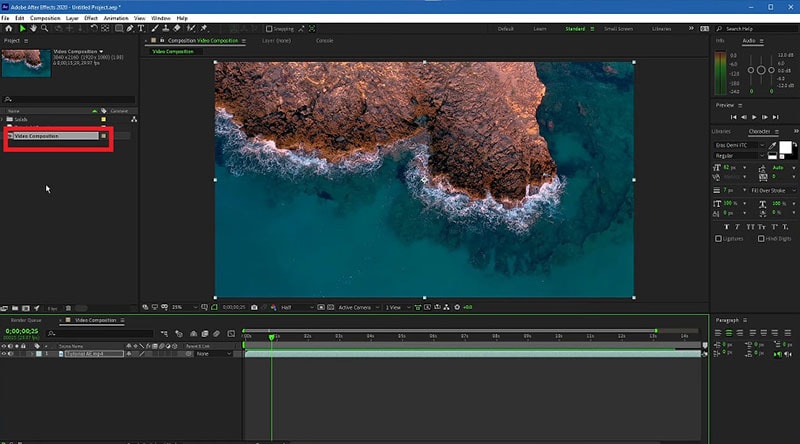
步驟三 在選單中,點選「合成設定」選項。您也可以使用 Ctrl + K(Windows)或 Command + K(Mac)快捷鍵直接開啟「合成設定」。

步驟四 在「合成設定」視窗中,前往「背景顏色」,並依照您的喜好設定顏色。您也可以使用色彩選擇器,直接從影片中選取任意顏色。
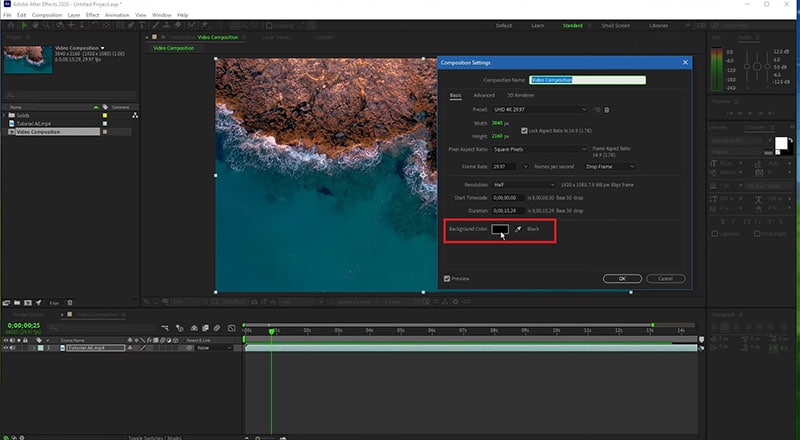
步驟五 點選「確定」以套用新的背景顏色。根據影片場景的透明度或過渡效果(例如淡入淡出),背景顏色將更加突出。
第二部分:更改背景顏色的替代方式
After Effects 最佳替代方案是 Wondershare Filmora Filmora 擁有豐富的特效與動畫功能。Filmora 是一款專業的影片編輯軟體,可執行所有基礎及進階的影片編輯工作。最重要的是,Filmora 配備直覺式使用者介面,即使是初學者也能輕鬆上手。
您可以透過多種方式更改影片中的背景顏色。例如,即使背景並非純色,您也可以移除背景顏色。如果您的影片具有純色背景,則可以使用色度鍵將背景顏色更換為任意顏色或圖形元素。以下是在 Filmora 中更改背景顏色的步驟。


步驟一 下載並安裝 Filmora(支援 Windows 與 Mac)。啟動 Filmora 並點選「新增專案」。

步驟二 將您的影片匯入「專案媒體」資料夾,並拖放至時間軸。
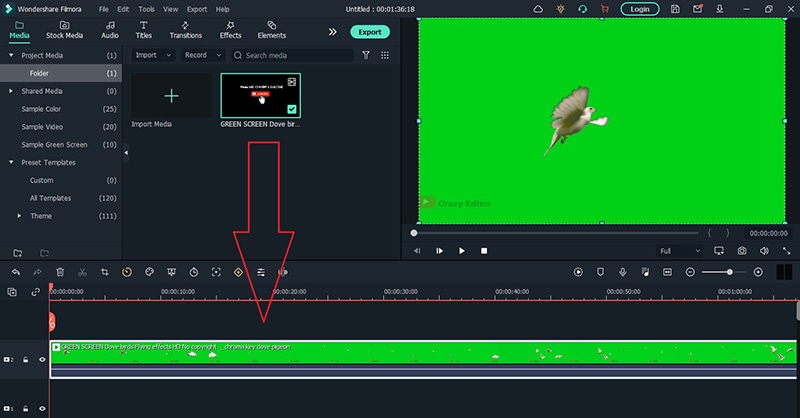
步驟三 雙擊影片片段,前往「影片」標籤並開啟「色度鍵」選項。選取影片背景中的純色,然後點選「確定」按鈕。
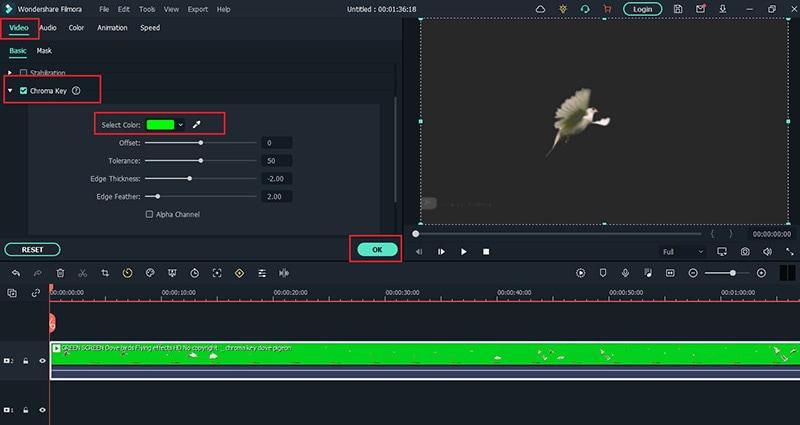
步驟四 您將看到影片的背景顏色消失。前往「元素」>「背景」,將任意背景拖放至時間軸。確保其置於影片片段下方,並根據需求延長背景顏色的持續時間。
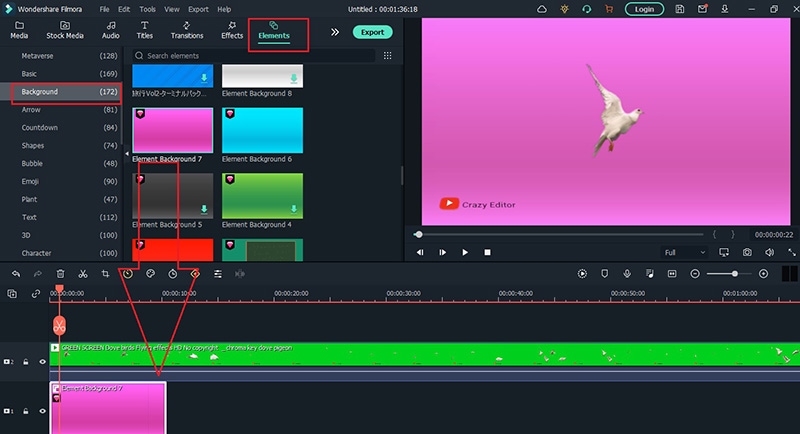
步驟五 最後,播放影片並點選「匯出」按鈕以儲存影片。
第三部分:在手機上更改影片背景顏色
如果您想從智慧型手機快速更改影片中的顏色,Filmora App [iOS/Android] 是最佳解決方案。\u00a0該應用程式具備 AI 整合功能,能夠輕鬆更改任何影片的背景。從其「移除背景」功能開始,該功能讓整個操作流程變得簡單易行。
此外,Filmora App「智慧摳圖」區段中的色度鍵功能,可協助使用者根據特定顏色移除背景。通常在以純色背景取代影片背景時,色度鍵功能是一個出色的選擇。若要了解如何更改影片背景的顏色,請詳細閱讀以下步驟:
步驟一 首先在智慧型手機上啟動應用程式,然後點選首頁上的「新增專案」按鈕,將影片匯入應用程式介面。影片匯入後,存取底部工具列,點選「智慧摳圖」選項。

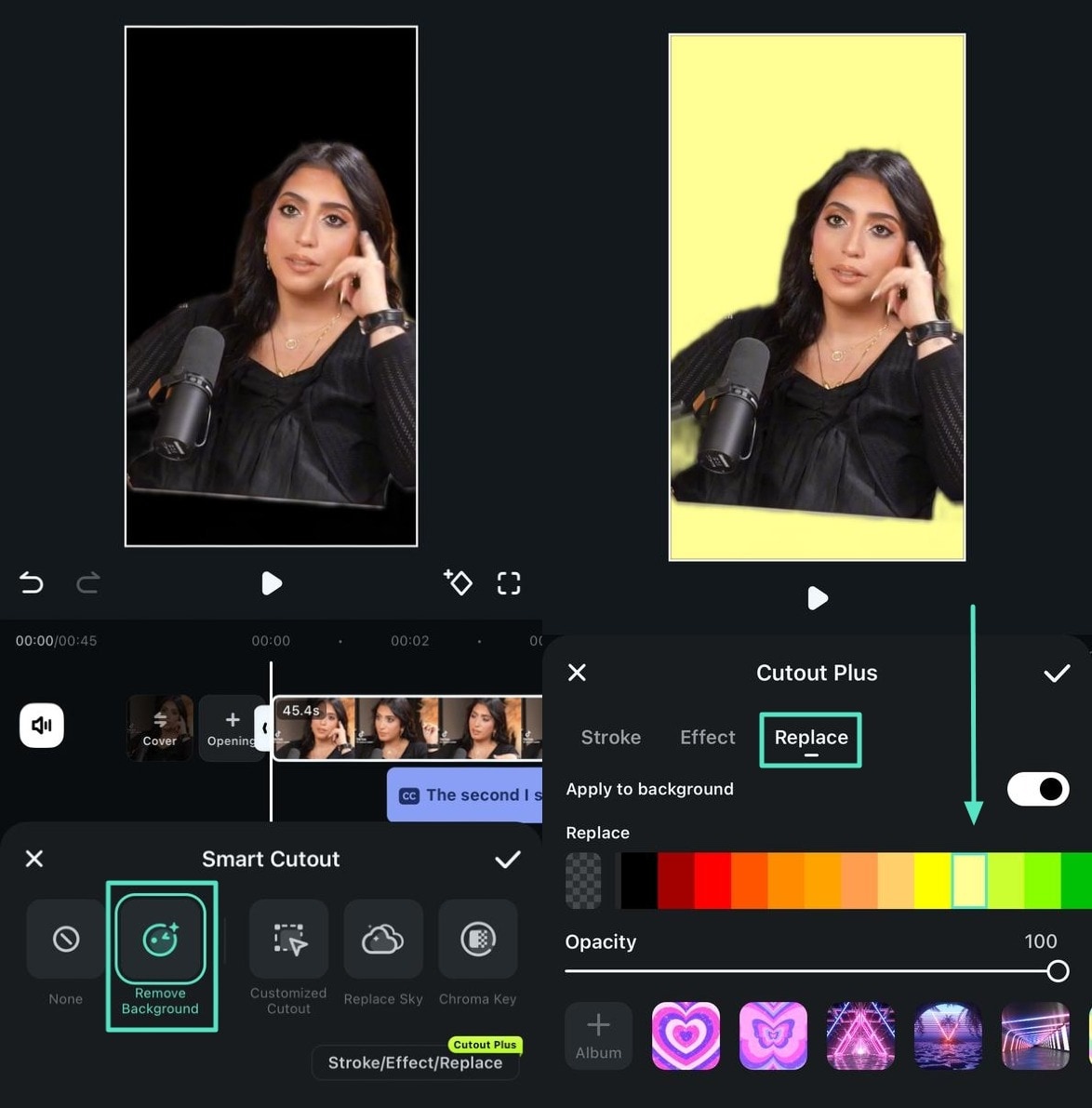
步驟二 在螢幕底部出現的選項中,選取「移除背景」,應用程式將自動移除影片的背景。
接著,選擇「描邊/效果/替換」選項,並在下一個畫面繼續前往「替換」區段。直接選取另一個彩色背景,或從本機儲存空間新增背景,以更換影片的背景。
將背景新增至影片後,點選「勾選」按鈕以儲存變更。
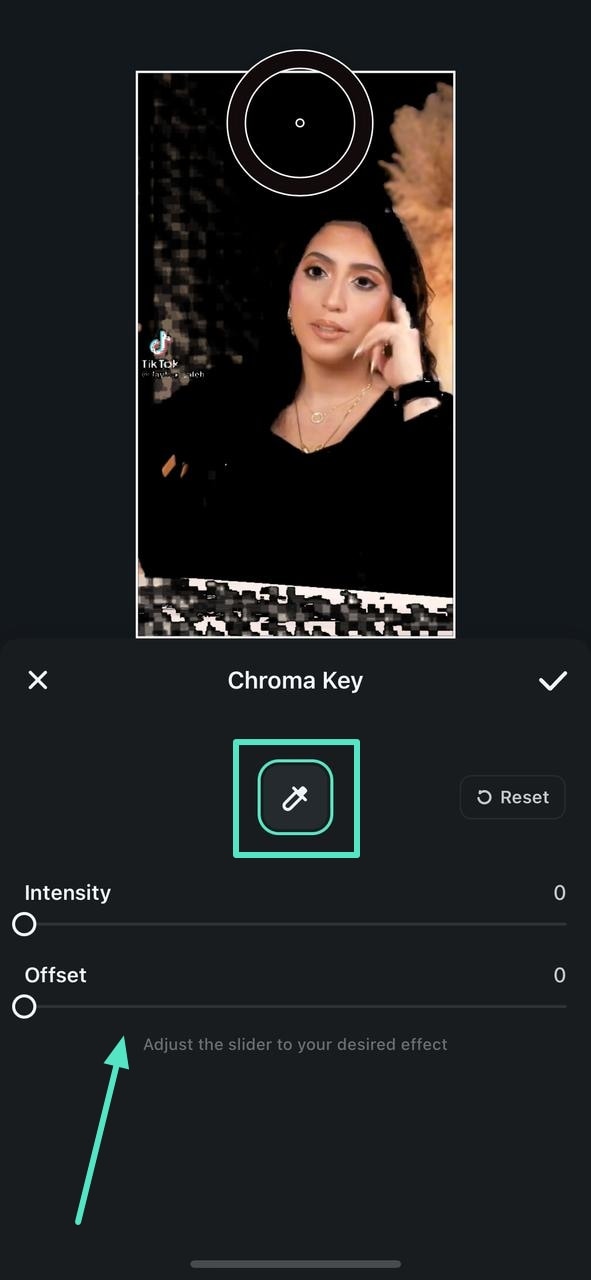
步驟三您也可以從顯示的選項中前往「色度鍵」區段。在該區段中,使用影片上的圓形圖示來移除影片背景。
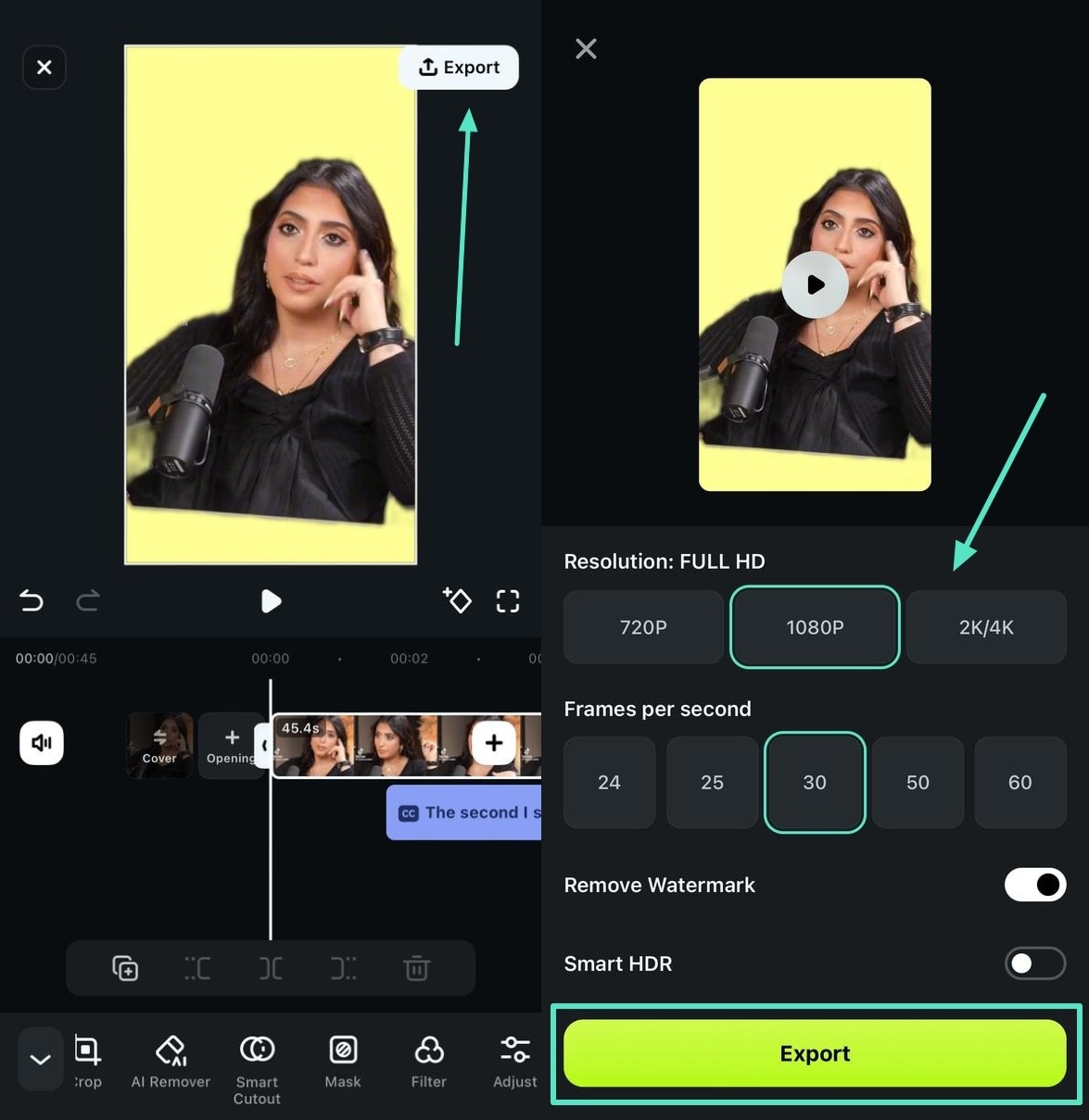
步驟四完成所有編輯後,前往右上角的「匯出」按鈕。在點選「匯出」按鈕之前,請先定義匯出設定,例如解析度和影格率。
第四部分:關於影片背景顏色的常見問題
1. 如何在 After Effects 中移除背景顏色?
匯入具有純色背景的影片片段,並將其置於時間軸上。前往「效果」選單 >「鍵控」>「Keylight」選項。在「效果」視窗的「Keylight」下,您將看到「Screen Colour」選項。點選滴管圖示,選取您想要移除的背景顏色。
2. 如何在 After Effects 中更換純色背景?
在 After Effects 中更改純色背景顏色的步驟,包括移除背景顏色,然後新增一個純色圖層以取代影片的透明區域。前往「圖層」>「新增」>「純色」。在「純色設定」視窗中,前往「顏色」並從顏色選項中選取所需顏色,然後點選「確定」按鈕。新顏色將呈現於影片背景中。
3. 如何在 After Effects 中新增白色背景?
前往「圖層」>「新增」>「純色」,先新增一個白色純色圖層。但是,除非將影片背景設為透明,否則此白色圖層將不可見。前往「效果與預設集」,搜尋「Luma Key」並將其拖放至影片上。將鍵類型設為「Brighter」,並根據影片的適合程度調整 Luma Key 的閾值,即可看到白色背景出現。

