



 ChatGPT
 Perplexity
 Gemini
 Claude
 Grok
Grok
平常用手機或攝影機拍片時,影片多半會以 MP4 格式儲存。這時不少人都會遇到類似困擾:
「想把影片容量縮小一點,騰出更多裝置空間」
「想把影片傳給別人,但檔案太大根本傳不出去」
如果你也有這種情況,這篇就是寫給你看的。
不管是自己拍的影片想留存,還是準備上傳到網路平台,很多時候都需要先把影片檔案壓縮一下。因此這篇會整理MP4 影片壓縮工具與常見壓縮方法,幫你快速了解該怎麼選、怎麼做。







目錄
- Part1. . :把 MP4 影片縮小的方法
- Part2. . :6 款可壓縮 MP4 影片的工具
- Part3. . :【結論】想縮小 MP4 影片,推薦選多功能工具
- 總結:影片壓縮其實用工具就能輕鬆完成
Part1. 把 MP4 影片縮小的方法
先來看兩種常見的MP4 影片縮小方式。
方法 1. 使用壓縮工具
方法 2. 拍攝時直接降低解析度
先知道大方向之後,會比較容易判斷哪一種做法更適合你。下面就分別快速說明。
相關文章:投影片怎麼做?照片太多不好整理時,也能改做成投影片保存>>
方法 1. 使用壓縮工具
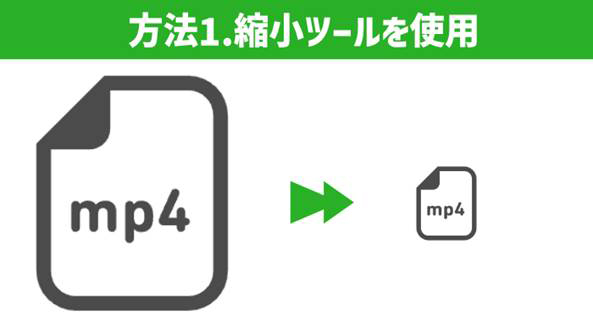
第一種做法,就是直接使用壓縮工具。
現在市面上已經有很多檔案縮小工具,包含軟體、App、線上工具等等。有些工具甚至可以在盡量維持影片品質的前提下,只把檔案大小壓下來,實用性很高。
另外,也有一些工具支援批次處理。如果你手上不是只有一支影片,而是一次要整理很多檔案,這類工具會省事很多。
不過要注意的是,就算都叫做「影片縮小工具」,每款工具實際提供的縮小方式還是不同。
例如:
• 調整尺寸
• 設定解析度
• 修改畫質或檔案格式
• 直接做影片壓縮
• 裁掉不需要的片段
等等。
也因為如此,通常會更建議你直接選像 Filmora 這種可用手段比較多的「多功能型工具」。
方法 2. 拍攝時降低解析度
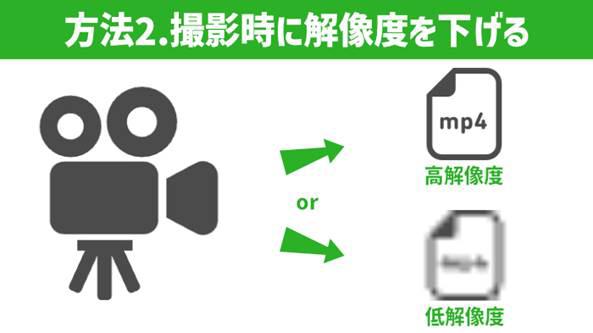
另一種方式,是在拍攝當下就把解析度、位元率或影格率調低,這樣拍出來的影片容量自然也會變小。
但這個方法的問題很明顯:影片畫質通常也會跟著下降,而且拍完之後想再拉回來就很難了。
另外,如果你拍的是運動、遊戲畫面,或其他需要保留細節與流暢度的內容,有些情況本來就不太適合用這種方式省容量。
至於已經下載好的影片,或已經拍完的影片,基本上還是得靠前面提到的工具來處理。
Part2. 6 款可壓縮 MP4 影片的工具
這一段整理了 6 款值得參考的 MP4 影片壓縮工具。雖然都能拿來縮小影片,但類型其實不太一樣,有的是電腦軟體、有的是瀏覽器線上工具,也有手機 App。
下面會各挑兩款來看,方便你依照自己的使用情境選擇。
2-1.Filmora|可做壓縮的一站式剪輯軟體
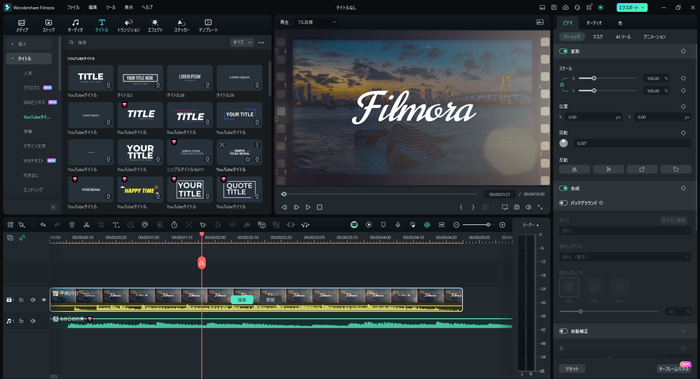
第一款要介紹的影片縮小工具,就是「Filmora(菲林莫拉)」。Filmora 是一套功能很完整的電腦剪輯軟體,除了可以剪片之外,也能透過簡單操作來控制影片容量。
用 Filmora 來把影片變小,可以用的方法很多,像是調整尺寸、改解析度、修改畫質或格式等等。新版還加入了更進階的壓縮功能,能在盡量不犧牲畫質的前提下,快速壓縮 MP4 等常見影片檔案。
影片壓縮功能的特色:
- 支援 MP4、MOV、AVI、MKV、MPEG、FLV 等超過 1,000 種格式的壓縮與處理
- 可處理各種大小的影片,最高支援 50 GB 檔案且無明顯容量限制困擾
- 可在 10% 到 90% 間控制檔案大小(官方建議值約 70%)
- 另有針對 YouTube 場景優化的壓縮功能
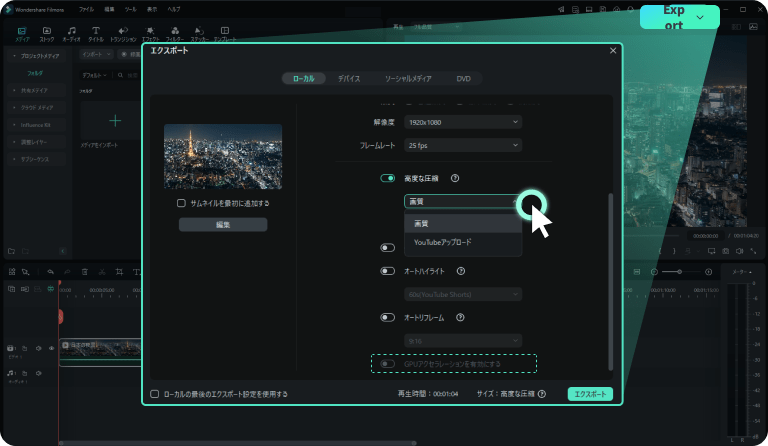
透過 Filmora 的進階壓縮功能,你可以直接修剪、裁切或分割不需要的片段,再搭配解析度、位元率、影格率等設定,效率很高地把檔案壓下來。很值得自己實際試一次。
很多人會先注意到 Filmora 的影片功能,但其實它也支援圖片與音訊編輯,因此更接近一套整合型工具,而不只是單一壓縮軟體。
而且 Filmora 的 AI 功能也很完整,像是能依文字產生畫面的 AI 圖像生成、可用文字快速做影片的 AI 影片生成、以及能改善模糊或舊影片畫質的 AI 影片增強 等,都能讓整體剪輯流程更有效率。
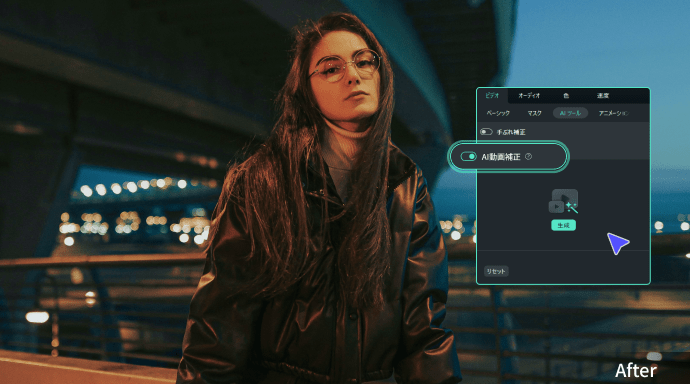
如果你平常是用電腦處理影片,Filmora 其實很值得先裝起來試用看看,而且本身就能免費安裝。
用最新 AI 技術讓影片更漂亮!畫質提升、音訊優化、雜訊去除|Wondershare Filmora
2-2.UniConverter|專做轉檔與壓縮的工具
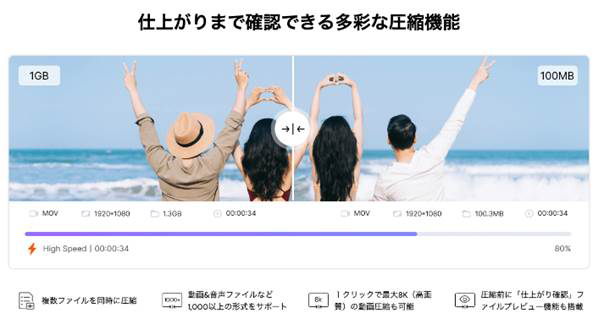
出典:https://uniconverter.wondershare.jp/
「UniConverter」和前面提到的 Filmora 一樣,都是 Wondershare 推出的影片工具。它更偏向影片轉檔與壓縮這類需求,因此如果你只是想專心處理格式轉換和縮檔,也很適合。
UniConverter 的優勢,在於影片轉換與壓縮功能很完整,另外也內建影片下載等常見工具。
操作方式也很直覺,把想縮小的影片匯入 UniConverter 之後,就能直接轉成 MP4 等需要的格式,而且也支援一次壓縮多支影片,對大量整理很方便。
和 Filmora 一樣,UniConverter 也可以免費安裝到電腦上試用。
2-3.VideoSmaller|可縮小檔案的線上工具
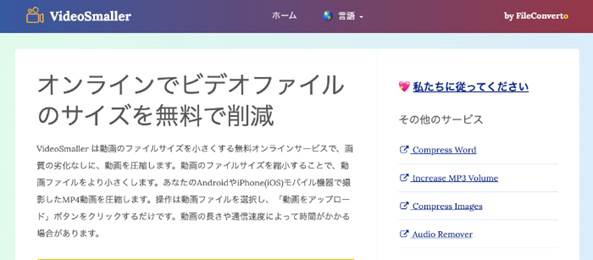
出典:https://www.videosmaller.com/jp/
再來這款「VideoSmaller」是瀏覽器型工具。只要網路正常,打開網站後就能直接上傳影片並開始壓縮,適合臨時要處理小型檔案的人。
它的用法很簡單,基本上就是上傳影片、選擇壓縮設定,然後等待完成。
VideoSmaller 支援 MP4、AVI、MPEG、MOV 等常見格式,也因為不需要安裝軟體,所以在「臨時要把影片變小」這種情境下相當方便。
不過缺點也很明顯:如果網路不穩、影片太長,壓縮時間可能會拖很久。另外它最多只能上傳 500MB 的影片,這點要先注意。
2-4.VEED|可在線上壓縮 MP4 的工具
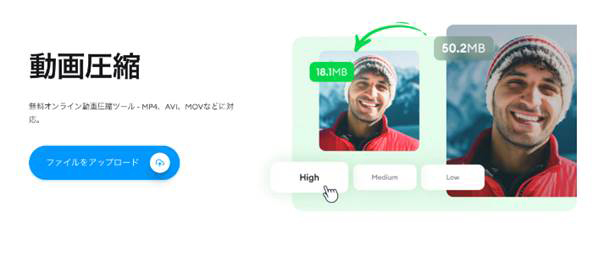
出典:https://www.veed.io/ja-JP/tools/video-compressor
「VEED」也是一款線上工具,介面簡潔,打開就能用,而且不需要安裝軟體,從不同裝置都能直接存取。
把影片縮小的流程大致就是三步:上傳影片、設定壓縮、儲存輸出,操作上相當簡單。
它支援 MP4、MPEG、HD 影片檔案,以及多數常見影片格式。網站裡也有教學影片可參考,對第一次使用的人算蠻友善。
此外,VEED 還附帶字幕、自動生成、裁切、濾鏡等編輯功能,彈性比單純壓縮網站高一些。
不過和 VideoSmaller 一樣,因為本質上還是線上工具,所以很吃網路環境,這點一樣要先有心理準備。
2-5.簡單影片壓縮|操作很直覺的 iPhone App
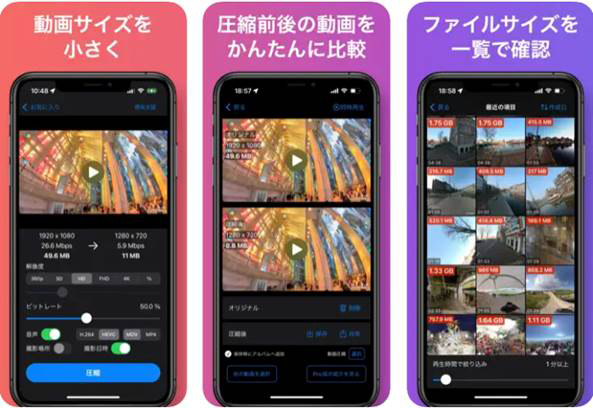
出典:https://apps.apple.com/jp/app/
接著這款是 iPhone App「簡單影片壓縮」。如果你主要都在手機上整理影片,這種 App 會方便很多。它可透過調整解析度與位元率,來有效縮小影片大小,替手機省下更多儲存空間。
它還支援控制壓縮率,整體功能比很多人預期的手機工具更完整。
另一個優點是,它能讓你比較壓縮前後的畫面差異,也支援多支影片一起壓縮。壓縮後會盡量維持畫質,整體體驗算不錯。
另外,這款 App 可協助你把影片調整成比較適合社群或 Email 分享的大小,也能選擇輸出格式。
免費版就能使用基本功能,如果想去掉廣告,則可升級付費版。對手機使用者來說,算是日常很實用的工具。
2-6.影片轉換與壓縮|可轉檔也可壓縮的 Android App
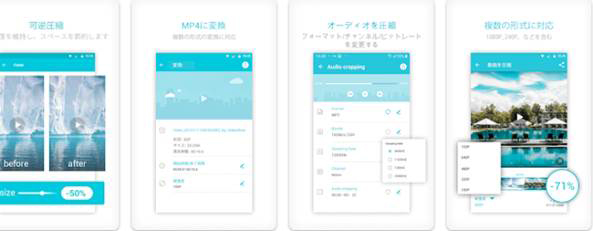
出典:https://play.google.com/store/apps/
最後這款是 Android App「影片轉換與壓縮」。它支援多種檔案格式,可透過調整解析度、位元率與影格率,把影片壓到比較合適的大小。
這款 App 在影片轉檔與壓縮方面的功能相對集中,若你的重點就是把影片檔案變小,同時盡量保住畫質,它會是蠻直接的選擇。
另外,它也包含影片修剪與裁切等基本編輯功能,因此不只是單純壓縮工具,臨時做簡單整理也夠用。
不過它和前面那款 iPhone App 剛好相反,這款只有 Android 可以使用,這點要先注意。
Part3. 【結論】想縮小 MP4 影片,推薦選多功能工具
如果你想把MP4 影片大小壓下來,最省事的做法通常還是直接用多功能型工具。
這一段就以前面提到的 6 款工具中,手段最多、彈性也最高的 Filmora 為例,再往下看得更具體一點。
3-1.用 Filmora 把 MP4 影片容量縮小的方法
先直接看,怎麼用 Filmora 把 MP4 影片變小。
Filmora 提供的縮檔方式很多,例如:
• 調整尺寸
• 設定解析度
• 修改畫質與檔案格式
• 直接壓縮影片
• 裁掉不需要的片段
下面就示範其中幾種搭配起來的實際做法。
另外,Filmora 就算是免費版,也能實際操作全部功能。如果你還沒安裝,可以先下載後一邊跟著做,會更快理解。
Step1. 匯入想縮小的 MP4 影片
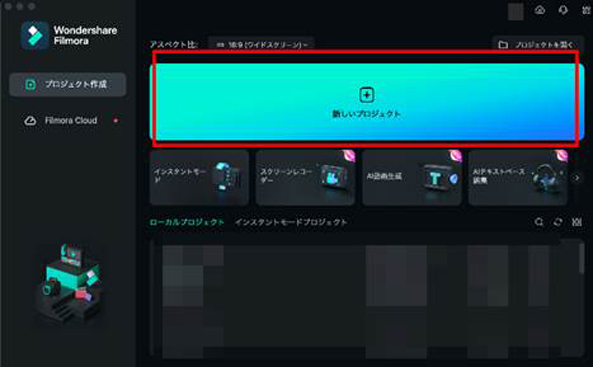
打開 Filmora 後,先點選 [新專案]。
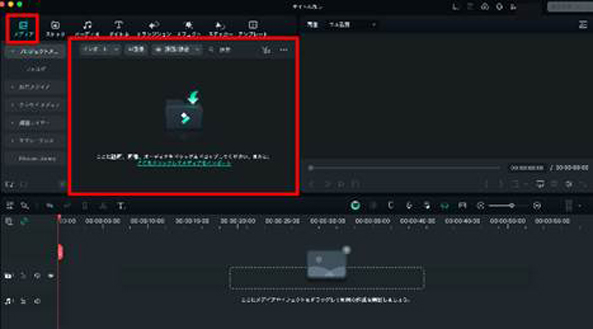
接著在媒體頁籤中,把想縮小的影片直接拖曳進來完成匯入。
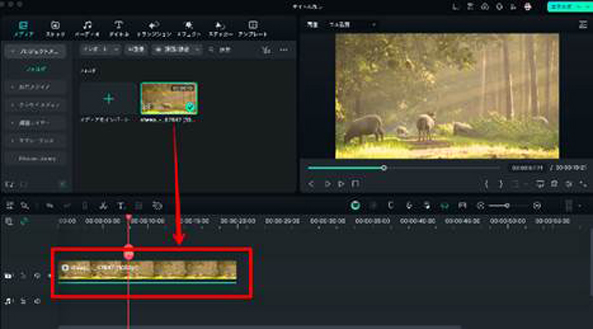
匯入後,再把影片拖到下方時間軸。
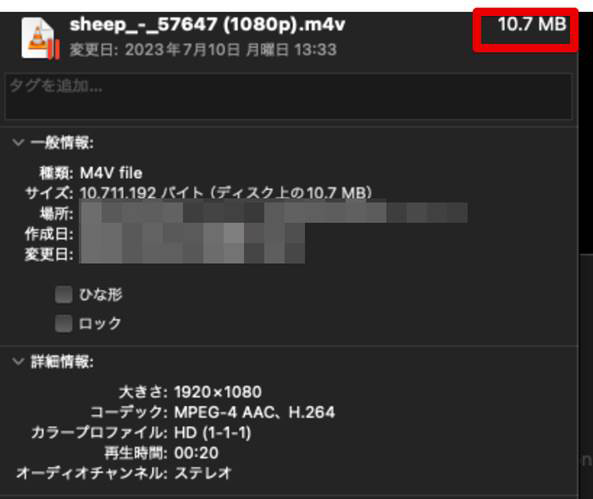
這次示範素材在一開始的檔案大小是 10.7MB。
Step2. 降低影片解析度
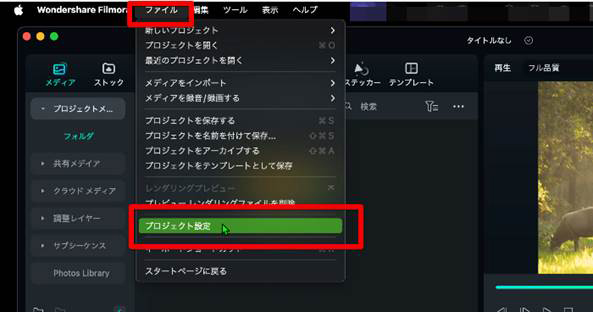
從 [檔案] 打開 [專案設定]。
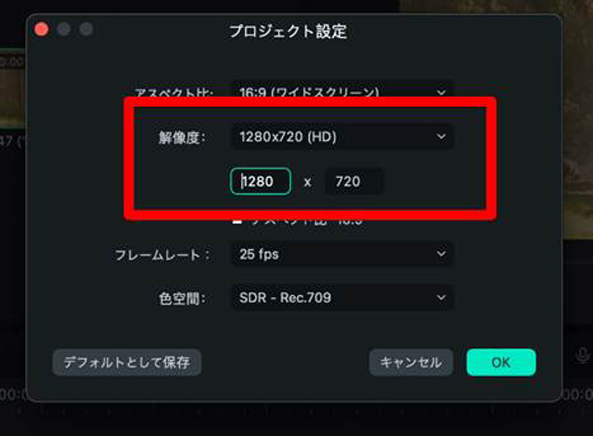
接著把解析度下調一級。
(這裡示範的是從 1920×1080 降到 1280×720)
Step3. 匯出影片
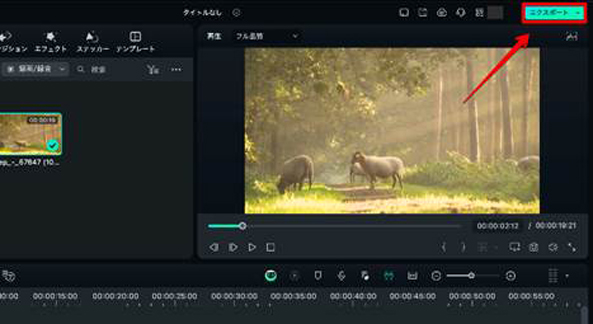
點選畫面右上角的 [匯出]。
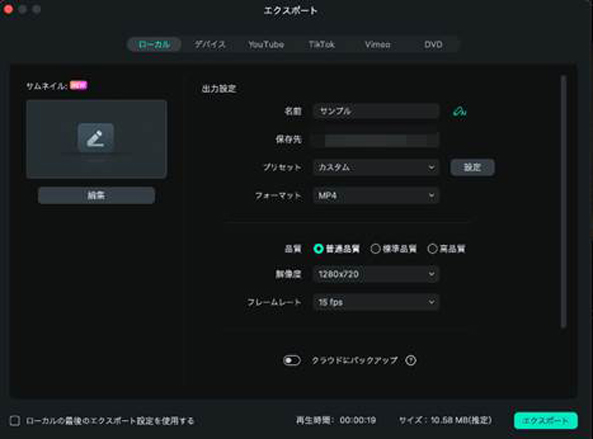
接著在 [本機] 頁籤裡調整輸出設定。
你可以在這裡調整解析度、影格率與畫質,這些都會直接影響最後輸出的檔案大小。
設定好後,按右下角的 [匯出] 進行輸出即可。
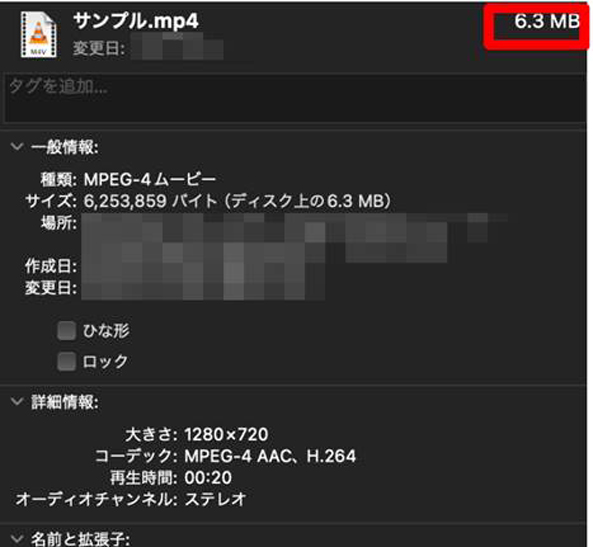
這樣就能把原本 10.7MB 的影片壓到 6.3MB 左右,約縮小到原本的 60%。
3-2.Filmora 的其他實用功能
Filmora 不只可以縮小影片,還內建了很多好用功能。
這裡挑 3 個比較值得注意的 AI 功能簡單介紹一下。
AI Copilot 編輯
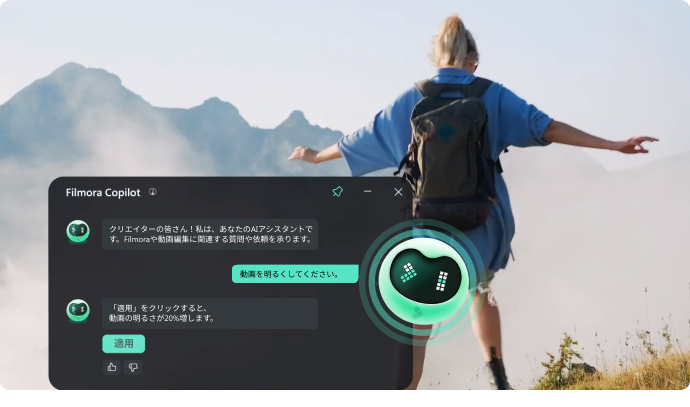
「AI Copilot 編輯」是 Filmora 內建的 AI 編輯助理功能,能在剪片過程中給你操作協助。
對新手來說,這很有幫助,因為你可以一邊問、一邊做,比較不容易卡住。它甚至能直接幫你跳到需要的功能位置,整體流程會順很多。
AI 圖像生成
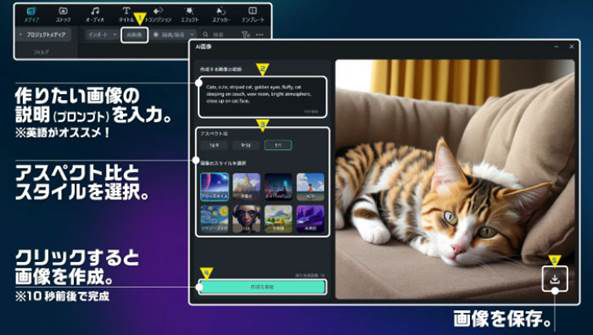
「AI 圖像生成」可以依你輸入的描述文字,直接產生原創圖片。
如果你常常遇到「想找一張符合影片內容的圖卻找不到」、「擔心圖片授權問題」這類情況,這功能就很實用,能省下不少找圖時間。
AI 音樂生成器
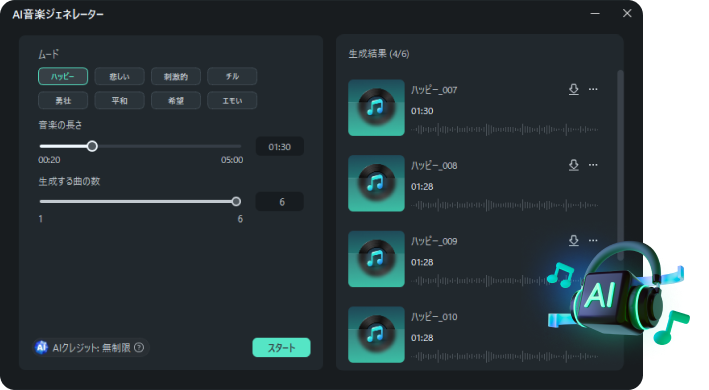
「AI 音樂產生器」則能根據簡單指令,自動生成符合影片氛圍的原創 BGM。
而且上面這 3 項功能也只是其中一部分,Filmora 裡其實還有不少 AI 功能可用。
再加上它本身的影片編輯能力就很完整,操作又算直覺,所以即使是剛入門的人,也很有機會在短時間內做出比預期更完整的成品。
AI 音樂產生器怎麼用?|Wondershare Filmora
總結.MP4 影片壓縮其實用工具就能輕鬆完成!
這篇整理了MP4 影片壓縮的常見做法與可用工具。若你在拍攝時就把解析度、位元率等參數壓得太低,影片畫質通常也會跟著掉下去,而且之後很難再補回來。
更穩妥的做法,通常還是先保留原始素材的品質,再依照每支影片的用途,後續用工具來做合適的影片縮檔。
只要善用這篇提到的工具,其實把影片容量壓下來並不難。如果你還在猶豫要用哪一套,可以先從 Filmora 這類多功能工具開始試。

