



 ChatGPT
 Perplexity
 Gemini
 Claude
 Grok
Grok
您是否厭倦了尋找合適的工具來為您的 YouTube 頻道製作片頭影片?別擔心,您的搜尋或許在這裡就能畫下句點。
毋庸置疑,片頭影片有潛力給觀眾留下第一印象,而您也知道人們常說第一印象即是最後印象。有鑑於此,您肯定不想破壞自己影片的第一印象,對吧?
製作片頭影片可能是件麻煩事,尤其是當您沒有合適的影片剪輯工具可用時。如果我們告訴您,Flixpress 正是為您的 YouTube 頻道開啟新大門、將其提升至全新境界的關鍵,您意下如何?
那麼,廢話不多說,讓我們直接深入了解,看看是哪些功能使 Flixpress 成為製作片頭影片的絕佳工具。
本文內容
Flixpress 的 6 大核心功能
以下列出使 Flixpress 在競爭對手中脫穎而出的各項功能。
1. 高畫質下載
影片品質是觀眾評判的首要因素,這已是公認的事實。若您希望讓頻道持續成長,卻上傳了品質低劣的影片到 YouTube 頻道,這實在不是明智之舉。
Flixpress 提供高解析度下載,非常適合在網路上觀看影片或在電視上播出。
2. 可自訂範本
擁有能依需求自訂的範本,確實能讓工作輕鬆許多。Flixpress 提供多種範本,讓您可以在特定欄位中輸入文字,這些文字隨後將在最終剪輯完成的影片中以精緻的方式呈現。
3. 音訊工具
加入合適的音訊能對影片的整體美感與印象產生深遠的影響,或許也是決定音訊剪輯是否出色的關鍵因素之一。
話雖如此,Flixpress 允許您將任何自訂音訊檔案加入影片中。您只需以 mp3 格式上傳該音訊即可,就是這麼簡單。此外,您也可以加入多種音效元素。
4. 多種格式
如果您使用 Mac 作業系統並希望以 MOV 格式匯出影片,我們可以告訴您,Flixpress 能夠對影片進行轉碼以符合您的需求。此外,除了 MOV 格式之外,您也可以選擇以標準 MP4 格式或 WMV 格式匯出影片。
5. 素材影片庫
是的,您沒看錯。Flixpress 致力於提供全面且實惠的影片解決方案——其內建的素材影片庫讓您能輕鬆創作各種內容,從行銷素材到溫馨的告別影片,都無需依賴昂貴的素材影片平台。
值得注意的是,Flixpress 的團隊全力致力於擴充免版權素材與背景素材庫,而素材庫的規模也將隨著時間的推移持續增長。
6. 預覽
作為 Flixpress 的亮點功能之一,這項功能確實使其與眾不同。有了這項功能,您再也不必猜測影片的成品樣貌,因為您可以免費渲染一個附有浮水印的預覽版本。如果您是為他人工作,可以將此預覽傳送給客戶或主管審核,並在最終渲染前進行調整。
此外,若您希望以不同的變動資料複製相同的影片,這些預覽版本也可作為範本使用。
如何使用 Flixpress 製作片頭影片?
使用 Flixpress 製作片頭影片是相當簡單直接的工作,以下步驟旨在為您簡化 Flixpress 片頭的製作流程。
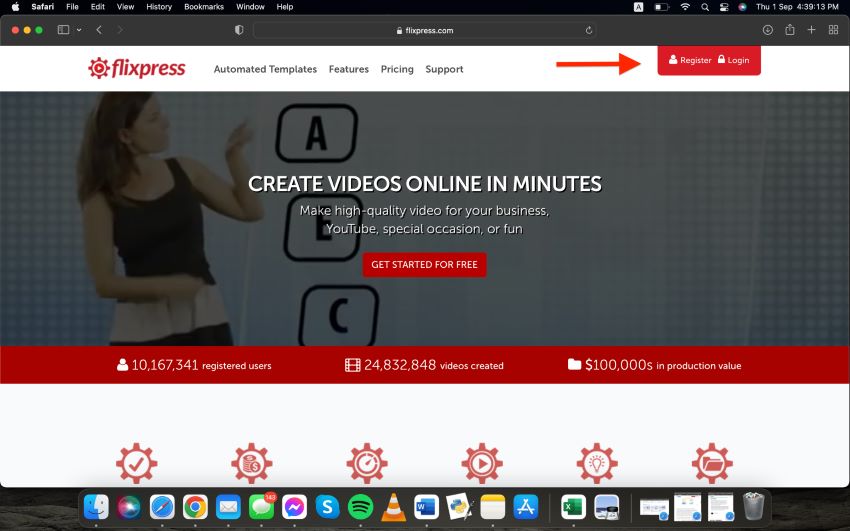
步驟一開啟網頁
首先,在您的桌上型電腦或筆記型電腦上開啟網頁瀏覽器,並透過以下連結進入 Flixpress 的首頁。
進入首頁後,您需要點擊「Register(註冊)」按鈕來建立您的帳號。
步驟二註冊
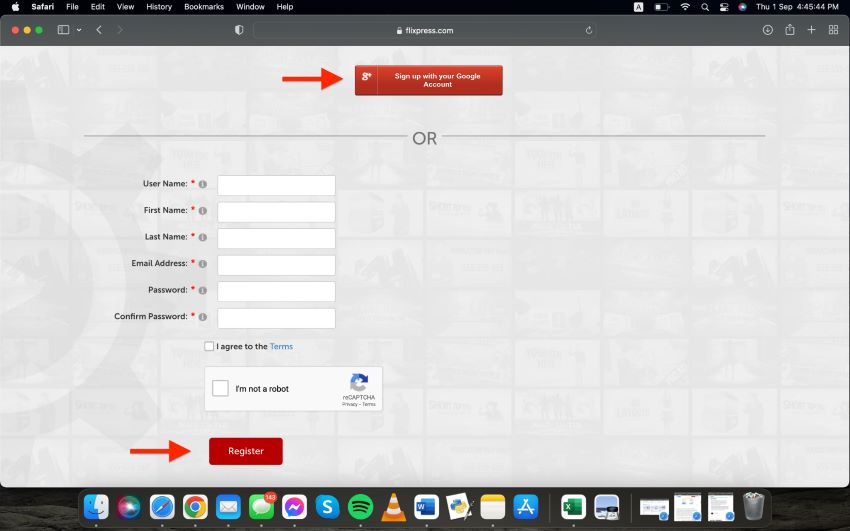
點擊註冊按鈕後,您將被引導至另一個頁面,該頁面將提供兩種方式供您在Flixpress 線上影片製作工具.
上註冊。第一種選項允許您使用 Google 帳號註冊,若您選擇此方式,您的 Flixpress 帳號將與您的 Google 帳號連結,相關憑證將自動填入。
然而,第二種選項則需要您手動輸入個人資訊,包括名字、姓氏、電子郵件地址及密碼。
您可以選擇其中任一方式,然後點擊下方的「Register(註冊)」按鈕。
步驟三了解訂閱方案
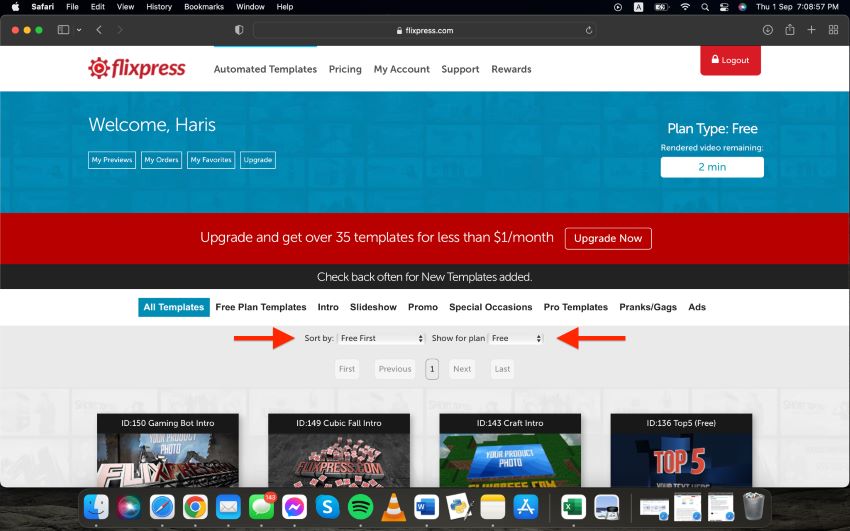
成功完成註冊流程後,您將進入 Flixpress 的主頁面,所有範本都將在此顯示,您目前的方案類型也會一併顯示。
初始狀態下,您將使用免費方案,可在其中剪輯長達 2 分鐘的影片。不過,您可以選擇升級至付費方案,屆時將解鎖更多其他功能,您也可以剪輯更多更長的影片。
步驟四排序與篩選範本
當您在主頁面時,所有範本都將顯示出來,其中包含付費範本。若您尚未購買付費訂閱,您需要篩選出Flixpress 免費範本,這可以透過兩種方式完成。
- 點擊「Sort by(排序方式)」下拉選單,並選擇「Free First(免費優先)」選項,這將把所有免費範本排列至最上方。
- 點擊「Show for plan(依方案顯示)」下拉選單,並選擇「Free(免費)」選項,以僅顯示免費範本。
步驟五自訂範本
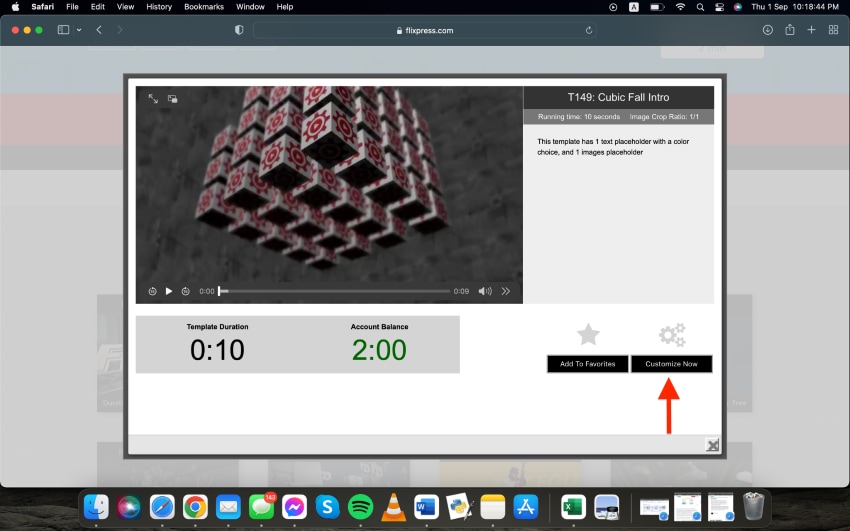
當所有免費範本都顯示出來後,您可以選擇一個您喜歡的範本,然後點擊「Customize Now(立即自訂)」按鈕來自訂影片。
步驟六上傳圖片
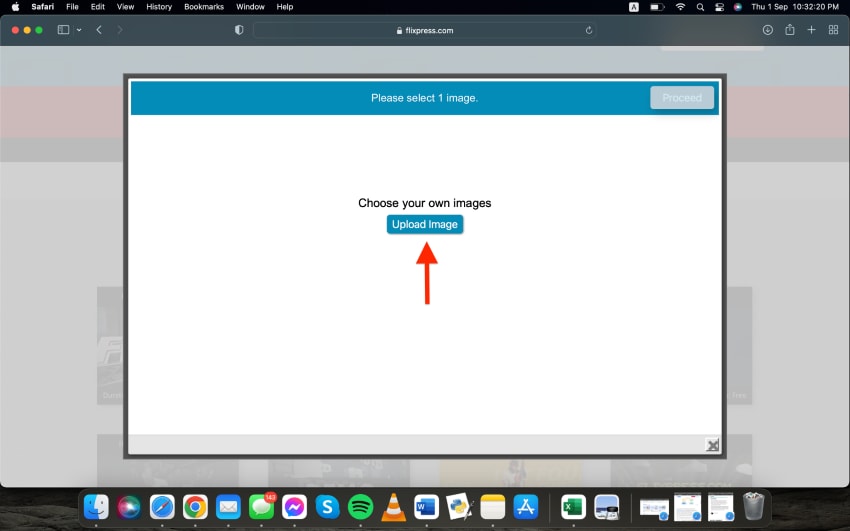
現在,系統將提示您從桌上型電腦或筆記型電腦上傳一張圖片,請點擊「Upload Image(上傳圖片)」按鈕並選擇您要上傳的圖片。
上傳圖片後,點擊「Proceed(繼續)」按鈕,並裁剪圖片以符合字幕的位置。
步驟七自訂文字、新增音訊、變更解析度及建立預覽
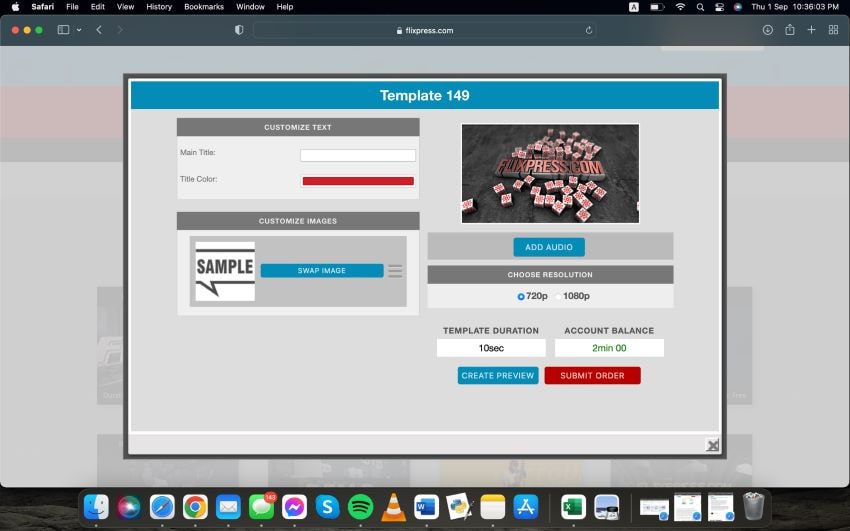
儘管圖片字幕已製作完成,若您改變主意,您仍有選項可以替換圖片。此外,請選擇片頭影片的主標題以及文字顏色。
此外,您可以依據需求和偏好新增音訊,也可以為片頭影片選擇一個解析度。
所有設定完成後,建立預覽以在最終渲染前進行最後確認。
Flixpress 有哪些缺點?
雖然 Flixpress 片頭製作工具是製作片頭影片的絕佳選擇,但它可能在某些功能上有所欠缺。此外,曾使用過 Flixpress 的使用者抱怨其客戶服務品質低落,即使是已付費購買會員資格的使用者也不例外。這確實令人相當沮喪,不是嗎?
我們發現 Flixpress 存在幾個主要缺失。
- 範本數量有限。
- 內容鮮少更新。
- 所提供的客戶服務品質低落。使用者無法獲得問題的協助,尤其是當付費會員想要取消訂閱時更是如此。
如果我們告訴您,有一款比 Flixpress 更出色、更專業的工具,您意下如何?
Filmora — 適用於電腦的 Flixpress 替代方案
事實證明,Filmora恰好是最佳影片剪輯應用程式之一,能讓您製作出頂級且專業的影片。它擁有直覺式的操作介面以及豐富多樣的進階剪輯功能,為使用者提供更廣泛的便利性與易用性。
Flixpress 的範本數量有限,而 Filmora 則提供近 400 個範本,為使用者帶來豐富的選擇空間。優點清單還不止於此,與 Flixpress 不同的是,
Filmora 持續推出全新的功能與範本,將使用者體驗提升至全新境界。Filmora 團隊致力於解決使用者的不便,只為帶來更好的使用體驗。
讓我們繼續往下看,了解如何使用 Filmora 製作片頭影片。
如何使用 Filmora 製作片頭影片?
以下是您需要遵循的步驟,以使用 Filmora 製作片頭影片。


步驟一啟動 Filmora 並新增背景
第一步是啟動 Filmora 並前往頂部的「媒體」索引標籤。然後,選擇「範例色彩」類別,並新增任何您希望用於影片背景的顏色。
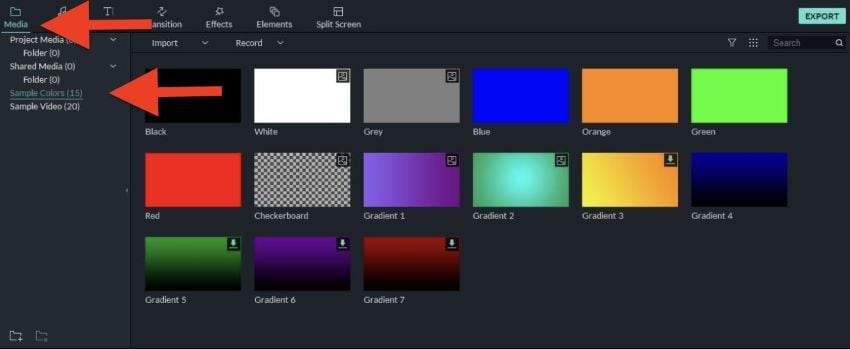
您也可以透過選擇「專案媒體」類別,上傳任何您喜歡的背景圖片或影片片段。
步驟二新增音訊
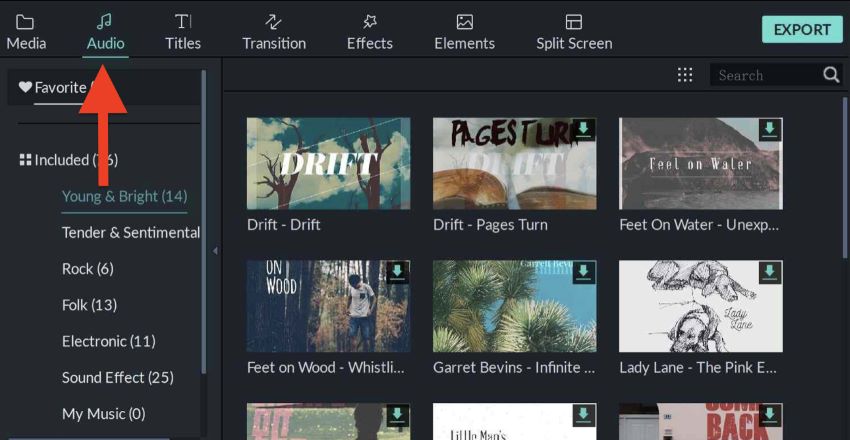
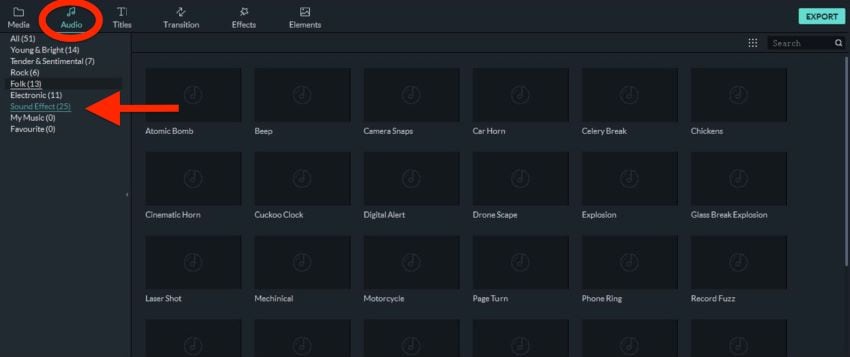
新增背景後,接下來就是為片頭影片新增音訊的時候了。為此,您可以使用 Filmora 的內建音訊庫,並選擇任何您認為適合的音訊。不過,請務必確保背景與音訊的持續時間保持一致。
步驟三新增效果
Filmora 為您提供一個效果庫,您可以從中選擇任何效果加入到您的影片中。播放持續時間可透過時間軸中音軌的右側控點進行調整,也可以雙擊效果軌道,依需求自訂外觀。
步驟四 匯出
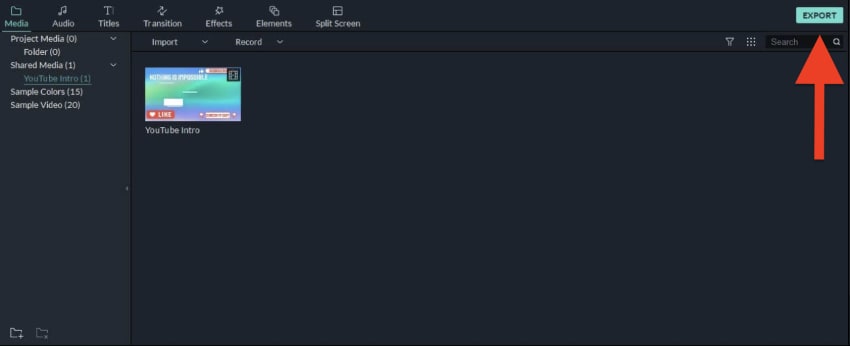
最後,當您完成編輯階段後,就該匯出影片了。為此,請點擊介面頂部中央區域的「匯出」,選擇您偏好的格式,並調整其他設定,例如影格率、儲存位置、解析度等。
常見問題
以下是與 YouTube 片頭影片相關的常見問題。
1. 最佳免費片頭製作工具是什麼?
若要製作能給觀眾留下深刻印象的片頭,您也需要使用最佳的片頭製作工具。這款片頭製作工具不一定要付費,因為市面上有許多免費的片頭製作工具都能有效完成任務。考量到 Filmora 所提供的靈活性與功能,它或許是目前最佳的片頭製作工具。
2. 我該如何製作專業的影片片頭?
製作專業的影片片頭並不需要您具備頂尖的剪輯技術,因為也可以使用多種影片剪輯工具所提供的自訂範本來完成。事實上,Filmora 為使用者提供了多種範本,這些範本也可以進行客製化。
3. 製作一個 YouTube 片頭需要多少費用?
幸運的是,製作 YouTube 片頭完全不需要花費任何費用,使用 Flixpress 和 Filmora 等工具即可免費製作。
總結
總體而言,片頭影片在給觀眾留下深刻印象及影響方面扮演著至關重要的角色。因此,這些影片不應妥協,應僅使用市面上最佳的工具來製作。Flixpress 和 Filmora 恰好是其中最佳的選擇,為了讓您更方便,我們列出了您可以遵循的步驟,以製作屬於您自己的完美片頭影片。

