


 ChatGPT
 Perplexity
 Gemini
 Claude
 Grok
Grok
您知道VLC媒體播放器的下載次數已超過50億次嗎?它是目前最受歡迎的播放器,尤其在Windows使用者中特別風靡。它免費、方便且功能強大。最重要的是,它遠不止是一個普通的影片播放器。
您可以用它以多種方式優化和調整您的影片內容。在其眾多隱藏功能中,包括裁剪影片的能力,確保影片準備好發布到您想要的任何平台——從YouTube和Vimeo,到Instagram、Facebook和TikTok。
然而,考慮到這算是一個隱藏功能,這不禁讓人想問——您要如何使用VLC裁剪影片?讓我們一起來了解。
本文目錄
在VLC中裁剪影片的技巧
在您直接開始嘗試使用VLC裁剪影片之前,有幾件事您需要牢記:
- 使用高畫質影片——裁剪影片可能會降低其整體品質。雖然VLC具有一定的升級縮放功能,但效果差強人意,因此您應盡量使用高畫質的影畫素材;
- 考慮您發布影片的平台——不同的社群媒體平台有不同的影片規格。請先了解您計劃發布的特定平台所需的影片尺寸;
- 請耐心等候——VLC的操作介面較為複雜,如果不夠謹慎,很容易遺漏步驟並失去所有進度。請保持耐心並按步驟操作。
- 事先檢視您的影片——在裁剪影片時,您將無法預覽影片,這可能是個問題。請事先檢視影片,了解需要裁剪掉多少內容;
- 使用影片副本在VLC中進行裁剪——請避免對原始檔案進行操作,以免意外損壞。如前所述,VLC的操作較為複雜,因此對原始檔案的副本進行操作始終是最佳選擇。
牢記這些事項將確保在VLC中裁剪影片的過程盡可能簡單且順暢。
如何在VLC中裁剪影片?
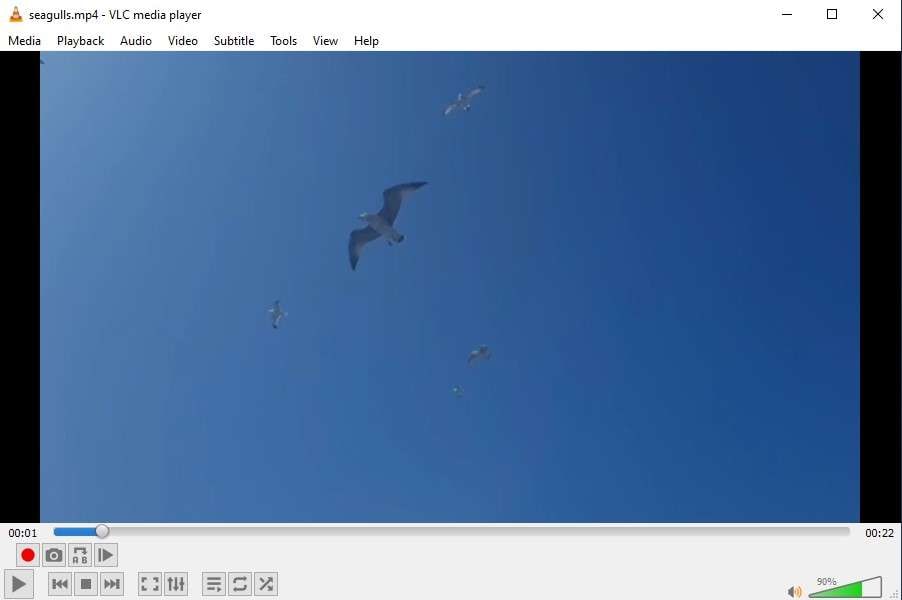
一旦您準備好內容並了解所需的影片尺寸,就可以開始動工了。以下是使用VLC裁剪影片的方法:
- 啟動VLC,前往媒體 > 開啟檔案,並選擇您想要裁剪的影片;
- 前往工具並選擇效果與濾鏡;

- 前往影片效果 > 裁剪;
- 輸入您要從影片每側移除的畫素數量;

- 點擊關閉以查看您的進度;
- 如果您對結果感到滿意,前往工具 > 偏好設定;

- 在顯示設定下,點擊全部;
- 在搜尋欄中輸入裁剪padd,在裁剪下方輸入您使用的畫素值;

- 再次從左側選單中選擇濾鏡;
- 勾選影片裁剪濾鏡方塊並點擊儲存.

之後,只需輸入您的圖片名稱並選擇影片的儲存位置。
使用VLC裁剪影片的優缺點
儘管它是一款出色的免費工具,但使用VLC裁剪影片有其獨特的優缺點。主要優點包括:
- 完全免費且開放原始碼
- 相容於Windows、Mac、Linux、Android和iOS
- 影片上沒有廣告或浮水印
話雖如此,也存在一些明顯的缺點:
- 操作介面複雜,難以找到裁剪功能
- 您必須估算大約需要裁剪的畫素數量
- 沒有裁剪預覽功能
因此,雖然您可以使用VLC進行裁剪,但除非必要,否則您可能不會想這樣做。幸運的是,有更好的解決方案可供使用。
比VLC更好的影片裁剪選擇:Filmora
如果您想簡化裁剪和編輯影片的流程,您需要使用更專業的工具——沒有比Wondershare Filmora.
更好的選擇了。作為一款全方位的影片編輯套件,Filmora擁有所有基本編輯功能——裁剪、修剪、鏡像等——同時還提供大量進階功能——錄製、關鍵影格、降噪、速度曲線等等。它甚至提供豐富的AI智慧功能,可協助處理影片編輯的各個層面。
它讓您能夠無縫地按照自己的意願裁剪影片。您可以選擇預設的長寬比,或完全自訂調整內容的方式。

如何在Filmora中裁剪影片?
只需幾個步驟,即可使用標準橫向或縱向方向在Filmora中裁剪您的影片:
- 安裝並啟動Filmora,然後選擇登入以登入您的Wondershare帳號;
- 點擊新增專案以開始使用;
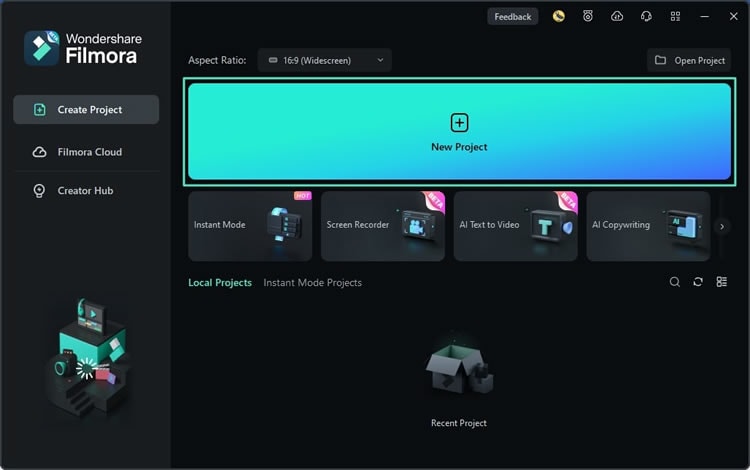
- 前往檔案 > 匯入媒體並選擇要裁剪的影片;
- 將您的影片拖放到時間軸;
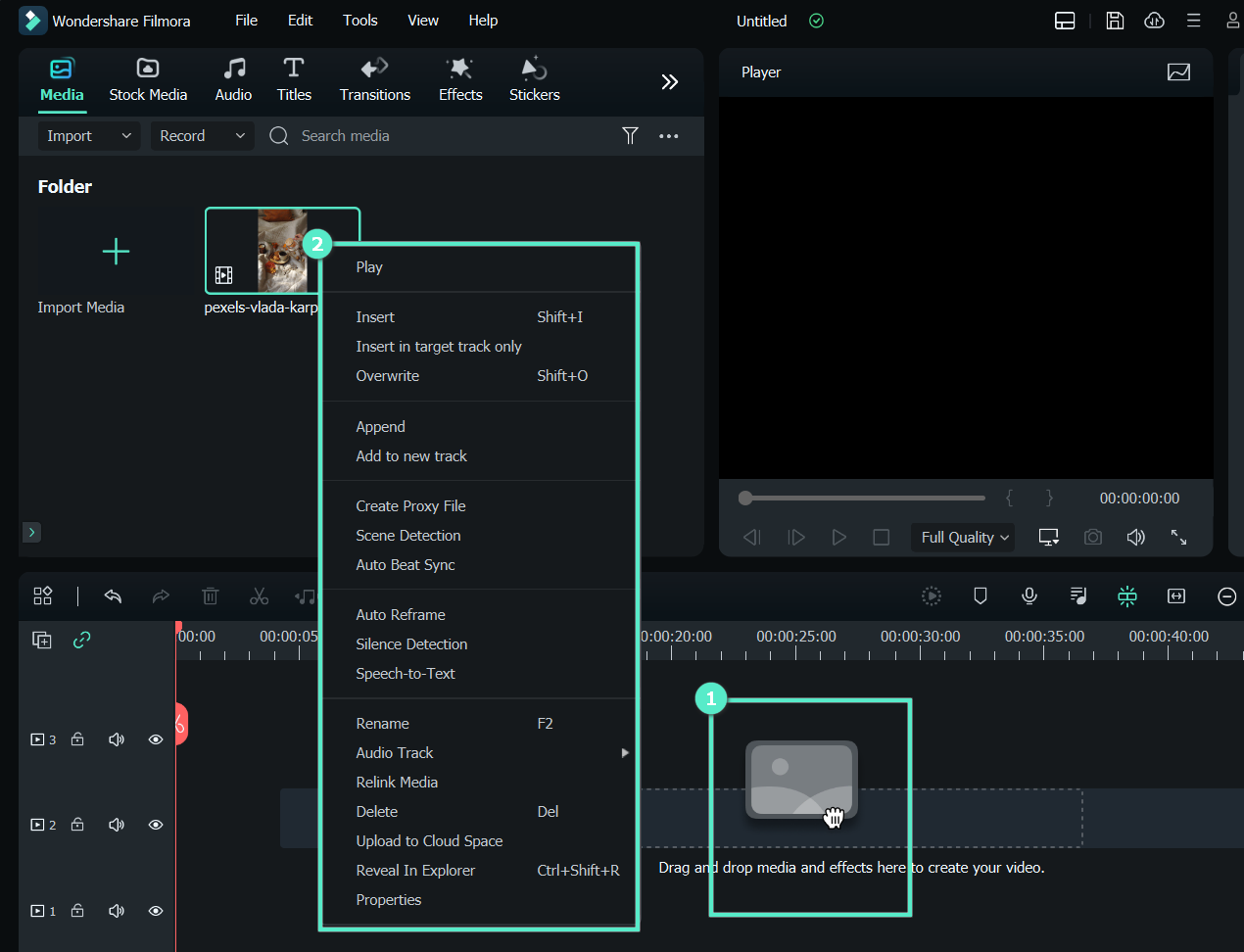
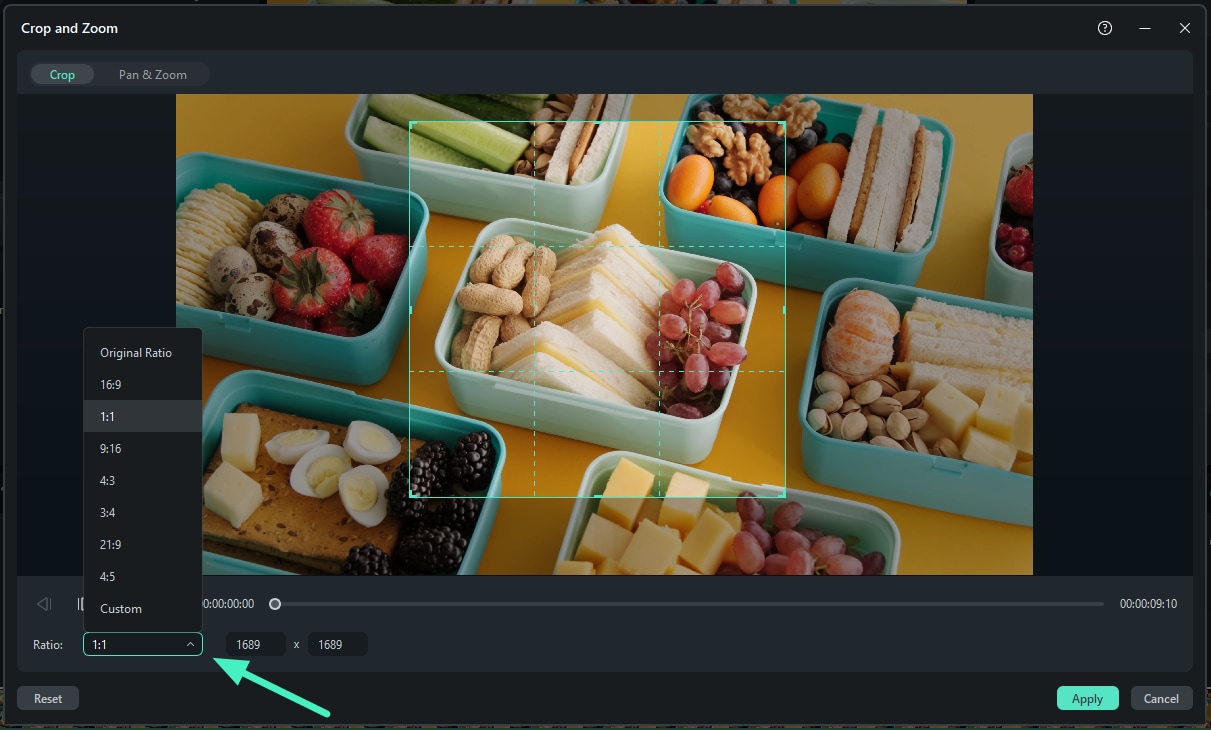
- 從時間軸中選取影片,並點擊裁剪圖示;
- 在裁剪與縮放面板開啟後,選擇其中一個比例預設(或選取自訂);
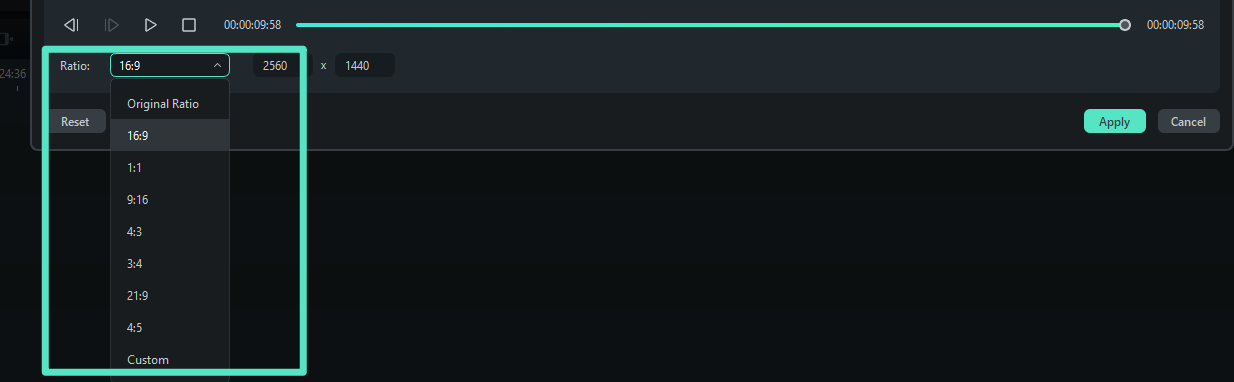
- 拖曳影片中醒目標示的區域以調整裁剪區域和大小;
- 點擊套用.
完成後,您可以視需要繼續編輯影片。若已完成,請點擊匯出位於右上角的按鈕,將影片儲存至本機或直接上傳至 TikTok 或 Vimeo 等平台。
如何使用Filmora將影片裁剪成任意形狀?
一般來說,您會希望以矩形方式裁剪影片——這是最常見的選項。但如果您想將影片裁剪成圓形、星形或愛心形狀呢?使用 Filmora,這些都是可能的:
- 啟動 Filmora,開始一個新增專案,匯入您的影片,並將其拖曳至時間軸;
- 在時間軸中選取影片,前往右側面板,選擇影片 > 遮罩;
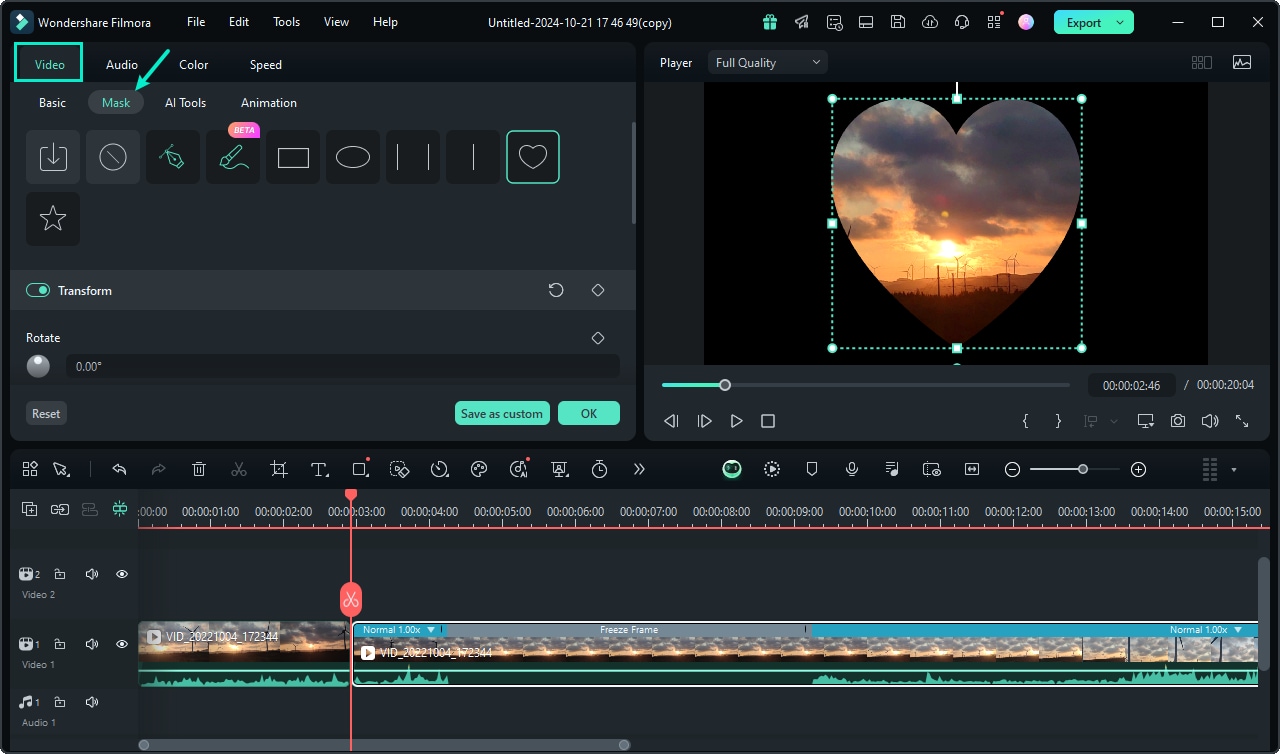
- 選擇其中一個可用的形狀;
- 或者,選取自由繪製工具並手繪遮罩;
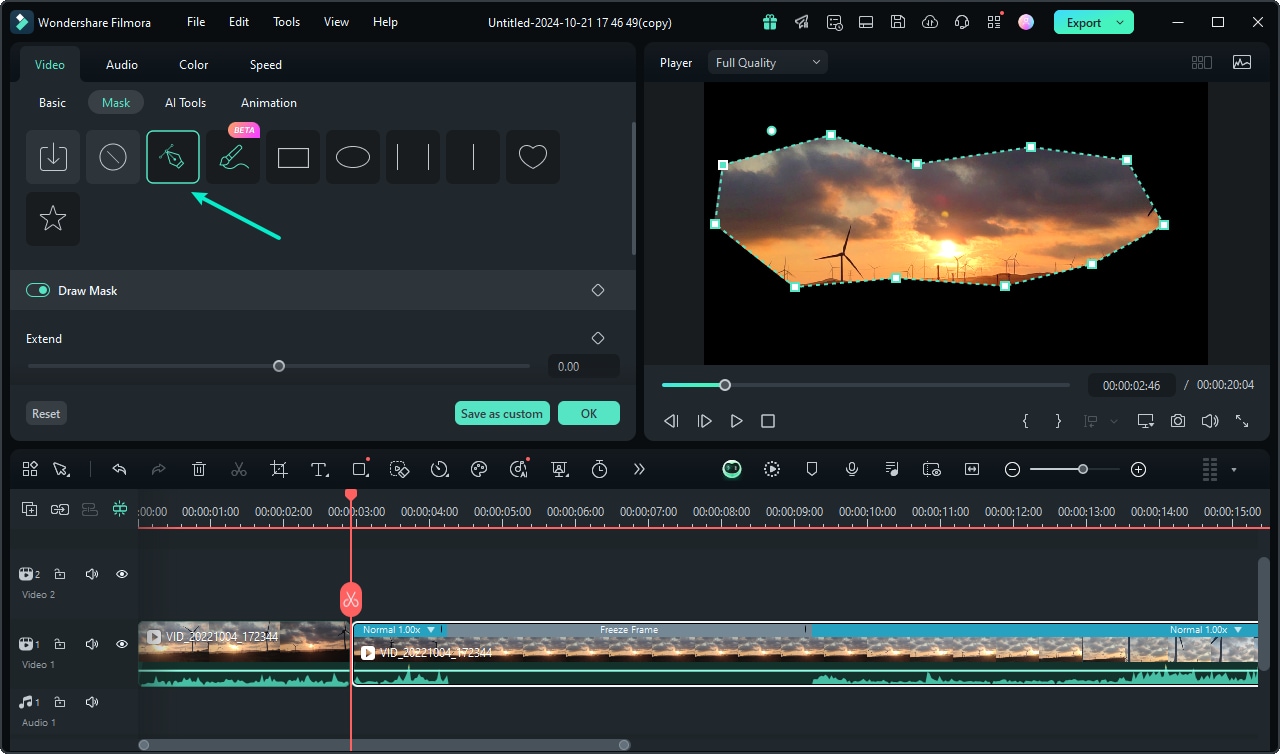
- 透過反轉、調整模糊強度等方式自訂遮罩;
- 在時間軸中,將播放磁頭移至您想新增關鍵影格的位置,並點擊新增;
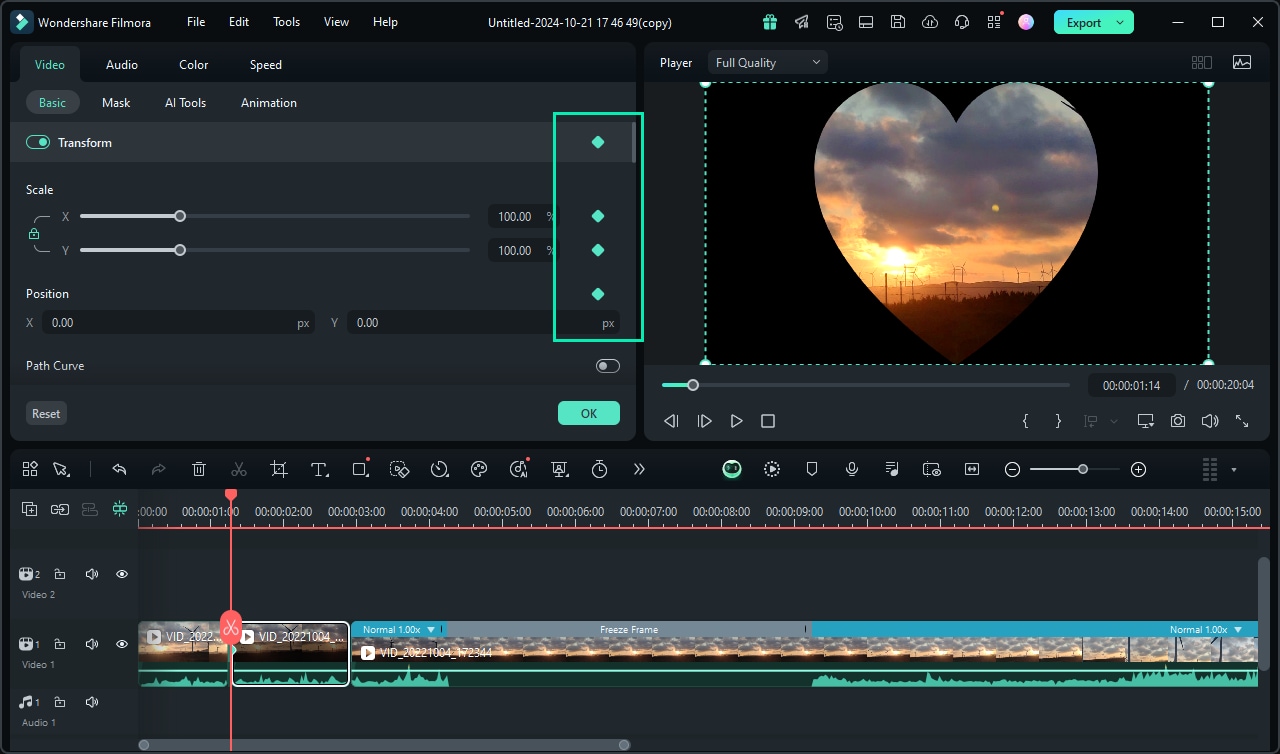
- 視需要進一步調整遮罩。
新增遮罩後,只有位於您所選形狀內部的影片部分會顯示(若選擇反轉遮罩,則只顯示形狀外部的部分)。雖然整段影片仍會保持傳統的矩形格式,但可見的部分只會是您所選擇的形狀。
結論
當您需要快速裁剪影片時,VLC 是一個實用的工具。然而,它的操作介面較為複雜,不易上手。更不用說,它所具備的功能和特性不夠豐富,無法讓影片裁剪成為更流暢的體驗。
如果您希望按照自己的想法裁剪並優化影片,建議使用Wondershare Filmora等工具。它更靈活、多功能且強大,能確保您的影片內容超越您的想像。

