



 ChatGPT
 Perplexity
 Gemini
 Claude
 Grok
Grok
FFmpeg 是一款開源的影片處理工具,擁有許多強大的功能。這些功能大多可透過 FFmpeg 的命令列介面使用,也可以透過其 Python 綁定以及名為 QFFMpeg 的 Qt GUI 前端程式來存取。
本文將透過逐步範例和截圖,說明如何在 Windows 和 Mac 電腦上使用 FFmpeg 命令列工具錄製影片串流。
第一部分:什麼是 FFmpeg?
FFmpeg 是「FF 多平台可執行檔」的縮寫,最初由 Fabrice Bellard 於 2000 年作為 MPlayer 專案的延伸而開發。該軟體採用命令列設計,其唯一目的是為使用者提供完整的解決方案,以從任何支援 RTSP 或 HTTP 串流協定的裝置錄製直播串流(音訊和/或影片)。
FFmpeg 是一套完整的跨平台解決方案,可用於錄製、轉換、混合及編輯音訊和影片檔案。該軟體支援超過 250 種輸入格式,讓使用者能夠錄製影片串流,支援任何媒體格式。FFmpeg 命令可在錄製後將影片串流回放,將其轉換為 MP4 或 MKV 檔案,並即時處理傳入的資料,例如 rtmpdump。
第二部分:如何在 Windows 上使用 FFmpeg 錄製影片串流?
免費的 FFmpeg 命令列工具是錄製網路直播串流並在稍後收聽回放的絕佳方式。如果您使用的是 Windows 電腦,並想透過 FFmpeg 錄製影片串流或螢幕畫面,以下逐步說明將協助您順利完成此流程,而不會遇到太多困難。
步驟一首先,在您的 Windows 電腦上啟動您選擇的瀏覽器,前往FFmpeg網站。將滑鼠懸停在中間面板的 Windows 圖示上,選擇gyan.dev or BTbn版本。
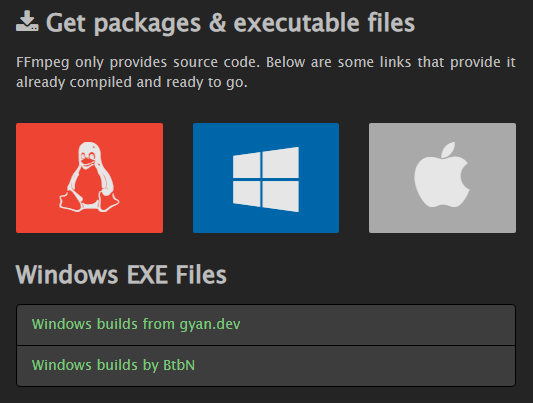
在下一個畫面中,從清單中選擇最新的Windows 64 位元檔案。為什麼?您需要使用與 Windows 64 位元版本相容的電腦。接著,將 ZIP 檔案下載至您的電腦,並使用 ZIP 解壓縮軟體開啟檔案內容。
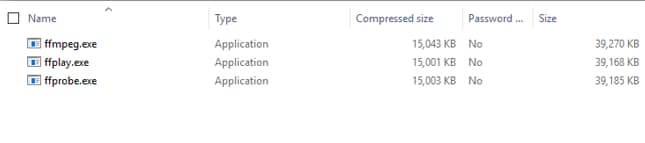
步驟二在解壓縮後的檔案中找到ffmpeg.exe檔案,並將其複製到您電腦硬碟上的新資料夾中(例如:C:\\VideoRecorder)。
步驟三在下一步中,點擊 Windows 工作列上的開始圖示,並在搜尋框中輸入cmd。右鍵點擊「命令提示字元」,選擇「以系統管理員身分執行」,然後啟動程式。
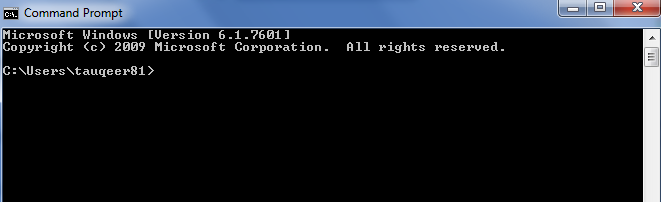
接著,輸入命令以選擇 FFmpeg 目錄。例如,輸入 cdC:\\VideoRecorder,然後按下「Enter」鍵。
步驟四若要開始錄製影片串流,只需呼叫 FFmpeg 並使用以下命令列。在此範例中,我們以擷取熱門影集《怪奇物語》中「Running up that hill」的 YouTube 影片為例。
ffmpeg.exe -y -i https://www.youtube.com/watch?v=bV0RAcuG2Ao runningup.mp4
按下「Enter」鍵,此命令的輸出結果將顯示在命令提示字元介面上。
各命令選項的含義如下:
-y 允許自動覆寫現有檔案。
-ihttps://www.youtube.com/watch?v=bV0RAcuG2Ao 是 FFmpeg 將錄製的串流網址,您可以將其替換為任何影片串流網址。
runningup.mp4是輸出檔案的名稱。
提示:在 Windows 電腦上自動錄製影片串流
如果您希望電腦在特定時間自動錄製某個影片串流,可使用 Windows 工作排程器建立計時器,以在指定時間過後停止錄製。
第三部分:如何在 Mac 上使用 FFmpeg 錄製影片串流?
您可以透過以下方式,在 Mac 終端機中使用 FFmpeg 錄製影片串流。
步驟一首先,在您的 Mac 電腦上啟動瀏覽器,前往FFmpeg網站。將滑鼠懸停在Apple圖示上,並選擇 macOS 64 位元靜態建置選項。
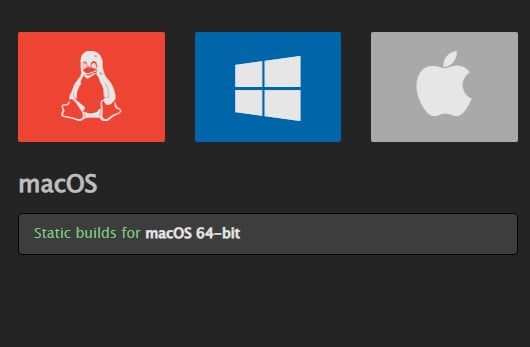
將 ZIP 檔案下載至您的 Mac,並使用 ZIP 解壓縮軟體開啟檔案內容。
步驟二 啟動終端機從 Apple 選單在您的 Mac 上啟動終端機,輸入「ffmpeg -f avfoundation -list_devices true -i」命令,讓系統識別要從哪個裝置進行錄製,然後按下Enter鍵。
步驟三鍵。接著,指定您要儲存影片的路徑,例如,cd Path/to/my/videostream,然後按下Enter.
步驟四輸入「ffmpeg -f avfoundation -i "1:1"-c:v libx264 -qp 0-preset ultrafast out.mp4"命令,然後按下Enter開始錄製影片串流。
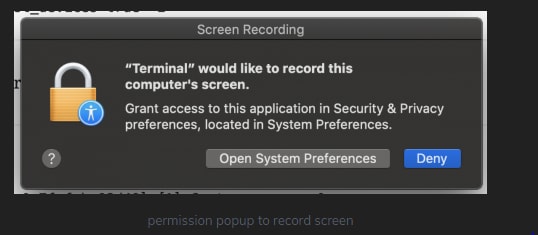
按下「q」停止錄製影片串流。
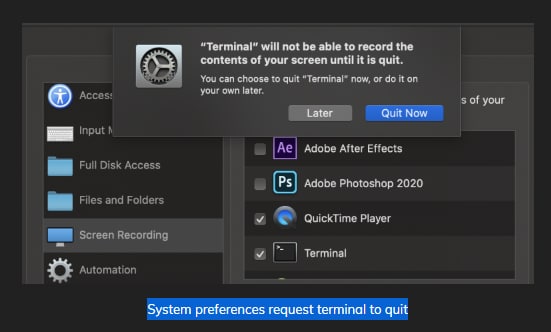
第四部分:如何更輕鬆地錄製影片串流?
有時,在 Windows 或 Mac 電腦上使用 FFmpeg 錄製影片串流過於複雜。因此,我們建議使用螢幕錄影工具Filmora 螢幕錄影工具讓操作更加簡便。
使用 Filmora 螢幕錄影軟體的幾項優點如下:
- 同時擷取電腦螢幕和網路攝影機畫面。
- 選擇錄製整個螢幕或僅錄製部分畫面。
- 同時錄製 Windows 或 Mac 電腦的音訊及麥克風聲音。
步驟一在您的 Windows 或 Mac 電腦上啟動瀏覽器,安裝\u00a0螢幕錄影工具Filmora 螢幕錄影工具\u00a0軟體,啟動後從儀表板中選擇\u00a0新增專案\u00a0。接著,點擊\u00a0檔案\u00a0選項,並選擇\u00a0錄製電腦畫面。
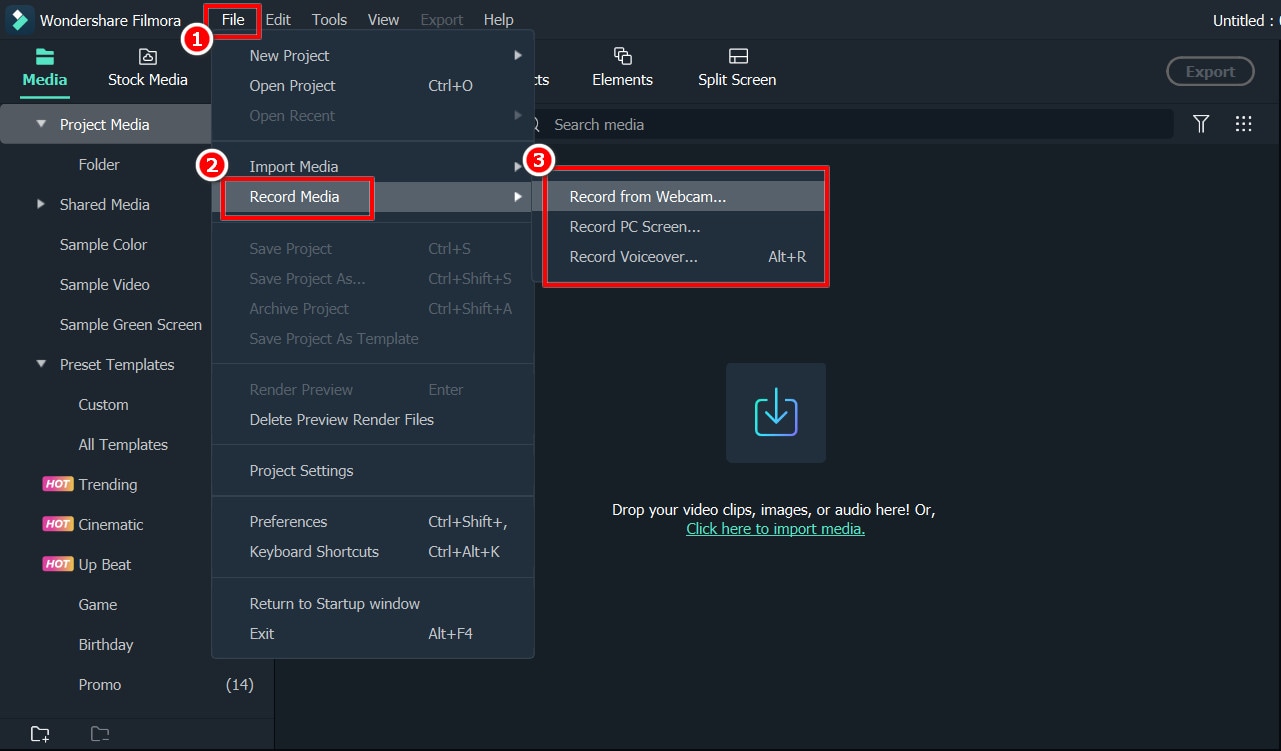
步驟二 在新的 Scrn 彈出視窗中,\u00a0透過輸入您所需的尺寸來自訂錄製大小。同時,選擇是否要錄製音訊以及要從哪個裝置錄製。
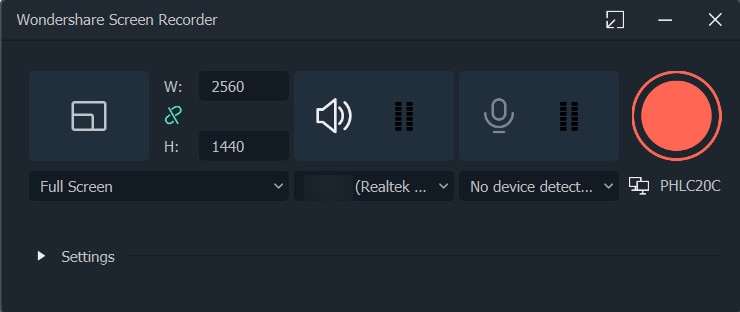
步驟三點擊\u00a0錄製\u00a0以開始錄製影片串流。完成電腦螢幕上的影片串流擷取後,點擊\u00a0F9\u00a0按鈕以停止錄製。
結論
在本指南中,我們介紹了 FFmpeg,並探討了如何在 Windows 和 Mac 電腦上使用它錄製影片串流。
我們也介紹了 Filmora 螢幕錄影工具,作為 FFmpeg 的簡易替代方案。您可以立即開始錄製,或隨著對該軟體的使用經驗增加,進一步探索進階選項。為了協助您上手,我們也提供了簡單的逐步操作說明,說明如何在您的電腦上使用螢幕錄影工具Filmora 螢幕錄影工具。
希望您現在能夠錄製影片串流,並以高品質儲存,以便日後觀看或分享。

