



 ChatGPT
 Perplexity
 Gemini
 Claude
 Grok
Grok
最近在 YouTube 和 niconico 上很常看到的「ゆっくり影片」或「ゆっくり實況」,這篇文章會帶你快速了解什麼是這類以語音合成為特色的實況影片、需要哪些製作工具,以及具體該怎麼做!只要看完這篇,基本上就能把ゆっくり影片的製作概念一次掌握。
Part1. 什麼是ゆっくり實況?
ゆっくり影片,或稱ゆっくり實況,是利用「棒読みちゃん」「SofTalk」這類採用 AquesTalk 規則語音合成引擎技術的語音合成軟體,來進行說明、解說或實況的影片。它原本源自「請慢慢享受吧!!!」這個經典 ASCII Art 角色文化,常見形式是讓靈夢、魔理沙等角色圍繞各種主題展開對話。
因為它可以不用露臉、維持匿名狀態下製作實況影片,所以當初在 niconico 上被大量創作者上傳後迅速爆紅。某種程度上,也可以說它算是現在 VTuber 文化的早期原型之一。
相關文章:這些都不知道就別說自己懂 VTuber!按類型整理的 8 位 VTuber >>
- *變聲器:一鍵套用變聲效果
- *文字轉語音&自動字幕生成
- *新功能:內建 AI 對話 ChatGPT&AI 圖片生成!
- *內建豐富的音訊、標題、轉場、
元素素材 - *支援直書文字輸入、文字描邊與文字陰影
- *支援音訊靜音、音訊分離、音訊淡入/淡出
- *可儲存到電腦,也能分享到 YouTube 或輸出 DVD
- *支援 OS:Windows、Mac




Part2. 製作ゆっくり實況影片需要的工具
要製作ゆっくり影片,通常會需要準備幾種工具。
・電腦
・錄影軟體
・ゆっくり製作軟體
・影片剪輯軟體
下面就分別來看。
●電腦
要製作ゆっくり影片,基本上還是需要一台電腦。以下列出的是一般製作ゆっくり影片時可參考的電腦規格,不過實際需求仍會因使用的軟體和影片複雜度而有所不同。下面先給你一個最低建議規格的參考值。
處理器(CPU): Intel Core i7 或 AMD Ryzen 7 以上
記憶體(RAM): 16GB 以上;若要處理大型專案,建議 32GB 以上
顯示卡(GPU): NVIDIA GeForce 或 AMD Radeon 等中階以上顯卡
儲存空間(HDD/SSD): 建議至少 512GB 以上
顯示器: 可做色彩校正的螢幕或 4K 解析度螢幕,會更有利於剪輯作業
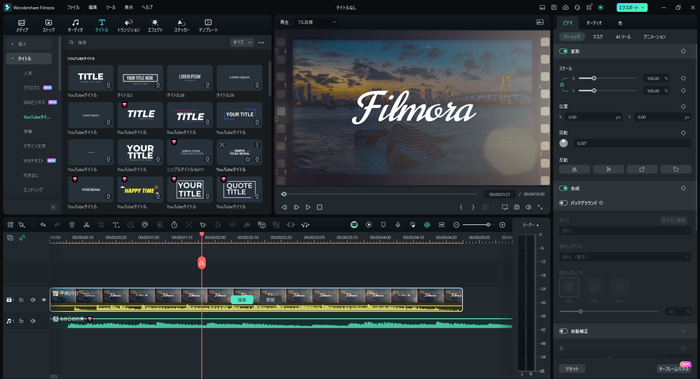
ゆっくり製作軟體「ゆっくりMovieMaker4β」已明確標示執行環境為 Windows 10、Windows 11,因此如果你還在使用更舊版本的系統,建議改用ゆっくりMovieMaker3。至於後面會提到的影片剪輯軟體 Filmora和螢幕錄製軟體 DemoCreator都相對輕量,電腦規格不算太高時通常也能順暢執行。建議可以先直接在你手邊的電腦安裝試看看。
●錄影軟體
如果你要做的是遊戲實況這類需要錄製電腦畫面的內容,就必須準備錄影軟體。雖然有些電腦系統會內建錄影功能,但若考量易用性與輸出格式的豐富度,通常還是另外準備專用軟體會更穩妥。
●ゆっくり製作軟體
如果想加入ゆっくり實況語音,就需要專門的ゆっくり製作軟體,其中最具代表性的就是「ゆっくりMovieMaker」。另外,這類軟體常會搭配角色素材使用,所以你也可以先把喜歡的人物素材下載好,整理到資料夾裡備用。
●影片剪輯軟體
為了把檔案轉換成可上傳到 YouTube 等影片平台的格式,並加入更細緻的演出與剪輯處理,你還會需要另一套影片剪輯軟體,而不是只靠ゆっくり製作軟體就結束。
【語音合成】角色實況影片製作方法|Wondershare Filmora
Part3. ゆっくり實況影片的製作方法
下面就以遊戲實況為例,實際動手做一支ゆっくり影片看看。
3.1 用螢幕錄製軟體 DemoCreator 錄製畫面(遊戲實況錄影)
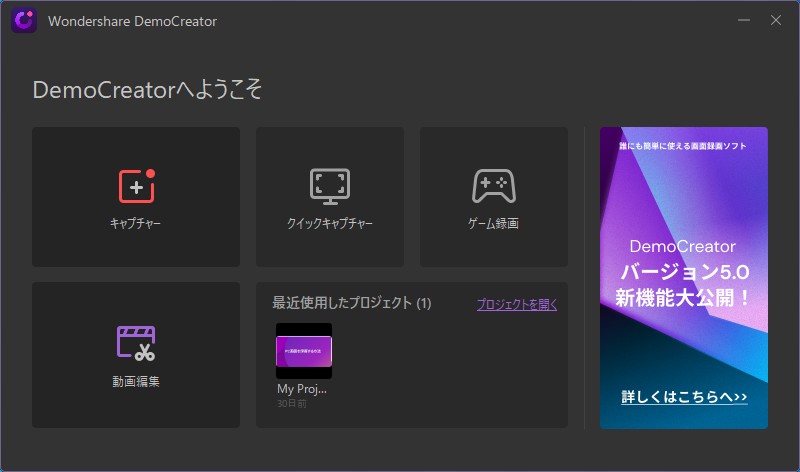
首先要先把遊戲畫面錄下來。這裡推薦的軟體是 「Wondershare DemoCreator」。DemoCreator 是 Wondershare 推出的螢幕錄製軟體,Wondershare 一直都有持續推出不少品質不錯的工具。它最大的優點就是操作很直覺,就算第一天安裝,也能很快上手錄製ゆっくり影片要用的畫面。
另外,雖然ゆっくり實況通常不會用到 Webcam,但如果你未來想挑戰露臉實況,它也支援同步錄製 Webcam 與外接麥克風聲音,所以擴充性很夠。加上執行輕快、操作流暢,整體用起來會很省事。
如何錄製電腦畫面
3.2 用「ゆっくりMovieMaker4β」編輯ゆっくり影片
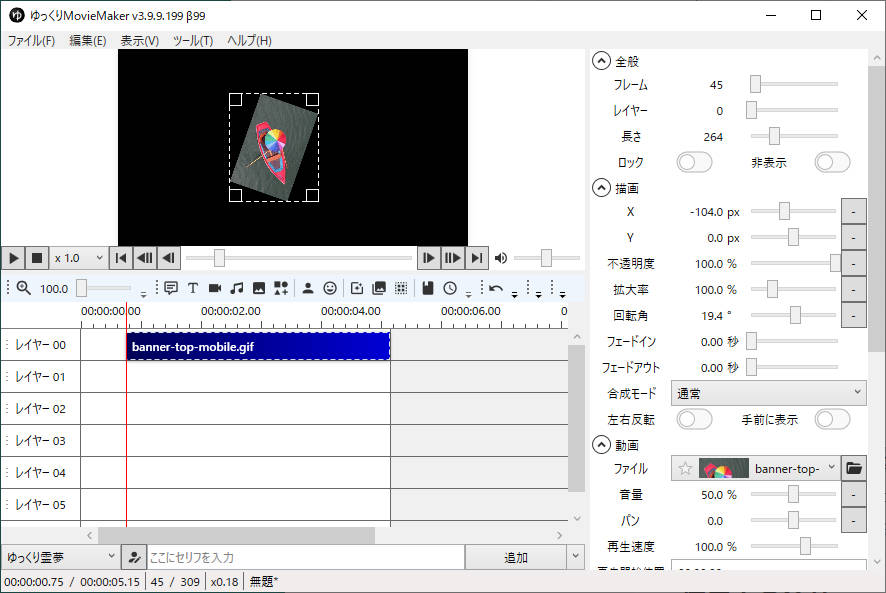
接下來把錄好的影片放進「ゆっくりMovieMaker4β」裡進行編輯。「ゆっくりMovieMaker4β」是由饅頭遣開發的ゆっくり實況專用影片編輯軟體。過去比較主流的是ゆっくりMovieMaker3,而現在已經推出了後繼版本 4β,操作也變得更輕鬆。另外,3 版以前無法單獨輸出影片,但從 4β 開始已能直接單獨輸出影片。
步驟1準備
先把ゆっくりMovieMaker4β 和需要的插圖素材安裝到電腦中。
MovieMaker4β 下載頁「饅頭遣的小玩具箱」≫
nicotalk 角色素材發布站點這裡 ≫
步驟2初始設定
・啟動ゆっくりMovieMaker4β,從檔案中選擇「角色編輯」。 ・建立新角色後,分別針對「一般」、「語音」、「立繪」、「字幕」等項目進行設定。
步驟3影片編輯
從「檔案」→「建立新專案」開啟專案。
一開始會先跳出 Profile 設定,可調整尺寸、影格率等影片品質參數,尺寸最高可支援到 4K。
接著把剛剛錄好的遊戲影片與角色立繪加入時間軸圖層中。然後在時間軸下方選取角色並輸入台詞。
只要這樣,就能自動顯示字幕並用ゆっくり語音朗讀出來。除此之外,你還可以切換表情、增加角色等,能做的變化很多。建議邊參考你喜歡的ゆっくり實況影片邊嘗試,通常會更快抓到感覺。
步驟4輸出
當你做出符合預期的ゆっくり影片後,點擊預覽區下方的「輸出圖示」,設定輸出參數後按下「輸出」,就會開始匯出影片。
3.3 再用影片剪輯軟體 Filmora 做更細緻的剪輯
把ゆっくりMovieMaker4β 輸出的ゆっくり影片匯入影片剪輯軟體 Filmora 後,就可以繼續做更細的剪輯。這裡可以進一步加入特效、轉場、片頭等內容。
當然,你從角色素材發布站下載的ゆっくり素材,也一樣可以匯入 Filmora,自由做出自己想要的角色風格。

用 Filmora 也能輕鬆做出ゆっくり實況影片!
Filmora 是一款兼顧新手易上手介面與業界高水準進階編輯能力的影片剪輯軟體。雖然它是付費軟體,但就算買斷版也只要八千多日圓,和其他付費軟體相比算是相對平價,整體 CP 值很不錯,因此很值得推薦。
而且這套軟體不只適合用來剪ゆっくり影片,其他類型的影片也都能處理。如果你之後還想嘗試更多影片剪輯用途,先下載來用並不會吃虧。
●ゆっくり實況片頭的製作方法
這些操作都不難,先從製作片頭開始。
1. 匯入要用在片頭的素材
2. 從「標題」中選擇想用的標題並拖到時間軸
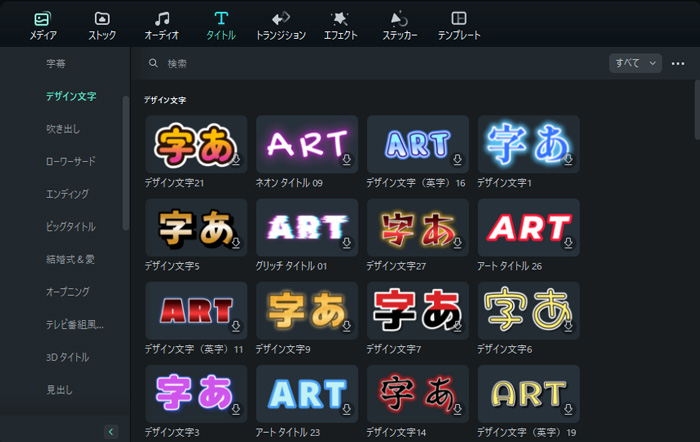
3. 雙擊時間軸上的標題,輸入頻道名稱等內容
4. 進入進階編輯,調整文字顏色、樣式等
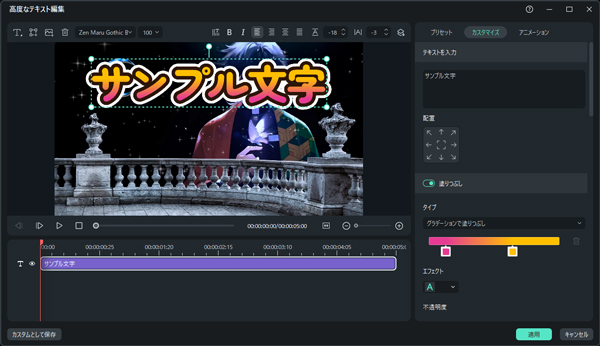
5. 把 BGM 拖到時間軸上
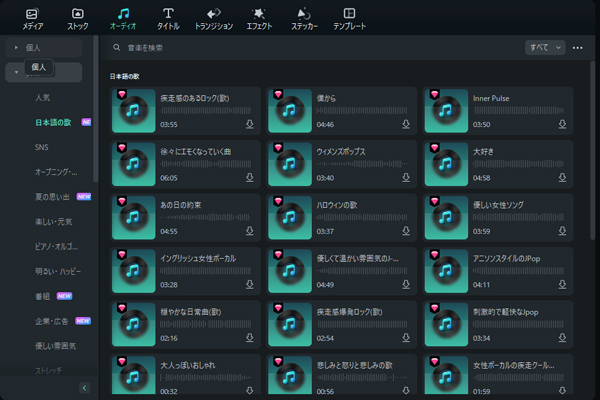
如果你不想花太多時間從大量音訊裡慢慢挑,Filmora 的 AI 音樂生成和 Smart BGM Generator 功能會非常方便,能自動幫你生成音樂。另外,如果想替ゆっくり影片加入專屬效果音,也可以使用 AI 音效生成,很適合想做出個人化聲音風格的人。
文字動畫也一樣很好上手,所以也可以搭配使用,讓畫面更有動感。順帶一提,片頭一般建議控制在 5 秒左右最剛好,太長的片頭通常會拉低觀眾留存率。
用 Filmora 模板做出更有创意的片头!|Wondershare Filmora
●为ゆっくり实况加入特效
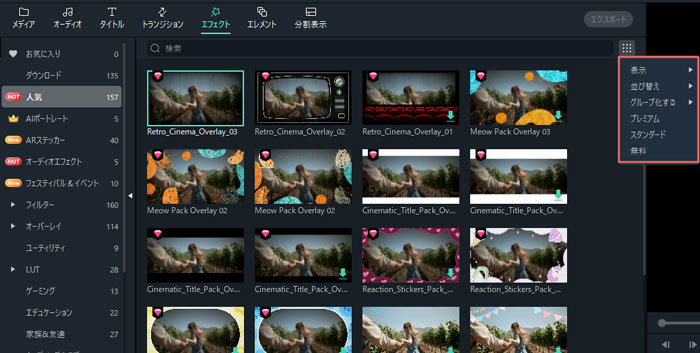
接著也可以替做好的ゆっくり影片加入特效,讓成片更有動感。
1.進入「特效」
2.選擇想加入的動作或效果特效
3.把特效拖放到時間軸中你想套用的位置
●为ゆっくり实况加入轉場
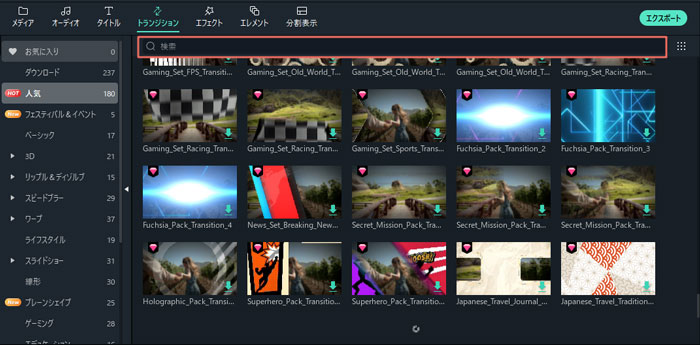
如果想让片头和ゆっくり影片之间,或不同片段之间衔接得更顺,也可以加入轉場。
1.进入「轉場」
2.把你想要的轉場拖放到两段影片之间
这样就能轻松完成特效与轉場的加入。也能看出来 Filmora 的操作真的很直觉。
●输出影片
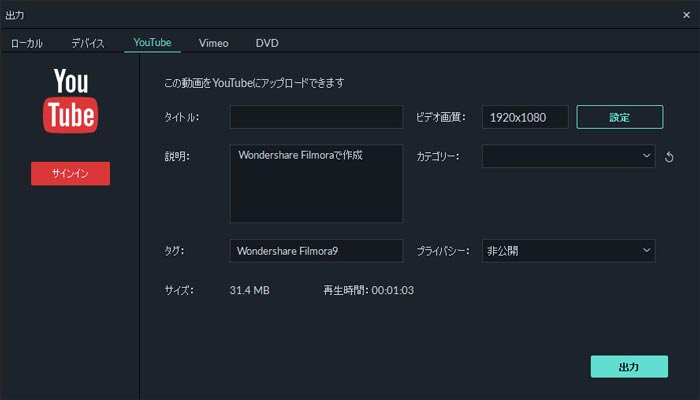
當你把滿意的ゆっくり影片做好後,最後就要輸出影片了。雖然當然也可以先匯出成一般影片檔,但這次就直接示範上傳到 YouTube。
1.點擊「匯出」
2.切換到「YouTube」分頁
3.登入 YouTube
4.設定標題、說明、分類、標籤等資訊
5.點擊畫面右下角的「匯出」
這樣就能直接把ゆっくり影片上傳到 YouTube。
*登入只要第一次完成,之後通常就不用每次重登。
Part4. ゆっくり實況影片可以獲利嗎?
ゆっくり影片的獲利化,对于现代网路创作者来说,确实是很有吸引力的机会。
其中一个主要方式,就是透过 YouTube 这类影片平台赚取广告收益。只要创作者开启广告,就有机会从观看流量中取得广告分润。
另外,也有不少人会搭配联盟行销连结,透过销售相關商品获得报酬。
不過,想稳定获利,前提还是得持续产出內容,并和观众保持良好互动。尤其要特别留意平台的使用规范与內容准则,因为一旦违规,获利资格可能会被暂停。
如果想经营成功,关键还是在于做出有独特性的內容,并建立和观众之间的强连结。对于拥有忠实粉丝群的创作者来说,ゆっくり影片确实算是一个具有不错获利潜力的类型。
Part5. ゆっくり實況影片製作總結
關於ゆっくり實況影片製作方法,这篇看下来感觉如何?平常当观众在看时,ゆっくり影片可能会让人觉得制作门槛很高,但其实只要自己真的动手做,就会发现它比想像中简单很多。虽然一开始安装各種軟體、做出第一支影片会稍微辛苦一点,但只要工具选得好、流程抓对,之后就能更轻松地持续产出ゆっくり影片。

