



 ChatGPT
 Perplexity
 Gemini
 Claude
 Grok
Grok
隨著新冠疫情擴散,旅行和活動一度暫停,大家用數位相機記錄回憶的機會想必也減少了不少。不過,現在情況已經逐漸好轉,距離全面恢復正常或許也不遠了。因此,為了讓你在下次旅行或參加活動時,能順利回看用數位相機拍下的珍貴畫面,這次就來說明如何在電腦上播放用數位相機拍攝的影片。




Part1. 用數位相機拍攝的影片在電腦上播放的 3 種方法
★1. 使用 Windows Media Player 播放
從名稱就能看出來,Windows Media Player 是對應 Windows 電腦的播放器。因為它是 Windows 電腦內建的標準程式,所以優點是不需要另外安裝其他軟體。
步驟1開啟 Windows Media Player
雖然 Windows Media Player 是系統內建程式,但有些人可能不知道它位於電腦畫面的哪裡。請先點擊電腦畫面左下角的開始按鈕(由 4 個方塊組成的圖示),再從依照英文字母排序的「所有應用程式」中找到 W 項目,選擇「Windows 附屬應用程式」。在該清單中就能看到「Windows Media Player」。
步驟2在 Windows Media Player 中播放影片
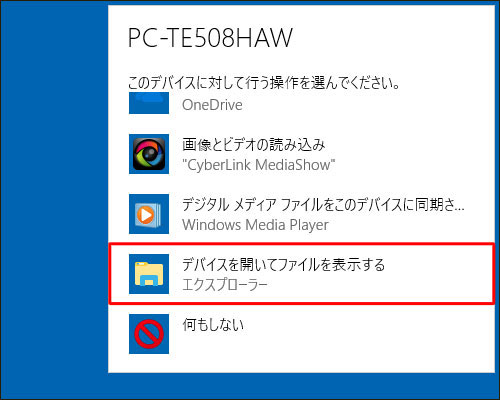
在電腦畫面上選擇「開啟裝置並顯示檔案」,接著依序進入AVCHD → BDMV → STREAM,就能看到存放拍攝影像檔案的資料夾。將所有影片檔案選取後,複製並貼上到你想儲存的目標資料夾中,即可完成將資料移轉到電腦。之後開啟 Windows Media Player 的影片資料夾,點擊想播放的影片,就可以開始播放。
★2. 使用 Quick Time 播放
前面提到的 Windows Media Player 對應的是 Windows 電腦,而 Quick Time 則對應 Mac 電腦。它過去也曾提供 Windows 版本,但目前已經停止支援。
步驟1安裝 Quick Time
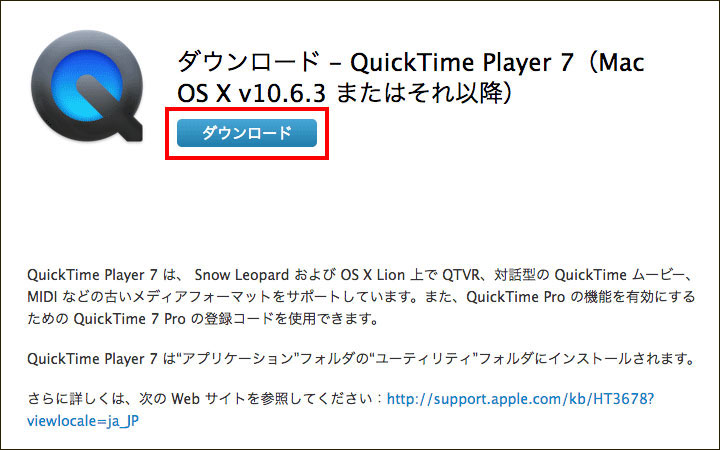
請前往 Apple Support,並安裝適用於你所使用作業系統的版本。如果你使用的是 Mac 電腦,通常會是 Quick Time Player 7。
步驟2使用 Quick Time 播放影片
你可以在「Finder」中直接雙擊檔案,或依序點擊「檔案」→「打開檔案」,選擇想播放的影片,即可開始播放。
★3. 使用 Media Player Classic Home Cinema 播放
這是一款對應 Windows 電腦的軟體。雖然是海外開發的軟體,但安裝時可以選擇日文介面,因此使用上也相對容易。
步驟1安裝 Media Player Classic Home Cinema
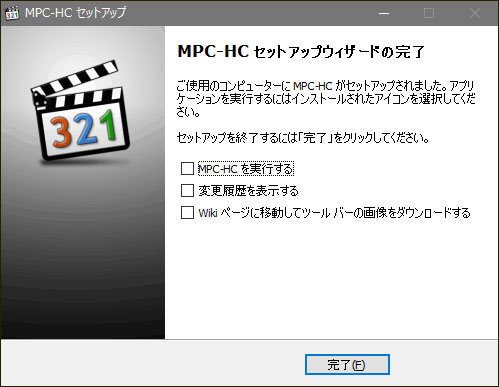
請前往 GitHub,點擊「MPC-HC.1.9.2.x64.exe」或「MPC-HC.1.9.2.x86.exe」連結進行下載。由於檔案會依你使用的作業系統而不同,因此建議先確認自己的 OS 版本。下載完成後,再執行安裝檔(MPC-HC.1.9.2.x64.exe 或 MPC-HC.1.9.2.x86.exe)完成安裝。
步驟2使用 Media Player Classic Home Cinema 播放影片
你可以將想播放的檔案直接拖曳到本軟體中,或從選單列依序點擊「檔案」→「快速播放」來選擇檔案。如果想播放資料夾中的所有檔案,也可以直接拖曳資料夾,或從選單列依序點擊「檔案」→「打開目錄」來選擇資料夾。
Part2. 用 Wondershare Filmora 讓數位相機拍攝的影片更有吸引力
看完之後,你應該已經更清楚了吧?這次我們說明了如何在電腦上播放用數位相機拍攝的影片。其實整體操作並不困難,先熟悉流程最重要。最後,也想順便介紹這款能讓數位相機拍攝的影片變得更吸睛的影片剪輯軟體Wondershare Filmora。它的操作介面簡潔直觀,即使是新手也能輕鬆上手。
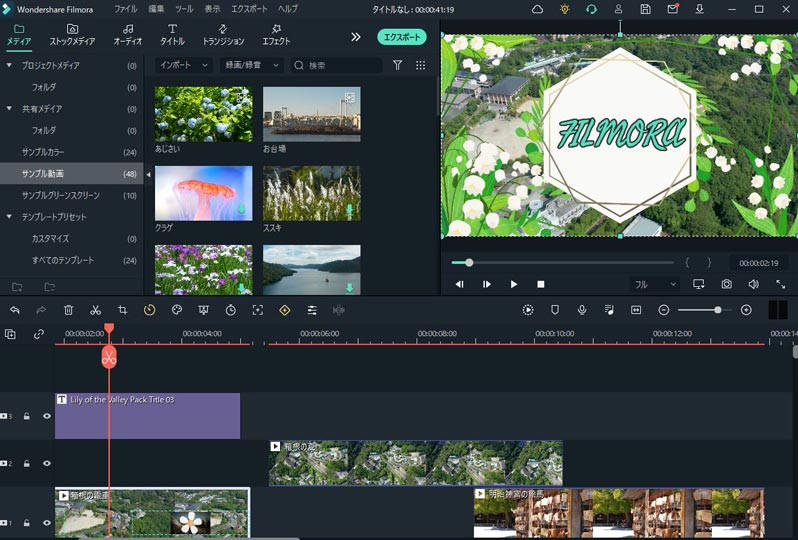
此外,編輯時還可以先以低解析度進行作業,等到輸出時再切換成高解析度,因此就連有經驗的影片剪輯者也能獲得不錯的使用體驗。再加上素材網站Filmstock(フィルムストック)中,也提供了許多適用於 Wondershare Filmora 的免費素材。

全新服務 Filmstock 登場!|升級後的 Wondershare Filmora 特效商店
如果你有興趣,不妨先下載Wondershare Filmora免費體驗版試試看。

