



 ChatGPT
 Perplexity
 Gemini
 Claude
 Grok
Grok
你是不是也有過想把 らじるらじる 錄下來反覆收聽的需求?有些人想即時錄音,也有人想之後再慢慢回放。這篇文章會帶你了解 らじるらじる 的錄音方法。
另外,你也會一起知道如何收聽錯過的節目、怎麼在 iPhone 上錄音,以及有哪些值得推薦的工具。一起看下去吧。
目錄
Part1. : 什麼是 らじるらじる?
らじるらじる 是由 NHK 提供的線上廣播串流服務。你可以在電腦或手機上即時收聽 NHK 廣播第一台、廣播第二台與 FM 廣播。此外,部分已播出的節目也能以補聽形式再次收聽。
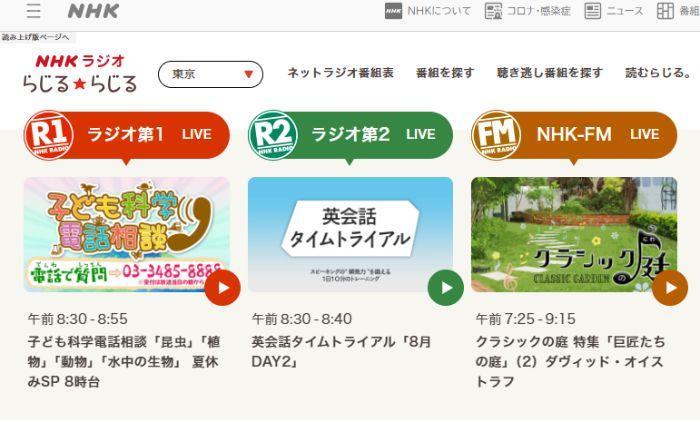
不過,NHK 官方對於 らじるらじる 的錄音說明是:「由於內容以串流形式提供,因此無法下載(保存/錄音)。」也就是說,NHK 官方網站與配套 App 本身並沒有內建錄音功能。
但實際上,只要搭配可錄音的專用軟體或 App,仍然可以把 らじるらじる 的內容錄下來。
Part2. : 推薦 3 款可用來錄製 らじるらじる 的免費軟體
接下來會依序介紹這幾款免費工具,想找合適方案的話可以直接往下看。
推薦 1:Filmora|在電腦上輕鬆錄製 らじるらじる
這是一款可免費錄製 らじるらじる 的 PC 軟體。若在螢幕錄影功能中不啟用攝影機,就能把它當成錄音工具使用。由於它本身也是影片剪輯軟體,所以也能進一步處理 らじるらじる 的音訊、調整播放速度等。




在編輯模式中,你也可以加入 AI 字幕,把錄下來的多個節目片段接到同一條時間軸上,做成自己的播放清單。
特色◆ 音訊編輯功能很完整
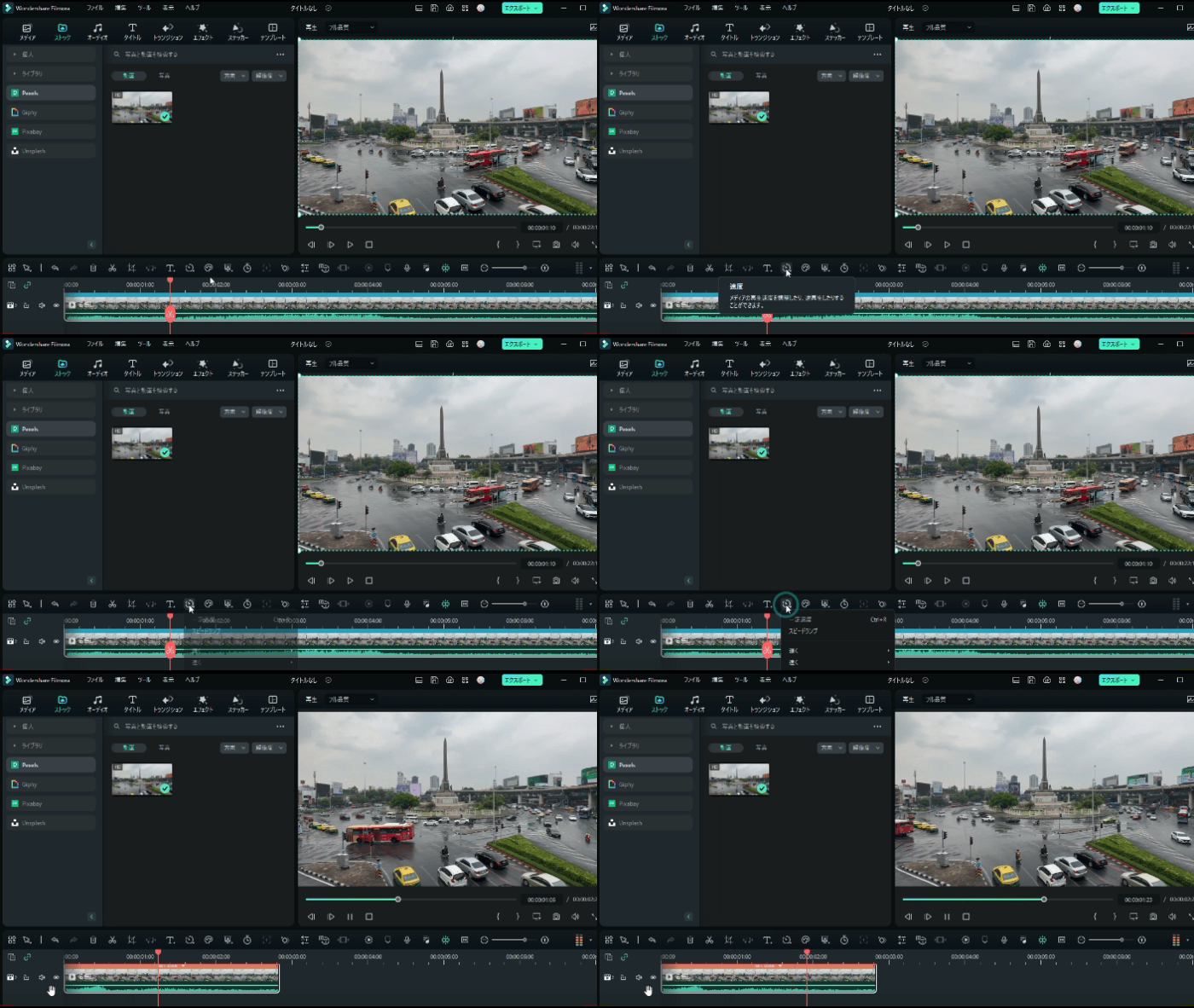
Filmora 雖然以影片剪輯為主,但對音訊編輯也支援得很完整。你可以把錄下來的 らじるらじる 音檔當素材,調整音量、播放速度,也能進行分割、淡入、淡出等編輯,操作起來相當直覺。
特色◆ AI 功能豐富
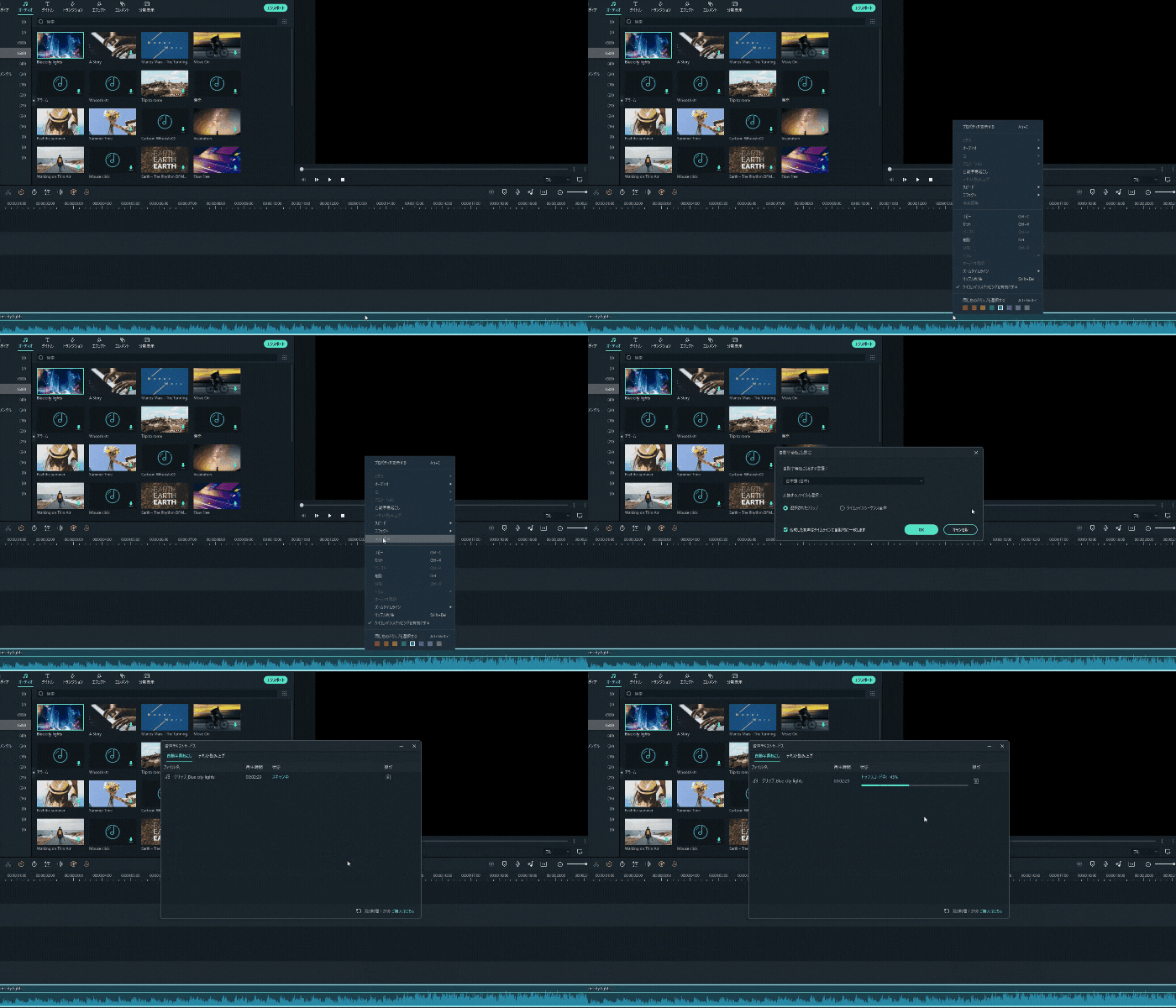
另外,Filmora 也內建「自動字幕產生」「AI 翻譯」等功能,搭配使用能讓後續編輯更有效率。Filmora 透過 AI 演算法,可針對不同場景中的各種背景雜訊進行處理,明顯提升音訊品質。
「文字轉語音」功能可以自動替影片裡已加入的文字字幕配上 AI 語音。另外,「AI 聲音複製」則能讓你先訓練自己的聲音,再用自己的聲音去朗讀字幕內容。
| 支援 OS (裝置) |
|
|---|---|
| 優點 |
|
| 缺點 | 功能較多,剛開始上手需要一點時間 |
| 推薦對象 |
|



Filmora|操作簡單,編輯功能也很完整
推薦 2:網路廣播錄音 X2|專為 らじるらじる 與 radiko 設計
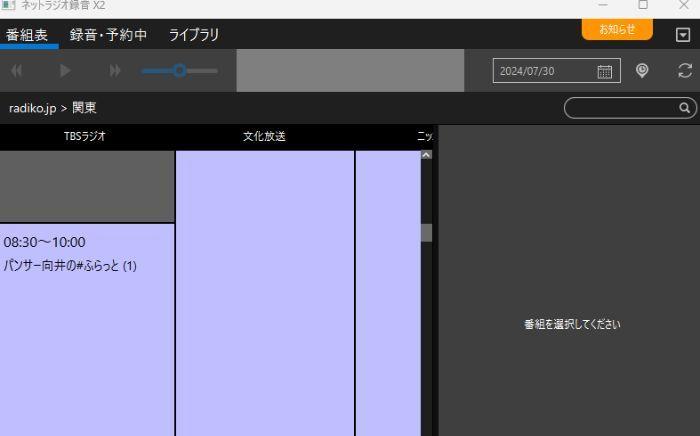
這是一款專門對應 radiko 與 らじるらじる 的電腦軟體。只要看著節目表按下錄音按鈕,就能快速取得 らじるらじる 的錄音資料,錄製速度表現相當不錯。
錄音後還可自動進入睡眠或關機模式,因此很適合錄深夜節目。它也支援補聽節目的錄音,就算錯過預約時間,也比較不容易白白錯過想聽的內容。
| 支援 OS (裝置) |
|
|---|---|
| 優點 |
|
| 缺點 |
|
| 推薦對象 |
|
推薦 3:Rakuradi 2|在手機上輕鬆錄製 らじるらじる
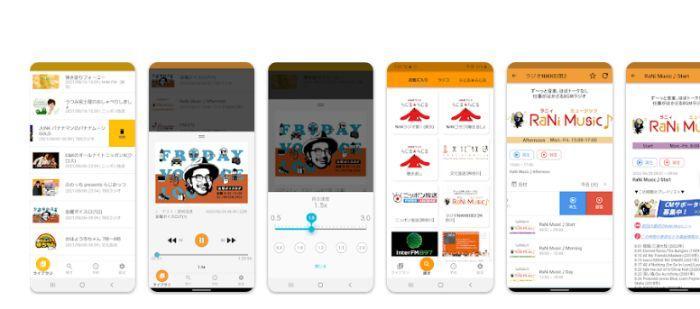
Rakuradi 2 的特色如下。它同時支援 iPhone 與 Android,並可調整播放速度。
此外,iPhone 版還支援通知開關與檔案格式調整。錄音檔也可以存進媒體庫,並依是否收聽過來做分類管理。
除了即時錄音之外,它也支援補聽內容的錄製,因此就算錯過節目也比較安心。還內建不需預約的 time-free 錄音功能。
| 支援 OS (裝置) |
|
|---|---|
| 優點 |
|
| 缺點 |
|
| 推薦對象 |
|
相關文章:推薦的 PC 螢幕錄影免費軟體 >>
總結:比較 3 款適合錄製 らじるらじる 的免費軟體
|
免費軟體 |
支援錄音的 OS (裝置) |
特色 |
推薦對象 |
|
網路廣播錄音 X2 |
|
|
|
|
Rakuradi 2 |
|
|
|
|
Filmora |
|
|
|
Part3. : 如何用 Filmora 錄製 らじるらじる
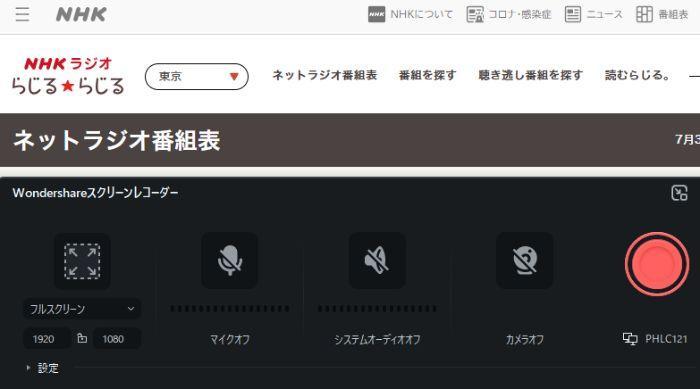
這裡會依照以下步驟,帶你了解如何用 Filmora 進行錄音。
- 在 Filmora 中開啟電腦螢幕錄影
- 選擇音訊輸入裝置
- 開啟 らじるらじる 的畫面並開始錄音
- 保存檔案
如果你正打算用 Filmora 錄製 らじるらじる,可以照著下面做。
① 在 Filmora 中開啟電腦螢幕錄影
首先,先在電腦上下載並安裝 Filmora。
安裝完成後,啟動軟體。
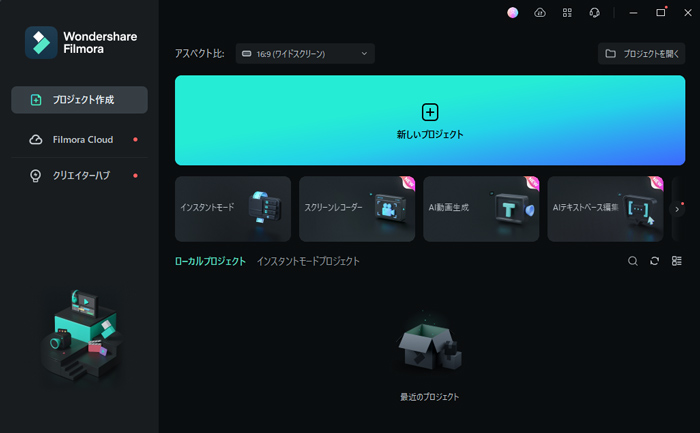
開啟 Filmora 後,點選「新專案」,進入影片編輯畫面。
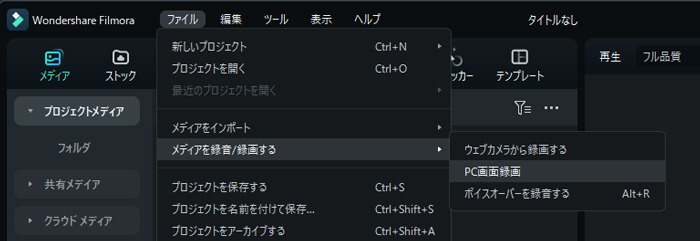
進入編輯畫面後,從上方選單依序點選:檔案 > 錄製/錄音媒體 > 電腦螢幕錄影。
如果你想錄下 らじるらじる,記得要選的是「螢幕錄影」。
② 選擇音訊輸入裝置
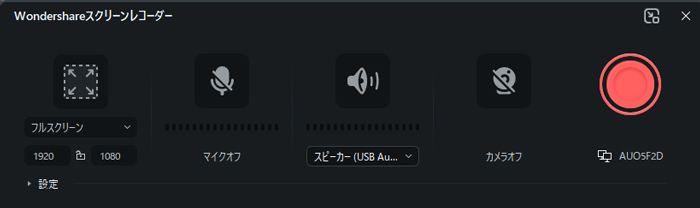
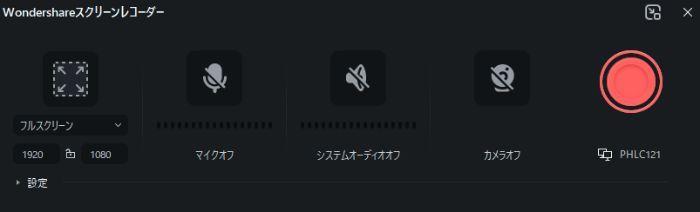
- 在開始電腦螢幕錄影前,會先跳出像上圖那樣的設定畫面。
- 請先在這裡選擇音訊輸入裝置。
- 其中最重要的是中間的「喇叭」選項。
- 請切換成你目前正在使用的裝置。
- 如果你想在錄製 らじるらじる 時一併收錄自己的聲音,也要設定麥克風。
- 另外,最左邊的項目可以設定電腦畫面的錄製範圍。
- 如果你想在錄音的同時也拍下自己的表情,可以把最右邊的攝影機切換為 ON。
這樣就能使用筆電內建鏡頭,或外接攝影機來拍攝自己。
③ 開啟 らじるらじる 畫面並開始錄音
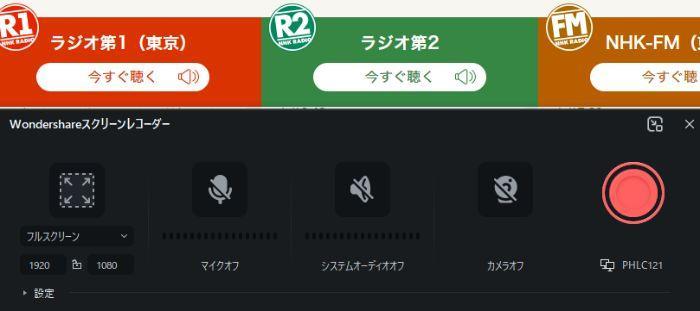
- 先打開 らじるらじる 的網站,準備開始錄音。
- 點下紅色圓形按鈕後,就會開始錄音。
- 按下錄音鍵後,請立刻播放 らじるらじる 的節目。
- 節目播完後,按鍵盤上的「F9」即可停止錄音。
另外,正式錄你想保存的節目前,建議先拿其他節目測試一次,確認是否能正常聽到聲音、也確實有寫入檔案。
如果錄音結果不正確,通常很可能是前面第 ② 步設定的音訊裝置有誤。
這時可以回到前一個畫面,重新檢查喇叭或耳機的裝置設定。
④ 保存檔案
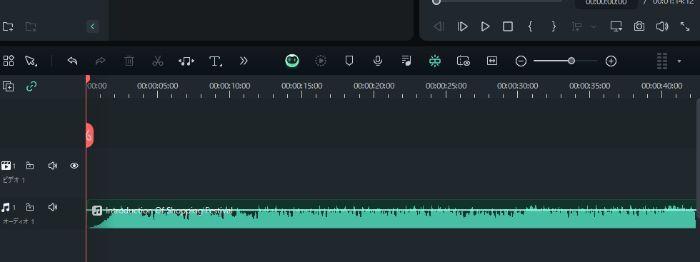
最後,把錄音檔保存並進行後續編輯。
用 Filmora 的話,可以把不需要的片段剪掉,也能把多段節目串接在一起。
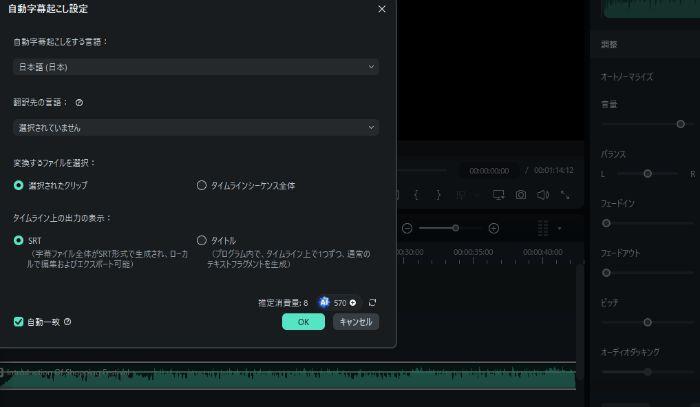
其中相當受歡迎的一項功能,就是 Filmora 的 AI 字幕。
你可以替 らじるらじる 的音訊自動加上字幕,因此如果想做整理型影片,或想協助聽障使用者觀看內容,都很實用。
雖然這裡是同時錄下畫面與音訊,但如果不需要影片,也可以直接輸出成 MP3 或 WAV 檔。
一起複習吧!基礎音訊編輯教學|Wondershare Filmora|Wondershare Filmora (Windows&Mac)
Part4. : らじるらじる 錄音常見問題
Q. らじるらじる 的補聽節目可以錄嗎?
A.會因軟體而異。是否支援,取決於你使用的工具本身。
如果使用 Filmora,らじるらじる 的補聽節目也可以錄下來。
Q. らじるらじる 可以在 iPhone 上錄音嗎?
A. 可以,透過螢幕錄影功能就能在 iPhone 上錄製 らじるらじる。
如果你想在手機上錄音,也可以安裝支援錄音的專用 App。市面上有不少這類工具,例如「Rakuradi」「錄音廣播伺服器」「網路廣播錄音機」等,都屬於相對熱門、也較容易上手的選擇。
Q. 錄製 らじるらじる 會不會有著作權問題?
A. 如果只是個人收聽使用,通常沒有問題。
但如果把錄下來的內容再拿去散布或分享,就有可能構成著作權侵害。
Q. 為什麼無法錄製 らじるらじる?
A. 如果你發現在電腦或手機上無法錄製 らじるらじる,通常可能有兩種原因。
① 第一種,是錄音軟體或錄音 App 本身安裝或操作上出了問題。這種情況可以先移除後重新安裝,並重新查看官方說明與使用方式。
② 第二種,則可能是 らじるらじる 本身的設定有問題。使用 らじるらじる 時需要設定地區,如果地區設定錯了,就有可能錄到原本不想錄的其他節目。
Part5. : 錄製 らじるらじる,推薦使用 Filmora
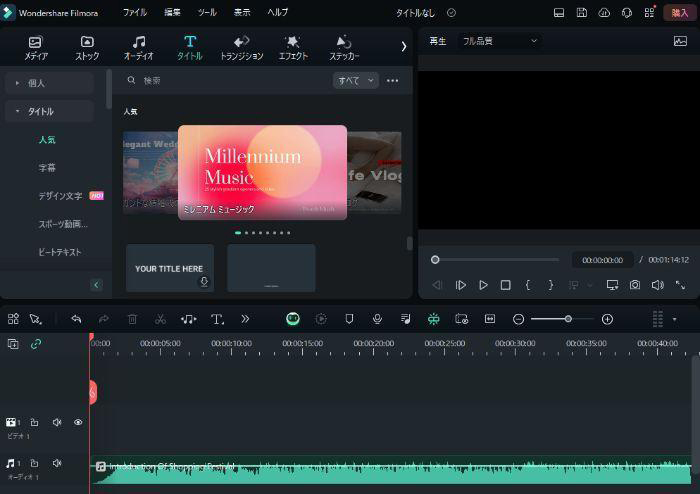
如果你想錄製 らじるらじる,推薦直接使用 Filmora。
它不只能錄 radiko、YouTube 等內容,也能進一步編輯錄好的音訊。
如果你還在猶豫該選哪一款免費工具,不妨先試試 Filmora。

