



 ChatGPT
 Perplexity
 Gemini
 Claude
 Grok
Grok
許多人傾向於直播預先錄製的影片,因為這樣做有許多令人興奮的好處。人們通常希望在直播過程中為觀眾呈現近乎完美的影片。他們希望避免直播影片中常見的各種錯誤和缺陷。預先錄製影片的直播方式讓人們能夠輕鬆避免所有這些錯誤。
上傳預先錄製的影片有許多出色的優點。例如,它可以讓您提供無誤的影片。如果您認為影片不符合您的要求或標準,可以隨時重新錄製。提前錄製影片也能幫助您有機會確定影片品質。如果您認為影片不適合在網路上發布,可以輕鬆進行編輯。預先錄製的影片讓您在觀看時能夠輕鬆地在不同場景之間切換。
在本文中
第一部分:8 款最佳直播預錄影片工具
如果您也想嘗試直播預錄影片,可以從以下 8 種方式中選擇,輕鬆完成。
1. Restream
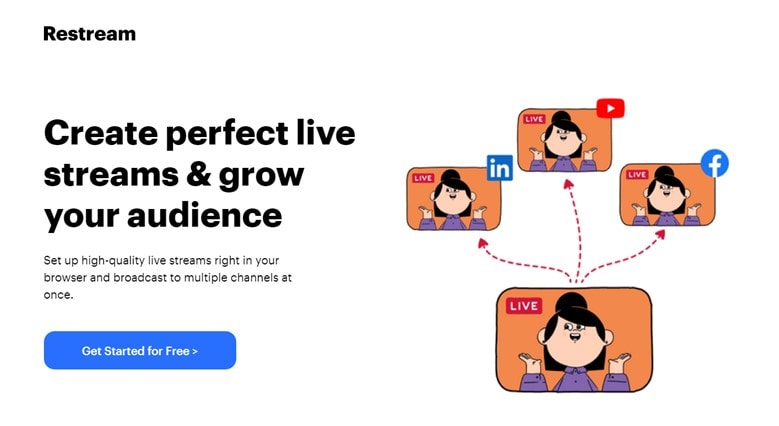
Restream 是一個網站,讓使用者能夠透過直播與觀眾積極互動。此工具讓您可以在 30 個以上的媒體平台上進行直播。
Restream 支援預錄影片直播,幫助內容創作者製作出更好的內容和場景。使用 Restream,您可以同時在 Twitch 和 Facebook 等多個媒體平台上直播,並透過即時聊天與觀眾進行更多互動。
為了讓您的直播更具吸引力,您可以添加文字和其他特效來美化您的直播內容,使其更具互動性。Restream 擁有雲端儲存功能,幫助使用者備份已錄製的影片。此工具還提供觀眾分析功能。
2. Prism Live Studio
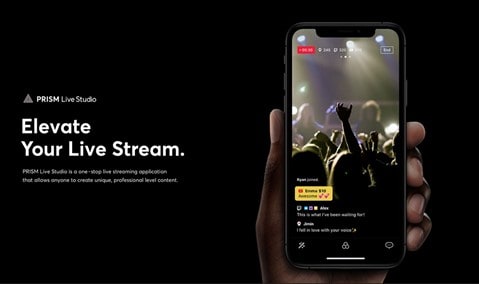
Prism Live Studio 軟體支援在主要平台上進行直播及預錄影片直播。它適合個人和企業使用。Prism Live Studio 具備三種令人著迷的攝影機模式:照片、直播和影片。它還透過即時特效和即時聊天功能提升您的直播體驗。創作者還可以添加文字、音訊、GIF 和動態文字。
價格與下載
由於 Prism 是一款跨平台產品,您可以選擇使用行動應用程式或線上產品。Prism Live Studio 可免費下載,適用於 iOS 和 Android.
3. SplitCam
SplitCam 是一款直播軟體,可用於多種直播場景,例如直播遊戲、線上課程等。使用 SplitCam,您可以透過分割畫面同時接待最多 5 位來賓。使用者還可以在直播過程中編輯影片。此軟體具備音訊混音器,讓使用者完全掌控影片中的音訊。透過 SplitCam,您可以將直播串流至 Twitch、LinkedIn、Facebook 等平台。
價格與下載
SplitCam 是一款免費應用程式。您可以點擊其 官方網站 進行下載。
4. vMix
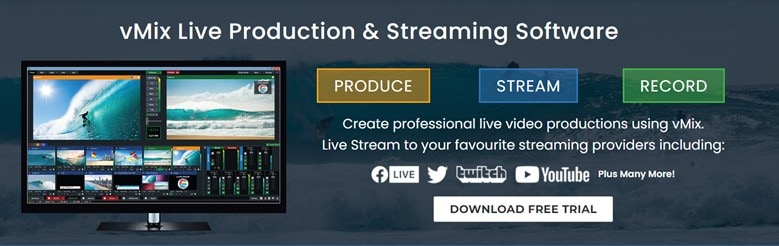
vMix 是一個線上直播平台,支援 NDI 工具,讓使用者能夠存取多個音訊和影片頻道。它允許使用者使用多種動畫效果。透過 vMix,您還可以探索令人著迷的影片慢動作世界。此平台讓使用者可以按照自己的喜好自訂直播內容。vMix 以其多樣化的編輯選項將影片剪輯提升至全新水準。您還可以透過在多個社群媒體平台上直播來與觀眾互動。
價格
vMix 共有五個不同版本。基礎版免費,Basic HD 版每年 60 美元,HD 版每年 350 美元,4K 版每年 700 美元,專業版每年 1200 美元,MAX 版每月 50 美元。
5. OneStream
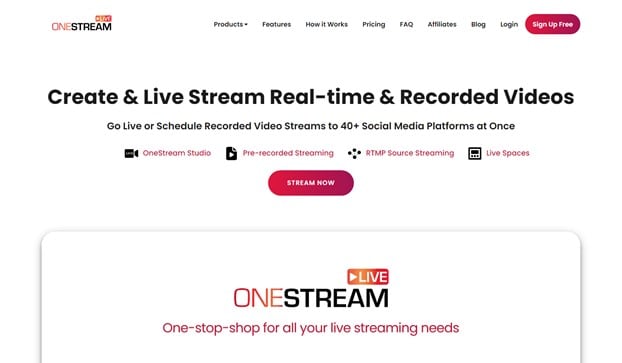
OneStream 是一款支援預錄影片直播的軟體。它是一個幫助使用者將優質內容傳遞給全球觀眾的平台。使用 OneStream,您可以提前最多 60 天安排直播時間。使用者還可以為影片添加標題和字幕。此軟體還具備播放清單串流功能。透過此工具,您可以排列影片並安排它們依序上線直播。
價格
OneStream 提供 3 個版本:
- 基礎方案 每月 $10
- 標準方案 每月 $39
- 企業方案 每月 $89
6. Be Live
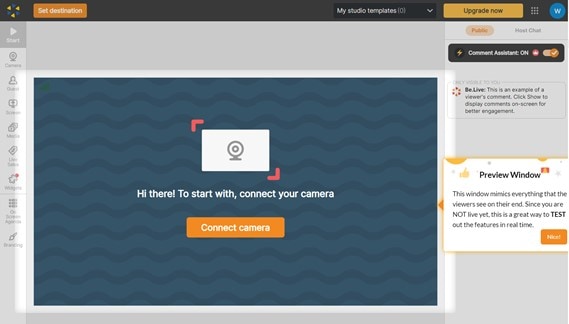
Be Live 是一款適合初學者的直播工具,為使用者提供深入的觀眾分析。它透過即時聊天功能讓您的直播更具互動性。此軟體具備自訂工具。透過 Be Live,使用者可以輕鬆直播預錄影片。此工具允許使用者透過分享螢幕同時接待兩位以上的來賓。您還可以使用此工具在多個平台上進行直播。
價格
Be Live 提供 2 個版本:
- 標準方案 每月 $24.99
- 專業方案 每月 $37.50
7. OBS Studio
OBS Studio(Open Broadcaster Software Studio)是一款相容於 Windows、Mac 和 Linux 的直播與錄製軟體。它具備強大的編輯工具,可讓您的直播更加精彩。此工具擁有音訊混音器,讓使用者完全掌控影片的音訊部分。此軟體允許使用者按照自己的方式為影片打造品牌形象。您還可以使用自訂外掛程式為觀眾提供更高品質的呈現效果。
價格
OBS Studio 是一款免費軟體。
8. Live Pigeon

Live Pigeon 是一個直播平台,擁有最優秀的高級編輯工具之一。透過 Live Pigeon,您可以安排直播時間。此工具為使用者提供觀眾互動分析。
Live Pigeon 透過允許觀眾使用麥克風與您互動,讓您的直播更加有趣。使用者還可以為觀眾舉辦線上投票活動。
價格
Live Pigeon 提供 3 個版本:
- 基礎方案 $15
- 標準方案 $37
- 企業方案 $97
第二部分:如何使用行動應用程式直播預錄影片?
假設您對上述工具感興趣,在這種情況下,我們將為您提供詳細的教學,幫助您提前在手機上完成預錄直播。
由於手機的操作步驟相似,以下步驟以 OneStream Live 為例,您可以以類似方式操作其他產品。
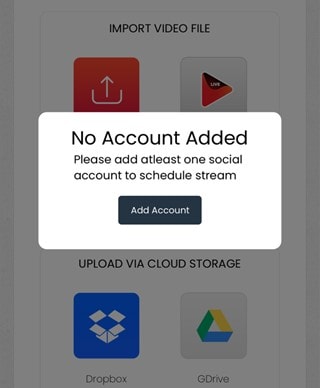
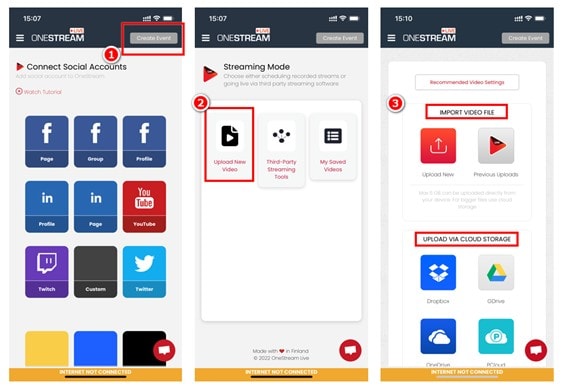
步驟一 連結您的社群平台。
為了避免後續影片上傳時出現提醒,您可以在進入應用程式後,將您想要直播的平台帳號進行綁定。
步驟二 上傳您的預錄影片。
點擊 「建立活動」並選擇左側按鈕「上傳新影片」。接著,您可以選擇從裝置或雲端匯入預先錄製的影片。
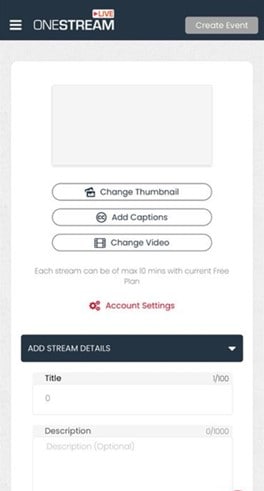
步驟三編輯您的直播詳細資訊。
在分析影片後,OneStream Live 將讓您編輯此影片的一些基本資訊。您可以更改縮圖,並新增標題、標籤和描述。此外,您還可以對這段預先錄製的影片進行輕度剪輯。新增字幕會是個不錯的主意。
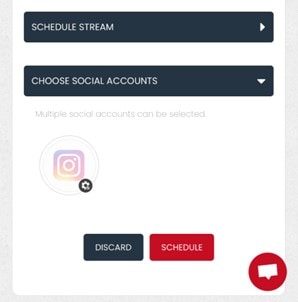
步驟四選擇社群帳號並排程時間。
完成所有準備工作後,您終於可以確認預先錄製直播的排程時間。接著,選擇您想要進行直播的社群帳號。最後,別忘了點擊「排程」按鈕以儲存您的直播設定。
額外技巧:如何建立預錄影片?
若要直播高品質的預先錄製影片,您需要一款合適的工具。由 Wondershare 開發的 Filmora,是您能找到的最佳工具之一。
Filmora 讓您能夠高效地建立和編輯影片。最新版本 Filmora 11 擁有多種特效、簡潔的介面、喇叭和麥克風等功能。以下是 Filmora 的一些出色功能:
- 即時模式:此模式結合 AI 協助使用者進行剪輯並加快影片製作速度。您可以讓影片製作變得快速又輕鬆。
- 速度控制:Filmora 11 也讓使用者能夠完全掌控影片的播放速度。您可以根據需求將影片加速或減速。
- 色度鍵拍攝:內容創作者在錄製時通常不希望背景入鏡。使用 Filmora 11,您無需擔心影片背景不佳的問題,只需一個選擇即可將背景替換為其他背景。換句話說,Filmora 11 讓您可以出現在任何您喜歡的場景中。
如何使用 Wondershare Filmora 錄製影片?
步驟一下載並安裝完成後,螢幕錄影機Filmora 螢幕錄影機,點擊「PC 螢幕」以開始錄製。
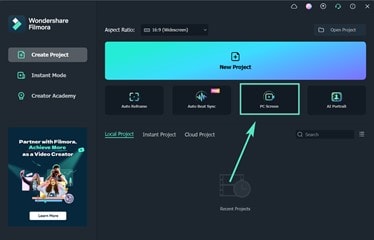
步驟二您可以在隨後彈出的視窗中更改錄製區域、影片品質和音訊來源。
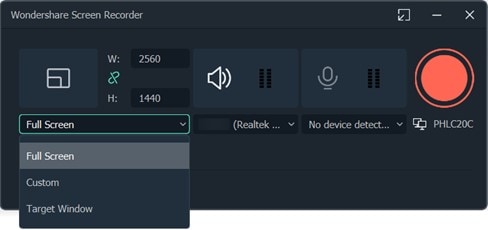
步驟三按下 F9 鍵停止錄製。接著,您可以直接使用 Filmora 的進階功能編輯已錄製的影片。編輯完成後,將其匯出為您所需的影片格式。
結論
直播預先錄製影片的重要性怎麼強調都不為過。其帶來的好處實在令人嘆為觀止且物超所值。在本文中,我們已為您提供所有必要的協助,讓您開始在網路上發布出色的預先錄製影片。



