



 ChatGPT
 Perplexity
 Gemini
 Claude
 Grok
Grok
您有興趣製作電影嗎?如果您的答案是肯定的,那您真是太幸運了!Windows Movie Maker 是在電腦上製作電影的絕佳方式。您可以用它來製作家庭影片、學校專題,甚至是娛樂用的影片。這看起來可能工作量很大,但相信我們,其實不然!有了這個神奇的程式,任何人都能在 Windows 上製作電影。只需要記住幾件事,您很快就能踏上成為電影製作人的道路。
影片 Windows Movie Maker 讓您輕鬆將電影剪輯組合在一起。您只需將想要使用的影片片段拖放到電影製作程式中,然後按照特定步驟完成您的專案。在下方的章節中,我們將詳細介紹使用 Windows Movie Maker 製作電影的步驟。
讓我們開始吧。
如何使用 Windows Movie Maker 製作影片
以下是您需要採取的步驟,以便在 Windows 10 上製作電影:
步驟一將媒體匯入 Movie Maker
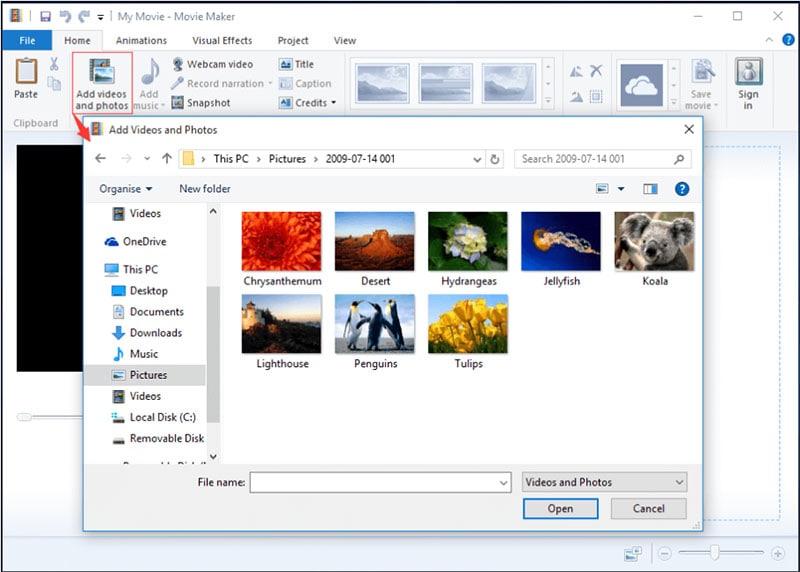
您需要做的第一件事是將所有影片素材和圖片匯入 Windows Movie Maker。
可以匯入此程式的媒體檔案格式:
- 音訊檔案:aif、.aifc、.aiff、.asf、.au、.mp2、.mp3、.mpa、.snd、.wav 及 .wma
- 圖片檔案:.bmp、.dib、.emf、.gif、.jfif、.jpe、.jpeg、.jpg、.png、.tif、.tiff 及 .wmf
- 影片檔案:asf、.avi、dvr-ms、.m1v、.mp2、.mp2v、.mpe、.mpeg、.mpg、.mpv2、.wm 及 .wmv
若要匯入媒體:
- 點擊「檔案」>「匯入至收藏集」。
- 瀏覽至您要匯入的檔案位置,選取該檔案,然後點擊「開啟」。
您選取的檔案現在會出現在「收藏集」窗格中。您可以雙擊已匯入的檔案來預覽它。如果您對所看到的內容感到滿意,太好了!您現在可以繼續進行步驟二。如果檔案不理想,別擔心——您隨時可以刪除它們並重新嘗試。只需右鍵點擊檔案並選擇「刪除」,或按鍵盤上的「Delete」鍵即可。
步驟二從時間軸進行基本編輯
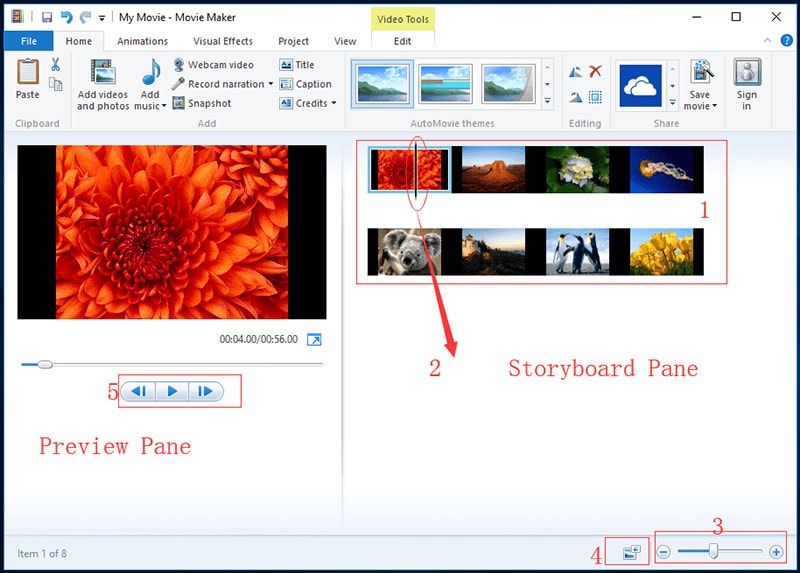
將所有所需的片段和圖片匯入 Windows Movie Maker 後,就可以開始將它們編輯成您的電影了。以下是您需要執行的操作,以編輯您的片段和圖片:
- 若要裁切圖片,您需要選取要裁切的圖片部分。只需點擊圖片並將其拖曳至您想要裁切的位置即可。當您放開滑鼠按鈕時,裁切程序將自動執行。
- 若要合併圖片,您需要選取要合併的圖片。點擊其中一張圖片,然後在點擊其他要合併的圖片時按住「Ctrl」鍵。選取所有要合併的圖片後,只需右鍵點擊任何一張已選取的圖片並選擇「合併片段」即可。
- 若要在時間軸中分割片段,請點擊要分割的片段以選取它。然後,將滑鼠游標移至您要分割片段的位置,並點擊「分割片段」按鈕。該片段將自動分割成兩個獨立的片段。
透過執行這些小步驟,您可以根據自己的喜好在時間軸中編輯片段和圖片。現在,您距離創作自己的電影又近了一步!
步驟三新增視訊效果
視訊效果是讓您的電影看起來更專業的絕佳方式。Windows Movie Maker 擁有多種內建效果,可用來提升影片品質。這些效果可套用至電影的視訊和音訊軌道。此外,它們還能在片段之間新增轉場效果,甚至改變影片的外觀。
Windows Movie Maker 中有數百種不同的效果可供使用。因此,請盡情嘗試,直到找到適合您需求的風格。稍加練習後,您很快就能製作出看起來像專業人士製作的電影!
若要在Windows 影片製作程式中新增視訊效果:
- 選取您要修改的片段,然後點擊「效果」索引標籤。在那裡,您可以瀏覽可用的效果,並在將其新增至專案之前預覽它們。
- 找到您喜歡的效果後,只需將其拖放到片段上即可。
- 如果您想要的話,也可以為單一片段新增多個效果。
- 請記住,過多的效果會讓您的影片看起來雜亂且難以觀看。因此,請務必謹慎使用。
當您對新增的效果感到滿意時,點擊「確定」按鈕以儲存變更。
步驟四編輯音訊與標題
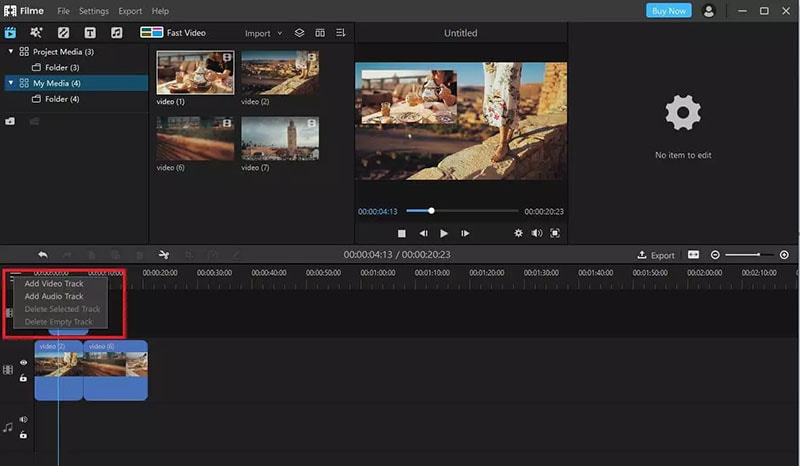
音訊和標題在您想要完美製作 Windows 10 電影時,都是至關重要的環節。您可以在 Windows Movie Maker 中編輯這兩者。編輯是製作電影最富創意的環節之一。在 Windows Movie Maker 中,您可以輕鬆編輯影片中的音訊和標題。即使您想多次進行編輯,也可以毫無問題地完成。您只需在電腦上安裝最新版本的 Windows Movie Maker 即可。
若要編輯音訊與標題:
- 前往「首頁」索引標籤,點擊「新增音樂」按鈕。
- 找到您要新增至電影的音訊檔案。您可以使用個人收藏中的歌曲,或在線上搜尋。
- 找到完美的音訊後,將其拖放至時間軸中。
- 如果您要編輯音訊,請右鍵點擊它並選擇「編輯」。然後您可以對音訊進行變更,例如音量、時間長度等。
- 若要新增標題,請前往「首頁」索引標籤,點擊「新增標題」按鈕。
- 將會開啟一個新視窗,您可以在其中輸入標題的文字。您也可以變更文字的字型、顏色和大小。
- 對標題感到滿意後,點擊「確定」按鈕,標題將會新增至您的時間軸。
- 如果您要編輯標題,只需雙擊它並根據需要進行變更即可。
步驟五匯出並儲存影片
完成影片後需要執行的最後一個步驟是匯出並儲存它。儲存您的作品始終非常重要,以便您日後可以存取或在需要時進行修改。
若要匯出並儲存影片:
- 點擊「檔案」
- 點擊「儲存電影」
- 選擇您想要的品質和檔案大小
- 為影片命名
- 將其儲存至您的電腦
製作影片的 Movie Maker 替代方案
Filmora是由 Wondershare 開發的影片創作與編輯軟體。雖然它不像某些競爭對手那樣廣為人知,但它擁有許多功能,使其成為 Windows Movie Maker 的絕佳替代方案。從初學者到專業人士,任何人都可以使用此軟體創作高品質的影片。該軟體相容於 Windows 和 Mac 作業系統。
Filmora 的優點之一是它非常易於使用。介面簡潔直觀,易於操作,並配備了頂級的編輯功能和豐富的效果。因此,即使您從未使用過影片編輯軟體,也能輕鬆掌握 Filmora 的使用方法。另一個優點是提供免費試用版,讓您在決定購買之前先試用該軟體。
使用 Filmora 編輯影片的步驟
現在您對這款電影製作替代方案有了更多了解,讓我們來介紹使用 Filmora 編輯影片的步驟。
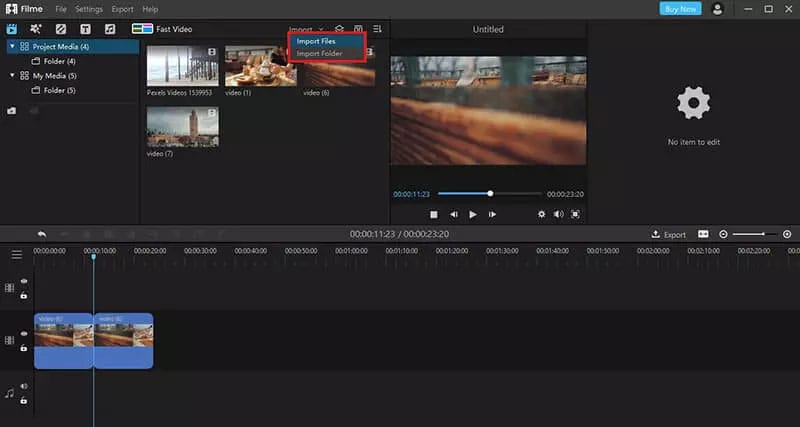
步驟一將您的影片匯入軟體。您可以點擊「匯入」並從電腦中選取檔案來完成此操作。

步驟二影片匯入後,您可以在「專案媒體庫」中看到它。您可以從這裡將其拖放至位於螢幕底部的「影片時間軸」中。
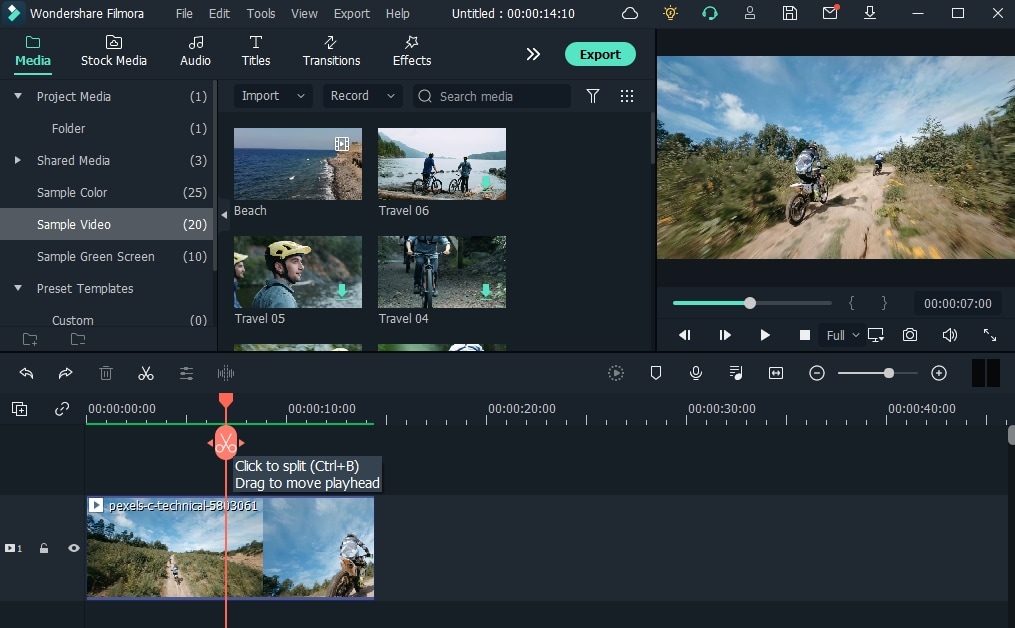
步驟三影片進入時間軸後,您就可以開始編輯了。只需點擊時間軸中您要編輯的項目,然後在螢幕右側的「影片檢視器」面板中進行變更即可。
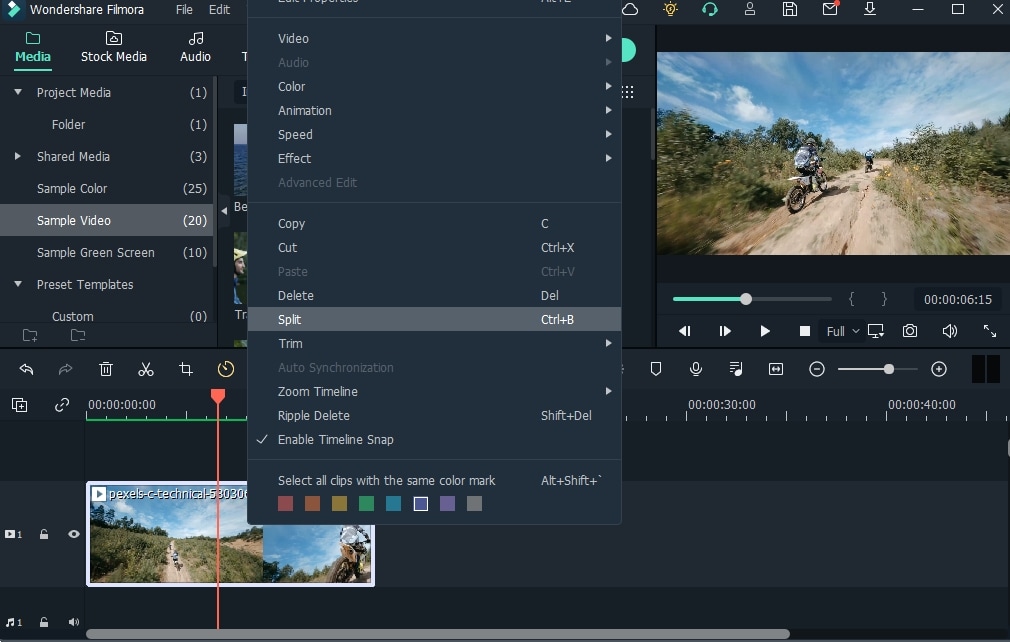
您可以進行各種變更,包括裁剪影片、調整音量、新增濾鏡和效果等。
步驟四對編輯結果感到滿意後,您可以點擊「播放」按鈕預覽影片,如果看起來完美就儲存它。
如果您對所看到的內容感到滿意,就可以繼續匯出您的影片。點擊螢幕左上角的「檔案」,然後選擇「匯出」。在這裡,您可以選擇要匯出影片的格式,以及要儲存在電腦上的位置。
結論
如果您正在尋找一種在 Windows 電腦上製作電影的簡便方法,那麼您絕對應該試試 Windows Movie Maker。這款來自 Microsoft 的免費軟體讓您輕鬆創作和編輯影片,非常適合初學者使用。在 Windows 上製作電影的另一個替代方案是使用 Filmora 影片編輯器。這款程式功能更加強大,擁有與 Movie Maker 相同的多項功能。

