



 ChatGPT
 Perplexity
 Gemini
 Claude
 Grok
Grok
倒數計時器是激發觀眾好奇心的萬無一失的方式,讓他們對接下來即將發生的事情感到興奮。一個倒數計時器影片可以包含分鐘、秒數,甚至天數。
如果你想製作計時器影片但對此毫無頭緒,你來對地方了。從自訂倒數影片到在行動裝置上製作,本部落格涵蓋了你需要知道的一切。
讓我們開始吧!
第一部分:獲取有影響力的倒數計時器影片產生器
倒數影片在各方面都很有益,例如鼓勵觀眾參與影片,或讓他們從頭到尾觀看片段而不失去其精髓。
如果你希望觀眾與你的倒數計時影片或直播互動,請考慮使用創新軟體,例如Wondershare Filmora。它不僅易於使用,還提供多種功能。
Filmora 作為一款對使用者友善的軟體,作為倒數計時器影片產生器,可以幫助你創建視覺上有趣的倒數影片並加入聲音——這要歸功於以下幾個方面:
強大的功能
該軟體配備了動畫元素、音樂庫和濾鏡,並透過多種下方字幕、標題和片頭支援溝通。
易於操作
其直覺式介面只需簡單的拖放即可匯入檔案並開始編輯。
豐富的媒體素材庫
它提供免版稅的音樂、圖片和範本,讓你無需擔心版權問題即可製作影片。
多樣的影片範本
它提供多種計時器範本,從節日休閒款到為活動增添美感的多元款式。
第二部分:如何自訂倒數計時器影片
在探索 Filmora 及其直覺式介面後,可以確信它將使整個倒數計時器影片製作比你想像的更加輕鬆。它多樣的範本不僅幫助你選擇美觀的款式,其功能還讓你能夠添加元素、音效等等。
然而,說到製作自訂倒數計時器影片,Filmora 也可以成為你的首選軟體。不信?請看以下步驟並親自嘗試。
如何使用 Wondershare Filmora 自訂倒數計時器影片
以下步驟可以幫助你為任何影片製作自訂倒數計時器。
1) 設定倒數影片背景
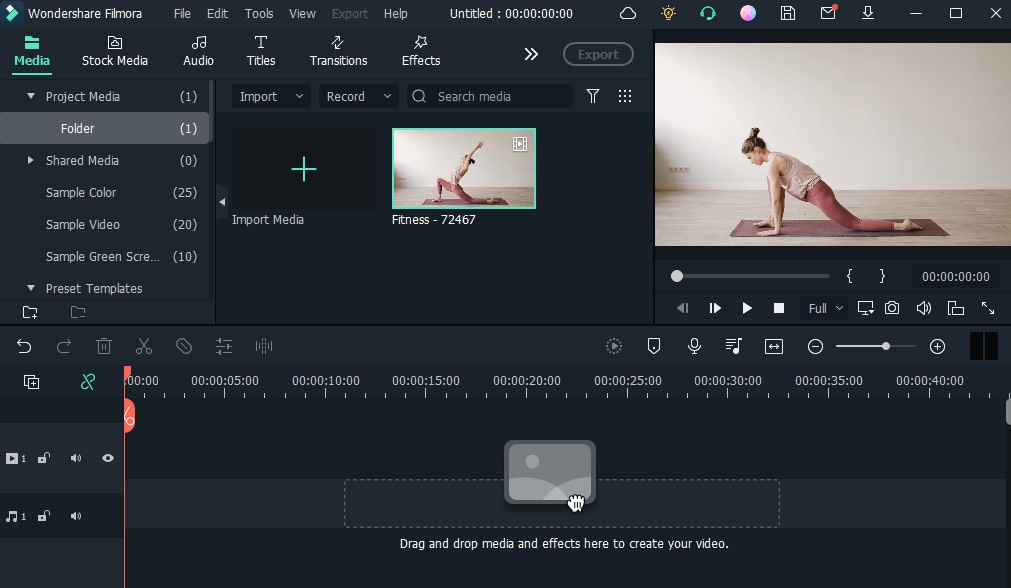
首先,在桌面上啟動 Filmora 軟體。開啟後,前往媒體區段並匯入影片。影片匯入後,讓我們繼續下一步。
2) 使用動畫元素突顯你的倒數

要將元素加入倒數計時器影片,請點擊位於右上角的「元素」按鈕。你可以從多種元素中選擇,讓你的片段在視覺上更加有趣。
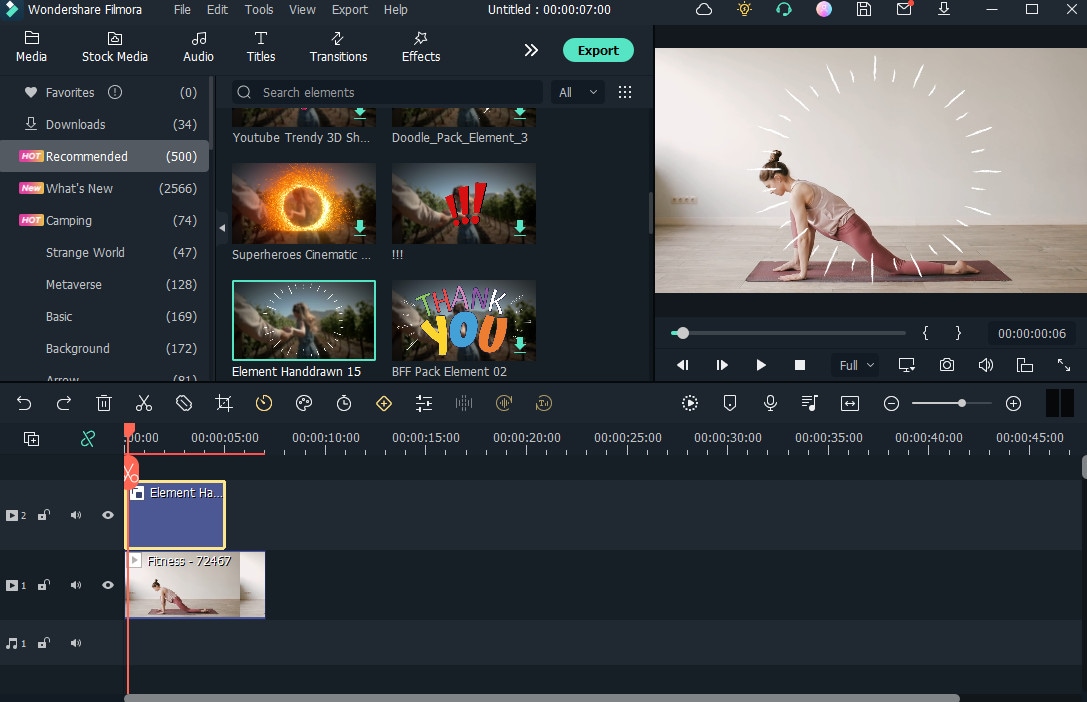
請記住,你也可以按照自己的方式調整這些元素。例如,如果你選擇了「手繪元素 15」,只需雙擊它即可調整大小或重新定位,例如將其保持在影片的右上角。

3) 為倒數添加數字
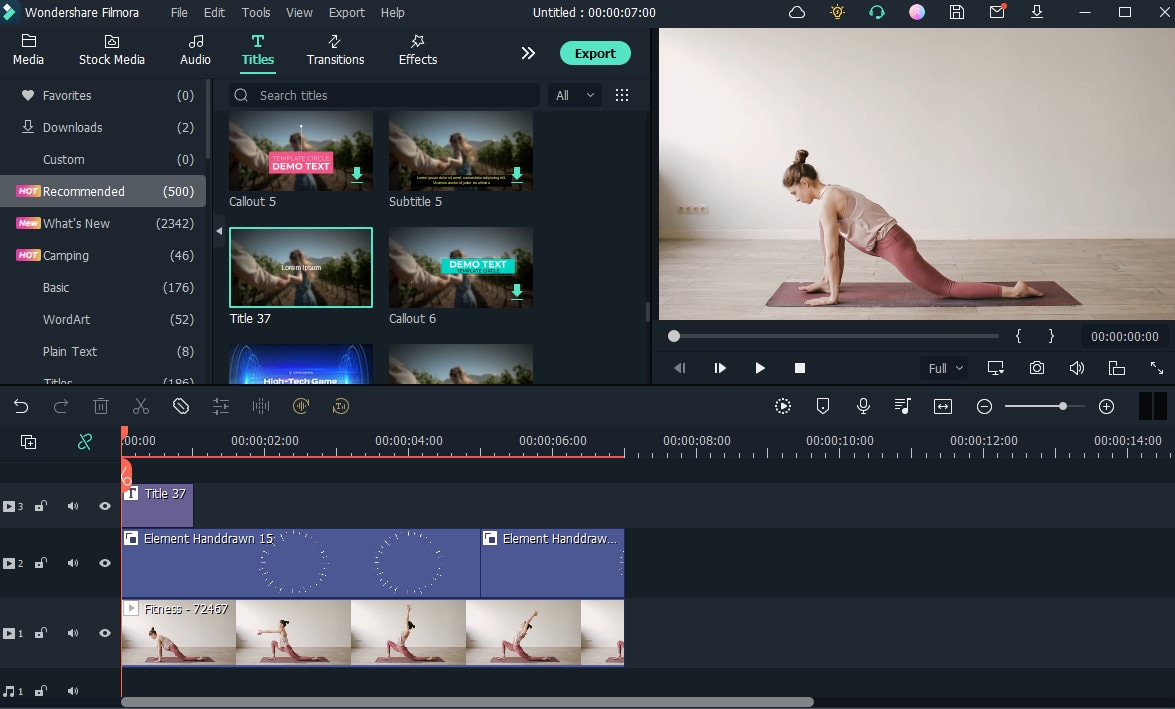
接下來,你需要為倒數添加數字,這是關鍵的一步。因此,點擊位於頂部的「標題」索引標籤,它將顯示多個可供選擇的選項。選擇後,將其拖放至Filmora時間軸並放置在元素疊加層上方。
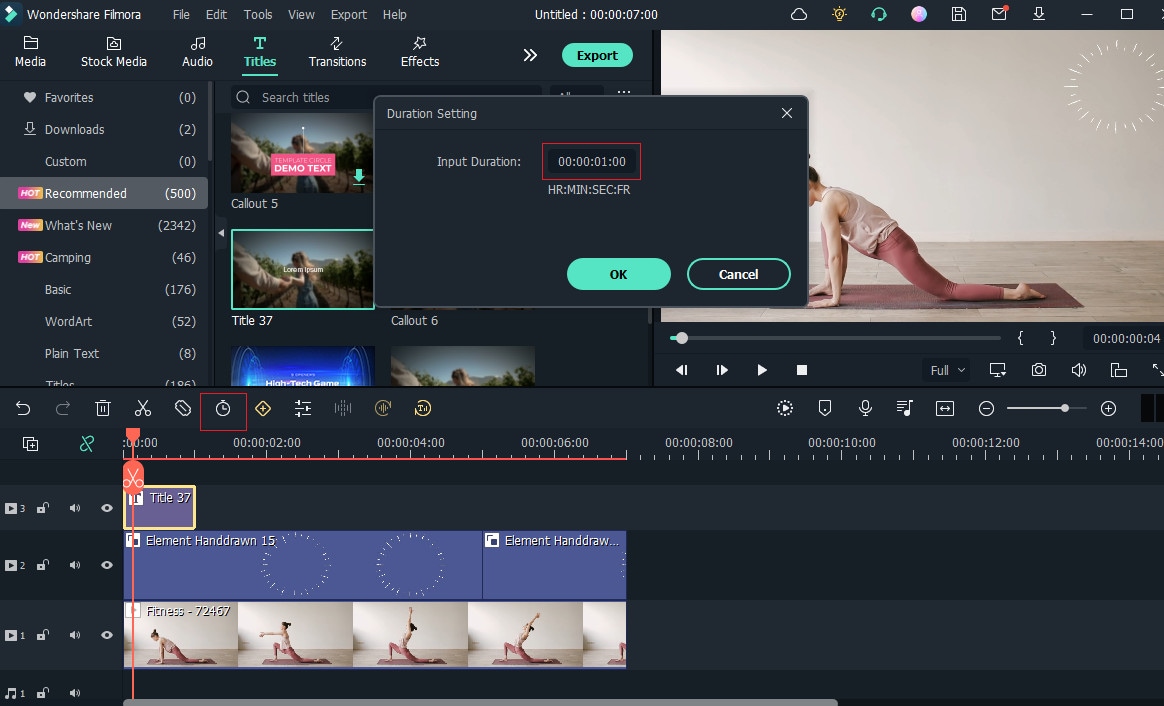
你還需要決定數字的持續時間,可以隨意將其更改為一秒。
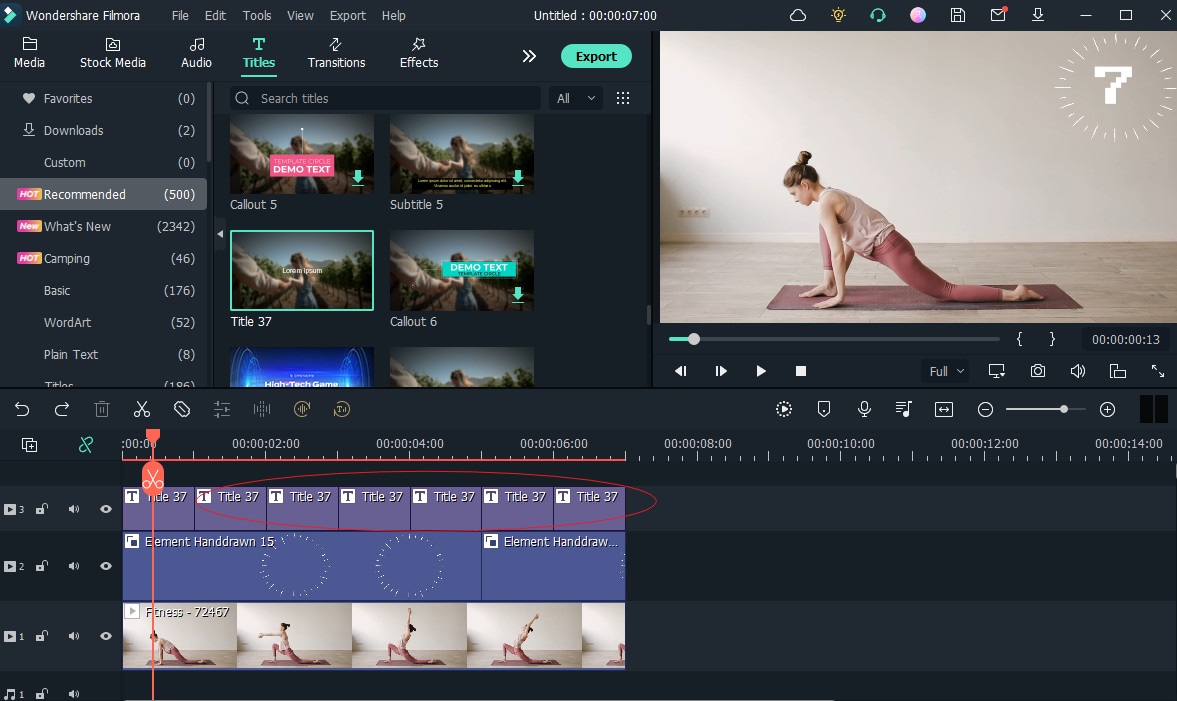
然後,選擇文字,並根據你的需求複製貼上倒數內容。
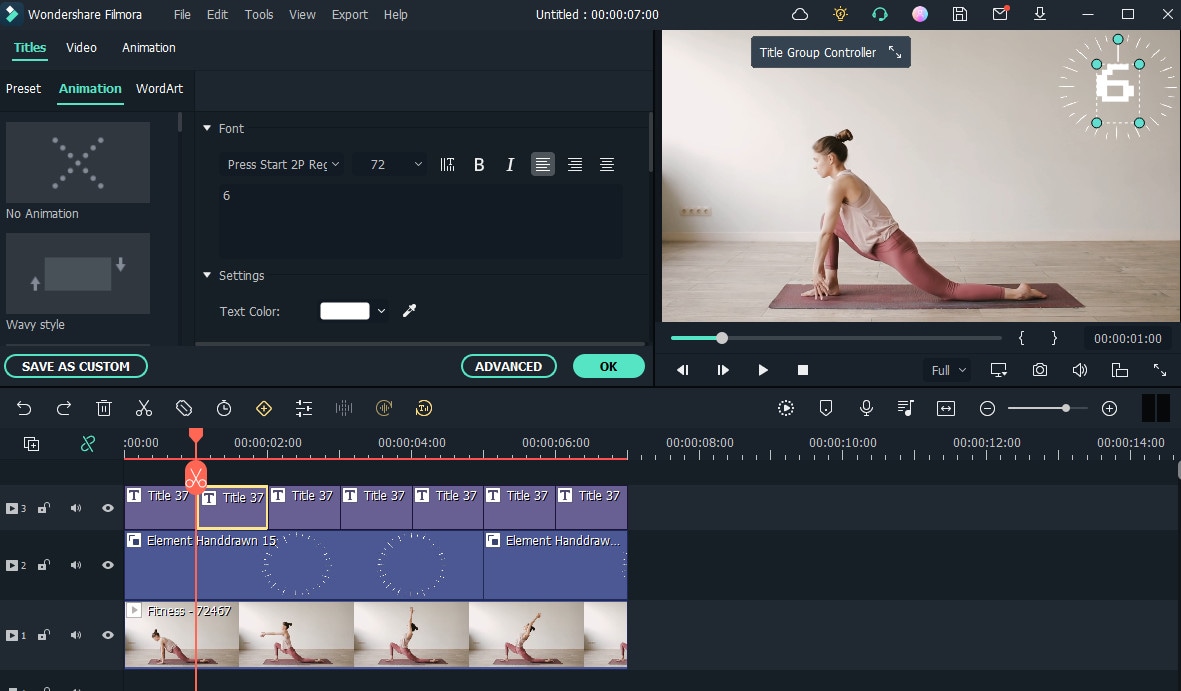
之後,雙擊文字即可更改數字。
4) 為倒數影片加入聲音
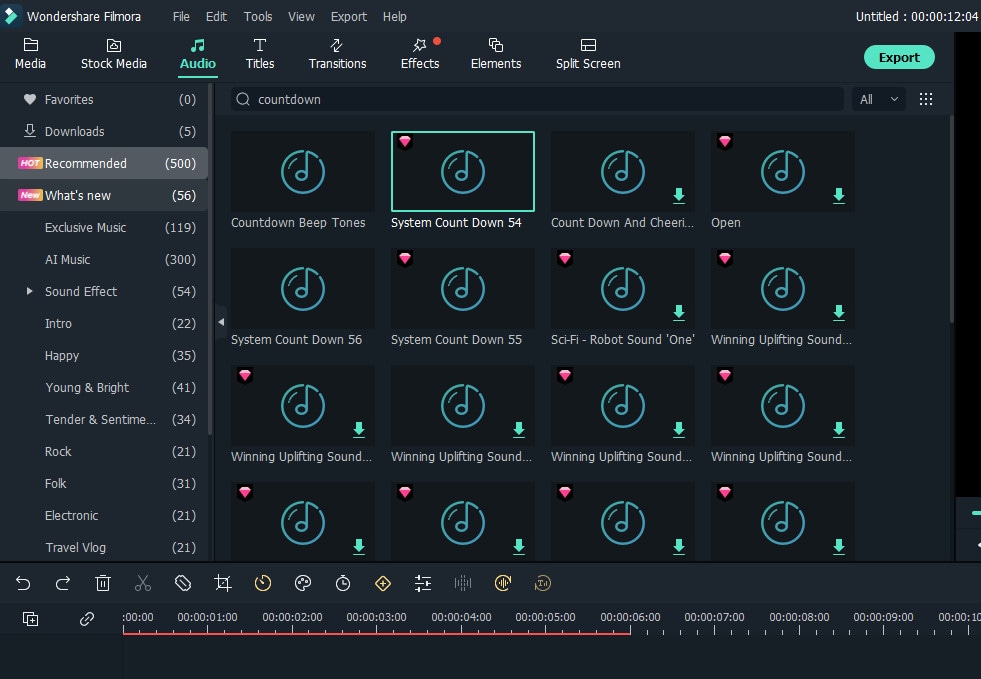
點擊位於頂部區段的音訊按鈕,為倒數影片加入聲音。它將顯示多個音訊選項。選擇你喜歡的一個並將其插入片段中。
5) 預覽並匯出倒數影片

最後但同樣重要的是,在匯出之前預覽你的影片至關重要。觀看時,確保元素、倒數數字和音訊已適當放置,且影片播放流暢。
一旦確認可以匯出,點擊位於右上角的「匯出」按鈕,匯出你的倒數影片片段。

專業提示:在影片上加入倒數計時的最簡單方法
Filmstock 不僅可以成為你尋找倒數計時器影片相關有趣範本的首選資源,所有資源素材還可以直接在 Filmora 或 After Effect 中套用。
無論是節日主題影片還是重要公告,Filmstock 都有足夠且高品質的範本,讓你快速輕鬆地完成工作。
以下是五個你可能想嘗試的倒數範本。
1) 迎接新年的倒數範本

迎接新年一直是既有趣又令人興奮的事。你永遠不知道未來 12 個月會為你帶來什麼。為了慶祝這個歡樂的夜晚,個人、品牌或公司會選擇各種活動。
如果你計劃配合新年發布新影片,加入倒數計時器的想法聽起來很棒。請記住,Filmstock 已為你準備好了精美的新年範本。
2) 健身影片的倒數範本
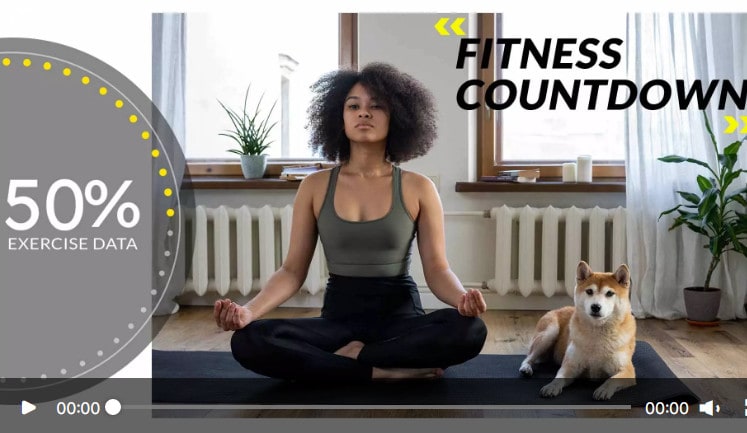
為你的健身影片加入一些變化,搭配倒數計時器。運動或健身影片是展示你的專業知識、你的健身房或你授課的有效方式。你可以彙整多個片段,並在影片開頭加入倒數計時器,讓你的影片更具吸引力。
在製作與健身或運動相關的視覺上有趣的影片內容時,創意無窮無盡。你可以進一步利用 Filmstock 針對此領域的範本提升其效果。
3) 歡樂 Vlogmas 套裝的倒數範本

誰不喜歡假期季節?寒冷的天氣、熱飲以及整體氛圍讓每個人都感到節日氣氛濃厚。考慮到這種氛圍,你可以使用 Filmstock 範本輕鬆製作倒數計時器影片。
在假期期間,品牌或公司通常會使用影片內容來推廣產品或傳達節日祝福。許多 YouTuber 也會製作 Vlogmas 來慶祝聖誕節。如果你的目標是製作與此相關的影片內容,加入這個歡樂 Vlogmas 風格的倒數計時器聽起來是個很酷的主意。
4) 卡通排名套裝的倒數範本

無論你想分享歷史上前 10 名網球選手還是前 5 個科學事實,Filmstock 都能提供相關的倒數範本。
由於這類影片創意獨特且包含重要資訊,它應該從一開始就吸引觀眾的注意。而卡通排名套裝範本可以幫助你做到這一點。
5) 數位用途的倒數範本
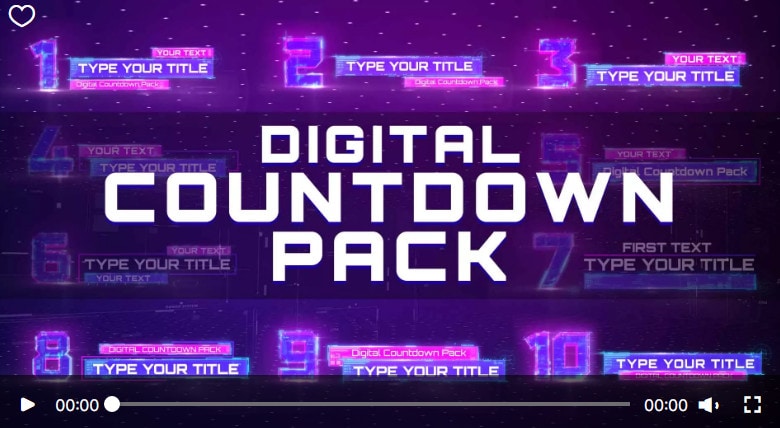
你是否有關於社群媒體影片的好點子,或者想在影片片段中使用帶有文字的圖形元素?例如,如果你正在計劃生日驚喜,你可能也會喜歡一些生日倒數 Instagram 限時動態創意來增添興奮感!無論你腦海中有什麼想法,數位倒數套裝都非常適合讓你的影片更有趣、更吸引人。
為什麼你應該使用這個範本?因為它的效果和下方字幕可以讓影片列表和社群媒體影片更值得觀看。
以下是如何快速將 Filmstock 的倒數計時器效果加入影片片段的方法,搭配Wondershare Filmora.
步驟一匯入影片
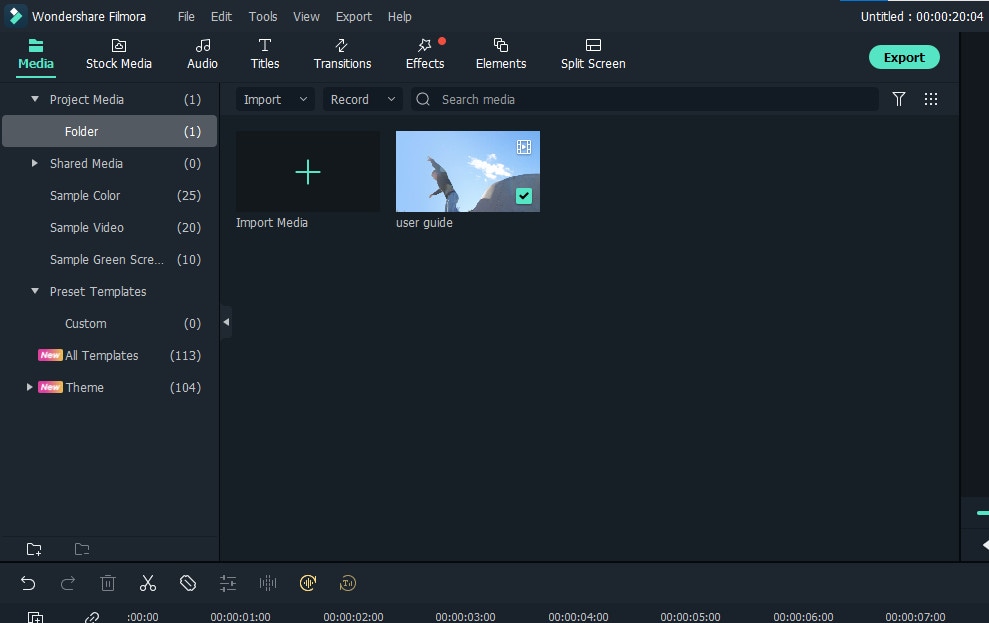
開啟 Filmora 並前往媒體區段。現在點擊影片檔案以匯入它。
步驟二搜尋並選擇倒數效果
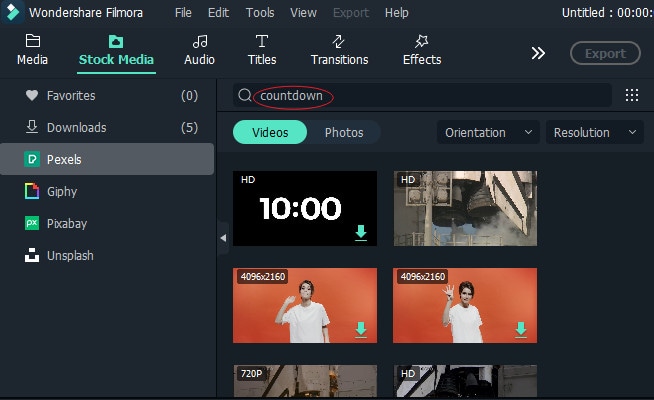
接下來,前往位於頂部工具列的「素材庫媒體」區段。搜尋倒數後,你將看到各種倒數計時器的範本,包含 4K、HD 或 720p 格式。選擇一個,並根據你的需求使用時間軸調整其位置。
步驟三匯出影片
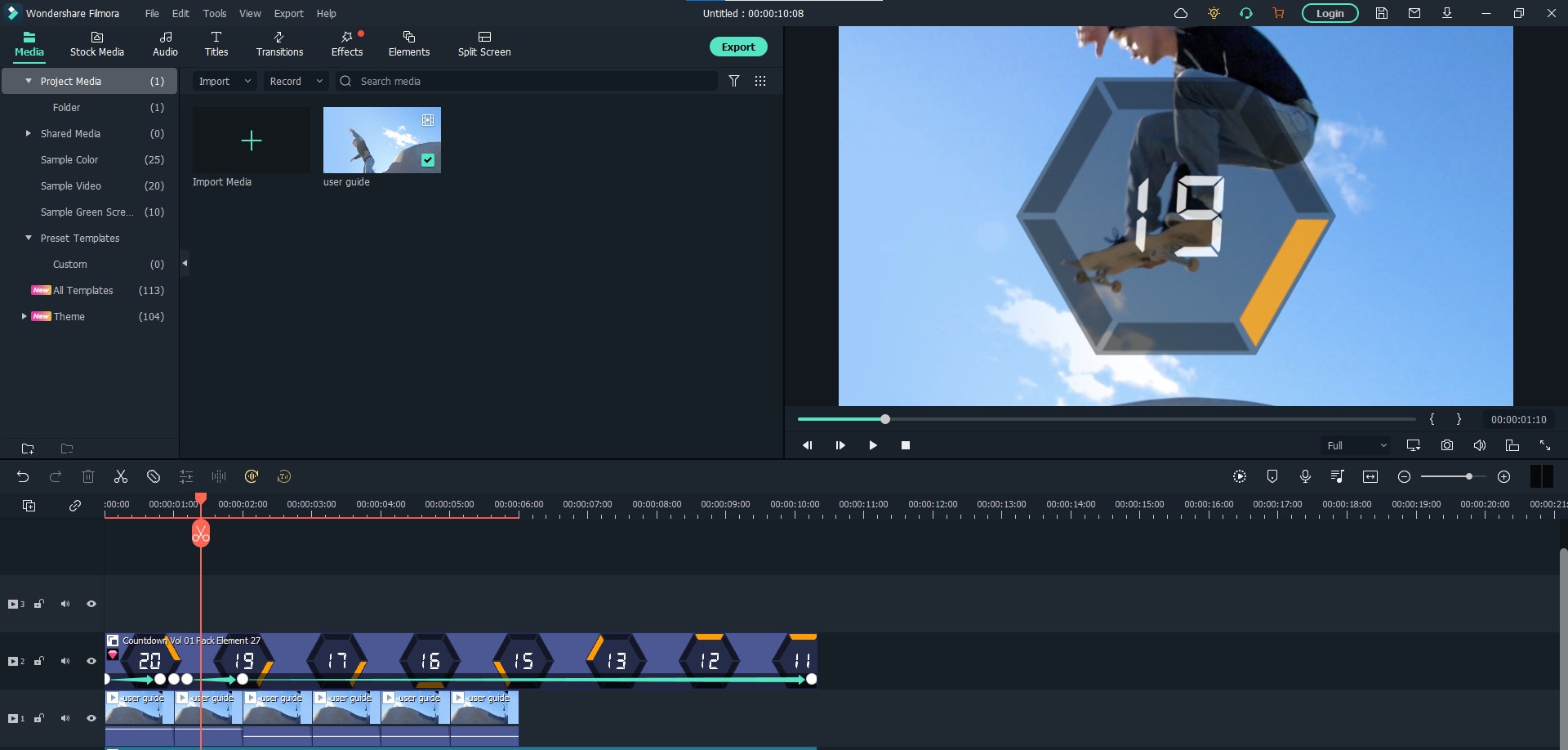
最後一步包括匯出你的倒數計時影片。
第三部分:如何使用 iMovie 製作倒數計時器影片?
現在你已熟悉如何使用Filmora製作倒數計時器影片。但如果你想使用 iMovie 來完成,也不用擔心。
iMovie 讓你能夠編輯專業級影片。使用它,你只需幾個簡單步驟即可加入標題、轉場效果和聲音。你還可以借助分割或片段修剪等工具進一步修改你的影片。
使用 iMovie 製作倒數計時器影片的操作步驟
按照這份快速操作指南,一次性製作出功能完整的倒數計時器。
步驟一在裝置上存取時鐘
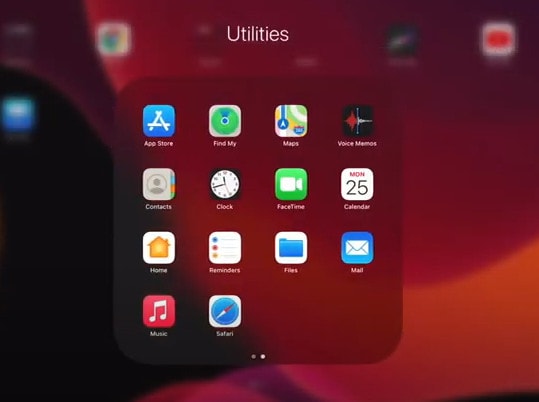
你可以使用 iPad、iPhone 或電腦來建立倒數計時器。但無論使用哪種裝置,你的第一步都是前往時鐘。
步驟二前往計時器
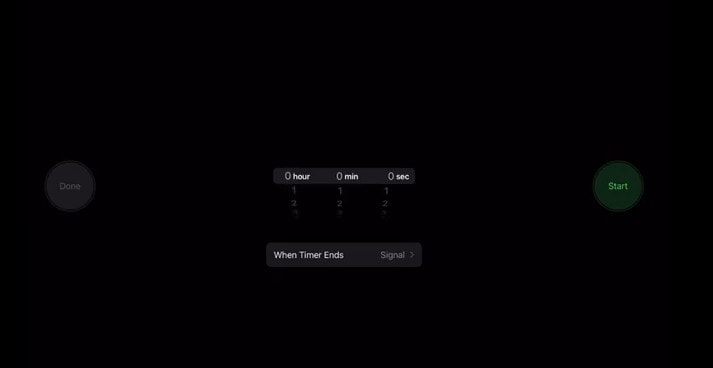
存取時鐘後,前往其中的計時器。
步驟三設定時間長度
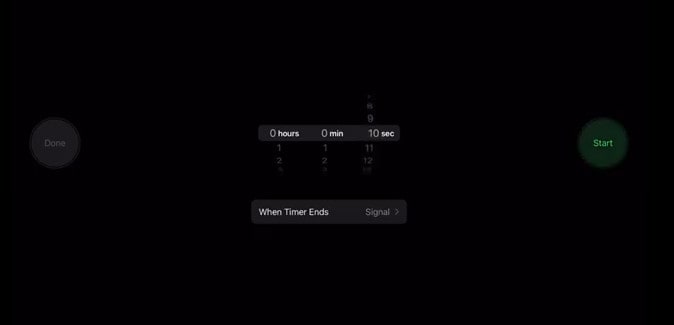
進入計時器後,決定時間長度。例如,此範例為 10 秒建立計時器。以小時、分鐘和秒數設定時間長度。
步驟四螢幕錄製計時器
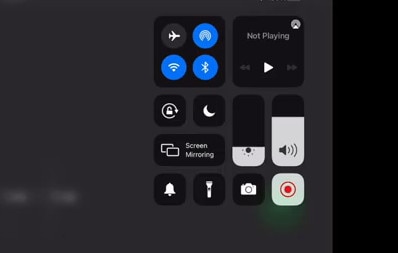
在建立倒數計時器的同時,請確保錄製螢幕,以便在影片中使用。你應該從步驟一開始就進行螢幕錄製。
步驟五啟動時鐘
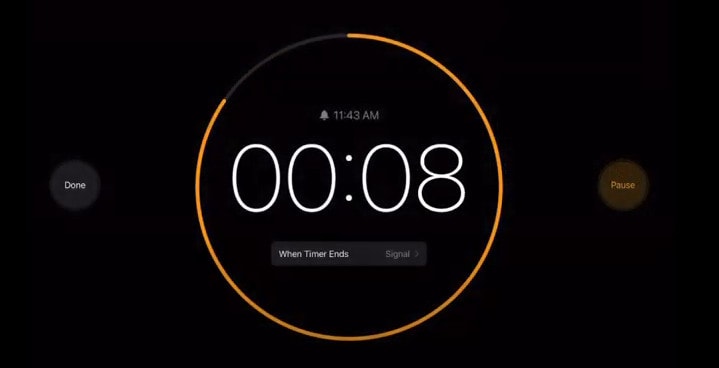
開始錄製螢幕後,等待時鐘完成 10 秒計時。
步驟六存取檔案
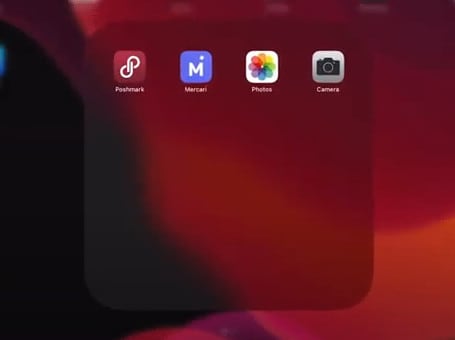
倒數結束後,前往裝置上的「照片」以存取該檔案。
步驟7編輯檔案
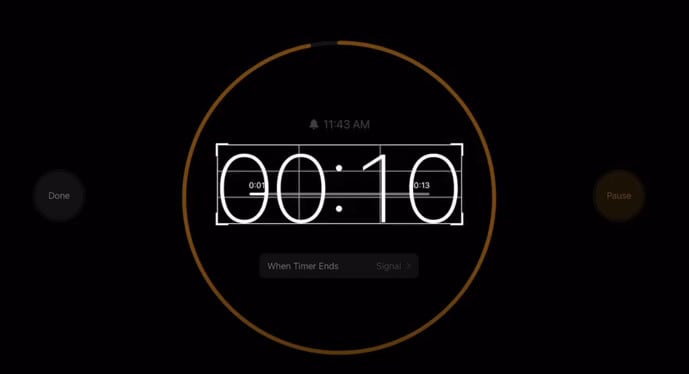
存取倒數計時器檔案後,依照您的需求進行裁剪和編輯。例如,裁剪掉多餘的數字或其他干擾元素,或調整大小等。
步驟8儲存已編輯的檔案
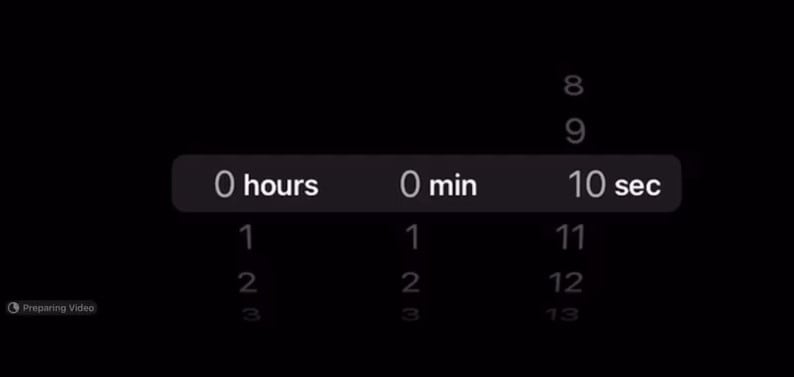
接下來,您需要儲存這個已編輯的檔案。儲存時,畫面底部角落會顯示「正在準備影片」。
步驟9倒數計時器的最終效果
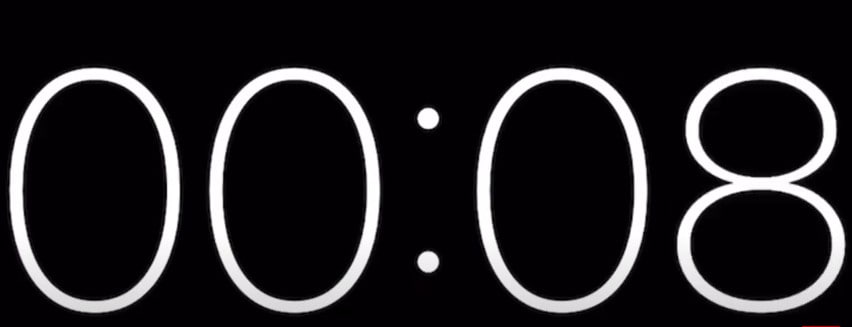
您的倒數計時器最終畫面應如上圖所示。到這個階段,這個倒數計時器已可隨時隨地使用。
影片教學以便更好地理解
若想清楚了解每個步驟,您也可以觀看以下影片,輕鬆製作出精彩的計時器。
🤩 您可能感興趣的文章:
結語
無論是新年倒數還是宣傳影片,倒數計時器都能讓觀眾保持緊張期待,激發他們想進一步了解的好奇心。雖然單純為了倒數而製作一整支影片看似費時費力,但使用Filmora作為倒數影片製作工具可以簡化整個流程。
這款軟體對初學者友好,並提供多種功能。從調整音效到從多種選項中挑選範本,它能協助製作出視覺效果出色的倒數計時器影片。
您甚至可以依照本指南製作自訂的倒數計時器。當您需要使用 iMovie 製作時,上述步驟同樣能為您提供協助。

