




 ChatGPT
 Perplexity
 Gemini
 Claude
 Grok
Grok
如果您想編輯原始視訊素材,將普通片段變成引人注目的影片,您將需要一款專業的視訊編輯器。Adobe Premiere Pro 是大多數專業人士最常使用的付費視訊編輯器。在視訊編輯方面,文字特效與視訊特效和動畫一樣扮演著重要角色。
如果您是 Adobe Premiere Pro 的新手,您將會經歷陡峭的學習曲線,尤其是在摸索如何在 Premiere Pro 中新增文字的時候。這是因為其使用者介面是專為專業視訊編輯人員所設計的。因此,您可能無法輕易找到 Premiere Pro 的文字特效。在本文中,我們將說明如何為您的視訊專案新增 Adobe Premiere Pro 文字特效。我們也將介紹新增精彩文字特效的最佳 Premiere Pro 替代方案。
本文內容
第一部分:新增文字特效至 Adobe Premiere 的步驟
文字特效是影片中不可或缺的一部分,能大幅提升視訊內容的品質。您可以使用文字特效和動畫新增片頭標題與片尾字幕。您可以將對話以字幕形式顯示在螢幕上。如今,透過文字特效顯示地點資訊和拍攝日期已相當普遍。此外,在影片中使用下三分之一字幕進行社群媒體宣傳也十分常見。事不宜遲,讓我們來看看新增 Premiere 文字特效的步驟。
如何在 Premiere Pro 中新增文字
在新增文字特效之前,您需要先新增文字。以下是在 Premiere Pro 中新增文字的步驟。
步驟一選取文字工具(T)
在 Premiere Pro 中開啟您的專案。在工具列中,選取文字工具(T),或按下 Ctrl+T(Mac 上為 Cmd+T)。這將允許您在影片中新增文字。
步驟二建立文字方塊
在節目監視器中點擊並拖曳以建立文字方塊。在方塊中輸入您的文字。您可以稍後根據需要調整方塊的大小和位置。
步驟三自訂並定位文字
前往「基本圖形」面板以自訂字型、大小、顏色和樣式。將文字拖曳至時間軸上所需的位置,調整其出現的時間點以及在螢幕上停留的時長。
如何在 Adobe Premiere 中新增文字特效
步驟一套用預設動畫範本
新增文字後,前往「圖形」>「基本圖形」,瀏覽可用的標題範本以符合您的需求。選擇好標題範本後,將其拖放至時間軸中視訊片段的上方。
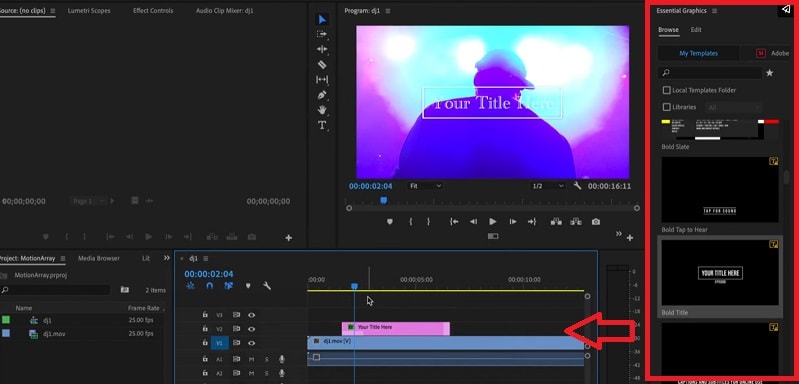
雙擊文字以編輯內容並輸入您的標題。前往「基本圖形」面板,依照您的喜好自訂文字特效。您也可以選擇範本中包含的可用元素,以您認為合適的方式增強文字特效。
步驟二編輯文字特效與動畫
在時間軸上選取文字圖層,以查看範本中套用的關鍵影格。前往「效果控制項」面板,向右拖曳以展開關鍵影格方塊。調整關鍵影格以加快或減慢動畫速度。
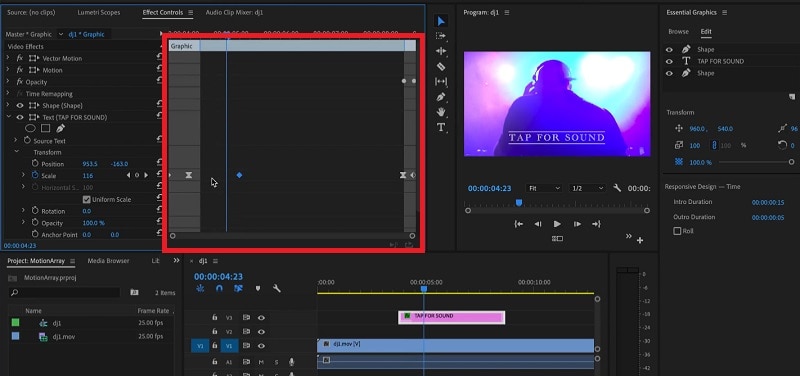
分別將關鍵影格靠近或拉開距離。您也可以根據速度需求,調整不同文字屬性下的速度控制項。
第二部分:製作文字特效的替代方法
如果您是 Adobe Premiere Pro 的新手,您可能會發現如何在 Premiere Pro 中新增文字並套用標題特效是相當難以掌握的。業餘視訊編輯人員尋找 Premiere Pro 的簡易替代方案是非常普遍的情況。我們推薦Wondershare Filmora作為 Adobe Premiere 文字特效的最佳替代方案。
Filmora 擁有超直覺的使用者介面,適合所有人使用,包括沒有視訊編輯經驗的人。其提供更多可自訂的文字特效和動畫,讓您獲得所需的效果。以下是在 Filmora 中為影片新增文字特效的步驟。
| 功能 | Filmora | Premiere Pro |
| 新增文字的便利性 | 直覺化介面,適合初學者。 | 專業介面。 |
| 文字範本 | 豐富的內建範本,分類清晰。 | 基本圖形,可瀏覽素材庫。 |
| 自訂與動畫 | 進階區段,動畫預設效果。 | 關鍵影格,速度控制項。 |
| AI 文字生成 | AI 文案撰寫、文字轉影片工具。 | 生成式延伸、生成式 B-Roll。 |
如何在 Filmora 桌面版中新增文字特效
步驟一下載並安裝 Wondershare Filmora,支援 Windows 和 macOS 兩種系統。啟動應用程式,並在歡迎畫面上點擊「新增專案」。

步驟二將您的視訊片段拖放至「專案媒體」資料夾,再拖放至時間軸。前往「標題」,您將看到不同類別的文字特效和範本。
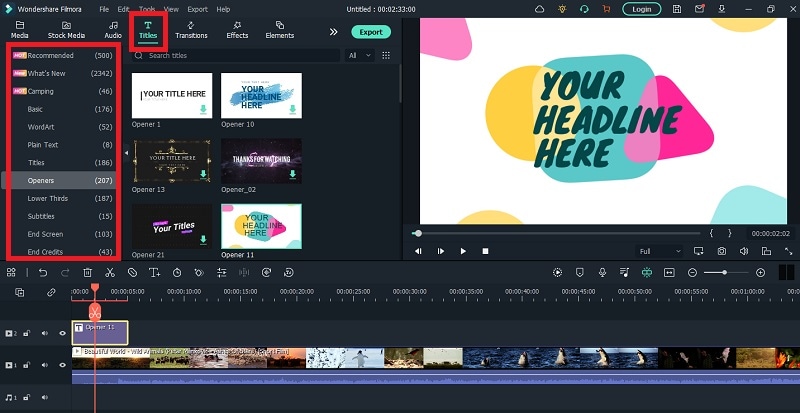
步驟三選擇您認為最適合專案的範本,並將其拖放至時間軸上。根據您希望其出現的位置調整其在時間軸上的位置。雙擊以編輯標題並輸入您的文字。同樣地,您也可以根據需要從檢視器中重新調整文字的位置。
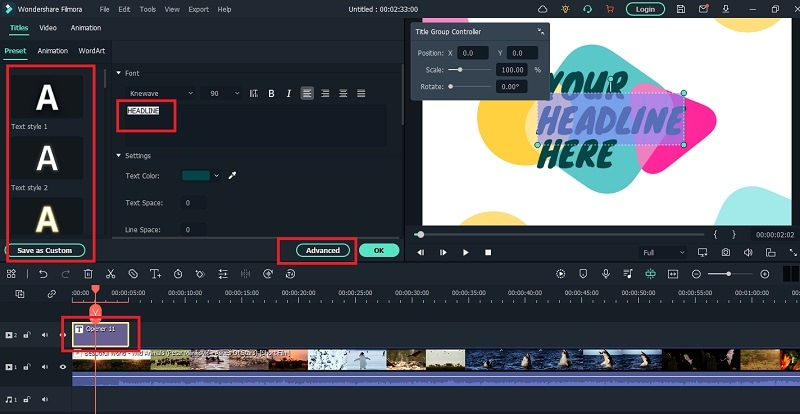
選取文字樣式,並調整字型和設定,以為您的文字獲得不同的風格。此外,還有「進階」區段可供詳細編輯,以獲得所需的文字特效。
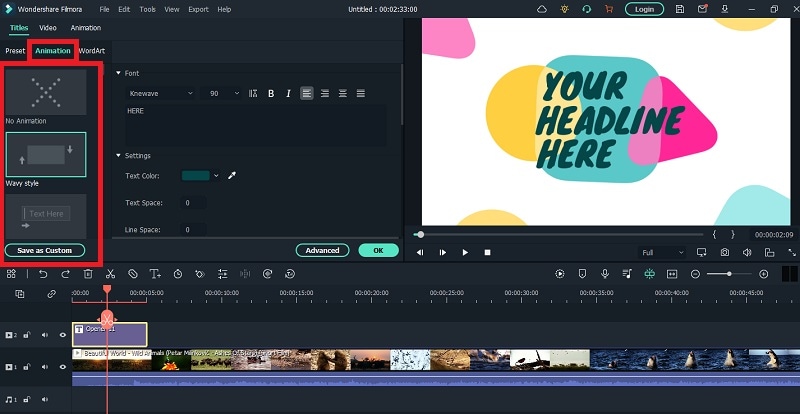
步驟四您可以從「動畫」區段為影片中的文字添加動畫效果。從動畫預設效果中選擇,以為影片中的個別文字添加動畫。此外,您也可以新增關鍵影格,並依照您的喜好為文字設定動畫。
如何在 Filmora 行動版中新增文字特效
如果您沒有桌上型電腦,在手機上探索視訊編輯選項是一個很好的替代方案。如今,您不一定需要 Premiere Pro 才能達到高水準的視訊編輯效果。如果您想知道如何在 Premiere Pro 中新增文字,很高興告訴您,Filmora 等行動應用程式也提供了出色的替代方案。憑藉其龐大的免費文字特效素材庫,您一定能找到完全適合您專案的效果。
步驟一請從App Store or Play Store安裝 Filmora,依您的裝置而定。
步驟二開始新專案,然後匯入您想新增文字特效的影片。

步驟三前往「文字」>「新增」,從工具列新增文字。

步驟四接下來,在「範本」、「藝術文字」或「動畫」中找到您想要的文字特效。有許多效果可供選擇,您可以混搭不同的效果。

現在您已經知道如何在行動裝置上使用 Filmora 存取文字特效,剩下的就是開始編輯!立即下載 Filmora,解鎖全新的創意境界。
第三部分:關於 Adobe Premiere Pro 的常見問題
1. 如何讓 Premiere Pro 中的文字看起來更美觀?
要讓 Premiere Pro 中的文字看起來更美觀,需要執行幾個步驟。首先,文字的顏色應與背景形成對比。您可以在背景中新增矩形醒目提示。嘗試不同的字型和文字樣式。從可用的不同範本中套用文字特效。自訂效果以獲得所需的結果。
2. 如何在 Premiere 中新增打字特效?
將文字新增至您的影片,使文字圖層出現在時間軸上。透過「特效」>「視訊特效」>「線性擦除」為文字添加動畫,並雙擊以獲得打字效果。調整過渡完成度、擦除角度等參數,以使動畫更加流暢。使用矩形工具繪製游標圖示,並使用關鍵影格將其動畫化,使其隨文字移動。
3. 如何在 Premiere Pro 中開啟文字特效控制項?
從專案時間軸中選取文字圖層。從主選單前往「視窗」>「效果控制項」選項,以開啟文字的效果控制項。或者,選取文字圖層後,您可以直接前往位於選單列下方的「效果控制項」索引標籤。
結語
對於沒有足夠軟體使用經驗的業餘視訊編輯人員來說,在 Premiere Pro 中新增文字特效可能會稍感不知所措。雖然我們已概述了如何在 Premiere Pro 中為視訊專案新增文字的簡單步驟,但我們理解這對您來說仍可能感覺複雜。為了獲得更直覺、更輕鬆的體驗,我們推薦 Wondershare Filmora 作為最佳替代方案。Filmora 提供種類更豐富的文字特效,可即時且輕鬆地新增,對於尋求更簡單編輯工具的使用者來說是一個絕佳選擇。

