




 ChatGPT
 Perplexity
 Gemini
 Claude
 Grok
Grok
想要學習如何使用 Movavi 對影片中的人臉進行模糊處理?這款強大的工具讓您輕鬆在專案中保護隱私或創造藝術效果。只需幾次點擊,您就能無縫地對任何人臉套用模糊效果,確保您的內容符合隱私標準。Movavi 直觀的介面與進階功能讓每個人都能輕鬆進行影片剪輯。探索此軟體如何提升您的影片剪輯技能,並發掘其廣泛的功能範疇。

第一部分:如何使用 Movavi 對影片中的人臉進行模糊處理
Movavi 是一款功能多元的影片剪輯軟體,提供一系列使用者友善的功能,非常適合初學者與專業人士使用。其直觀的設計讓您能輕鬆剪輯影片,添加效果、轉場等內容。其中一項突出功能是對人臉進行模糊處理,兼顧隱私保護與創意表達。準備好了嗎?讓我們來探索如何使用 Movavi 對影片中的人臉進行模糊處理。
以下是該流程的逐步示範,您可以跟著一起操作。
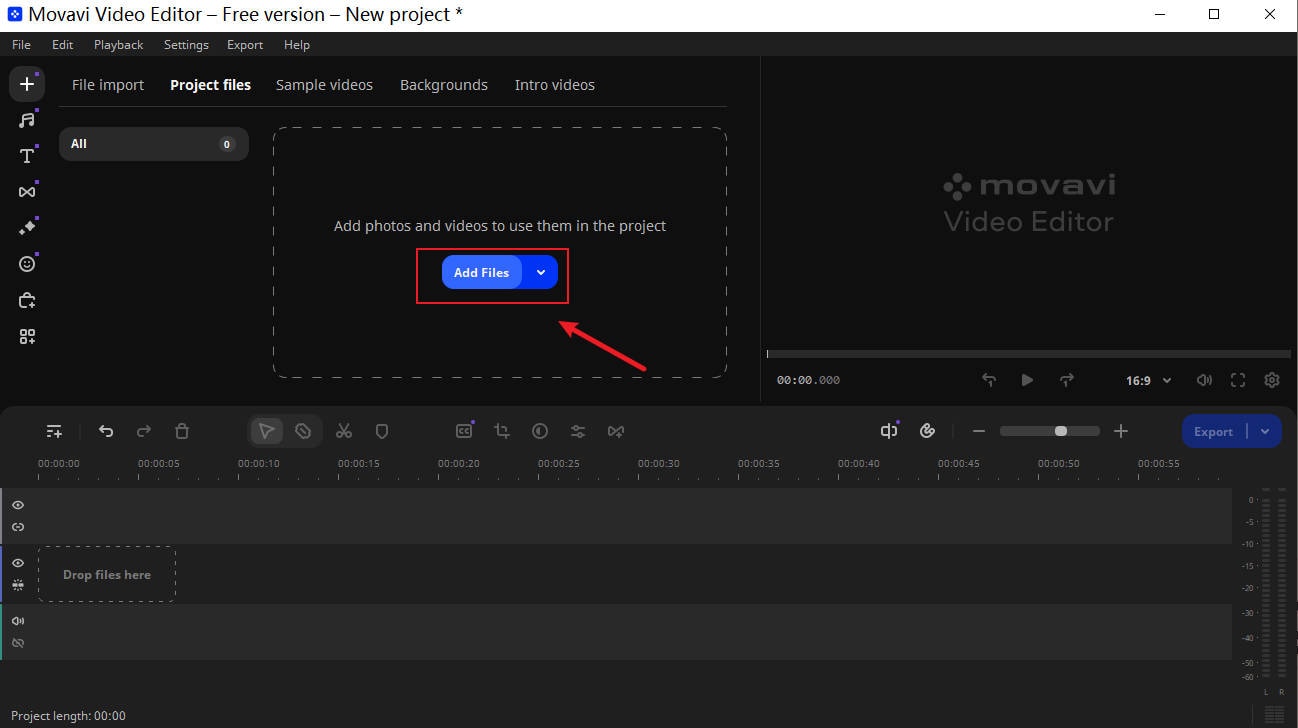
步驟一將檔案加入 Movavi
啟動 Movavi 後,點擊「新增檔案」以匯入影片。您可以匯入需要對人臉進行模糊處理的本機影片。
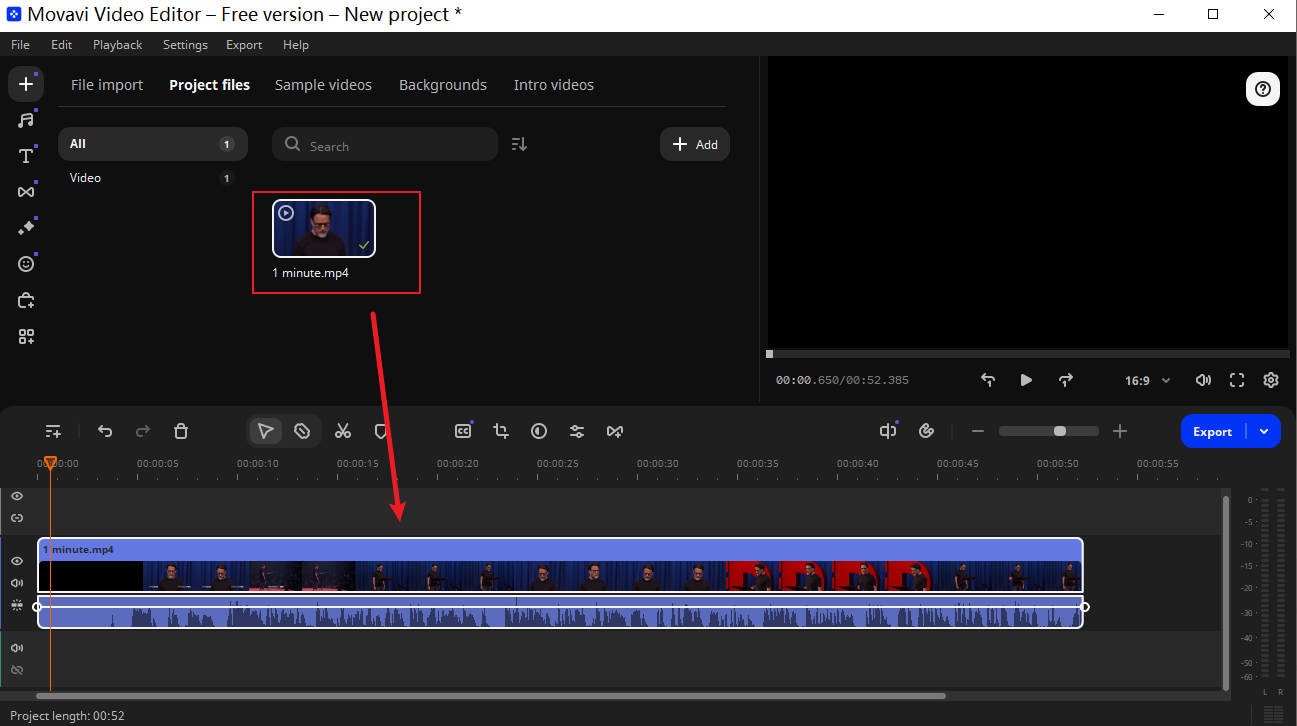
步驟二將影片拖曳至時間軸
匯入影片後,將需要剪輯的影片拖曳至時間軸。
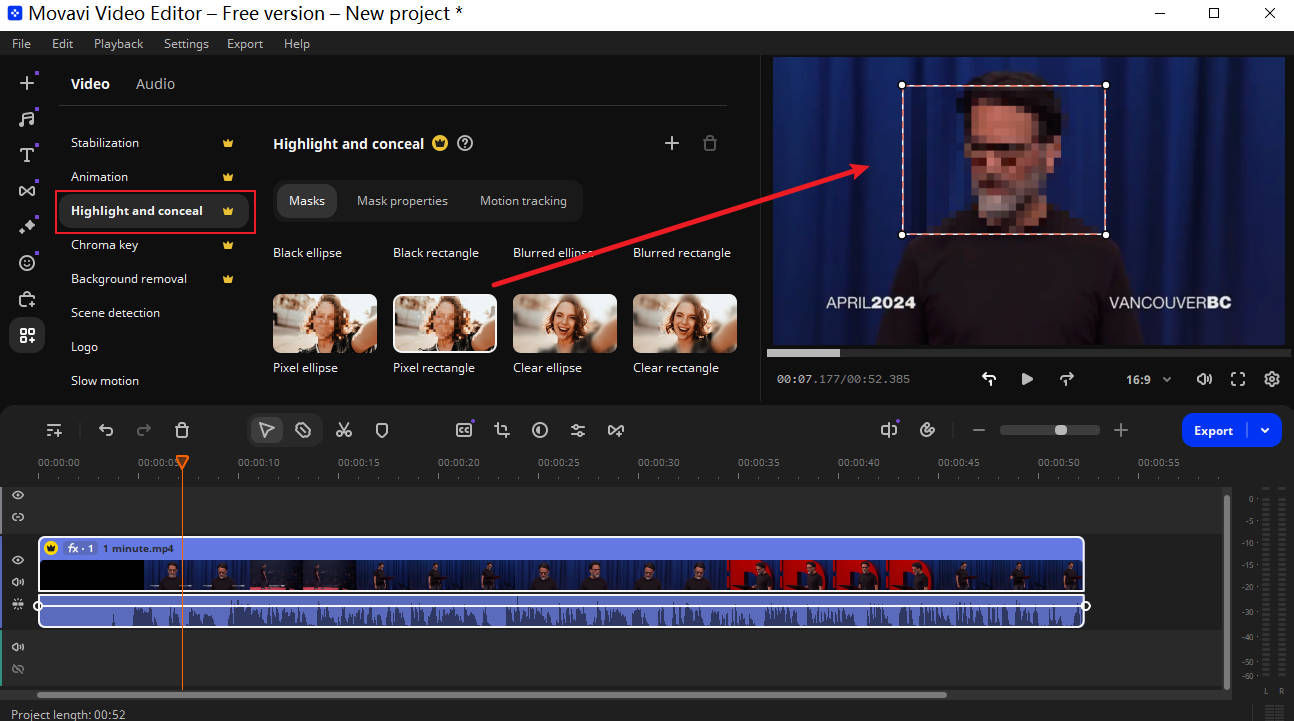
步驟三人臉模糊處理的入口
在左側工具列底部有一個「更多工具」區塊。點擊後選擇「突出顯示與遮蔽」選項。接著您將看到「馬賽克」模組,可在其中選擇喜歡的馬賽克效果。選擇後,您將看到影片中的人臉已被模糊處理,您可以手動調整模糊區域的大小。
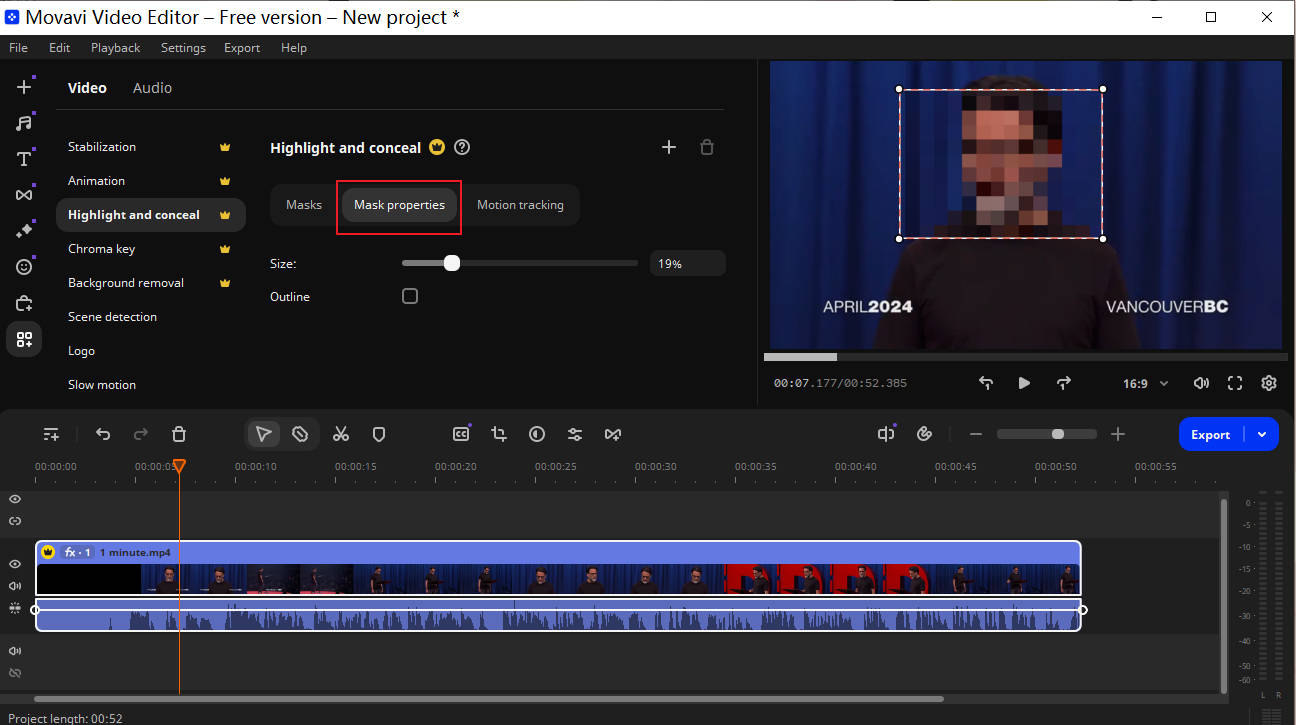
步驟四選擇「馬賽克屬性」
若您認為馬賽克網格畫素過小,可點擊「馬賽克屬性」來調整畫素大小。
步驟五選擇「動態追蹤」
若您希望馬賽克持續跟隨影片中人臉的移動,需選擇「動態追蹤」。建議使用 AI 模式。
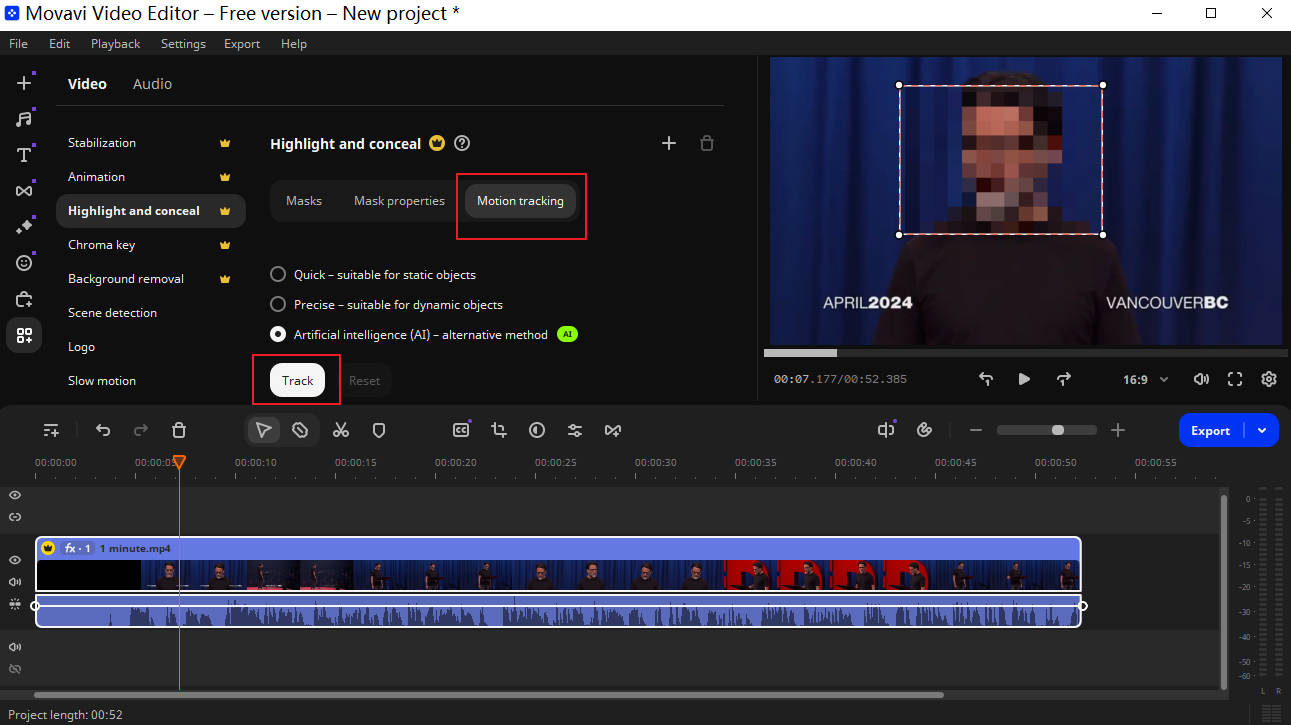
步驟六預覽效果
完成上述操作後,馬賽克效果將持續出現在影片中的人臉上。確認效果無誤後,即可匯出影片。
第二部分:使用 Wondershare Filmora 對影片人臉進行模糊處理的最佳替代方式
雖然 Movavi 提供出色的人臉模糊功能,Wondershare Filmora 也是另一個值得探索的絕佳選擇。它是您能找到的最可靠的影片剪輯與修改平台之一。它還提供預設範本與即時模式,可幫助您從零開始高效創建影片。此外,它提供快速渲染速度,讓您能即時查看最終結果。
使用 Filmora 模糊人臉的 3 種方法
使用桌面應用程式對影片中的人臉進行模糊處理,共有三種主要且簡便的方式。這些方法包括使用AI 人臉馬賽克、人臉替換效果以及動態追蹤。在本節中,您將了解\u00a0如何對影片中的人臉進行模糊處理(使用兩種方法)。
如何使用 AI 馬賽克功能模糊人臉
AI 人臉馬賽克是 Filmora 第 14 版及以上版本提供的新功能。它可幫助使用者快速對不應出現在螢幕上的敏感人物套用馬賽克遮蔽,尤其適用於多人場景。讓我們來看看使用此功能的步驟。
步驟 1:在您的電腦上啟動 Filmora,前往「更多」或選擇剪輯選項末端的三個點。
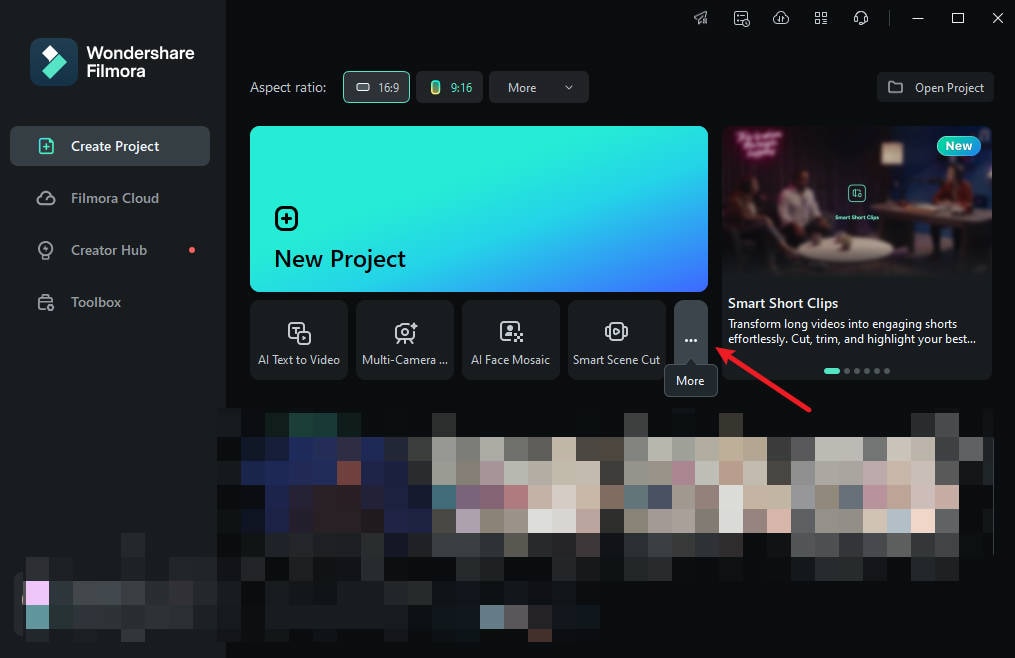
步驟 2:點擊「AI 人臉馬賽克」。然後匯入您的媒體進行剪輯。
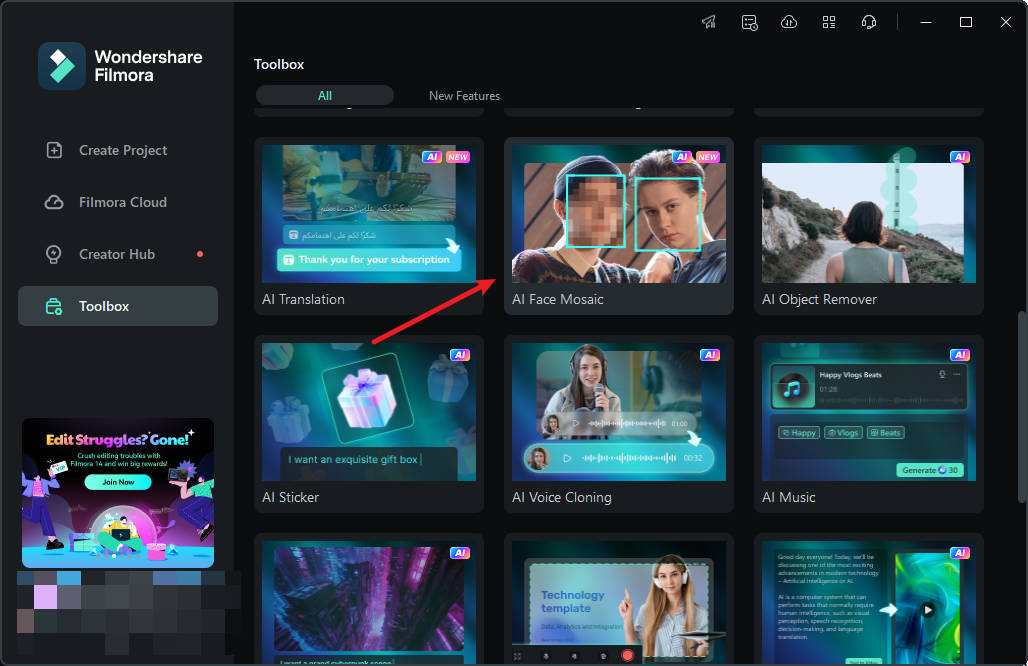
步驟 3:Filmora 將自動分析影片,對整段影片中的人臉套用模糊效果。分析完成後,每張臉都將呈現馬賽克效果。
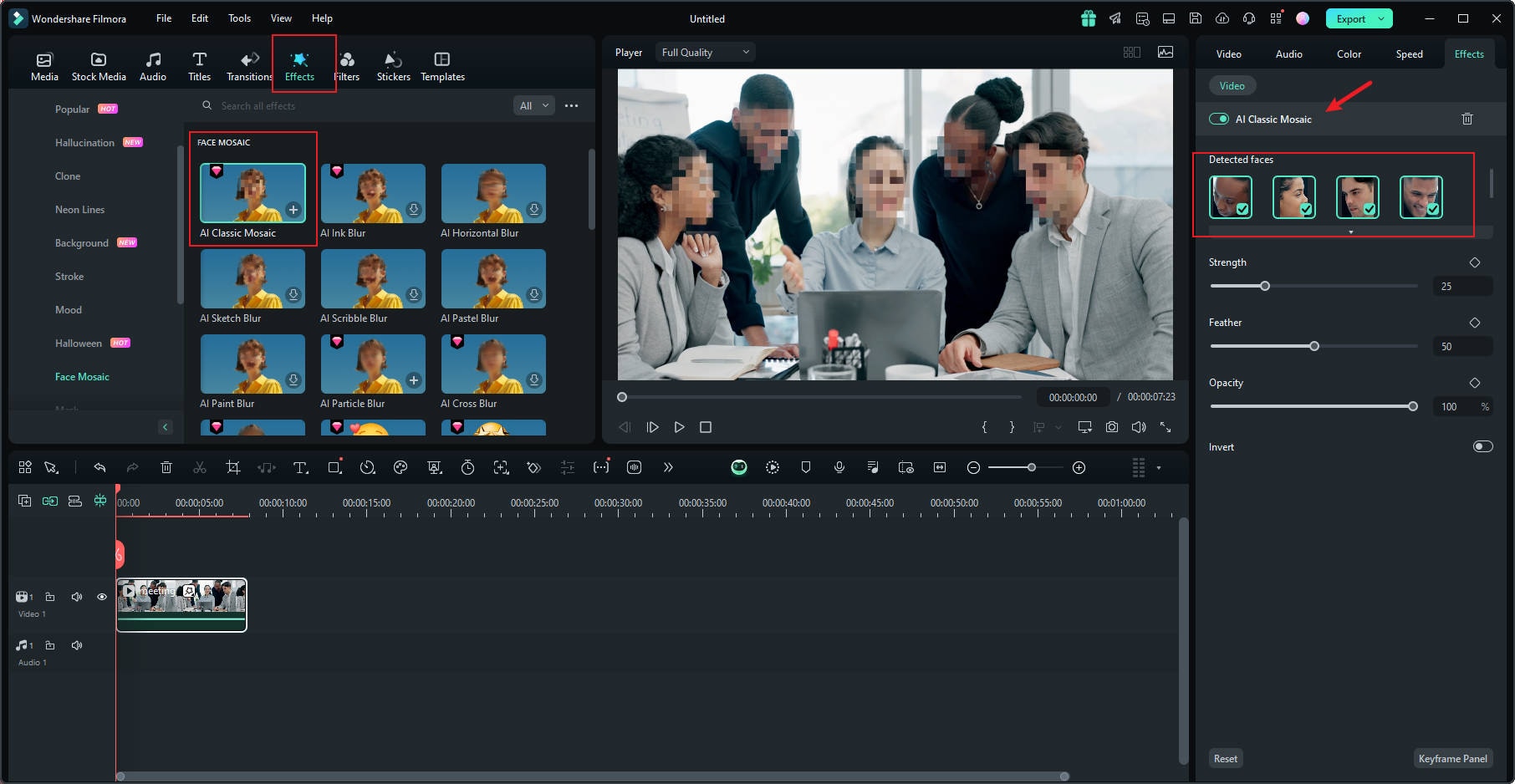
步驟 4:若要選擇某張臉以移除馬賽克效果,可從右側面板取消勾選。
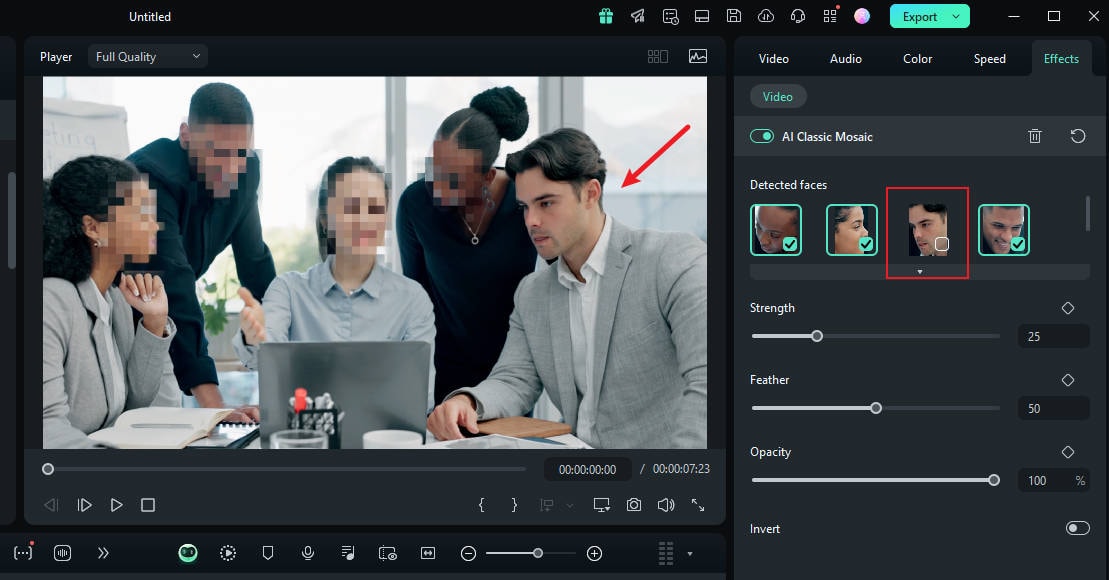
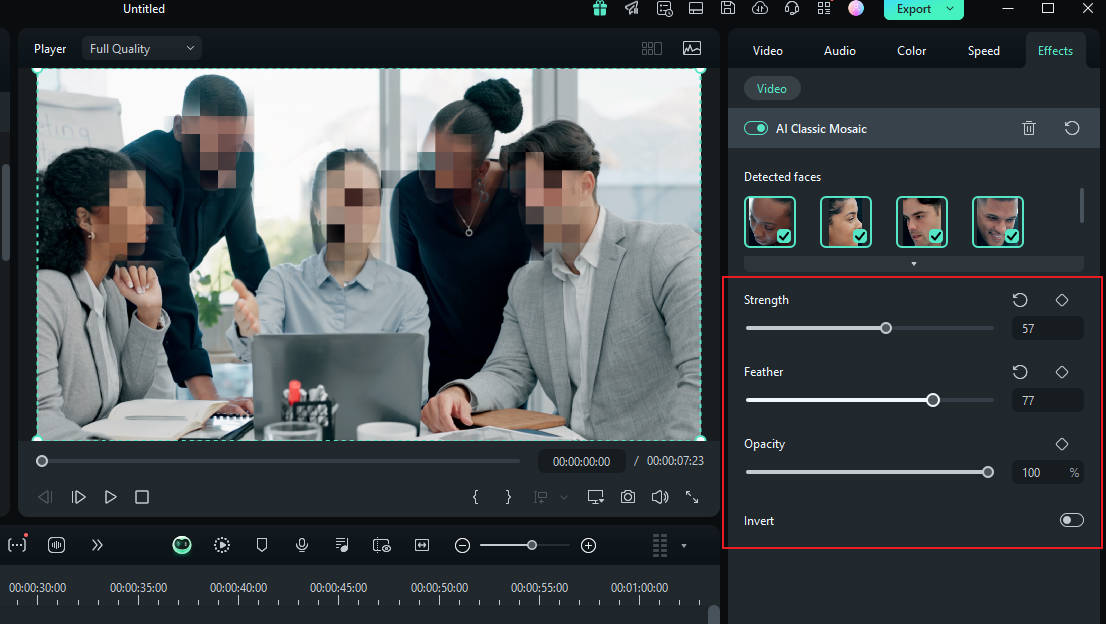
步驟 5:您也可以使用調整器來調整模糊的強度、羽化程度和不透明度。
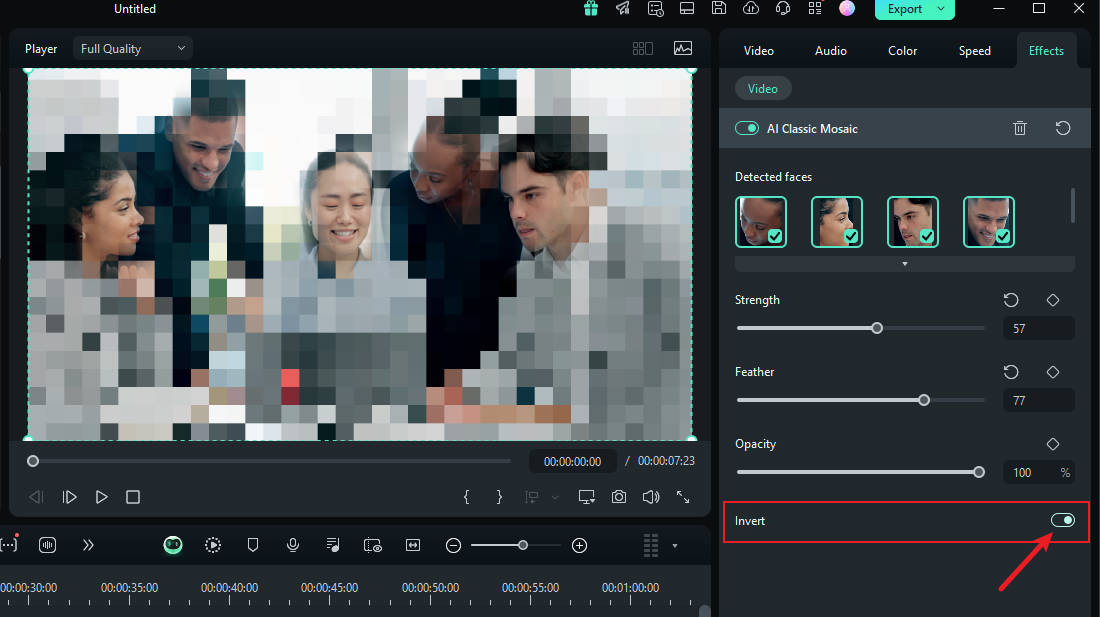
步驟 6:您也可以點擊「反轉」來反轉馬賽克效果。這將使除人臉以外的所有內容呈現馬賽克效果。
就這樣!完成後,預覽您的影片並匯出即可。
如何使用人臉替換效果模糊人臉
在 Filmora 中模糊人臉的另一種快速簡便方式是使用剪輯套件中的效果。您只需選擇人臉模糊效果,即可為人物臉部添加馬賽克。以下是如何使用人臉替換功能對影片中的人臉進行模糊處理:
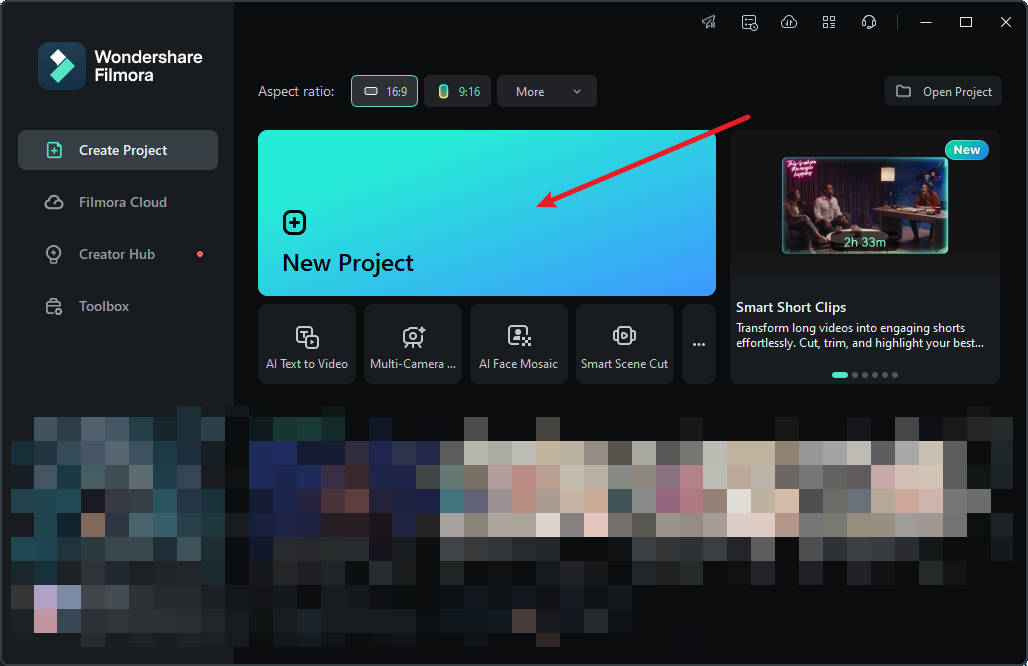
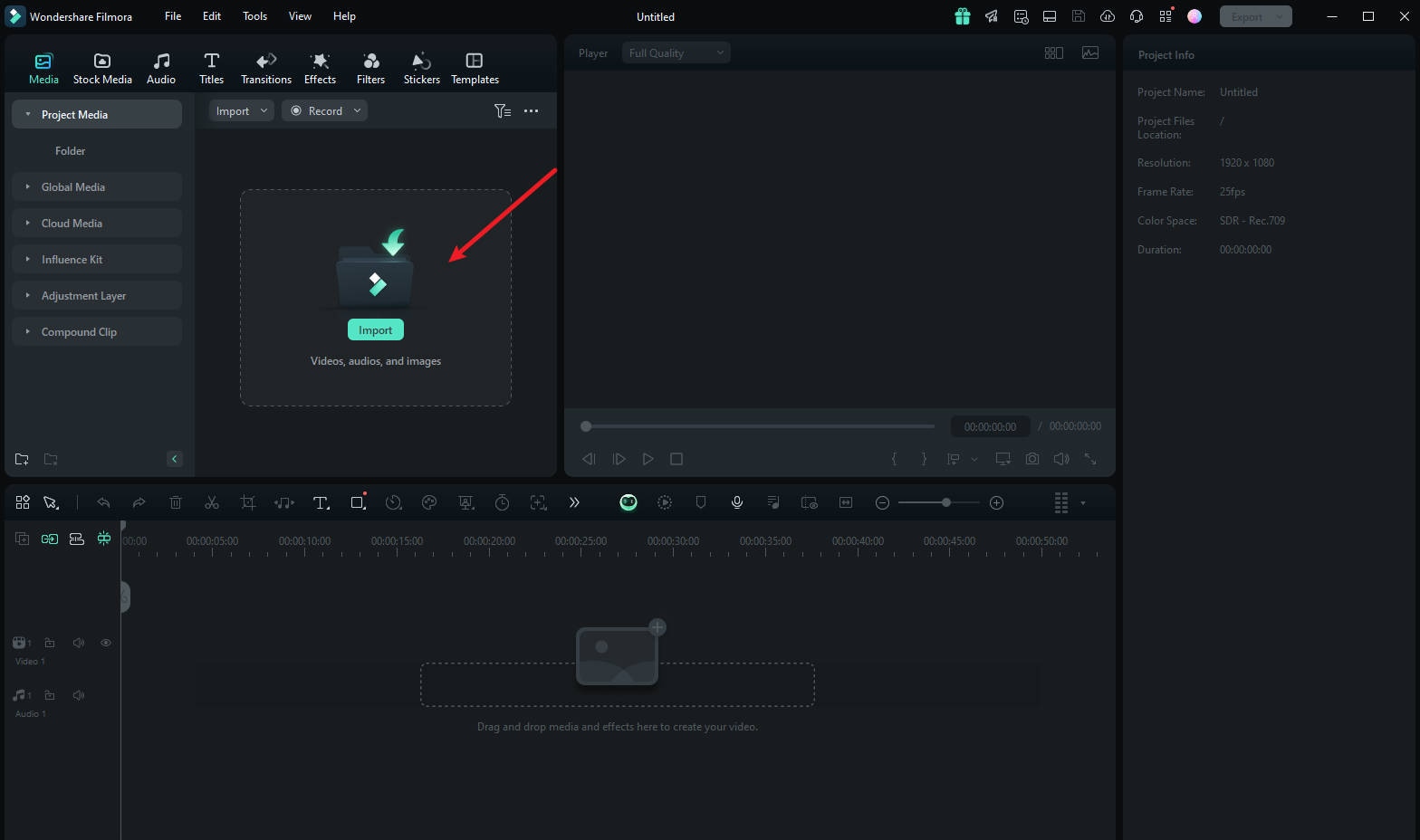
步驟 1:在您的電腦上啟動 Filmora 並點擊「新增專案」.
步驟 2:若要匯入媒體,可將其拖放至剪輯套件,或點擊「匯入」.
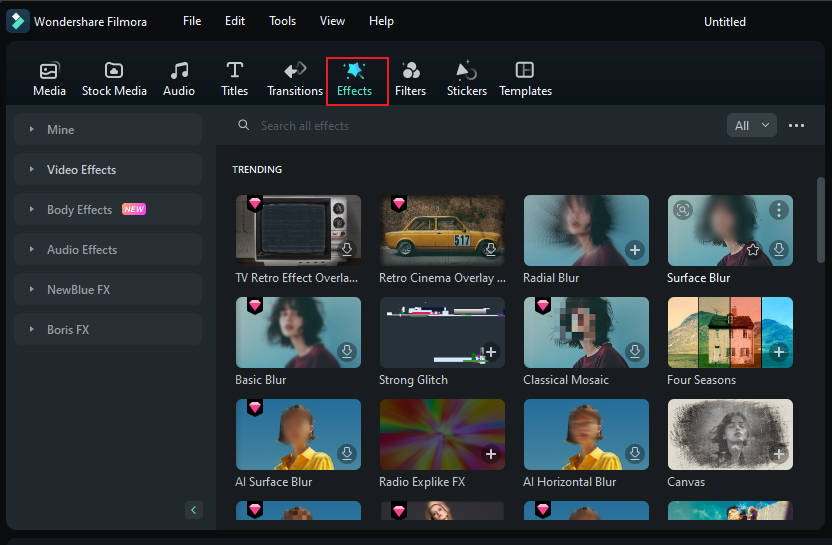
步驟 3:點選主選單頂部的「效果」。
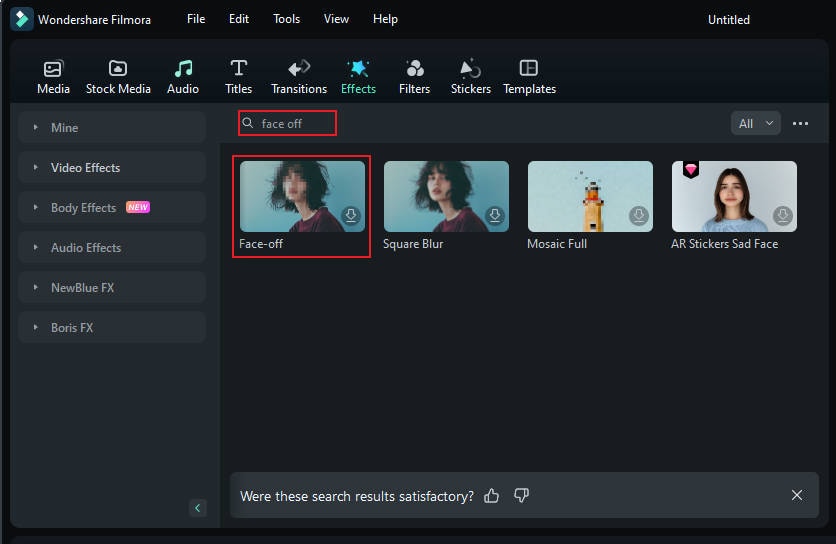
步驟 4:若在第一頁效果中看不到人臉替換效果,請在搜尋列中搜尋「Face-off」。
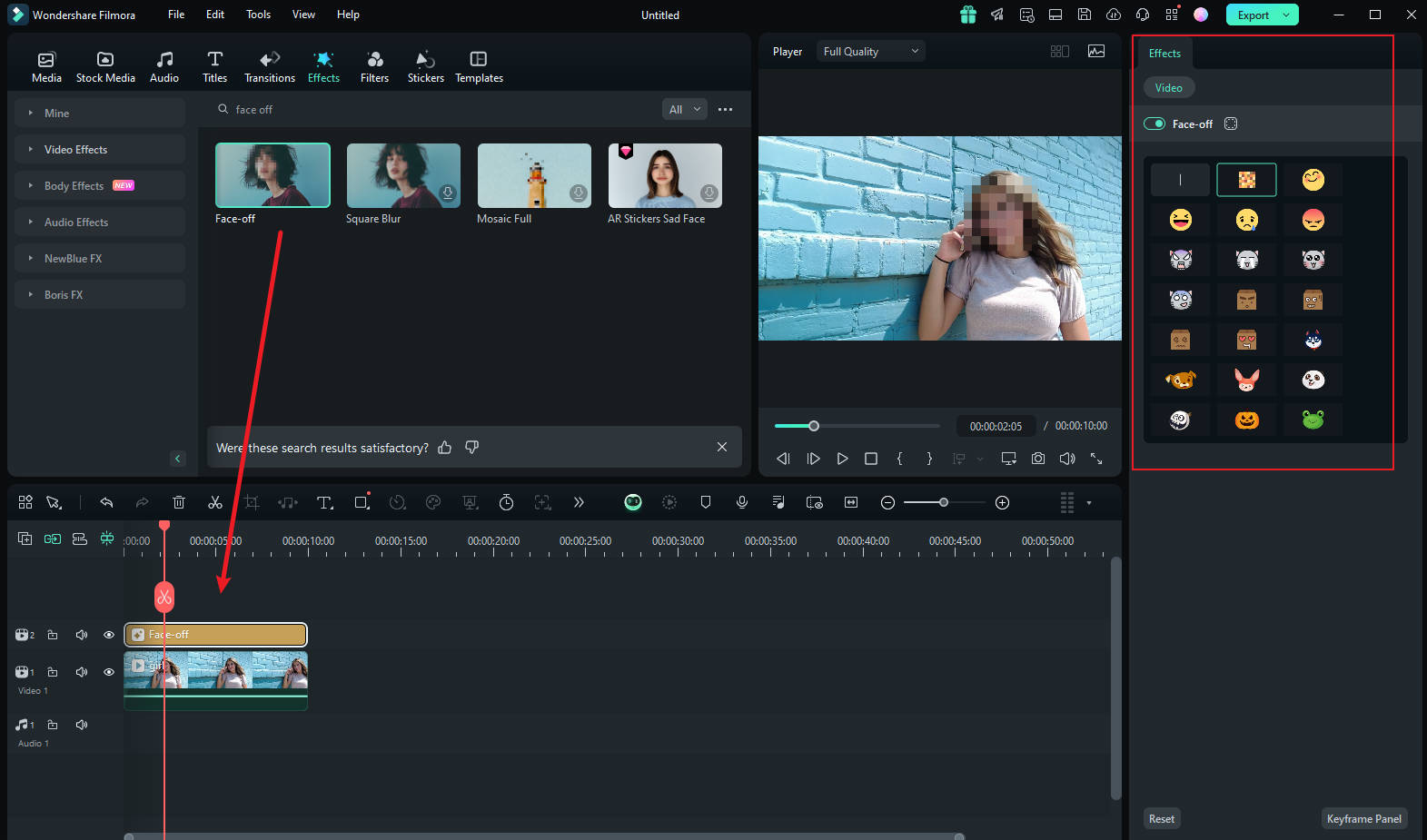
步驟 5:點擊「人臉替換效果」以下載。然後將其拖放至時間軸中的媒體上。接著預覽影片,確認整段影片中的模糊效果位置正確,再匯出影片。
如何使用動態追蹤模糊人臉
若您想對移動中的人物臉部套用馬賽克,Filmora 的動態追蹤功能是您的最佳選擇。讓我們來看看如何使用此功能對人臉進行馬賽克處理。
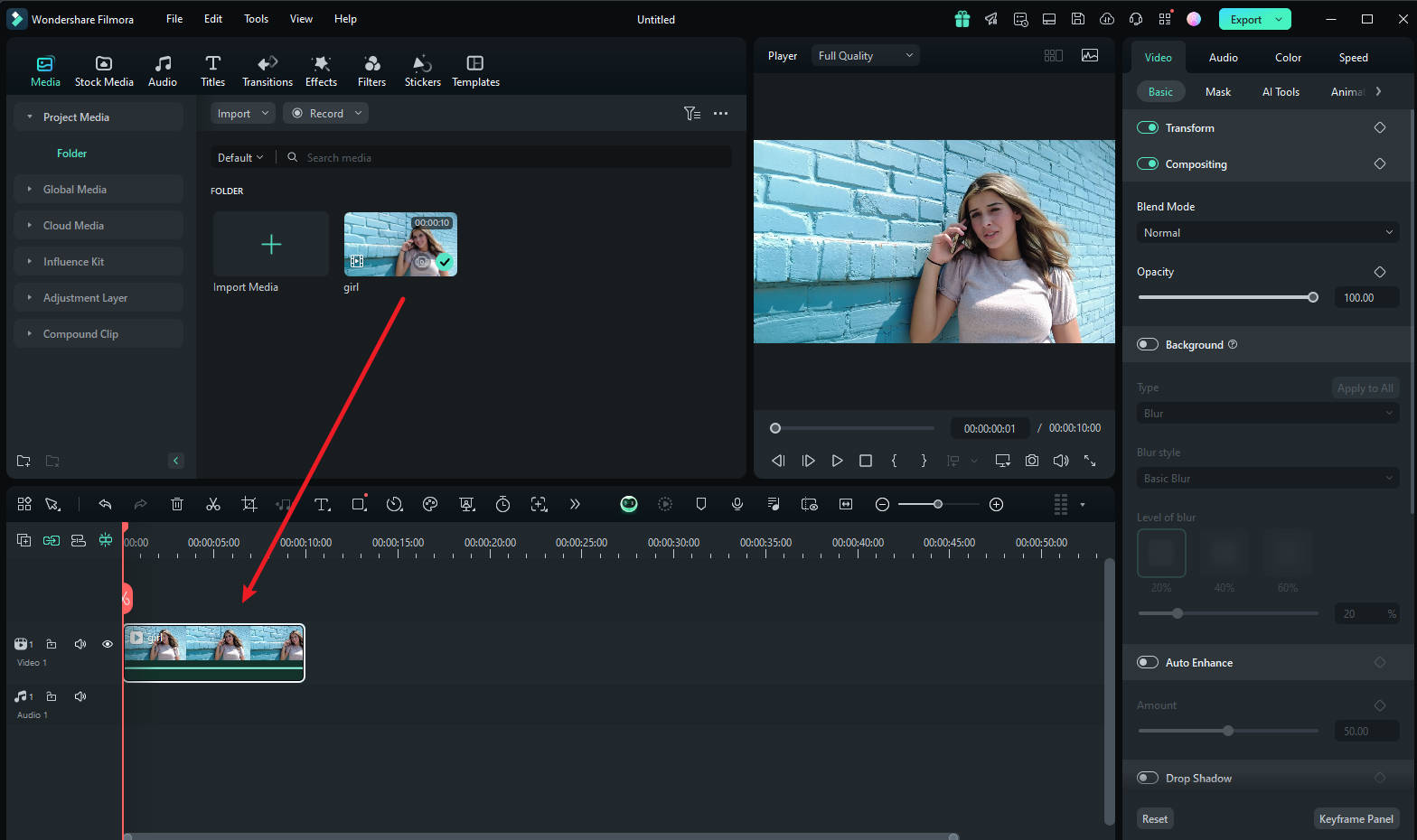
步驟一匯入影片並拖曳至時間軸
啟動 Filmora 完成後,選擇「建立新專案」。隨後,將影片匯入並拖放至時間軸。
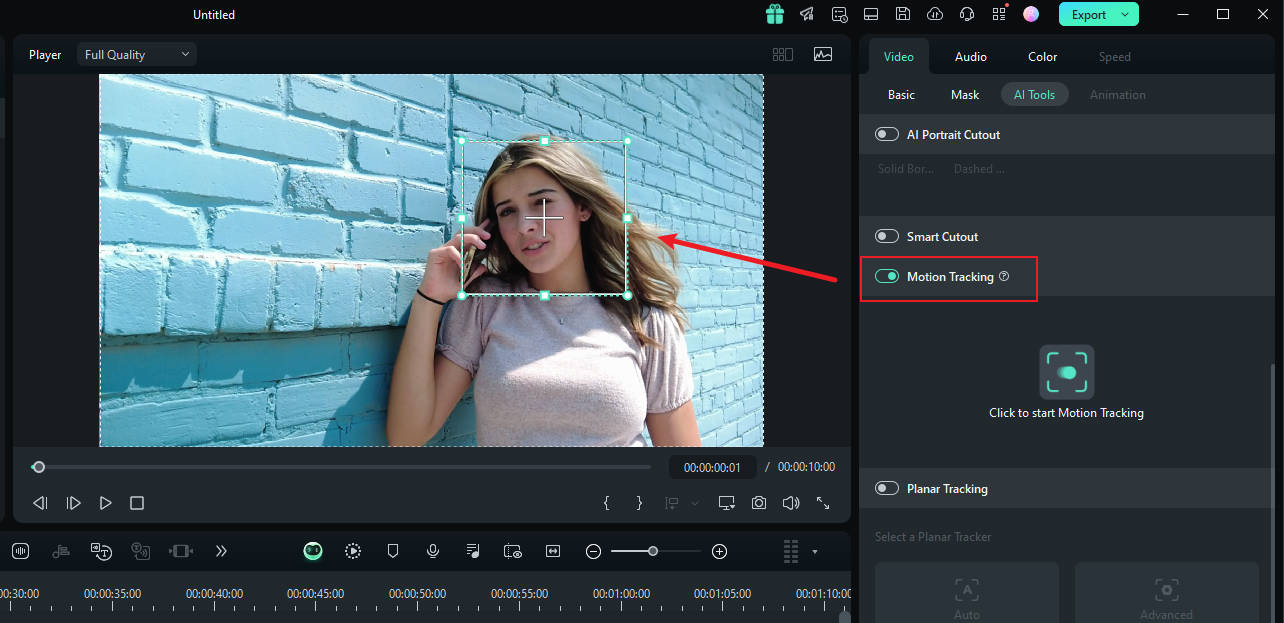
步驟二調整動態追蹤範圍
現在將播放磁頭置於起始位置,接著使用「動態追蹤」工具,並從預覽視窗調整動態追蹤範圍。
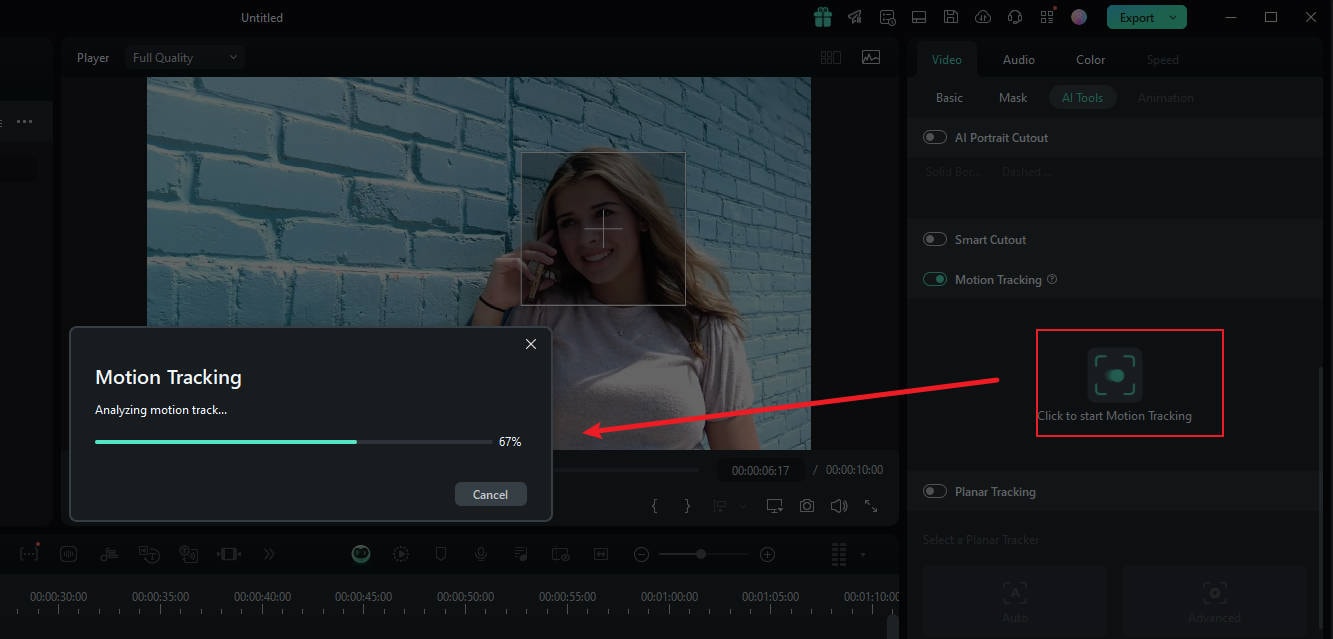
步驟三開始動態追蹤流程
完成後,點擊「開始追蹤」按鈕。在幾分鐘內,您即可完成此流程。
步驟四自訂模糊設定
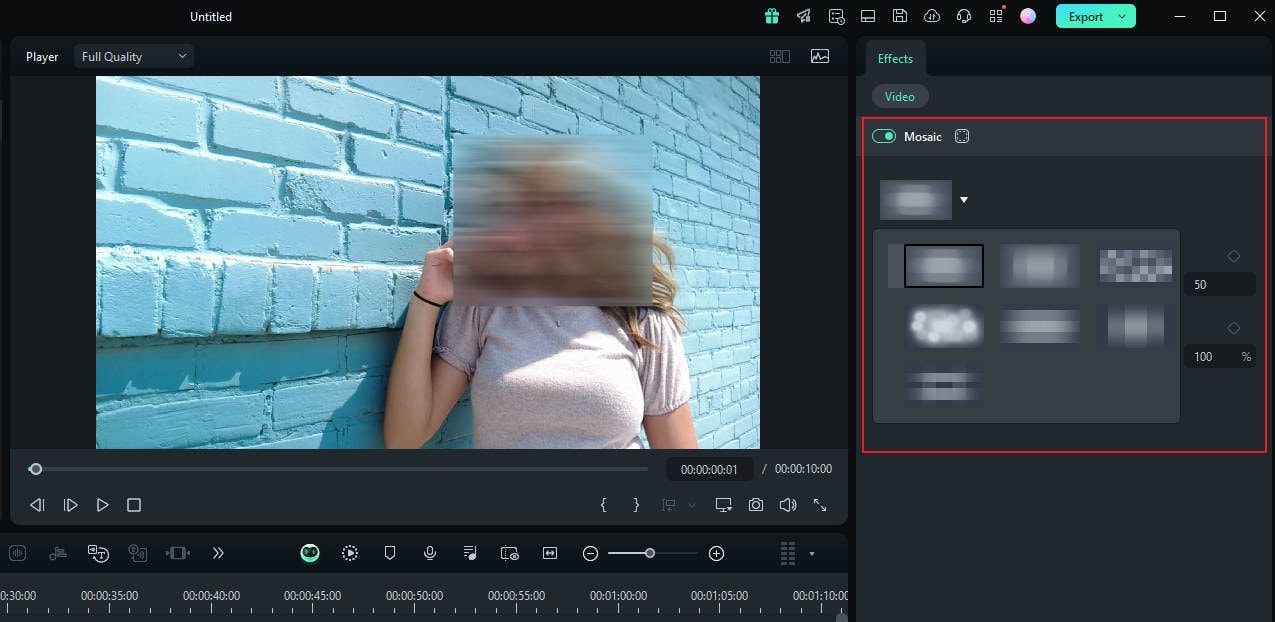
現在,點擊時間軸上的影片。在右側面板中,於「連結元素」選項下,您可以選擇所需的疊加元素,例如圖片或馬賽克。
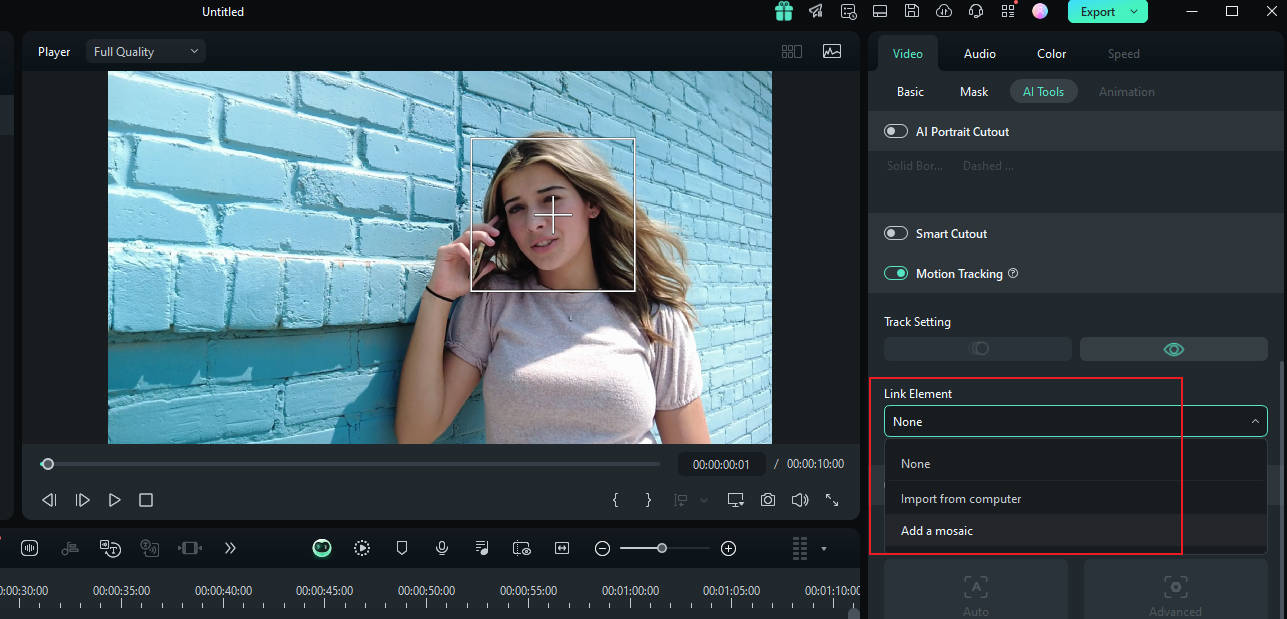
步驟五 在動態追蹤中選擇馬賽克
如果您選擇馬賽克,馬賽克將會出現在人物臉部上。此外,您可以調整模糊程度和模糊不透明度。之後,在預覽視窗中調整模糊區域。確認後,即可匯出影片。
結論
總結來說,學習 如何使用 Movavi 對影片中的人臉進行模糊處理 為隱私保護和創意需求提供了有效的解決方案。然而,如果您正在尋求更全面的剪輯體驗,強烈推薦使用 Filmora。憑藉其直覺化的介面和強大的功能,Filmora 為您所有的影片專案提供卓越的控制力與靈活性。探索 Filmora,輕鬆提升您的剪輯技巧並實現專業級成果。

