



 ChatGPT
 Perplexity
 Gemini
 Claude
 Grok
Grok
在製作影片時,字幕(也就是常說的字幕條、旁白字卡)幾乎是最常用、也最實用的基礎功能之一。尤其如果你想讓內容更好懂、重點更清楚,甚至希望影片看起來更有完成度,字幕通常都少不了。不過對平常不常用電腦的人來說,常常會卡在一個問題:到底要怎麼在電腦上幫影片加字幕?
所以這篇就直接整理給你看:如何在 PC 上替影片加入字幕(字幕條/字卡),以及用什麼工具做會比較輕鬆。
Part1. 適合幫影片加字幕的剪輯工具:Filmora
如果你想在 Windows 或 Mac 上替影片加入字幕,至少還是需要一套基本夠用的影片剪輯工具。雖然理論上很多軟體都辦得到,但如果你是新手,最容易上手的選擇之一,還是 Wondershare 推出的 Filmora。
這套軟體的優點在於操作邏輯清楚,介面也比較直覺。對剛開始做影片的人來說,不太需要先學一大堆複雜概念,就能直接開始剪片和上字幕。




必看!YouTube 字幕與字幕條編輯技巧|Wondershare Filmora
Filmora 提供的功能相當完整。光是「標題」這一區,就能做出各種字幕、字卡、彩色文字、開場標題與片尾名單。若你只是想加基本字幕,會很夠用;如果你想進一步做得更有設計感,它也能撐得住。
除了字幕之外,它也同時支援濾鏡、疊加效果、綠幕合成、馬賽克等常見功能,因此不是只能單做字幕,而是可以把整支影片一起整理好。
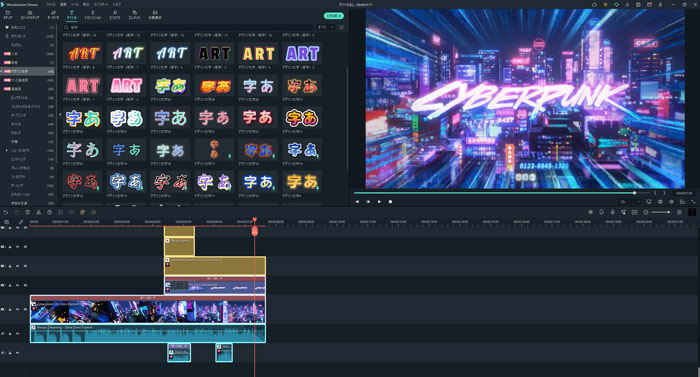
能用這麼直覺的方式完成剪輯,而且還能先用免費版試,大多數人第一次接觸影片編輯時,其實很適合先從 Filmora 開始。
相關文章:字幕設計字怎麼做更好看?可愛字體的自訂技巧
相關文章:電視節目風字幕條設計與素材包整理
簡單提升質感!3 種實用字幕動畫點子|Wondershare Filmora
接下來就直接進入重點:怎麼用 Filmora 幫影片加字幕。
相關文章:怎麼替影片加馬賽克與模糊?不同裝置的做法整理
相關文章:影片特效是什麼?常見類型與用法整理
Part2. 用 Wondershare Filmora 幫影片加入字幕的方法
幫影片加字幕,可以讓觀眾更容易理解內容,也能更準確地接收到重點。現在的 Filmora 除了基本字幕插入外,也整合了自動字幕、動態字幕、AI 翻譯等功能,所以實際做起來會比很多人想像中簡單得多。下面就分幾個部分帶你看。
【基本篇】手動加入字幕
步驟 1:先匯入你要加字幕的影片
先開啟 Filmora,選擇「新專案」。進入編輯畫面後,從左上角的「媒體」→「匯入」把電腦裡的影片加入進來。匯入完成後,再把影片拖到下方時間軸。
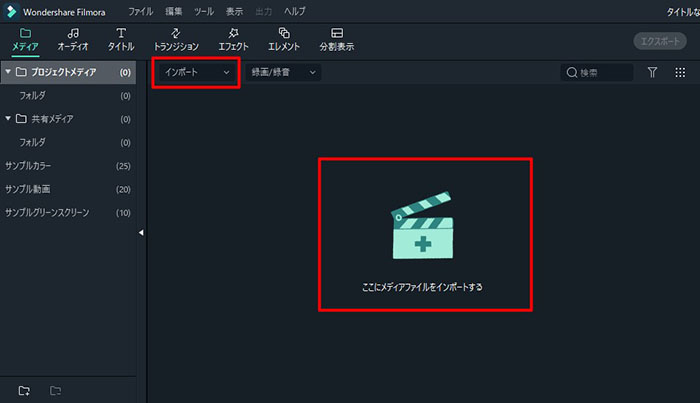
如果你只是想先練習,也可以直接使用內建的示範素材。
步驟 2:把字幕樣式拖到時間軸
點選上方功能列的「標題」,再進入「字幕」分類。這裡會出現各種字幕樣式,你可以依影片風格挑一個順眼的,然後直接拖到時間軸上。放好之後,再雙擊那段標題片段進行編輯。
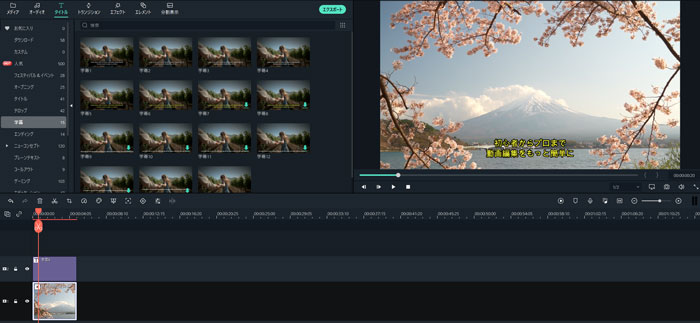
步驟 3:調整文字樣式與動畫
進入字幕編輯畫面後,你可以修改文字內容、字型、顏色、字距、行距等,也支援直書文字。除此之外,還能在左側切換預設樣式與動畫效果,讓字幕的出現方式更符合影片節奏。
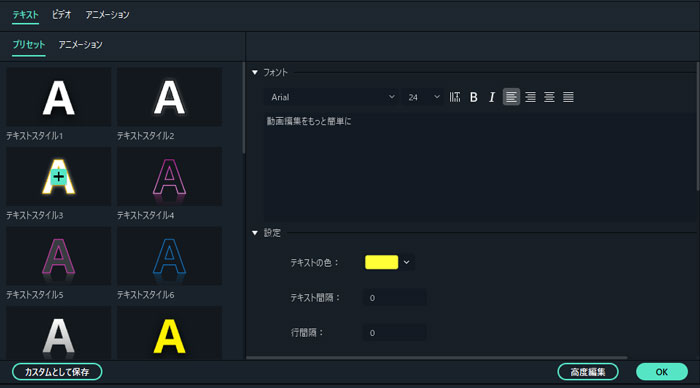
如果你還想幫文字加動畫,也可以到「動畫」分頁再進一步微調。
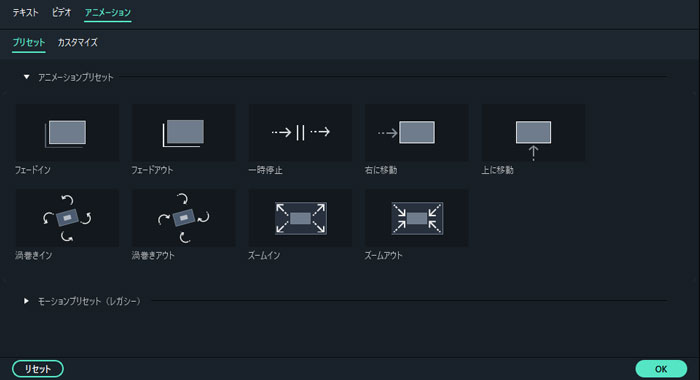
基本設定都完成後,就可以按「進階編輯」。
步驟 4:進一步微調字幕細節
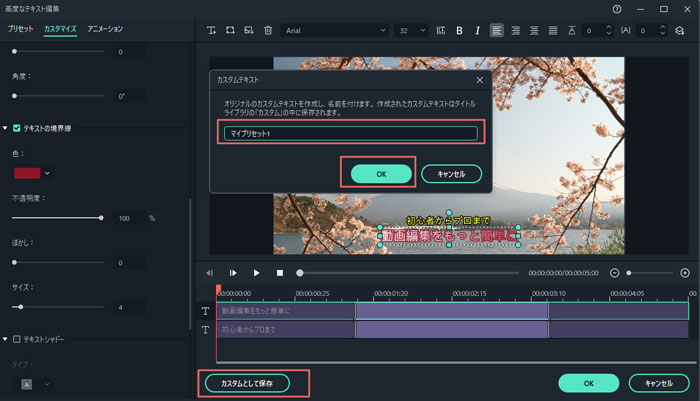
在「進階編輯」裡,你可以調整邊框、陰影等細節,也能一邊看影片、一邊微調字幕出現的時間點與持續長度。完成後,如果這套樣式之後還想重複用,可以存成自訂模板。
相關文章:怎麼幫影片加上有質感的開場與片尾
相關文章:可替影片加入字幕與文字的工具整理
【很方便】自動字幕功能
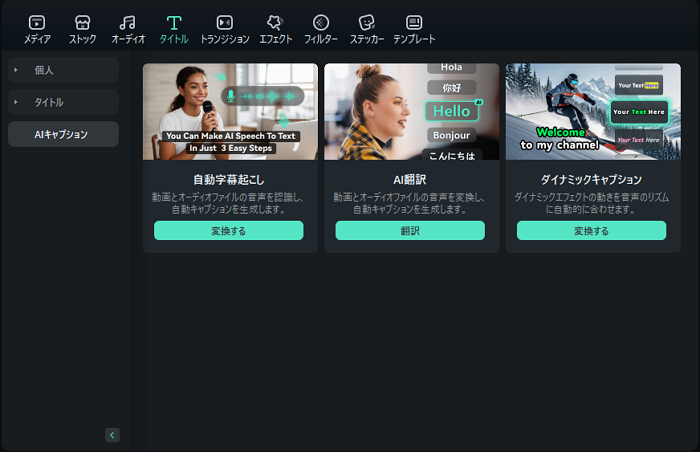
如果你不想一段一段手打字幕,也可以直接用 Filmora 的 自動字幕 功能。它可以把影片裡的語音自動轉成文字並加入時間軸,還能設定辨識語言與目標語言,做多語字幕時特別方便。
步驟 1:打開「AI 字幕」並選擇「自動字幕」
步驟 2:設定語言後產生字幕
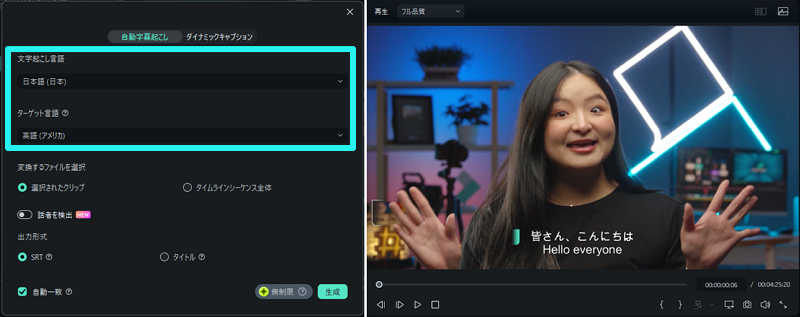
如果你之後要上傳到 YouTube,也可以把字幕另外匯出成 SRT 檔。產生完成後,字體和內容還是能再照前面的方法微調。
【想做會動的字幕?】動態字幕功能
和自動字幕在同一區塊裡,你也會看到 動態字幕。這項功能可以自動把關鍵字做高亮,或直接產生帶動畫的字幕效果。
它內建不少模板,所以做起來不太需要自己從零慢慢調,對想快速提升畫面感的人很有幫助。
AI 字幕+節奏文字:2 個超實用 AI 文字功能|Wondershare Filmora
【音訊與字幕都能處理】AI 翻譯功能
如果你想把影片做成多語版本,Filmora 也提供 AI 翻譯功能。不只可以翻譯字幕,連音訊也能一起處理。像英語、法語、西班牙語、韓語等常見語言都能支援。
再配合唇形同步功能,還能讓角色嘴型和翻譯後的語音更貼合,整體看起來自然很多。
AI 翻譯做配音與口型同步影片超方便|Wondershare Filmora
總之,如果你是第一次做影片字幕,照著上面的流程走,其實很快就能上手。再加上 Filmora 本身也還有很多字幕以外的實用功能,所以如果你正在找一套可以免費先試、又能兼顧完整剪輯流程的工具,它確實很值得先裝來用用看。

