



 ChatGPT
 Perplexity
 Gemini
 Claude
 Grok
Grok
直播的熱門程度近來急速爆發。直播簡單來說就是透過網路進行的即時視訊廣播。無論是遊戲實況、烹飪節目還是問答活動,這都是直接與人們互動的絕佳方式。
同時進行直播和錄製有許多原因。例如,保留你的遊戲過程或精華片段以供日後剪輯,或利用直播內容為你的 YouTube 頻道產出素材。
無論你的理由為何,本文將向你介紹使用三種不同方法同時進行直播和錄製的方式。
方法一:使用 OBS 同時串流和錄製影片
OBS,即 Open Broadcaster Software,是一款免費且開放原始碼的工具,可讓你同時串流和錄製影片,非常適合想在 Twitch 直播遊戲實況或為 YouTube 錄製教學影片的使用者。
OBS 的主要功能
- 相容於 Mac OS X、Linux 及 Windows 作業系統。
- 至少需要 4 GB 的儲存空間,以及 Intel i5 2000 系列處理器或更高階、支援 DirectX 10 的顯示卡。
- 即時高效能的影片擷取與混合。
- 透過自訂轉場效果,你可以設定無限數量的場景,並在場景之間無縫切換。
- 直覺化的音訊混音器。
- 簡單易用的設定選項。
步驟
以下是使用 OBS Studio 同時串流和錄製影片的簡易快速指南:
步驟一下載OBS Studio,從官方網站下載並安裝至你的電腦或筆記型電腦。
步驟二啟動OBS Studio並進入設定選單。在「輸出」分頁下找到錄製區塊。
步驟三點擊「開始錄製」以手動開始錄製,或前往一般分頁並勾選「串流時自動錄製」前的核取方塊。
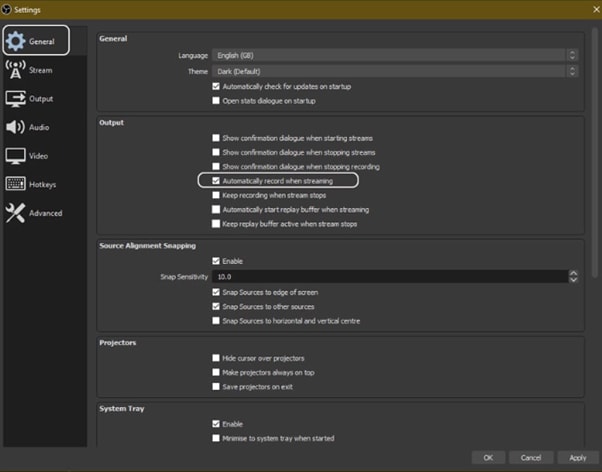
步驟四最後,點擊「套用」以儲存你的設定。現在當你開始直播時,錄製也會同步開始。
方法二:使用 Twitch 儲存你的直播
Twitch 是最受歡迎且最佳的直播平台,讓玩家可以向即時觀眾廣播他們的遊戲實況,同時也提供儲存過去直播(即「直播存檔」)的功能。
此功能可用於儲存直播內容以供日後觀看,或與錯過直播的人分享。
功能特色
Twitch 提供多種功能,使其成為獨特且強大的遊戲串流平台。以下是一些最值得注意的功能:
- 即時直播:Twitch 讓玩家可以與世界各地的其他玩家即時分享他們的遊戲過程。平台的即時特性使其獨特且引人入勝。
- 社群互動:Twitch 提供多種功能讓玩家彼此交流,包括聊天室、論壇及使用者自製內容。
你可以透過兩種方式在 Twitch 上儲存你的直播:
- 使用「精華片段」功能,讓你可以儲存直播中的特定精彩時刻。
- 在直播結束後下載完整的VOD(隨選視訊)。
步驟
以下是在 PC 上從 Twitch 儲存直播的快速步驟。但首先,你需要在開始廣播前,依照下列方式啟用 Twitch VOD:
步驟一前往Twitch並登入你的帳號。接著點擊「個人資料」圖示並前往「創作者儀表板」。
步驟二從左側邊欄前往設定並點擊「串流」選項。向下捲動並找到 VOD 設定,切換「儲存過去的廣播」旁的開關。
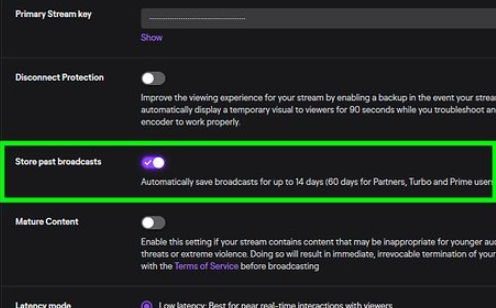
步驟三若要在廣播結束後立即發布你的 VOD,請切換「始終發布 VOD」旁的開關。
接下來,若要將廣播錄影下載至你的 PC,請依序執行以下步驟:
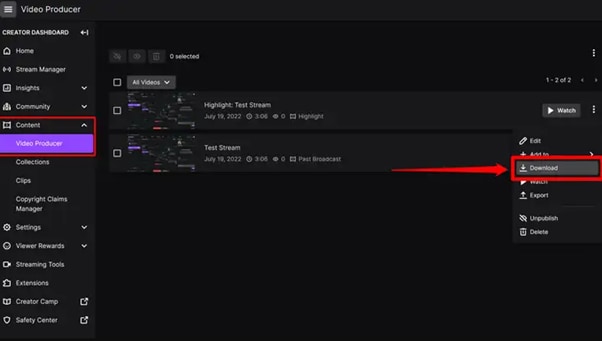
步驟一前往創作者儀表板,在左側邊欄找到「內容」區塊,並點擊「影片製作人」。
步驟二找到你想下載的直播(VOD 或精華片段),然後在右側點擊三個點。
步驟三最後,點擊「下載」選項,等待 Twitch 準備你的影片。接著你將取得 MP4 格式的直播錄影。
方法三:使用螢幕錄製軟體錄製你的直播
使用螢幕錄製軟體是錄製直播的絕佳方式,因為它可以擷取你 PC 的完整畫面。雖然有許多不同的螢幕錄製軟體可供選擇,我們推薦使用 Filmora。
螢幕錄製軟體Wondershare Filmora是一款功能強大的編輯軟體,具備易於使用的螢幕錄製功能,提供你同時錄製和串流影片所需的一切。該軟體免費使用,並擁有直覺化的介面。
Filmora 的功能特色
- 支援 Mac OS X 及 Windows 作業系統。
- 可同時錄製你的 PC 螢幕、音訊及網路攝影機
- 多種影片編輯功能
- 易於使用的介面
步驟
以下是如何在直播時使用 Filmora 進行錄製:
步驟一前往官方Filmora網站,下載軟體並安裝至你的 PC。
步驟二啟動Filmora 11並點擊「新增專案」 在主介面中。點擊 「檔案」 從頂部工具列中向下滾動至 「錄製媒體」。從下拉選單中選擇 「錄製電腦螢幕。」
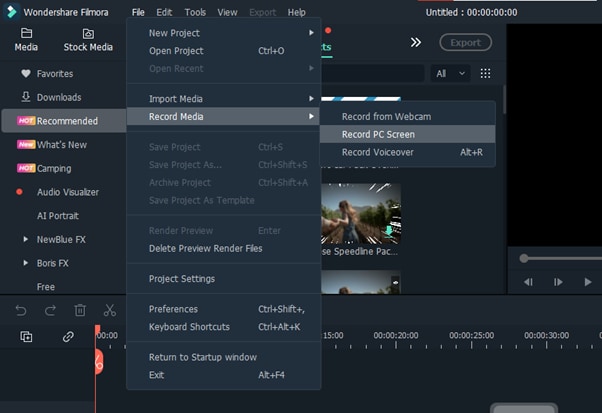
步驟三 一個新的 「Wondershare 螢幕錄影機」 視窗將會彈出。您可以設定全螢幕、自訂或指定螢幕錄製、\u00a0喇叭及麥克風設定。如果您想要更多 設定, 請點擊下拉圖示。
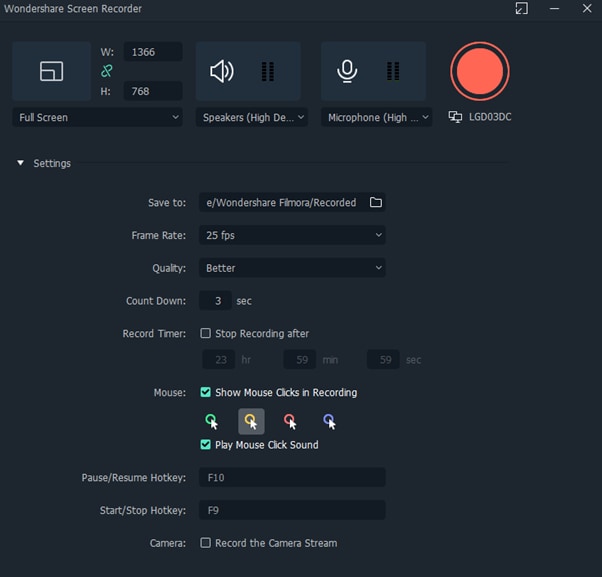
步驟四 點擊 開始 圖示以開始錄製。完成後,點擊 停止 圖示以停止錄製,您的串流將會儲存至所選的目的地。
結論
在本文中,我們討論了三種逐步方法,幫助您 同時進行直播與錄製 。有了這些解決方案,您將能夠輕鬆儲存您的 VOD。
最好只選擇一款軟體開始使用,以避免耗時的試錯過程。如果您想新增其他工具,請之後再進行;否則,您將浪費寶貴的時間與資源。
試試這些方法,最終您將找到自己的節奏——並逐漸習慣同時錄製與串流影片是多麼簡單。

