ChatGPT
 Perplexity
 Gemini
 Claude
 Grok
Grok
縮時影片,就是把時間流動的變化濃縮進短時間內播放的影片形式。只要後製得當,原本平凡的畫面也能變得很有氛圍,做出更吸睛的成品。
這篇文章會整理 5 款適合剪輯縮時影片的工具,並用排名方式帶你快速了解各自特色。如果你最近正想做縮時影片,但還不知道該用哪套軟體,可以直接從這篇開始挑。
目錄
- Part1. . :什麼是縮時影片?怎麼挑適合的剪輯工具
- Part2. . :5 款適合剪輯縮時影片的工具推薦
- 2.1Filmora
- 2.2Lightworks
- 2.3Shotcut
- 2.4SiriusComp
- 2.5MiniTool MovieMaker
- Part3. . :讓縮時影片更好看的剪輯技巧
- Part4. . :用 Filmora 剪輯縮時影片的方法
- Part5. . :縮時影片剪輯常見問題
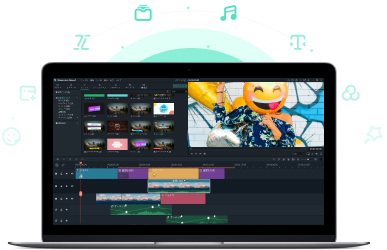
- 新功能整合:AI 音樂生成、靜音、淡入淡出、人聲移除、音訊分離、文字轉語音與字幕、變聲器、關鍵影格、動態追蹤、音訊閃避等
- 支援多種影片與照片格式匯入與編輯
- 具備裁切、剪輯、加入 BGM 等常用剪片功能
- 內建豐富濾鏡、標題與轉場效果
- 也支援音訊編輯、消音與音效調整
- 可輸出到電腦、YouTube,或燒錄 DVD




Part1. 什麼是縮時影片?怎麼挑適合的剪輯工具
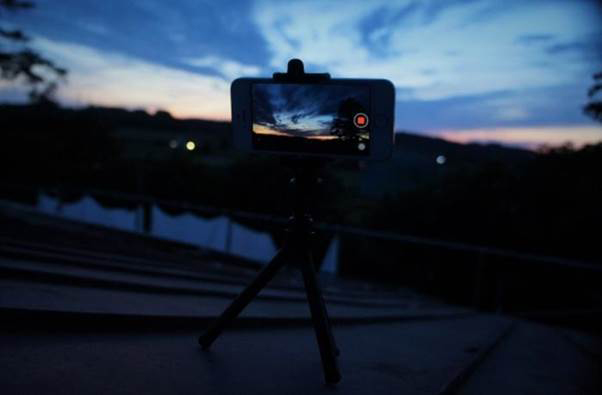
縮時影片,就是把天空變化、人潮流動、建造過程這類時間跨度較長的畫面,濃縮成較短時間播放的影片。它和一般影片不同,最大的魅力就在於能把時間感壓縮成一種很有節奏、很有世界觀的視覺效果。
而且相較於長時間原始影片,縮時影片通常也更容易分享,拿來發社群平台特別方便。接下來先看,挑縮時影片剪輯工具時,該注意哪些點。
① 先看是否適合新手操作
如果你是第一次剪縮時影片,建議優先找介面清楚、操作直觀的工具。通常比較適合新手的軟體會有這些特徵:
• 功能安排不複雜
• 畫面直覺,不容易迷路
功能多當然很好,但如果一打開就找不到該從哪裡開始,反而容易卡住。與其一開始就挑最硬核的工具,不如先想清楚:你要做的是什麼類型的縮時影片?想呈現什麼風格?這樣反而更容易選到真正適合自己的工具。
② 確認是否支援你的電腦系統
這點很基本,但很多人會忽略:你想用的剪輯軟體,是否真的支援目前的作業系統?有些工具只支援 Windows,有些則能跨平台使用。在你準備下載前,最好先確認自己電腦的 OS 是否相容。
③ 優先考慮使用者多、資源多的工具
如果一套軟體本身使用者很多,通常也代表它的教學、範例、討論資源會比較完整。這種工具的好處通常包括:
• 檔案格式相容性較好
• 比較方便跟別人共同作業
• 網路教學、影片示範與解法很多
如果你現在還不知道該選哪套,其實可以把「市佔高、資料多」也列入判斷標準。
Part2. 5 款適合剪輯縮時影片的工具推薦
下面整理 5 款常見且值得參考的縮時影片剪輯工具:
• Filmora
• Lightworks
• Shotcut
• SiriusComp
• MiniTool MovieMaker
接下來會逐一整理它們的特色、優點與限制,方便你依照需求挑選。
① Filmora
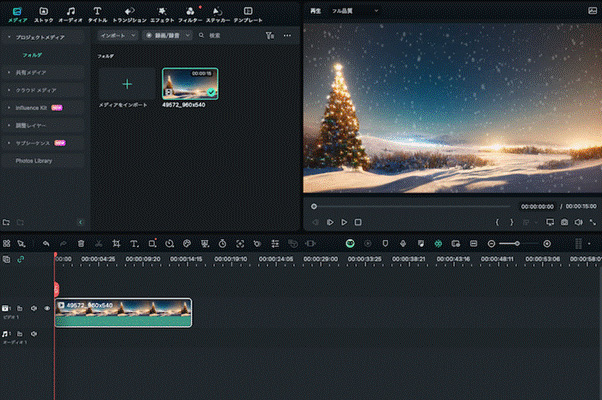
Filmora 是一套非常適合新手的影片剪輯工具。它的操作邏輯很直覺,就算是第一次碰影片剪輯的人,也能很快做出完整度不錯的縮時影片。
雖然免費版輸出會帶浮水印,但整體功能其實已經相當完整。再加上它內建很多 GIF、貼圖、表情符號、BGM 與效果音素材,做縮時影片時會很方便。
|
特色 |
• 不只可做縮時影片,其他影片剪輯也很好上手 |
|---|---|
|
優點 |
• 免費版也能完成大部分編輯 |
|
缺點 |
免費版輸出會帶浮水印 |
|
操作難度 |
新手也能輕鬆上手 |
|
功能完整度 |
• AI 功能 |
|
支援系統 |
Mac / Windows |
|
推薦對象 |
• 想開始學影片剪輯的人 |
【新手也能學會】星空縮時影片的拍攝與剪輯方法|Wondershare Filmora
② Lightworks
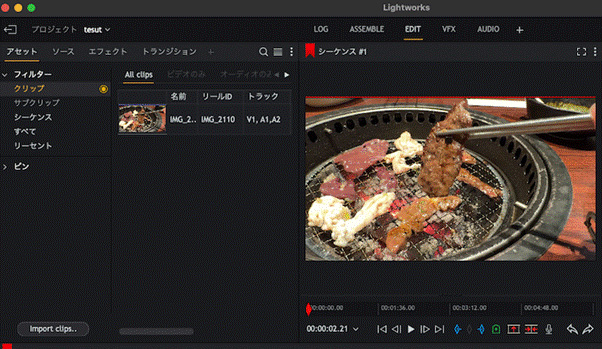
引用來源:https://lwks.com/
Lightworks 是一套偏專業向的剪輯工具,適合想做出更高完成度影片的人。它的操作會比 Filmora 複雜一些,但也因為功能更進階,所以若你想做細緻一點的縮時影片,它會有不錯的空間。
大部分基礎功能可免費使用,但若你很在意高畫質輸出,通常還是得升級付費版。
|
特色 |
可進行較細緻的時間軸編輯,適合做更講究的縮時影片 |
|---|---|
|
優點 |
• 處理圖片與影片速度快 |
|
缺點 |
• 對新手來說偏難上手 |
|
操作難度 |
較適合中高階使用者 |
|
功能完整度 |
• 特效追加功能 |
|
支援系統 |
Mac / Windows / Linux |
|
推薦對象 |
想做出接近專業級畫面的使用者 |
③ Shotcut
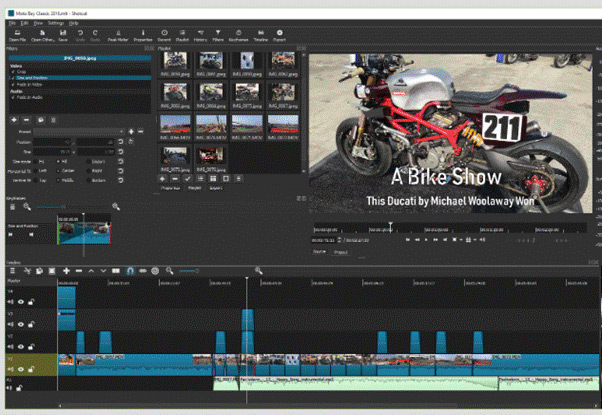
引用來源:https://shotcut.org/
Shotcut 是一套免費影片剪輯工具。雖然官方網站以英文為主,但軟體本身支援日文與其他語系,使用上不算太有障礙。
它的優勢之一是匯出成品不會加浮水印,因此若你想找完全免費又不想被品牌標記干擾,Shotcut 是很多人會考慮的選項。
|
特色 |
完全免費即可使用所有功能,也支援時間軸編輯 |
|---|---|
|
優點 |
• 匯出影片不會帶 Logo 或浮水印 |
|
缺點 |
操作比較複雜,對新手來說學習成本偏高 |
|
操作難度 |
偏向進階使用者 |
|
功能完整度 |
• 跨平台支援 |
|
支援系統 |
Mac / Windows / Linux |
|
推薦對象 |
想完全免費剪片、且不排斥花時間熟悉介面的人 |
④ SiriusComp
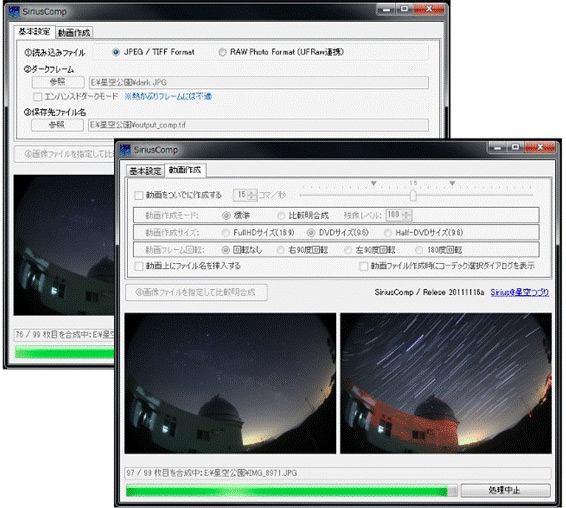
引用來源:https://phaku.net/siriuscomp/
SiriusComp 是一套可將大量 JPEG 靜態照片合成為影片的免費工具。它不是拿現成影片來做縮時,而是透過多張照片合成的方式,製作出縮時效果。
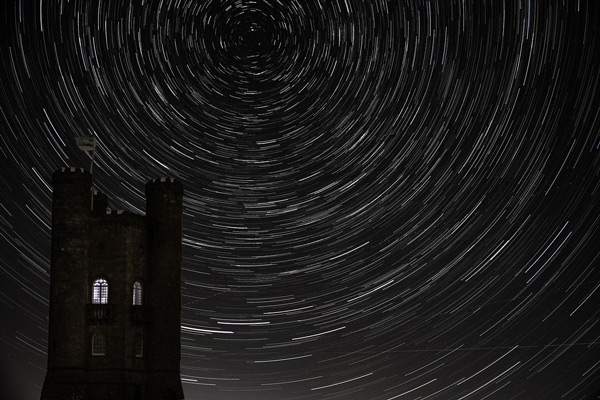
這種方式特別適合星空、雲層移動這類場景,但前提是你得先拍好大量連續照片。
|
特色 |
• 可快速合成大量拍攝照片 |
|---|---|
|
優點 |
• 很適合用來做星空縮時 |
|
缺點 |
需要先拍大量照片,也需要一定基礎知識 |
|
操作難度 |
工具本身簡單,但整體製作流程較適合進階使用者 |
|
功能完整度 |
• 可設定幀率 |
|
支援系統 |
Windows |
|
推薦對象 |
想做星空或純照片型縮時影片的人 |
⑤ MiniTool MovieMaker
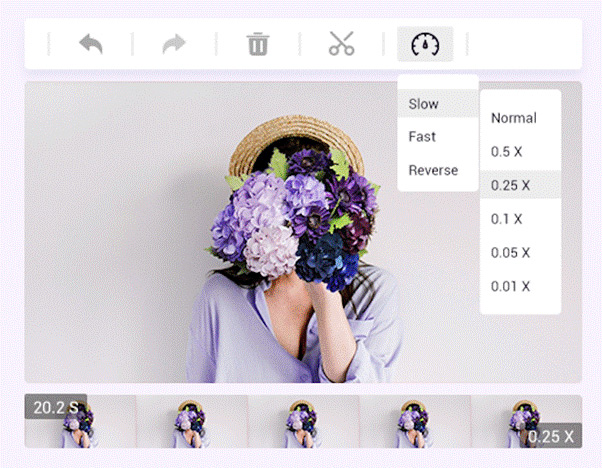
引用來源:https://moviemaker.minitool.com/jp/
MiniTool MovieMaker 是一套可在 Windows 上使用的影片剪輯工具。雖然它的軟體本體不完全支援日文介面,但因為常用功能多半都有圖示,新手其實還是有機會快速上手。
|
特色 |
可快速組合多張圖片與多段影片 |
|---|---|
|
優點 |
• 編輯畫面清楚,新手也容易理解 |
|
缺點 |
不支援 4K 輸出 |
|
操作難度 |
偏新手友善 |
|
功能完整度 |
• 修剪 |
|
支援系統 |
Windows |
|
推薦對象 |
想用簡單方式組合圖片或影片來做縮時的人 |
Part3. 讓縮時影片更好看的剪輯技巧
很多人拍完縮時素材後,會想知道怎麼剪才會更有感。這裡先給你兩個很實用的方向:
• 幫影片加上適合的 BGM
• 把整體色彩調得更鮮明
下面分別說明。
① 搭配適合畫面的 BGM
縮時影片通常只有畫面節奏,原本現場聲音不一定會保留,所以背景音樂往往會直接影響觀看感受。你可以依影片氛圍選擇像下面這類型的音樂:
• 有張力的音樂
• 幻想感較強的音樂
• 古典音樂
當然,記得優先選擇可合法使用的音樂素材。如果工具本身就有內建音樂庫,也可以直接從裡面挑。
② 讓色彩更明確一點
如果你拍的是風景、天空、城市燈光這類畫面,色彩更鮮明通常會讓縮時影片更有吸引力。
像 Filmora 這類工具,就能直接用濾鏡或特效一鍵調整色彩。做縮時影片時,這種快速微調功能會很方便。
Part4. 用 Filmora 剪輯縮時影片的方法
下面直接用 Filmora 為例,帶你快速看一次縮時影片的基本編輯流程。
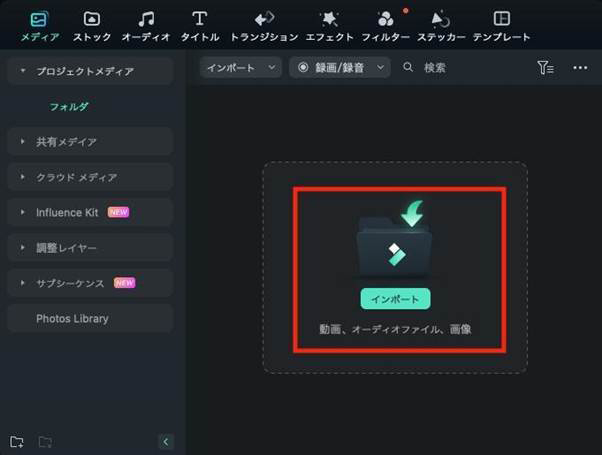
① 匯入拍好的縮時影片,或匯入要合成的照片
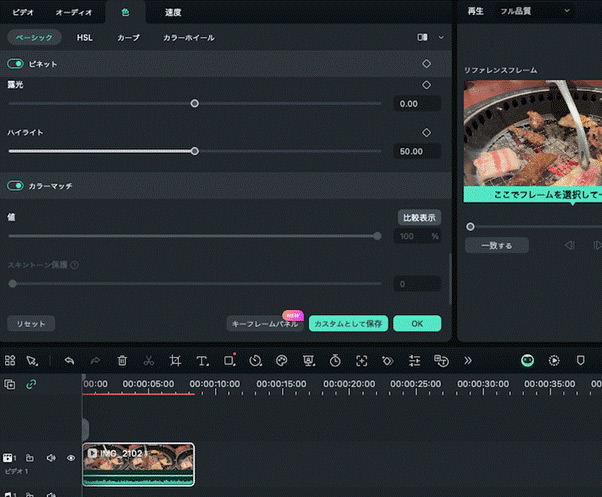
② 加入 BGM、調整色彩,或做其他想要的剪輯
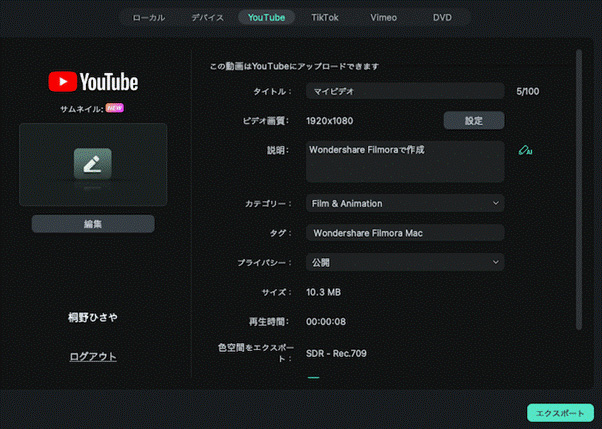
③ 編輯完成後匯出,或直接上傳到社群平台
Filmora 內建很多 BGM、音效與濾鏡,所以你可以很快找到適合縮時影片節奏的素材來搭配。
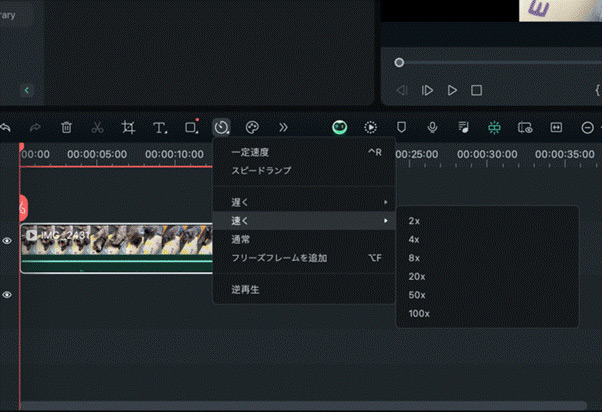
【利用變速功能做出縮時效果的方法】
① 點選時間軸工具列中的「速度調整」圖示
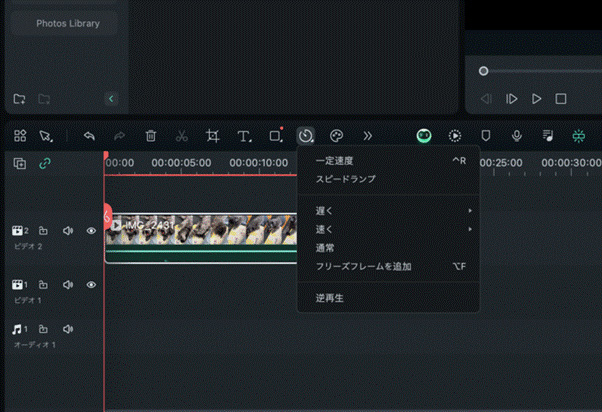
② 雙擊影片後直接調整播放速度
【加入 BGM 的方法】
① 匯入想使用的音訊素材,並在音訊區選擇 BGM
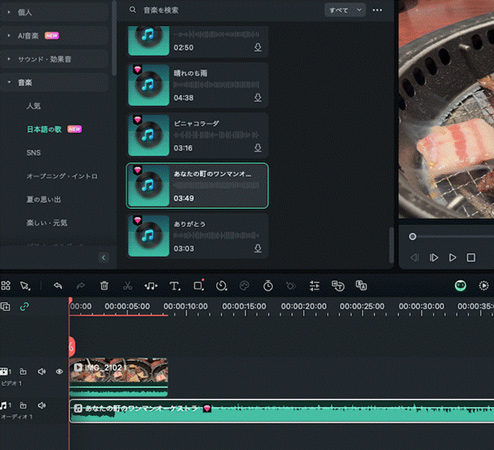
除了 BGM,Filmora 也有很多效果音可搭配使用,你可以依影片風格自由調整。
【讓色彩更鮮明的方法】
① 從特效裡挑選適合的風格,或直接用右側編輯面板中的「顏色」功能微調
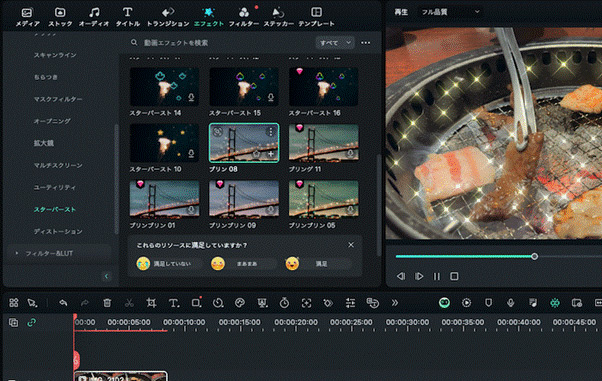
特效不只能改變色彩,也能讓整體畫面氛圍更明確。選擇時記得以影片主題一致性為主。
相關文章:完整解析縮時影片的拍攝方法>>
Part5. 縮時影片剪輯常見問題
下面補充幾個大家做縮時影片時常問的問題。
Q:適合拍哪些題材來做縮時影片?
像是星空、人潮移動、交通流動、雲層變化、建造過程這類時間變化明顯的主題,都很適合做成縮時影片。
這類畫面本來肉眼不容易長時間注意,但濃縮之後會很有觀看吸引力。
Q:除了直接拍影片,還有其他做法嗎?
有,另一種常見方式就是把大量靜態照片串接起來做成縮時影片。
雖然前期拍攝會比較花時間,但完成後的成就感通常也很高。
總結:想剪好縮時影片,Filmora 會是很穩的選擇
縮時影片只要剪得好,就能把原本普通的畫面變得非常有質感。尤其如果再搭配合適的 BGM 與更鮮明的色彩,整體氛圍會更完整。
如果你想找一套素材豐富、上手不難、又能做出高完成度縮時影片的工具,Filmora 會是很值得優先考慮的選擇。
它不只內建大量 BGM 與特效,也對新手很友善。如果你正準備開始做自己的縮時作品,可以先從 Filmora 免費版試起。