



 ChatGPT
 Perplexity
 Gemini
 Claude
 Grok
Grok
全新的現代調色軟體讓您可以直接在瀏覽器中進行點擊式調色。色彩調整就像繪畫或素描一樣簡單直覺。
您可以使用此軟體從眾多不同的風格預設和基於好萊塢電影的影片模擬中進行選擇,並即時預覽您喜愛的 LUT。
第一部分:什麼是電影感調色?
電影感風格是當今非常流行的趨勢,旨在模仿真實底片拍攝的影像,而非數位創作的效果。為了達到這種效果,電影導演採用各種手段,從燈光到電影感調色。後者是為影片帶來冷調或暖調、並提供平滑色彩過渡的強大工具,使畫面看起來不過於真實,卻充滿情感。
這種後製處理在調色高手的運用下能產生絕美的效果,但需要對色彩及其對人類心理甚至生理的影響有深刻的理解。光是觀看調色教學影片並套用 LUT,並不足以達到理想效果。您至少應該了解以下幾點:
- 色輪
- 色彩品質
- 色彩和諧與不和諧
- 暖色與冷色
- 色彩情境
第二部分:打造電影感調色的技巧
以下是在 DaVinci Resolve 中創作電影感影像的三個實用技巧。
在我擔任調色師的十年職業生涯中,我處理過各種類型的內容:短片、長片、商業廣告、教育影片、影集——不勝枚舉。儘管每種形式都有其獨特的處理方式,但貫穿所有形式的共同點,就是客戶對電影感風格的渴望。
我們幾乎所有人都渴望擁有更具電影感的色彩,但往往事與願違——部分原因在於「電影感」這個詞本身已變得過於寬泛,難以有效聚焦目標。為了明確目標,我喜歡將「電影感」定義為「一幅其關鍵視覺特性與印刷底片一致的影像」。
印刷底片是電影製作第一個世紀中,我們消費電影影像的主要媒介,因此它是電影美學的核心所在。在這段影片中,我將向您展示我在 DaVinci Resolve 中快速且一致地實現這種美學風格的三大秘訣。
技巧一:創造色彩濃度
底片色彩的第一個秘訣是創造色彩濃度。底片影像的另一個關鍵美學特性是,色彩可以高度飽和或高度明亮,但兩者無法兼得。
我們可以透過識別影像中高度飽和的色彩,並使用「色相對亮度」曲線降低其亮度,來模擬這種視覺特性。這個簡單的技巧對純原色(紅、綠、藍)尤為有效。
技巧二:分離感勝過飽和度
底片色彩的第二個秘訣是優先考慮分離感而非飽和度。當您覺得影像整體色彩或活力不足時,很容易直接拉高飽和度,但這並不是一個非常具有電影感的解決方案。
取而代之,請嘗試使用分割調色——將冷色推入陰影、將暖色推入高光——以增加色調分離感並為影像增添深度。這種特性幾乎存在於每一張底片印刷品中,正確運用時極具感染力。
技巧三:強烈對比是您的好夥伴
底片色彩的第三個秘訣是強烈對比。這並不總是容易做到,因為高對比的風格本質上需要對曝光位置有更精確的把握。我們常常一味拉高對比,結果影像看起來過曝或過於銳利,然後立刻打退堂鼓,放棄編輯。
然而,如果您能堅持使用高對比並改善曝光,您將獲得截然不同的結果,並在通往更具電影感影像的道路上走得更遠。
第三部分:如何使用 Filmora 新增電影感調色?
全新的現代調色軟體讓您可以直接在瀏覽器中進行點擊式調色。色彩調整就像繪畫或素描一樣簡單直覺。
您可以使用此軟體從眾多不同的風格預設和基於好萊塢電影的影片模擬中進行選擇,並即時預覽您喜愛的 LUT。
Wondershare Filmora是一個讓您輕鬆更改專案色彩的選擇。您只需將媒體拖曳到編輯時間軸後雙擊,即可調整對比度、飽和度、亮度和色相。
儘管操作快速,它也允許您合併、編輯音訊、分割、旋轉,以及套用任意多種酷炫的影片特效。
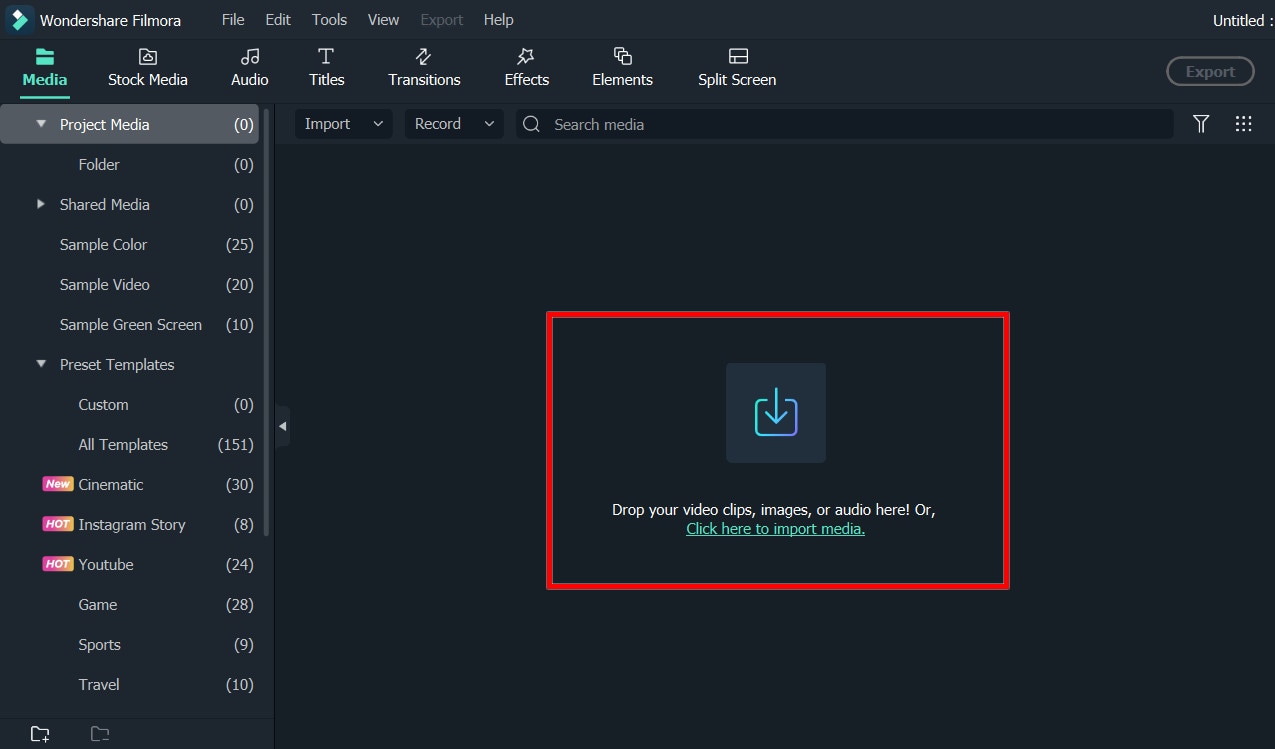
步驟一新增媒體
安裝 Wondershare Filmora 後,點擊「新專案」和「匯入」按鈕,即可輕鬆尋找並載入您的影片。
步驟二校正色彩【基本與進階】
在時間軸中,雙擊影片編輯視窗。選擇「色彩」面板並進行調整。
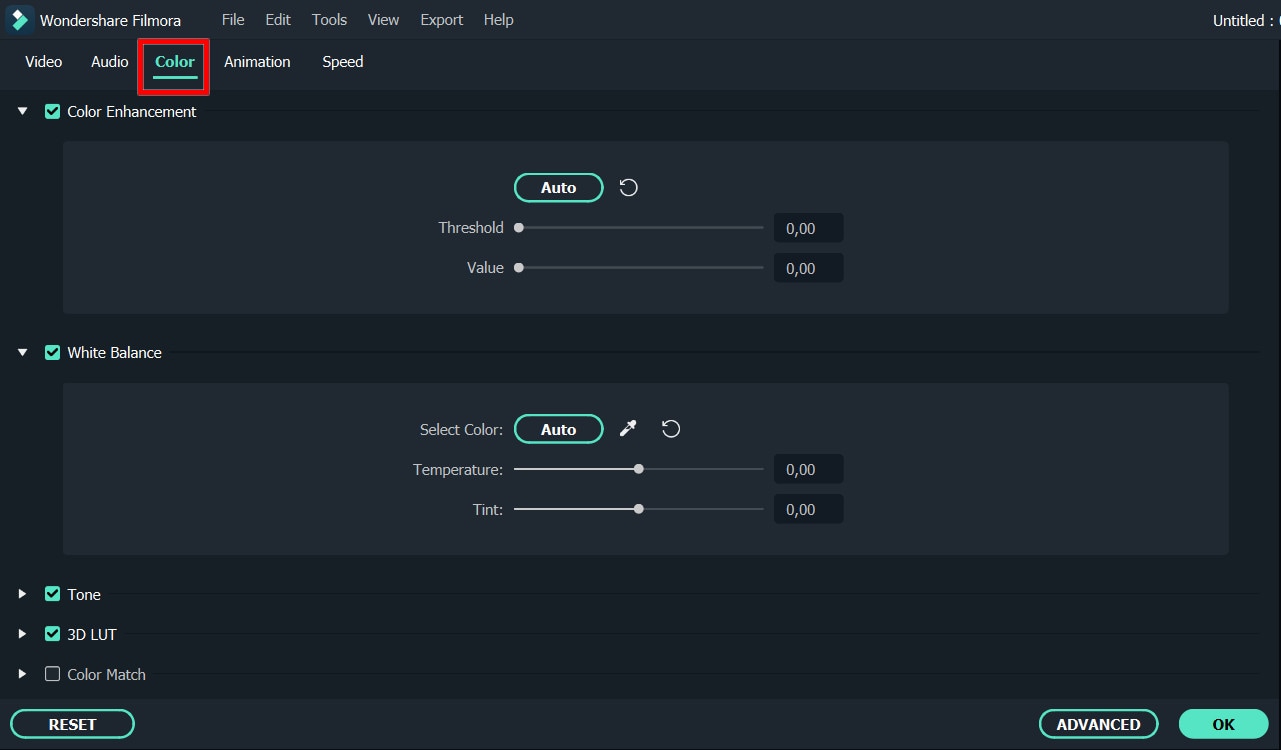
- 對比度:透過調整此設定,您可以控制影像不同部分的亮度與色彩。
- 飽和度:此設定會將影片中的灰色部分突顯為某種色調。您可以調整它,使整個影片影像的色彩顯得更飽和或更柔和。
- 亮度:您可以更改此設定以調整專案的整體明暗程度。
- 色相:色相通常是指色彩的明亮程度。舉例來說,當紅色與白色混合飽和後,會產生粉紅色的色調。
- 3D LUT:3D 查找表可為您的媒體套用好萊塢電影的色彩風格,例如 007 系列、蝙蝠俠、哈利波特等。
將滑鼠懸停在指示器上以調整色彩校正設定,然後左鍵點擊並移動滑桿。放開滑鼠按鈕後,對應的數值將會穩定下來。
使用 Filmora,您還可以存取進階色彩校正功能。點擊「進階色彩調整」圖示以進入對應視窗,在那裡您可以微調色彩或使用預設範本。
「偏好設定」標籤頁提供多種範本,包括電影、一般、3D LUT 和暈影。在「編輯」標籤頁中,您可以調整色溫、白平衡、色相、3D LUT、色彩、HSL、光線、暈影等。
步驟三預覽並儲存新影片
當您對作品感到滿意時,點擊「匯出」。然後點擊「設定」按鈕,在「格式」標籤頁中以不同格式儲存新影片。您也可以將影片直接匯出至 Vimeo 或 YouTube,或燒錄至 DVD 以便更妥善地保存。
Filmora 的色彩校正工具將使您的影片看起來自然、更吸引人、更生動、一致且專業。
色彩校正預設
色彩校正色彩校正預設可幫助您的影片呈現更佳的電影感風格。「調整」功能讓您能夠精細控制畫面中的色彩。您可以進行各種調整,例如色溫和曝光。
在「特效 > LUT」標籤頁中,您將看到豐富的預設色彩設定選項,包括暈影、電影風格(如舊電影)以及電影感 3D LUT 特效,例如哈利波特、權力遊戲、紙牌屋和不可能的任務。
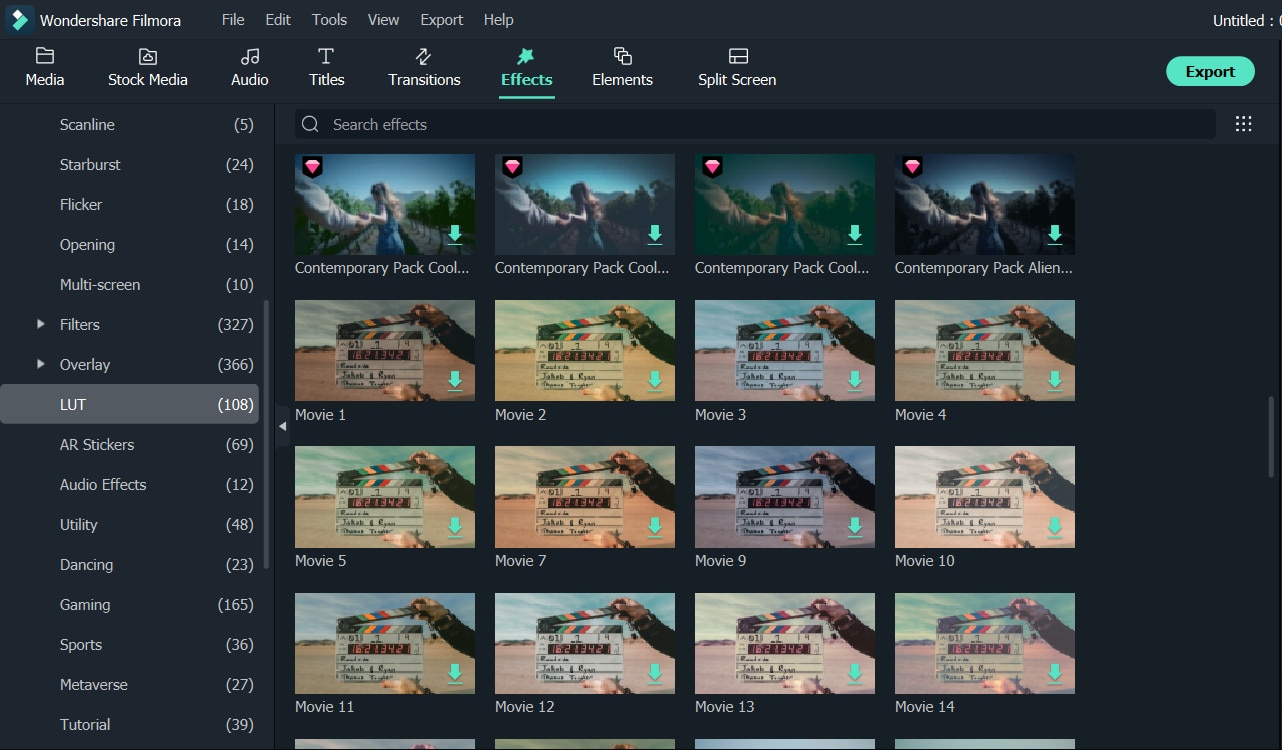
Filmora 的進階色彩校正工具也會對您的預設進行分類。點擊「所有預設」可查看六個類別:我的最愛、自訂、3D LUT、一般、底片和暈影。
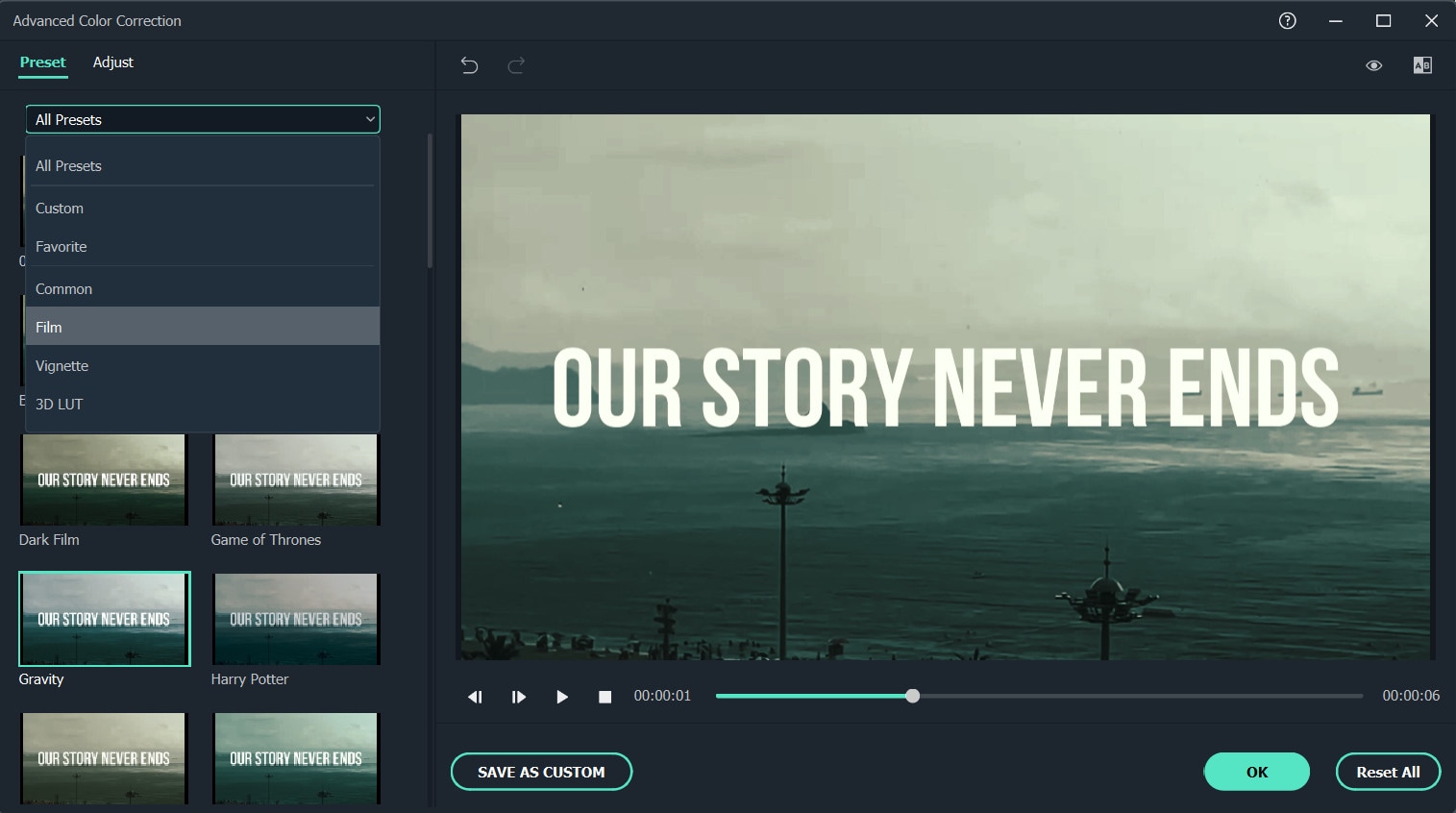
雙擊某個預設即可將其套用至您的影片。您可以在進階色彩校正預覽視窗中查看效果。如果您對結果感到滿意,請點擊「確定」。
結語
以上是使用 Wondershare Filmora 為影片打造電影感風格的步驟,希望對正在探索如何操作的您有所幫助。如上所述,使用 Filmora 影片編輯器將使您在製作具有適當情感基調的影片時更富創意。

