



 ChatGPT
 Perplexity
 Gemini
 Claude
 Grok
Grok
製作場景與場景之間流暢銜接的影片,早已不再是專業剪輯師的專利。只要擁有合適的轉場影片應用程式,你就能輕鬆做出無縫剪接、吸睛特效,以及人人都愛的爆款轉場效果。
值得慶幸的是,市面上有大量專為轉場影片設計的行動應用程式,讓整個製作過程變得超級簡單。但問題是,哪一款才是你真正可以信賴的?來吧,讓我們一起看看那些能幫助你像專業人士一樣製作流暢轉場效果的頂尖應用程式!
本文內容
第一部分:必試的轉場影片應用程式
既然你已經了解轉場影片應用程式有多厲害,讓我們來看看目前最優秀的幾款選擇!以下我們整理了一份頂尖轉場應用程式清單,這些應用程式以其突出的功能、友善的使用介面及強大的剪輯工具而著稱。
這些應用程式可在 Google Play 商店 和 Apple Store 上取得,你可以透過提供的連結查看,並找出最適合你風格的那一款。
1. Filmora Mobile
說到轉場影片應用程式,沒有比 Filmora Mobile 更好的選擇了。Filmora 以其桌面版強大的 AI 驅動剪輯功能聞名,行動版同樣將這份魔力直接帶到你的手機上。無論你是要製作流暢的剪接、添加時尚特效,還是嘗試進階轉場技巧,Filmora 都能讓整個過程簡單而高效。
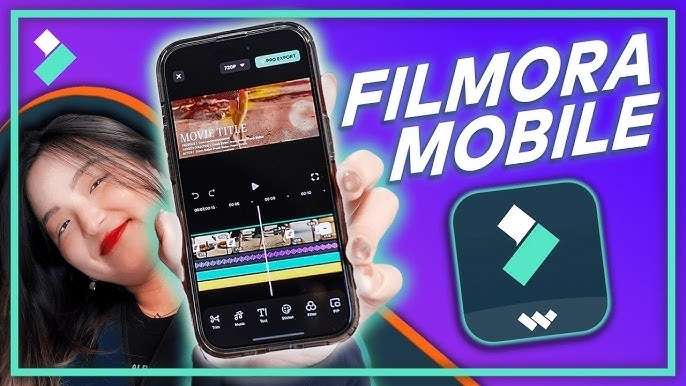




你一定會喜愛的功能:
- 豐富的轉場特效: Filmora 提供多種轉場風格,讓你能為任何類型的影片找到最完美的搭配。
- 輕鬆自訂: 輕鬆調整轉場的時間、位置和速度,讓你擁有完整的創作掌控權。
- 進階轉場工具: 關鍵影格、音效、濾鏡和遮罩等功能,有助於強化你的轉場效果,讓你的剪輯作品更加出色。
- 內建媒體素材庫: 存取豐富的免版稅音樂、文字特效、濾鏡和貼圖,為你的影片增色並讓轉場效果更加吸引人。
- 完整剪輯套件: 除了轉場功能外,Filmora 還提供所有必要工具,讓你剪裁、分割並精修影片,呈現精緻的最終成品。
最適合用於: 社群媒體影片、Vlog、電影感剪輯,以及以創意轉場為主的內容。
相容性: Android 7.0 或更高版本,以及 iOS 12.0 或更新版本。
2. VJump:轉場影片編輯器
我們接下來要推薦的轉場影片應用程式是 VJump:轉場影片編輯器。它的亮點在於其電影級的轉場範本,無需費心就能為你的影片增添專業質感。如果你對自己的剪輯技巧沒有把握,他們的創意專家團隊還可以根據你提供的素材和偏好,替你完成所有製作。
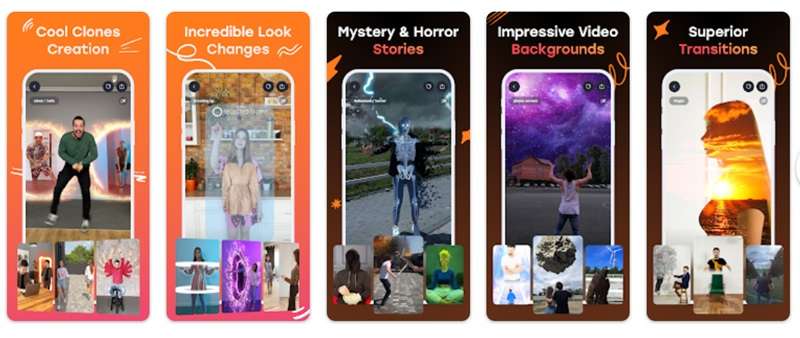
你一定會喜愛的功能:
- 擁有大量電影級轉場素材庫,可為你的影片添加無縫特效。
- 數百種視覺風格,包括故障效果、3D 和殘影特效。
- 超過 1,000 種以上的預設影片場景供你選擇。
最適合用於: Reels 和短影音內容。
相容性: Android 7.1 或更高版本。
3. 轉場與幻燈片製作工具
如果你正在尋找一款簡單的轉場應用程式,Transitions & Slideshow Maker 絕對值得一試。這款應用程式讓你輕鬆為影片添加流暢的轉場特效,甚至可以製作完整的幻燈片專案。它特別適合社群媒體內容,提供多種長寬比(1:1、4:5、9:16、16:9),以符合 Instagram、TikTok 和 YouTube 等平台的需求。
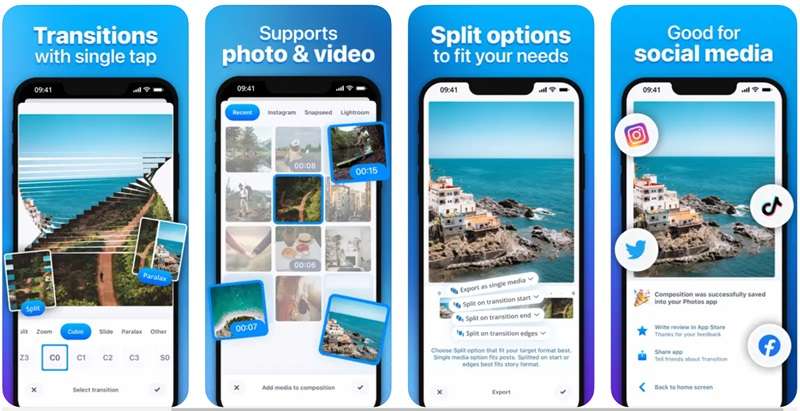
你一定會喜愛的功能:
- 多種轉場特效,專為不同的社群媒體風格而設計。
- 每個媒體項目均可選擇符合或填滿畫布,確保完美的視覺呈現。
- 專案歷史記錄清單,讓你輕鬆追蹤每一次的編輯紀錄。
最適合用於: Instagram 限時動態、幻燈片影片,以及其他社群媒體短影音內容。
相容性: iOS 15.0 或更新版本。
4. OviCut - 智慧影片編輯器
接下來要介紹的是 OviCut - 智慧影片編輯器(又稱 Vmix),對於任何尋求具備完整剪輯功能的轉場影片應用程式的用戶來說,這是一個相當不錯的選擇。與一些僅專注於轉場的應用程式不同,OviCut 提供完整的影片剪輯體驗,包含特效、背景模糊、速度調整等功能。無論你想要流暢的轉場、特殊視覺效果還是專業級的剪輯,這款應用程式都能提供豐富的選擇。
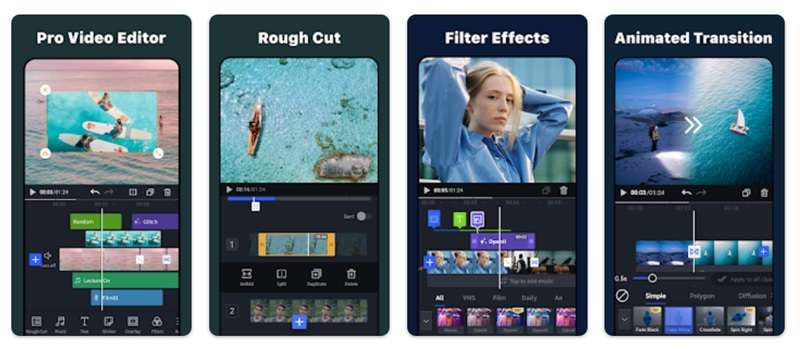
你一定會喜愛的功能:
- 超過 100 種以上的轉場特效,包括 After Effects、抖動、向上飛移、交叉淡入淡出等更多效果。
- 多種剪輯工具,如裁剪、合併、複製和貼上,讓影片調整更加輕鬆便捷。
- 支援高品質輸出,包括 720p、Full HD 1080p 和 4K。
最適合用於: YouTube、Instagram 和 TikTok 影片。
相容性: Android 5.0 或更高版本,以及 iOS 12.0 或更新版本。
5. 幻燈片與轉場製作工具
我們最佳轉場影片應用程式清單的最後一款是 Slideshow and Transition Maker,又稱 SlideLab。這款應用程式讓你能將照片和影片製作成精美的幻燈片,並搭配多種流暢的轉場特效。此外,憑藉內建的音樂素材庫和濾鏡,你只需輕點幾下,即可輕鬆美化影片並準備好分享。
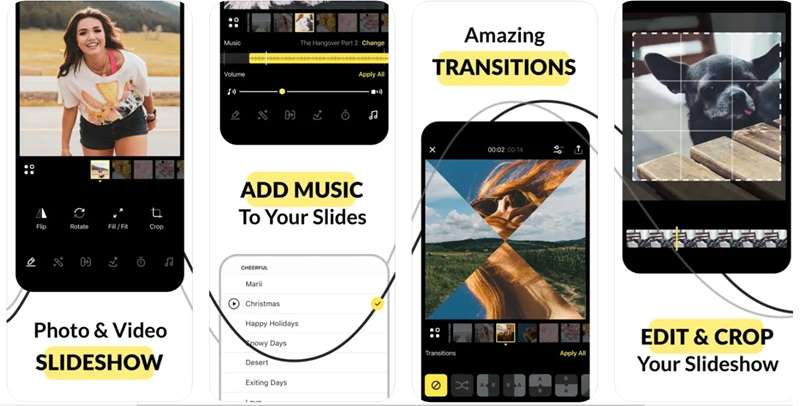
你一定會喜愛的功能:
- 多種無縫轉場特效,非常適合製作流暢的幻燈片影片。
- 大量濾鏡,讓你個人化影片並呈現獨特風格。
- 內建音樂素材庫,提供大量曲目供你選擇,輕鬆搭配你的幻燈片氛圍。
- 自訂影片格式,並添加繽紛背景以符合你的主題風格。
最適合用於: 相片幻燈片、回憶影片和簡報風格的剪輯作品。
相容性: iOS 11.2 或更新版本。
第二部分:如何使用最佳應用程式製作精彩的轉場影片
在我們介紹了幾款最佳轉場影片應用程式之後,你可能會想——哪一款才是終極最佳選擇?雖然我們介紹的每款轉場應用程式各有其優勢,但如果你想在轉場影片剪輯方面獲得最佳體驗,Filmora Mobile 絕對是其中的佼佼者。
首先,Filmora 的素材庫中擁有更多轉場特效,提供比大多數轉場影片應用程式更豐富的創意選項。它也是一款功能完整的影片編輯器,意味著你能做的遠不止添加轉場效果。此外,它同時支援 Android 和 iPhone,比那些僅限單一平台的應用程式更具彈性。
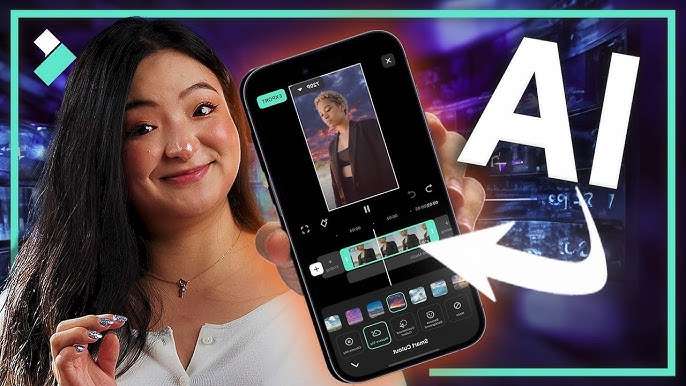
更不用說,它配備了修剪、裁剪、關鍵影格、動態追蹤和 AI 驅動特效等工具,可說是應有盡有,完全滿足你專業級剪輯的所有需求。即便功能如此強大,價格依然實惠。它提供彈性的定價方案,甚至有免費版本,讓你在決定購買或訂閱之前先行試用。
所以,沒有任何理由不試試 Filmora,親自體驗為何它是市場上最佳的轉場影片應用程式。若要開始使用,請參考這份簡易指南,了解如何將 Filmora 的轉場特效添加到你的影片中。
步驟一: 開啟 Filmora 並建立新專案
如果你尚未下載 Filmora Mobile,請從 Google Play 商店 or Apple Store。安裝完成後,開啟應用程式並點選「新專案」開始編輯。您也可以使用畫面底部的藍色 +圖示來開始您的專案。


步驟 2。上傳您的影片
接下來,從您的媒體庫或相簿中選擇要編輯的影片。如果您需要額外的素材,也可以探索 Filmora 的「素材庫」媒體庫來尋找片段。選擇完成後,點選「匯入」將它們加入您的專案。

步驟 3。套用轉場效果
現在您已進入主要編輯時間軸,新增轉場非常簡單。只需點選影片片段之間的連接線,即可開啟轉場列。
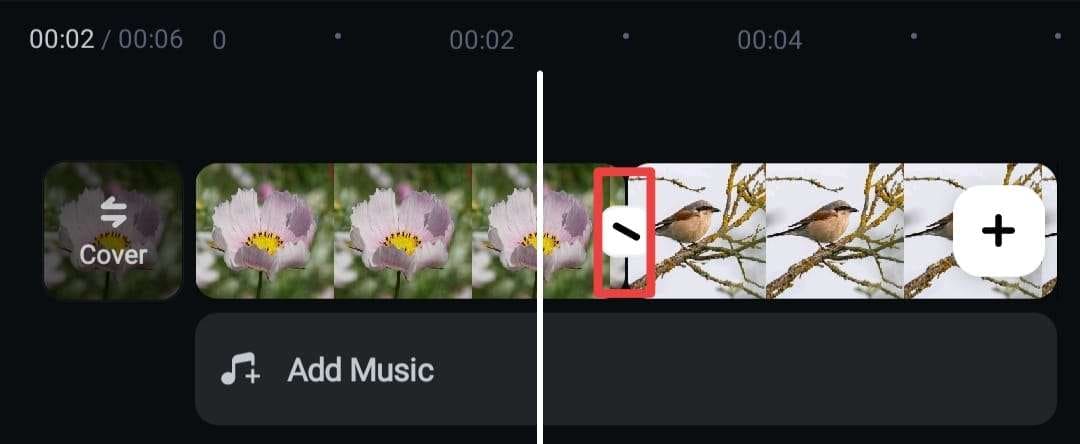
瀏覽媒體庫或使用搜尋列快速找到完美的轉場效果。

使用滑桿調整持續時間,然後點選勾選圖示以套用。就這樣,您的轉場已設定完成!

第三部分:TikTok 和 Reels 的最佳轉場特效
如您所見,Filmora Mobile 不僅提供多種轉場效果,還讓新增轉場變得超級簡單!這正是 Filmora 脫穎而出、成為最佳轉場影片應用程式的原因。現在,讓我們提升您的剪輯水準,讓它們在 TikTok 和 Instagram Reels 上脫穎而出。畢竟,這兩個平台是短影音內容的首選,而使用正確的轉場效果能讓您的影片更吸引人、更有動感、更易於分享。
以下,我們將介紹一些最適合 TikTok 和 Reels 的熱門轉場效果。別擔心——所有這些轉場效果都可在 Filmora Mobile 中使用,讓您輕鬆嘗試!
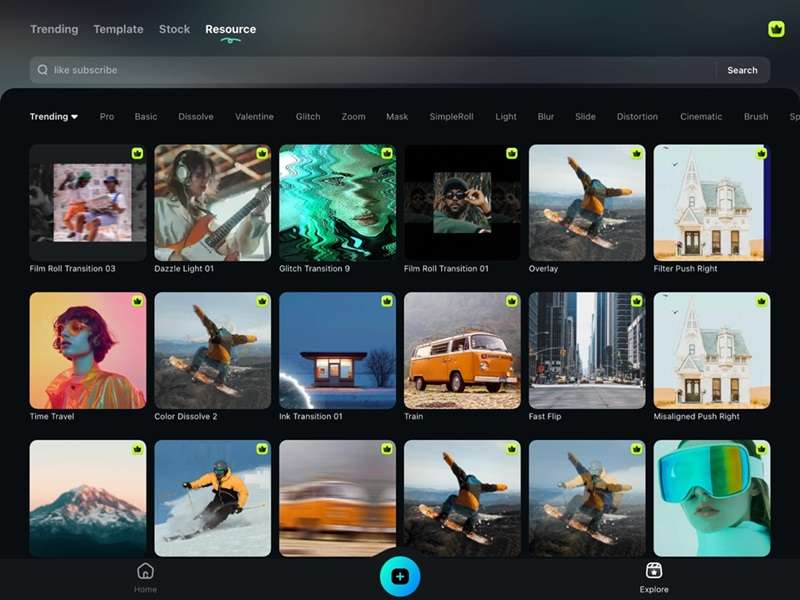
- 水墨轉場:此效果使用水墨潑濺動畫創造出流暢而富有藝術感的轉場,非常適合為您的影片增添電影感與創意風格。
- 濾鏡右推:一種簡潔現代的轉場效果,將一個片段滑出畫面的同時帶入下一個片段,非常適合讓您的剪輯呈現精緻流暢的質感。
- 故障轉場:一種充滿活力的科技風格效果,在片段之間製造畫面失真感,適用於節奏快速、前衛或未來感的內容。
- 膠捲效果:模仿經典電影膠捲的效果,帶有懷舊氣息,使轉場呈現流暢的電影質感,非常適合敘事或復古風格的影片。
- 時光旅行:營造出時間向前或向後跳躍的錯覺,並搭配模糊與速度效果,呈現流暢的未來感轉場。
結語
有許多轉場影片應用程式可以幫助您的片段從一個場景流暢地過渡到下一個場景。但選項繁多,找到合適的並不容易。這正是本指南重點介紹最佳行動編輯轉場影片應用程式的原因。其中一些熱門選擇包括 Filmora、VJump、Transitions & Slideshow Maker、OviCut 和 SlideLab。
雖然它們各有優點,但有一款應用程式從中脫穎而出——Filmora。它不僅提供豐富多樣的轉場效果,還允許您自訂時間、位置和效果以符合您的風格。此外,它是一套功能完整的編輯工具組,具備進階功能,遠比基本的轉場應用程式更為強大。

