



 ChatGPT
 Perplexity
 Gemini
 Claude
 Grok
Grok
你是否也遇過這種情況:用手機或輕便相機拍好的影片,播放時方向卻是歪的,甚至整個直立畫面沒有正常顯示?這篇文章就來介紹幾個簡單的方法,幫你把影片方向快速修正回來。
如果你只是想在觀看時暫時把畫面轉正,其實用一般媒體播放器就能做到。不過,如果你希望永久把影片旋轉或翻轉後再存檔,會更推薦使用 Filmora。
它支援 MOV、MP4、WMV、MKV、MTS、FLV、3GP 等幾乎所有常見影片格式,能快速完成影片旋轉與方向修正。不論你要順時針、逆時針旋轉 90 度、180 度,或直接做上下/左右翻轉,都能輕鬆處理。




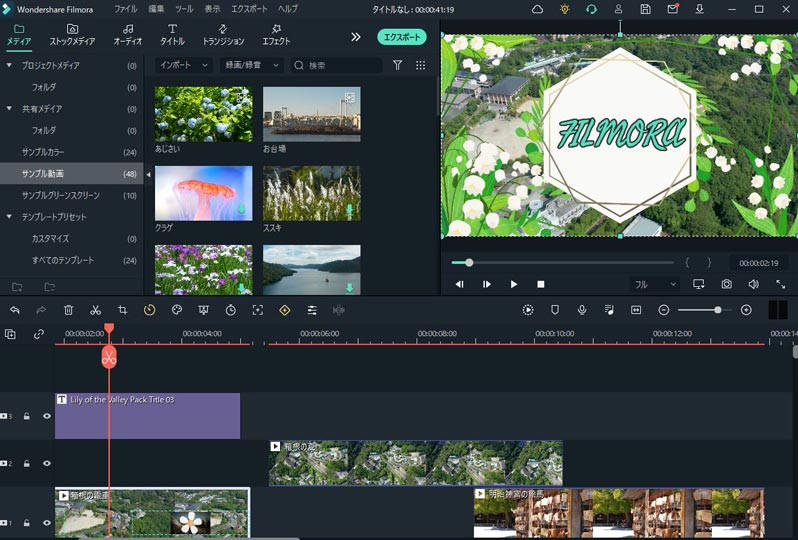
Part1: 好上手的影片旋轉軟體
・一鍵快速旋轉或翻轉影片檔案
・可編輯照片、影片與音樂,支援裁切、分割、修剪等常用功能
・可製作子母畫面影片、動畫標題,並調整音效表現
・支援加速、慢動作等效果設定
・影片可輸出到電腦、分享至 YouTube / Vimeo,或燒錄成 DVD
Part2: 如何旋轉影片檔案
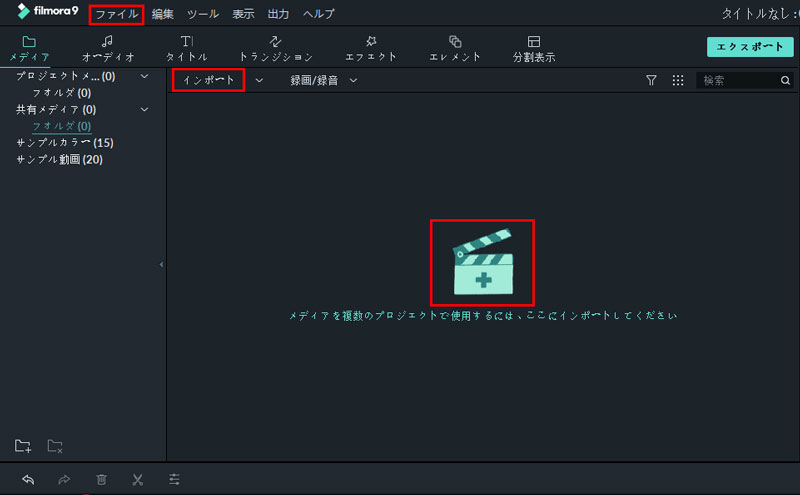
Step 1 匯入要旋轉的檔案
先在主視窗中點擊「匯入」,從電腦中選擇檔案,或直接把素材拖放到媒體庫。接著再把影片拖到視窗下方的時間軸影片軌道上。
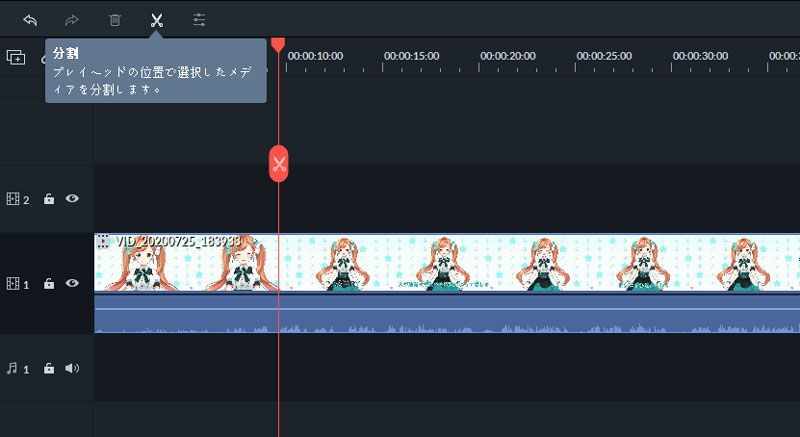
Step 2 分割需要旋轉的片段(可選)
如果你只想旋轉影片中的某一段,可以先把紅色播放指標移到片段開頭,按下時間軸上的「分割」圖示。之後再把播放指標移到該片段結尾,重複一次相同步驟。若需要更精準定位,也可以搭配時間軸縮放工具使用。
Step 3 旋轉影片
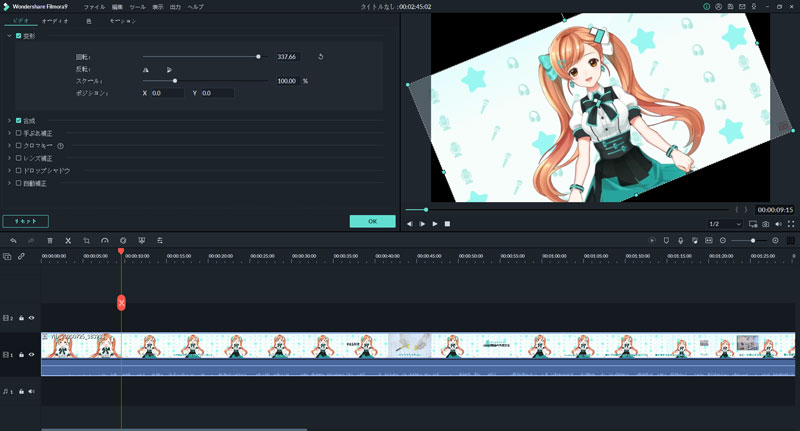
若你想保留目前的編輯狀態,可先點擊「檔案」>>「儲存專案」。之後在時間軸上雙擊影片,打開編輯面板,就會看到「變形」中的旋轉與翻轉選項。
只要拖曳旋轉滑桿,就能讓影片自由旋轉 360 度。調整到理想角度後,按下 OK 即可套用。
- 旋轉:可自由旋轉 360°
- 水平翻轉:左右顛倒
- 垂直翻轉:上下顛倒
Step 4 匯出旋轉或翻轉後的影片
完成後點擊「匯出」。如果你想在 iPhone、iPad 或 iPod 等裝置上播放影片,可以直接點選「裝置」,再從清單中選擇對應設備。
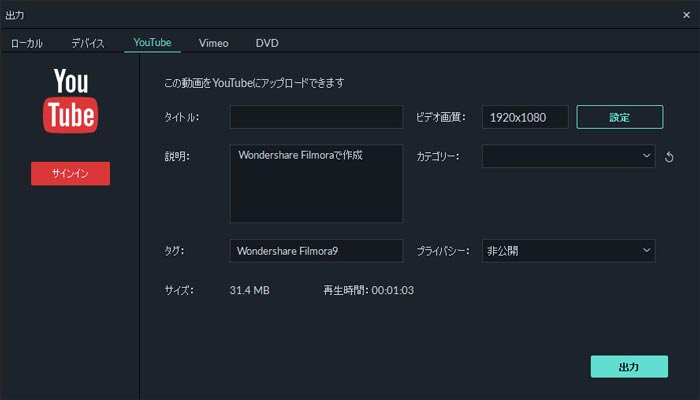
此外,你也可以直接上傳到 YouTube,或燒錄成 DVD,在電視與 DVD 播放器上播放。
小提醒:旋轉和翻轉有什麼不同?
翻轉比較像是把物件鏡像反射;旋轉則是繞著某個軸心轉動。旋轉通常不會改變物件本身的形狀,只是改變角度與方向;翻轉則會讓左右或上下關係對調。
替你的故事加上光彩!用 Filmora,也能輕鬆做出這類風格的影片。

