


 AI 摘要
AI 摘要
Mac 使用者可透過 iMovie 的「字幕」工具快速為影片添加基本靜態文字,並利用 macOS 系統指令解決軟體缺乏文字轉語音的限制;若需進階的動態文字效果則建議使用 Filmora。
● iMovie 本身無內建文字轉語音功能,必須先透過 macOS 的「輔助功能」或終端機指令 [ say "你的文字內容" -o voice.aiff ] 生成音訊檔,再手動匯入影片時間軸進行語音與文字的同步。
● iMovie 僅支援基礎字體調整與靜態標題替換(替換樣式時會保留原顯示時長),適合初學者快速作業;Wondershare Filmora 則適合需要進階創意控制的創作者,支援曲線運動、多層文字樣式及 12 種專屬的進、出與循環動畫風格。
向 AI 詢問摘要
 ChatGPT
 Perplexity
 Gemini
 Claude
 Grok
Grok
文字在影片傳遞意義的過程中扮演著舉足輕重的角色。一個時機精準的字幕、片頭或標題卡,能將一段簡單的片段轉化為看起來精緻且有意圖的訊息。許多初學者會問:在 iMovie 中可以為影片加入文字嗎?答案是肯定的,本指南將為您詳細說明操作方法。
對於 Mac 使用者來說,iMovie 是開始為影片添加文字和標題的最簡易工具之一。而行動裝置使用者也可以放心,因為您可以在 iPad 上的 iMovie 中新增文字,以及您可以在 iPhone 上的 iMovie 中新增文字,只需使用行動版應用程式即可。
在本指南中,您將學習如何在 Mac 上的 iMovie 中為影片加入文字,以及如何為文字製作動畫。本指南還包含一種經過驗證的方法,用於新增文字轉語音旁白。若您需要更多創意控制,我們也將介紹一套更智慧、更靈活的文字動畫系統。
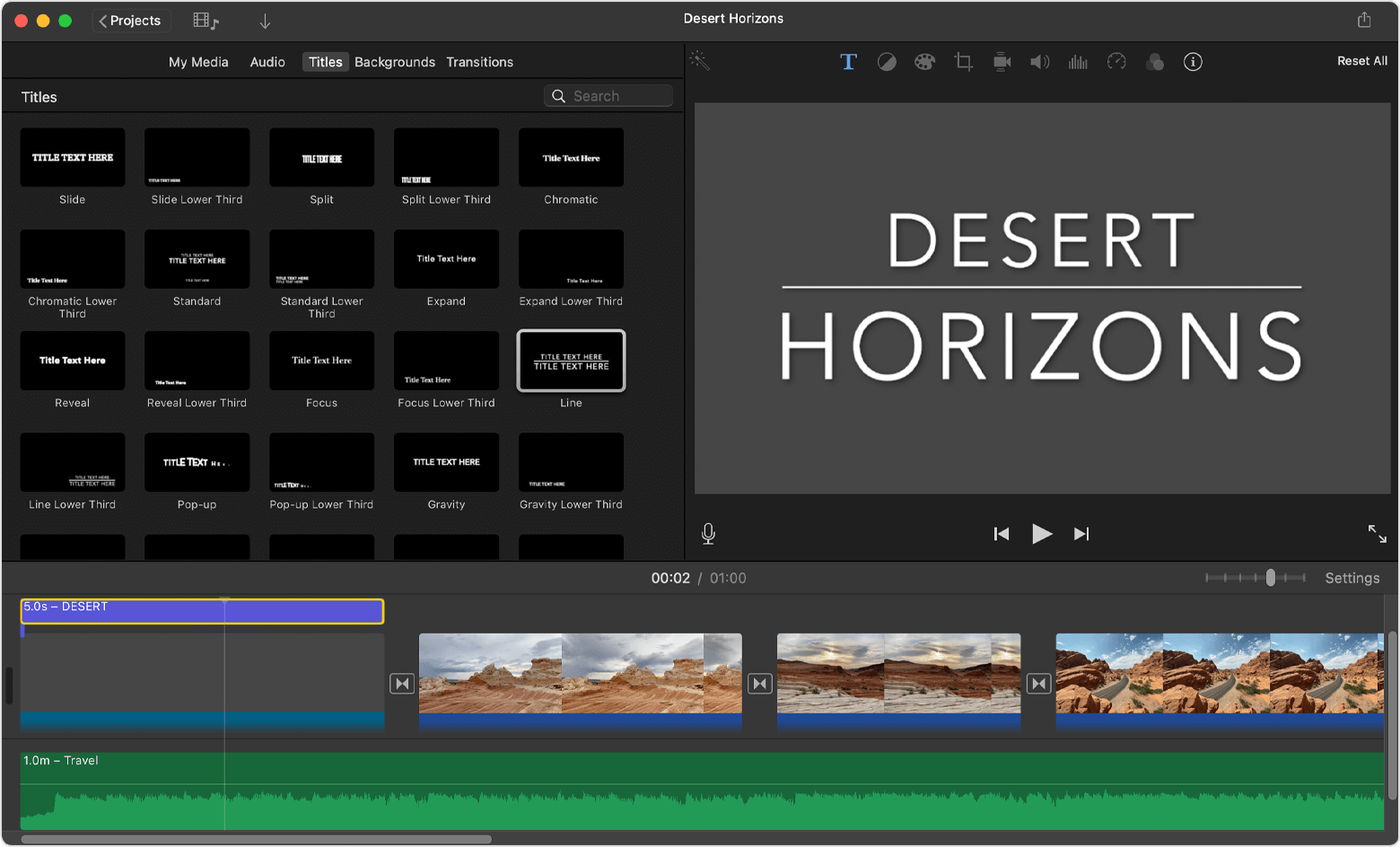
第一部分:iMovie 可以新增文字嗎?
是的,您可以在 iMovie 中新增文字,這非常簡單,也是讓您的影片看起來精緻且富有資訊性的最佳方式之一。這回答了「iMovie 可以新增文字嗎?」這個基本問題。iMovie 允許您直接在片段中插入標題、字幕和說明文字,讓您的內容呈現出專業的外觀,而無需具備進階剪輯技巧。\u00a0
學習如何在 iMovie 的影片中加入文字,對於製作教學影片、Vlog 或教育性影片的創作者尤其有幫助。無論您使用的是 Mac,還是想了解能否在 iMovie 中透過行動應用程式為影片新增文字,操作流程都十分簡單,卻能大幅改善觀眾理解和欣賞您內容的方式。
如何在 iMovie 的影片中加入文字
您將看到一系列內建範本,包括「置中」、「下方三分之一」和「揭示」。每種樣式都賦予影片不同的調性,從簡潔極簡到電影感不等。
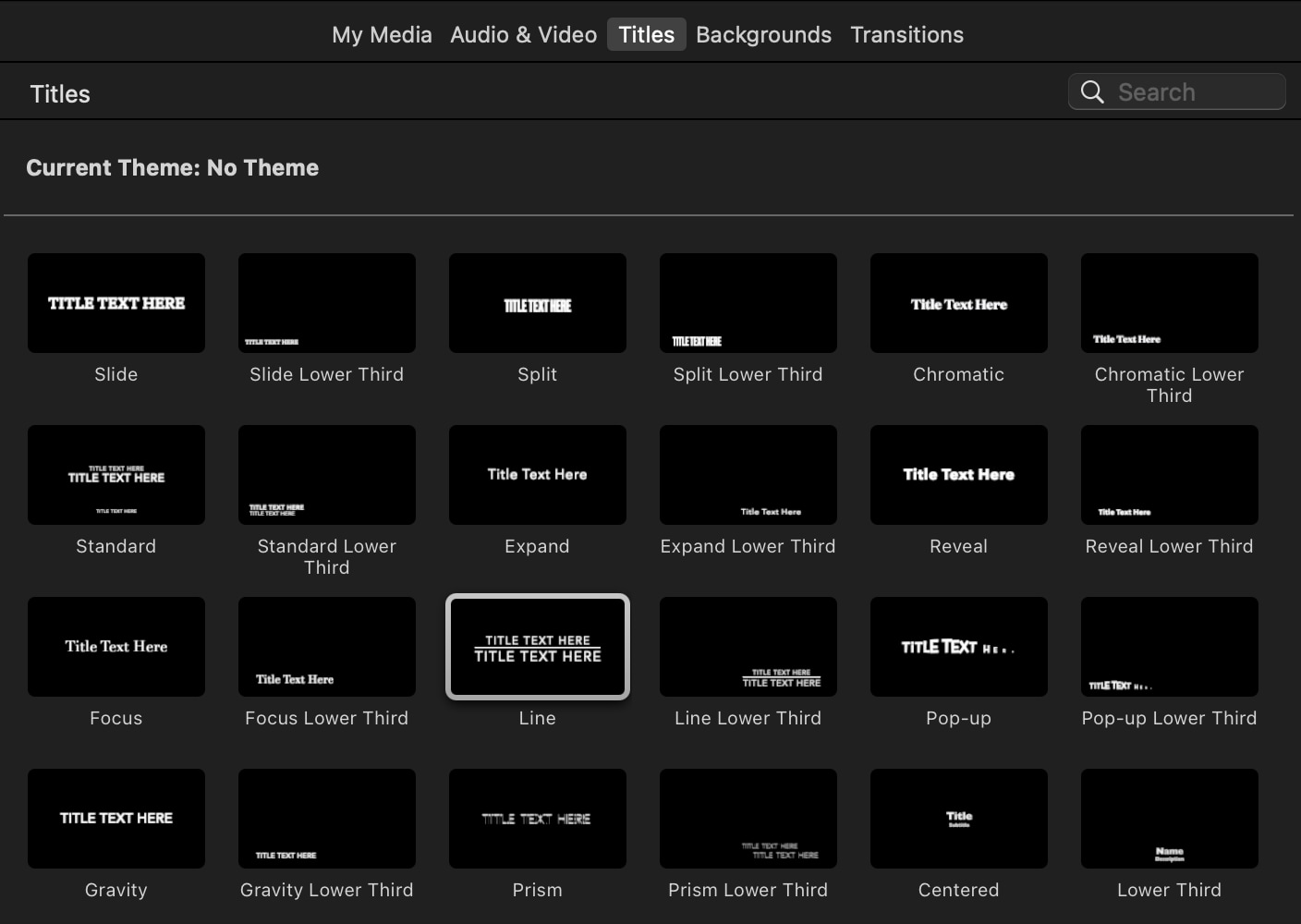
這是在 iMovie 影片中加入文字最簡便的方式,有助於讓您的視覺效果與訊息或品牌形象保持一致。
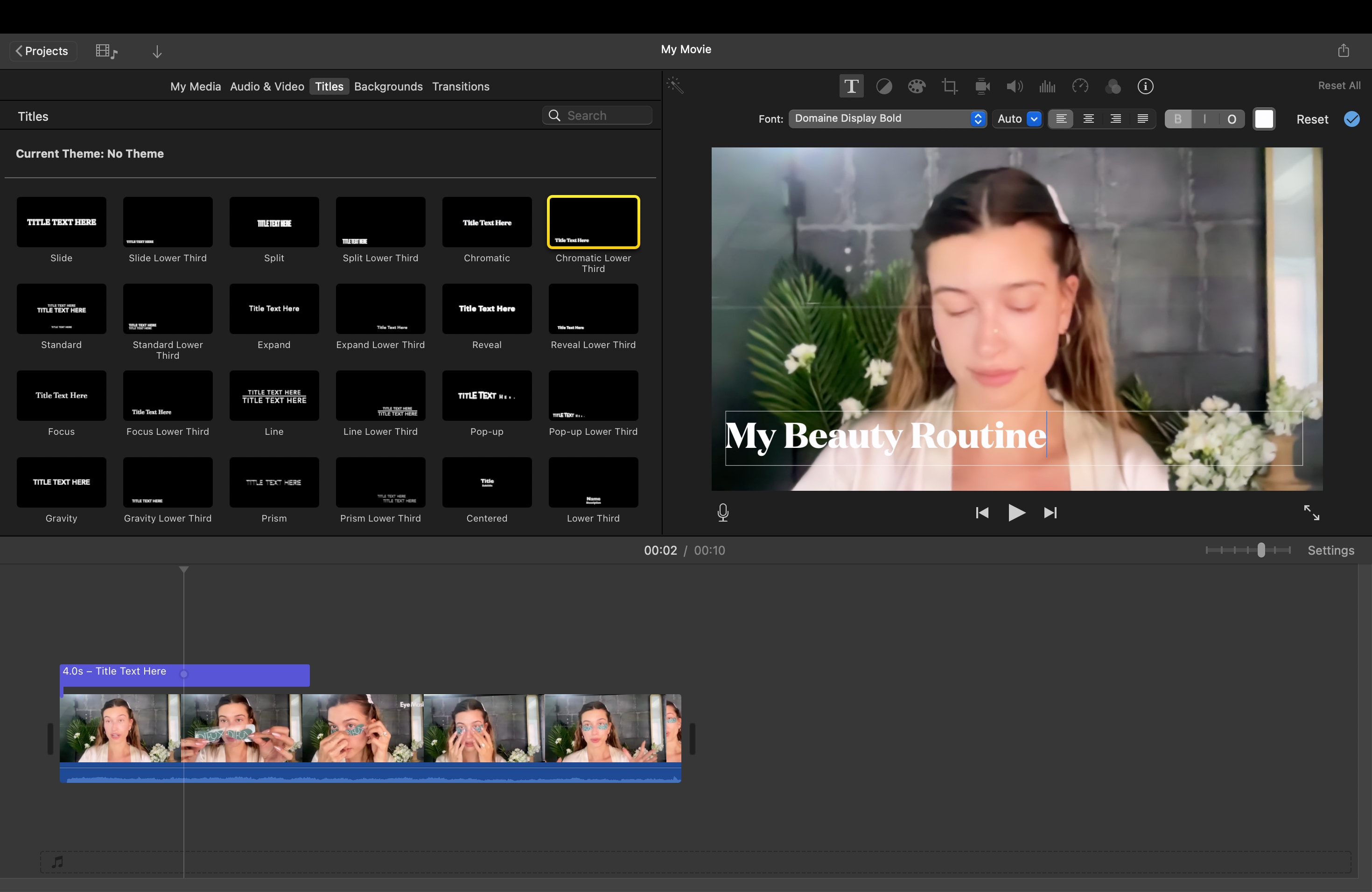
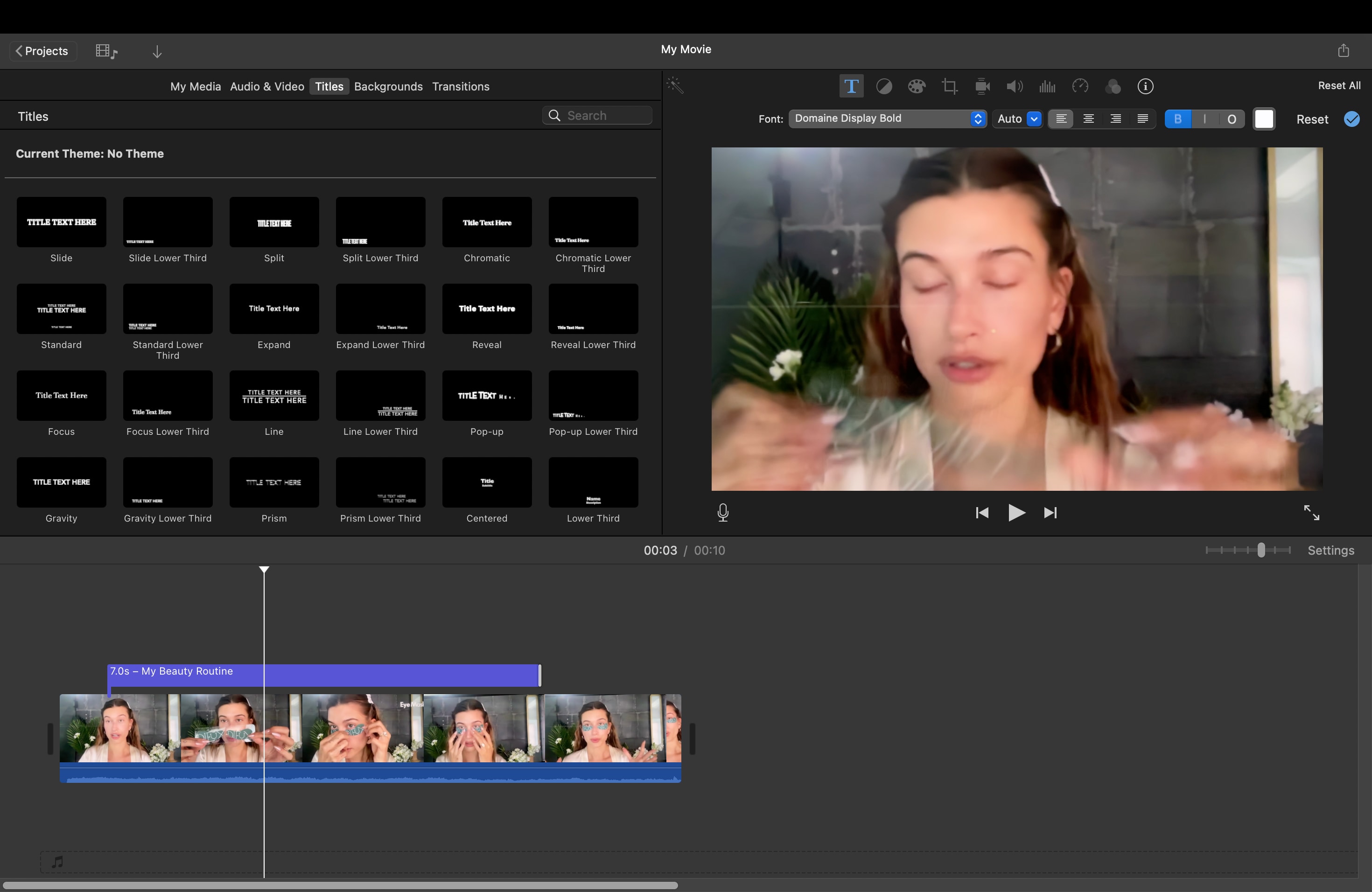
- 若要控制文字在影片中顯示的時間長短,請將指標移至時間軸中文字片段的任一邊緣,然後拖曳以設定所需的持續時間。
- 若要變更文字的樣式或位置,請雙擊時間軸中的標題,點擊標題瀏覽器上方的按鈕,然後雙擊您想使用的新樣式。
新設計將取代舊設計,同時保留相同的持續時間以及您先前對文字所做的任何調整。
第二部分:技巧揭秘:如何在 iMovie 中新增文字轉語音(旁白文字)
許多創作者希望透過添加語音旁白,讓影片更易於理解或更具吸引力。遺憾的是,iMovie 並未內建文字轉語音功能。
不過,有一個簡便的替代方法,讓您能夠建立文字的語音版本並直接在影片中同步。此方法可協助您了解如何在 iMovie 中實現文字轉語音,並為您的專案增添專業質感,而無需額外的軟體。
如何在 iMovie 中進行文字轉語音
- 開啟系統設定 > 輔助使用 > 語音內容
- 選擇您偏好的語音,然後點擊朗讀所選範圍.
[ say "your text here" -o voice.aiff ]
這將產生清晰的語音旁白,您可以將其匯入 iMovie。一旦您了解如何在 iMovie 中使用文字轉語音,便能輕鬆製作旁白影片、說明短片或具備清晰配音的教育內容,進而提升觀眾的觀看體驗。
第三部分:iMovie vs. Filmora:為何 Filmora 文字動畫能提供更多創意空間
iMovie 對於想要快速在 iMovie 中添加文字效果的初學者來說非常適合,但當您需要更進階的控制或視覺創意時,其選項便顯得有限。您可以調整字體、顏色和基本動畫,卻無法建立曲線運動、疊加多種文字樣式或精細調整轉場效果。
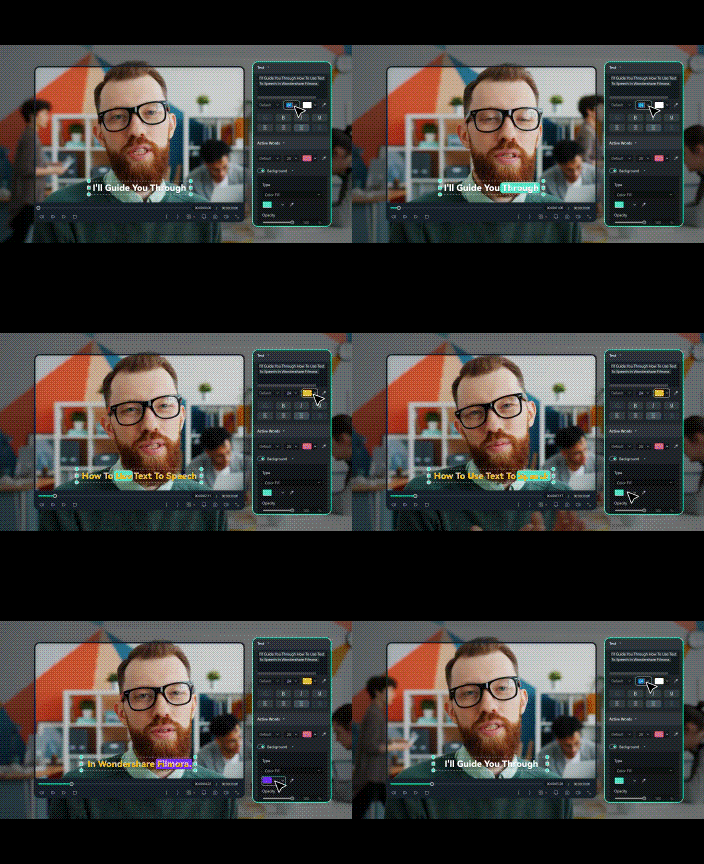
對於需要更多靈活性的使用者,Wondershare Filmora是最佳解答。Filmora 最新版本推出了更智慧的文字動畫系統,專為初學者和專業人士所設計。

 安全下載
安全下載Filmora 幫助您更有效率地管理、整理和自訂文字效果,同時保持編輯流程的簡便性。與 iMovie 的靜態標題相比,它提供了動態控制,讓您的影片看起來更專業、更具視覺吸引力。
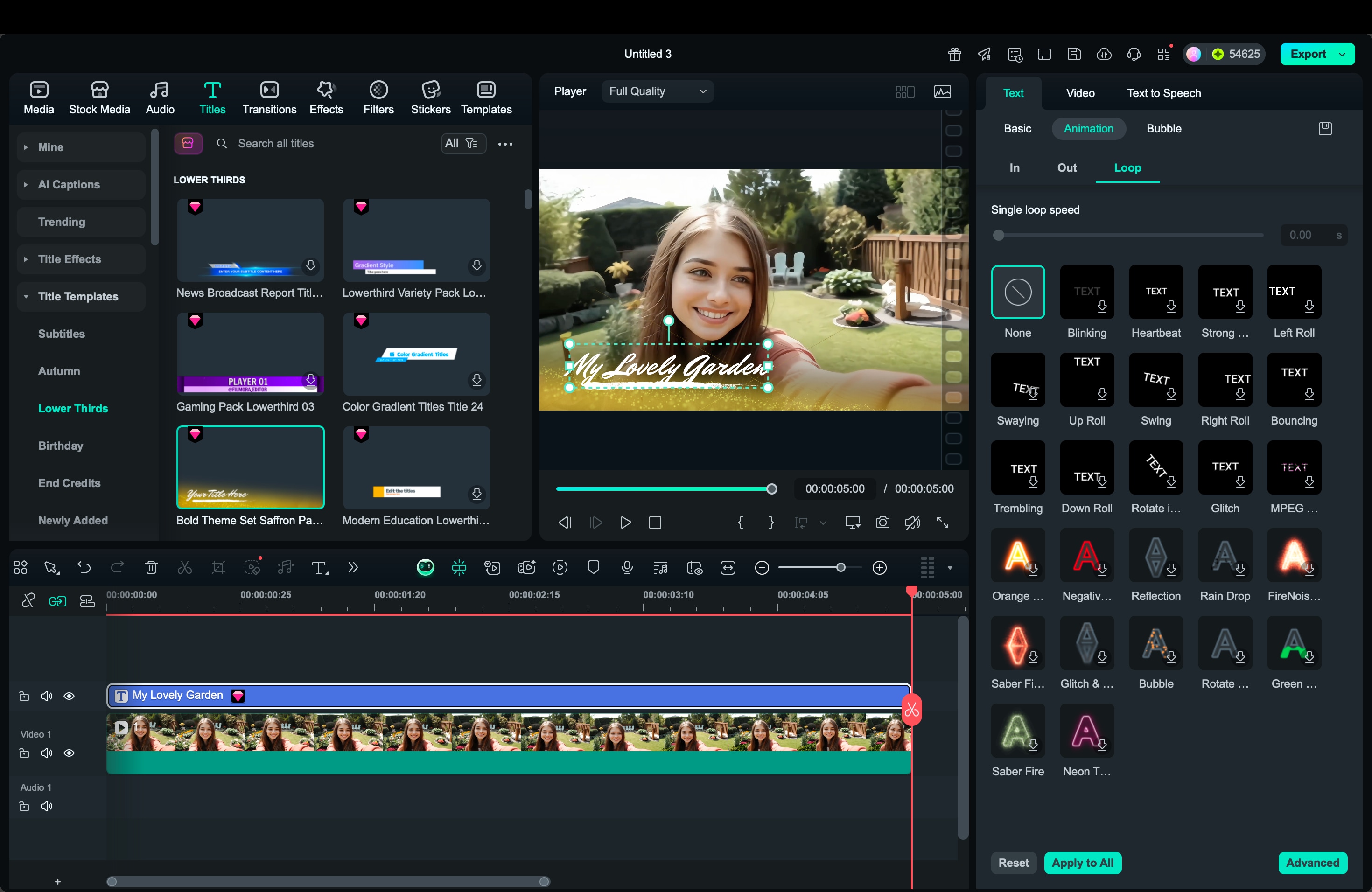
Filmora 的新功能:文字動畫
Filmora 更新後的系統著重於便利性與創意自由度。以下是新文字動畫功能集的亮點:
- 我的最愛:儲存您最常用的動畫並透過雲端同步,使其可在不同裝置間存取。
- 最近使用:快速存取您上次套用的文字效果或動畫樣式,讓編輯工作流程更加順暢。
- 擴充分類:探索「進入」、「退出」和「循環」動畫的全新第三層及第四層子分類,讓您更輕鬆地混搭運動樣式,呈現更動感的效果。
- 12 種全新動畫樣式:發掘一批專業設計的全新文字動態預設效果。您只需花費極少的心力,即可創作出更具表現力的文字揭示效果。
這些升級使 Filmora 成為想要突破基本 iMovie 文字效果的創作者的絕佳選擇。您可以結合多種動畫、試驗時間點,並將您喜愛的預設效果整理好以供未來專案使用。
第四部分:逐步說明:在 Filmora 中新增並自訂文字動畫
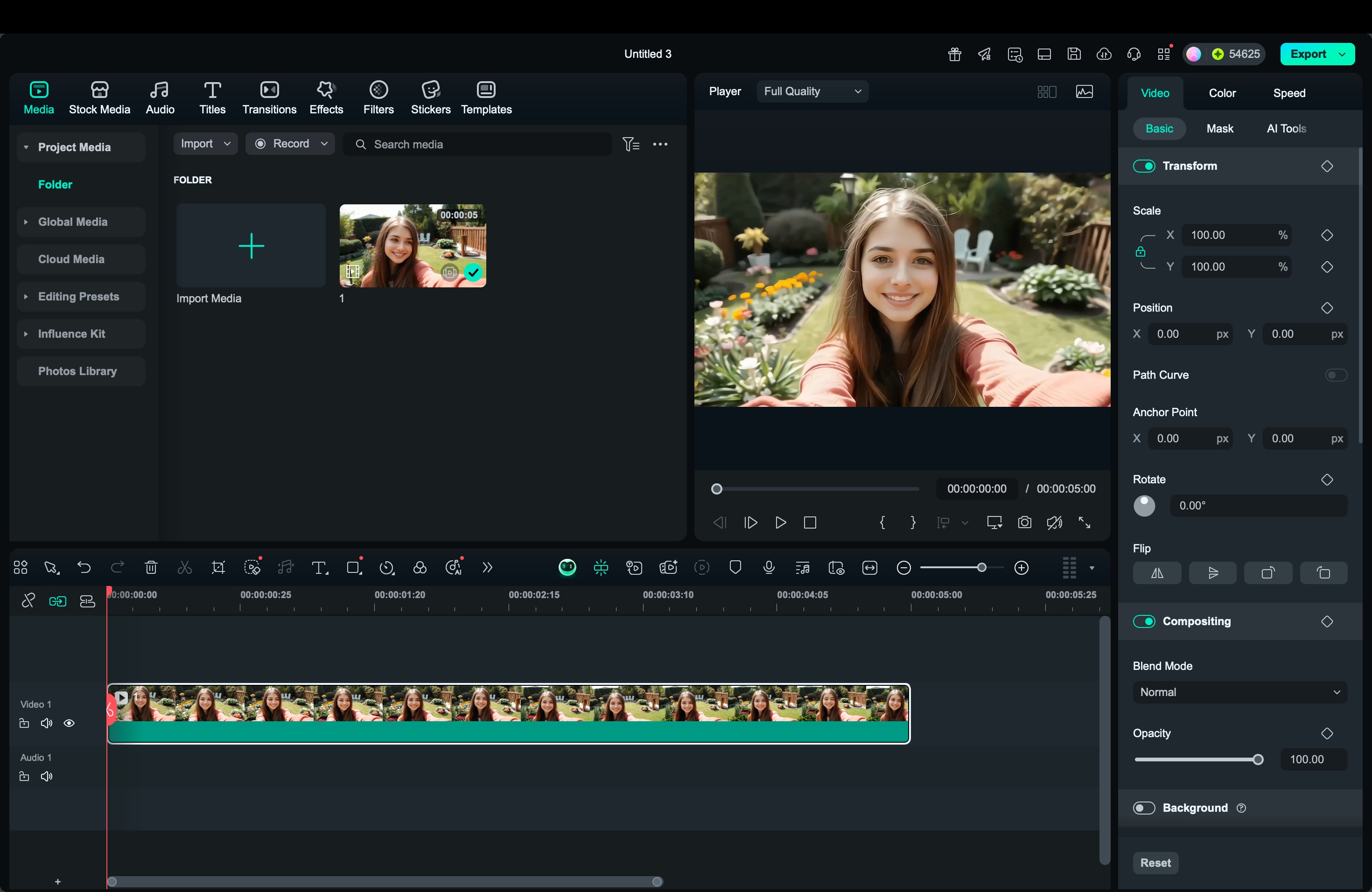
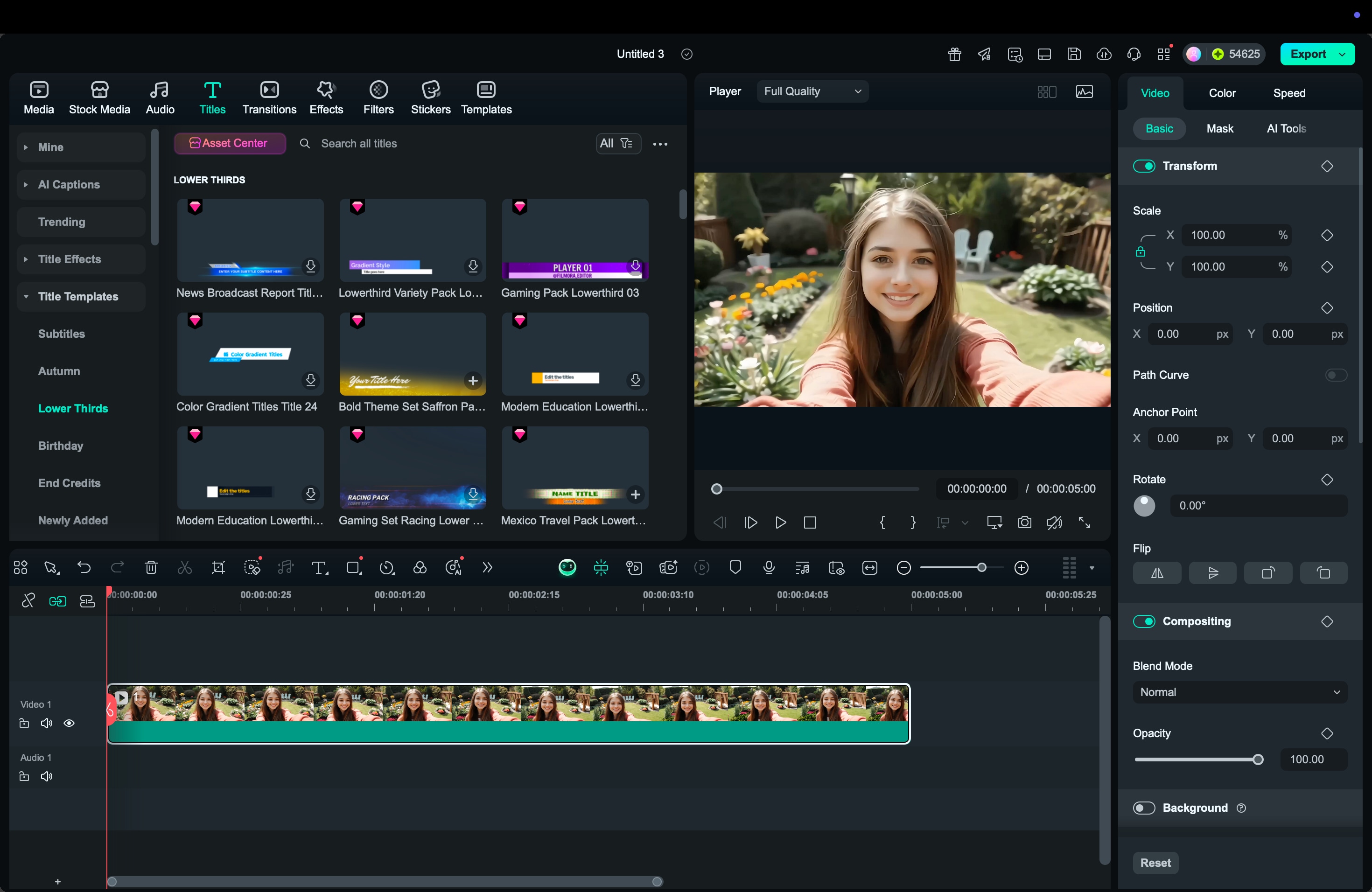
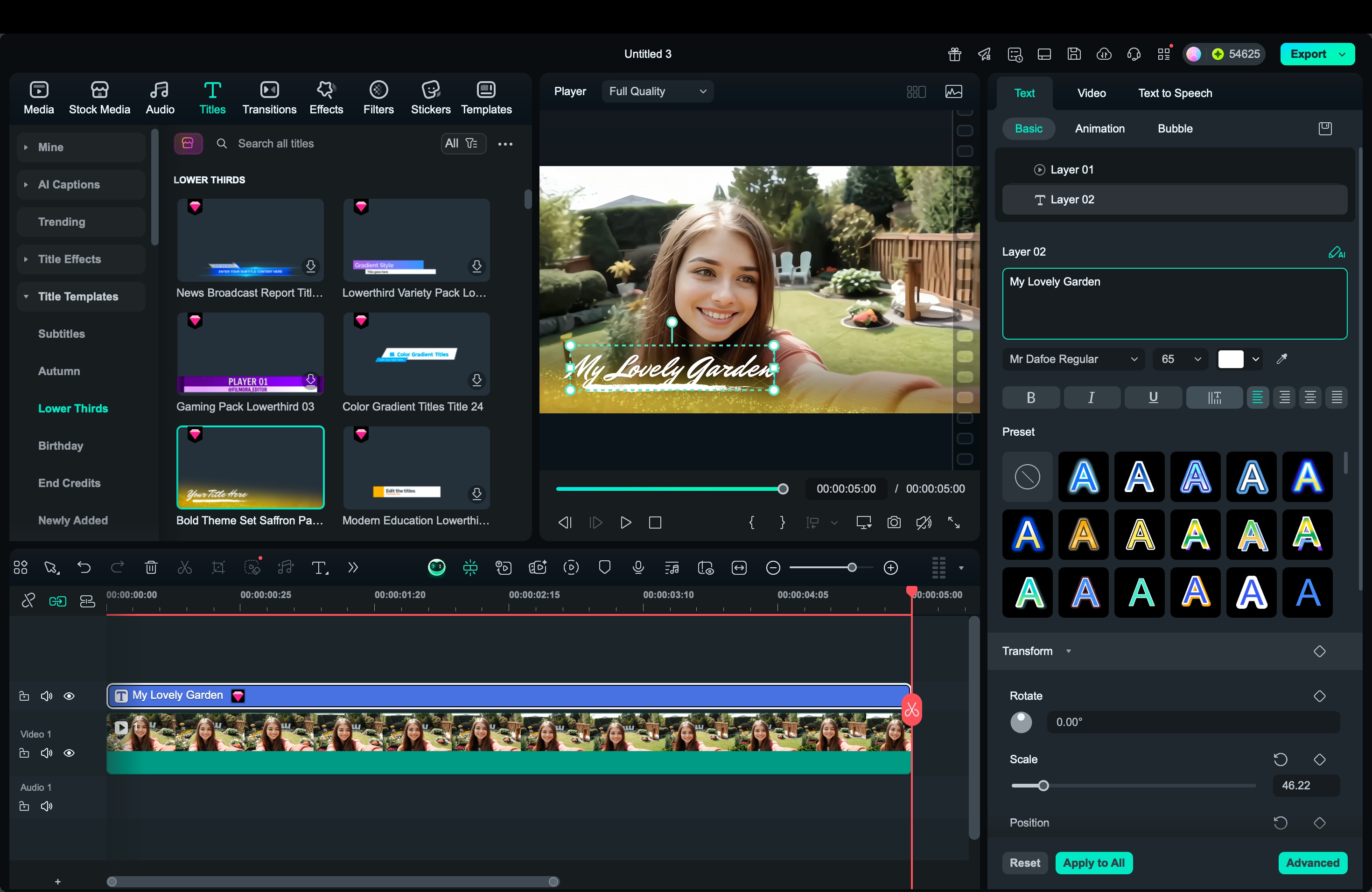
如果您覺得 iMovie 的文字效果受到限制,Filmora 提供了更多探索空間。本節說明如何使用 Filmora 製作流暢、專業的文字動畫。
結論
iMovie 是新增標題與字幕的絕佳入門工具,學習如何在 iMovie 中為語音新增文字可以讓您的影片更吸引人。然而,其內建的 iMovie 文字效果較為簡單,在創意控制方面也相當有限。
對於想要更進一步的剪輯者,Filmora 桌面版提供了更靈活的文字設計與動畫製作方式。其強大功能,例如「我的最愛」、「最近使用」以及可自訂的動態路徑,能幫助您將純文字轉化為動態視覺效果,讓您的影片呈現真正專業的質感。
