

 AI 摘要
AI 摘要
CapCut 眼神接觸(Eye Contact)是一項免費且匯出無浮水印的 AI 視線校正工具,能讓讀稿者在影片中看起來像直視鏡頭,但由於功能覆蓋率不一且在複雜條件下效果不穩定,不適合需要極高可靠度的專業長影音專案。
● 該功能目前僅對光線充足的單人臉部鏡頭效果最佳,若畫面中出現多人、快速移動,或拍攝者佩戴具反光與粗框的眼鏡,皆會大幅降低 AI 追蹤準確度並產生不自然的詭異感。
● 雖然官方支援 iOS、Android、Windows 與 Mac 平台,但因地區限制、裝置相容性或版本過舊,許多使用者在介面中無法找到此工具(前提條件是必須先在時間軸上點選影片片段才會顯示)。
● 在工具選擇上,CapCut 適合行動裝置上 TikTok 或 Reels 等社群短影音的快速修正;若需要處理教學或簡報內容,Wondershare Filmora 提供更穩定的跨平台支援,其針對 3 分鐘內影片最佳化的 AI 能自動適應膚色與光線,是更適合專業編輯的替代方案。
向 AI 詢問摘要
 ChatGPT
 Perplexity
 Gemini
 Claude
 Grok
Grok
說到這裡,誰還不知道 CapCut 呢?它已成為短影音創作者最受歡迎的影片編輯器之一,根據 Rest of World 的報導,CapCut 在 2023 年全球每月活躍使用者超過 2 億。而在 2026 年,該應用程式在 Google Play 商店.
人們持續使用它的一個原因很簡單:CapCut 將大量編輯工具整合到一個對初學者來說足夠簡單的應用程式中。而現在,一個受到關注的功能是 CapCut 眼神接觸 AI,這是一個用來修正你的視線的工具,讓你看起來像是在看著鏡頭,即使你正在讀稿。但是 CapCut 眼神接觸校正真的看起來自然嗎?它在桌面和行動裝置上運作順暢嗎?讓我們來深入了解。
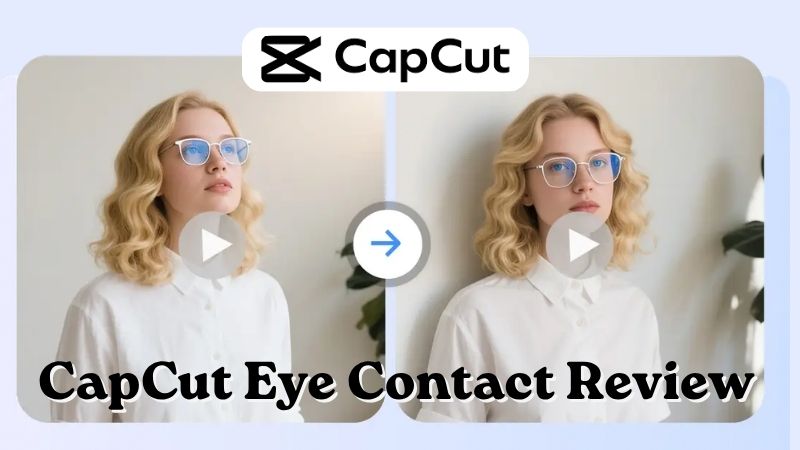
第一部分:CapCut 的眼神 AI 到底是什麼?
正如許多人已經知道的,CapCut 是創作短影音內容最受歡迎的影片編輯應用程式之一。
現在,CapCut 擁有眼神接觸功能,可以幫助調整你的眼神方向,讓你看起來像是直視鏡頭。所以,如果你在閱讀筆記或稿子時眼神飄移,你可以修正影片而不需要重新拍攝片段。
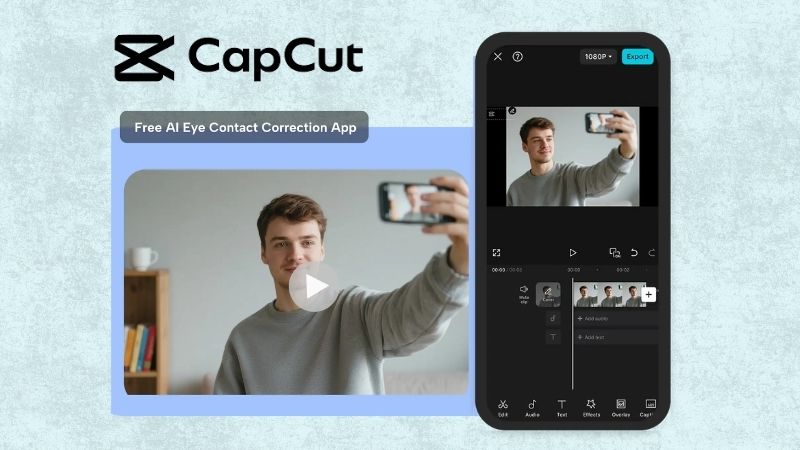
在錄製影片時,我們自然會有看著筆記或稿子的時刻,以確保我們想說的一切都能正確傳達,不遺漏重要要點。這就是為什麼 CapCut 眼神接觸範本對以下內容特別有用:
- 社群媒體或個人內容的真人出鏡影片
- 需要專注於清楚解釋步驟的教學影片
- 需要較長解釋且同時閱讀材料的線上課程
- 在鏡頭前更專業地展示產品的產品演示
- 有簡報或準備好的講稿的網路研討會
- 保持眼神接觸能讓對話感覺更吸引人的訪談錄影
現在,你可能想知道 CapCut 範本的眼神接觸功能如何運作。基本上,AI 會掃描你的眼球移動,調整你的視線使其看起來朝向鏡頭,並保持眨眼和眼睛顏色等自然細節完整,讓最終影片看起來依然流暢自然。
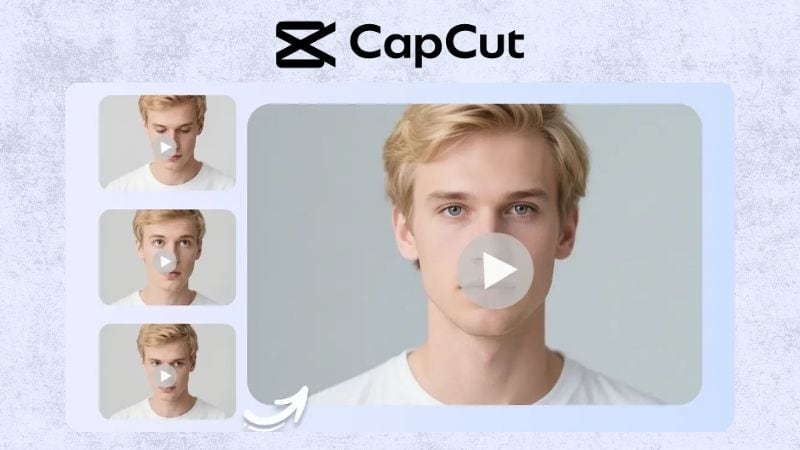
CapCut 眼神接觸是免費的嗎?
許多人問:CapCut 眼神接觸免費嗎?眼神接觸功能需要 CapCut Pro 嗎?幸運的是,此功能免費提供,所有使用者無需額外費用。
這意味著你不需要訂閱 CapCut Pro 或安裝付費軟體就能修正你的眼神。更棒的是,編輯後的影片仍可以無浮水印匯出!
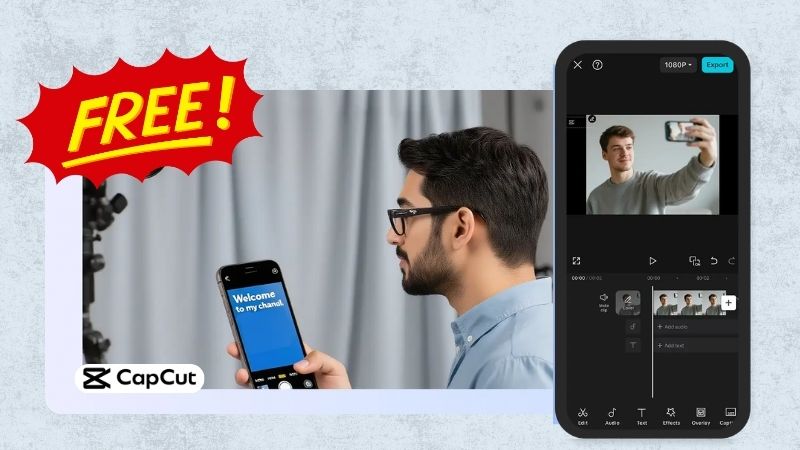
第二部分:如何在行動裝置上使用 CapCut 眼神接觸
大多數搜尋如何使用 CapCut 眼神接觸的人可能都在使用行動版本,特別是因為 CapCut 廣泛用於 TikTok、Reels 和 Shorts。好消息是,即使對初學者來說,行動版的工作流程通常也很容易上手。困難的部分是找到該功能,因為並非每個應用程式版本都在同一個位置顯示它。
逐步教學:CapCut 眼神接觸行動版教學
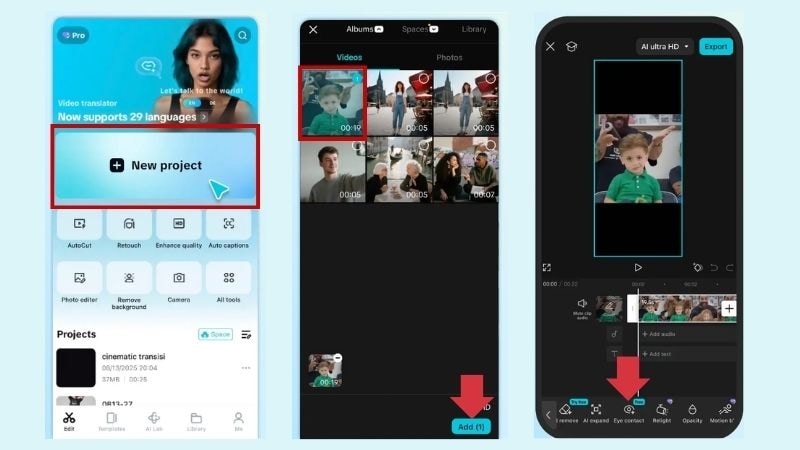
第三部分:如何在桌面或電腦上使用 CapCut 眼神接觸
現在,讓我們看看 CapCut 範本的新趨勢眼神接觸功能如何在桌面上運作。除了行動版本,CapCut 也為 Windows 和 Mac 使用者提供桌面編輯軟體。
然而,CapCut 眼神接觸在電腦上的可用性可能因你的裝置、應用程式版本或帳戶地區而異。有報告指出有些人可以正常存取,而其他人則報告該選項無法使用或在編輯器中消失。
逐步教學:如何在電腦上使用 CapCut 眼神接觸
在此範例中,我們將參考 Dynamic AI Tech 在 YouTube 上的教學。
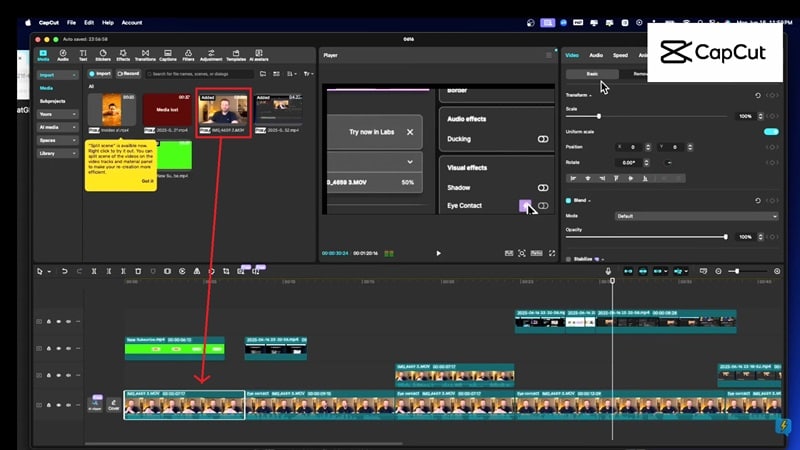
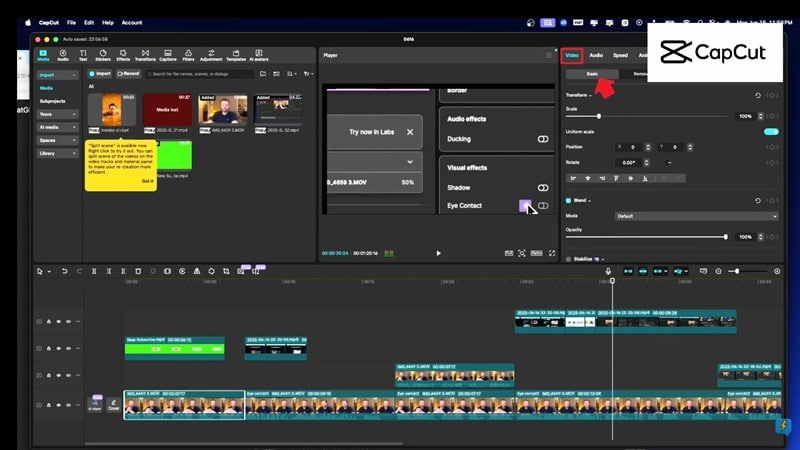
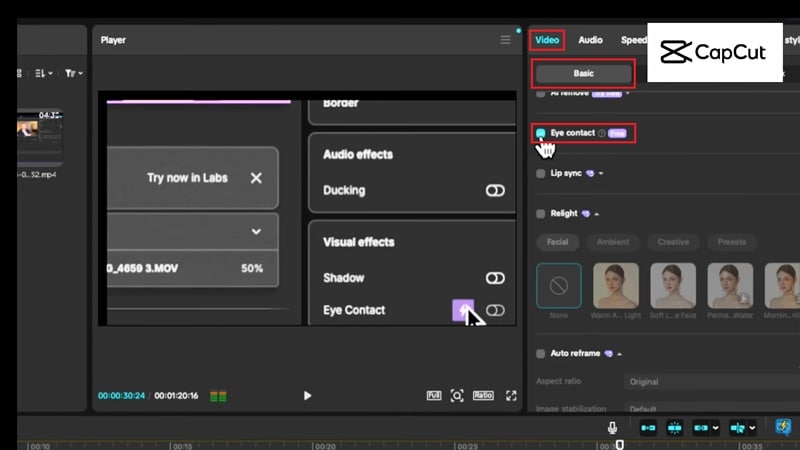
之後,你可以繼續編輯你的專案或立即匯出。最終匯出不包含浮水印。
第四部分:CapCut 眼神接觸評測:優缺點
乍看之下,CapCut 眼神接觸 AI 可能看起來像是一個簡單的功能,但它實際上可以讓你免於重新錄製所有內容。你看稿子太多次?修正它。你瞥了一眼螢幕?修正它。你錄製了一堂課程卻忘了看鏡頭?修正它。
然而,一旦你開始瀏覽網路上的使用者反饋,體驗似乎更加參差不齊。有些使用者發現該功能確實有用,而其他人仍在努力在應用程式本身中找到 CapCut 眼神接觸工具。
- 適合行動裝置: CapCut 眼神接觸功能在 iPhone 和 Android 上都運作良好。
- 非常適合無臉品牌: 幫助庫存影片、AI 虛擬角色或生成角色看起來更自然。
- 與範本搭配: 易於與 CapCut 範本眼神接觸一起用於病毒式趨勢。
- 難以找到: 許多使用者表示該功能未出現在他們的應用程式中,可能是因為它仍在逐步推出或限於某些地區。
- 僅在清晰臉部鏡頭時效果最佳: 不良照明、眼鏡、側面角度和快速移動可能會降低品質。
- 處理延遲: 在較舊的智慧型手機上渲染可能很慢。
- 詭異感: 在某些照明條件下,眼睛可能看起來略顯尷尬或不自然。
第五部分:最佳 CapCut 眼神接觸替代方案:Wondershare Filmora
如果該功能對你可用,CapCut 眼神接觸運作良好。但如前所述,有些使用者報告他們在手機或桌面上找不到它。這使得該工具感覺有點不可預測,特別是當你需要快速修正影片時。
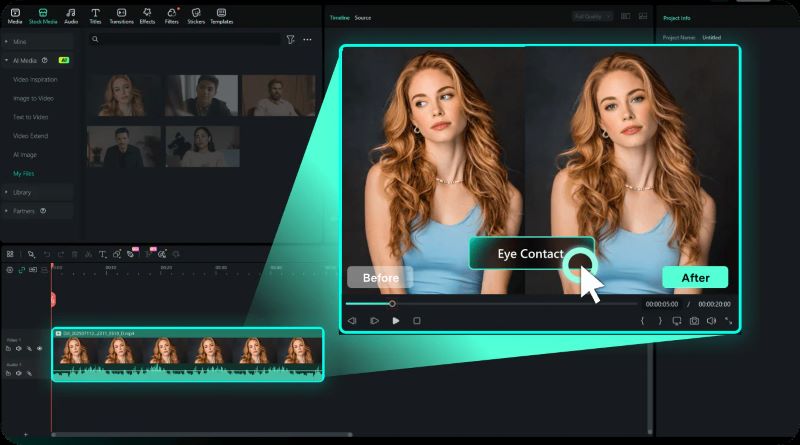
如果你不想處理那種不確定性,Wondershare Filmora 值得考慮。Filmora 最近推出了 AI 眼神接觸 功能,專為真人出鏡影片、簡報、課程、培訓影片、產品演示和商業內容設計。

為什麼選擇 Filmora 的 AI 眼神接觸?
Filmora 的 AI 眼神接觸不僅設計用於校正你的視線,還能讓結果在整個影片中看起來穩定自然。讓該功能與眾不同的一些突出特點是:
- 智慧片段識別: Filmora 僅在你的片段實際符合標準時顯示該功能(不會意外點擊到 B-roll)。
- 針對短片段最佳化: 在 3 分鐘以下的影片上效果最佳,以確保 AI 不會「漂移」或失去焦點。
- 跨平台穩定性: 你不必猜測該功能是否存在於你的裝置上,因為 Filmora 在 Windows 和 Mac 裝置上都持續支援它。
- 自然融合: AI 會調整你的照明和膚色,讓眼神校正與原始影片更自然地融合。
- 最終編輯的可靠性: Filmora 可以幫助拯救最初看起來無法使用的影片,並將其轉變為仍然感覺精緻且可呈現的內容。

 安全下載
安全下載Filmora vs CapCut:哪個 AI 眼神接觸更好?
這兩個工具都很有用,但它們服務於略有不同的使用者。CapCut 非常適合快速的社群影片,特別是如果你已經在行動裝置上編輯。同時,Filmora 更適合想要更多編輯控制、更一致的工作流程和更完整的桌面編輯體驗的使用者。
為了讓差異更容易理解,我們準備了 CapCut 眼神接觸和 Filmora AI 眼神接觸之間的快速比較表。這樣,你可以比較並決定哪一個更符合你的編輯工作流程。
| CapCut | Filmora | |
| 平台 | iOS、Android、Windows、Mac | iOS、Android、Windows、Mac |
| 條件 | 不錯,但功能可用性可能會因裝置或地區而有所不同,感覺不太一致 | 在支援的平台上更可靠且可用性更一致 |
| 自然度 | 整體看起來很自然,但如果光線或角度不理想,眼睛有時可能會顯得稍微奇怪 | AI 會根據臉部細節、光線和膚色進行調整,使結果看起來更自然 |
| 編輯控制 | 更專注於快速修正和快速編輯 | 提供更詳細的編輯控制和靈活性 |
| 定價 | 免費 | 實惠 |
| 最適合 | TikTok、Instagram Reels、YouTube Shorts 和快速社群媒體編輯 | 人物講話影片、教學、簡報、教育內容,以及短片和長片影片 |
結論
CapCut Eye Contact 對於修正影片中的眼神接觸來說是一個實用的解決方案,特別適合已經使用行動應用程式進行編輯的創作者。這個工具使用簡單,非常適合短片內容。不幸的是,功能可用性仍然感覺不確定,因為有些使用者可以使用它,而其他人在他們的裝置上完全找不到它。
若要獲得更可靠的眼睛修正效果,Wondershare Filmora 值得一試。AI Eye Contact 功能旨在根據您的臉部細節、光線、膚色和眼球運動進行調整,以保持最終結果看起來自然。
關於 CapCut Eye Contact 的常見問題
-
1. 為什麼我的應用程式中沒有顯示 CapCut Eye Contact?
CapCut Eye Contact 功能相對較新,可能尚未對所有使用者開放。在許多情況下,問題通常是由以下因素之一引起的:
- - 應用程式版本過舊:CapCut Eye Contact 功能可能只會出現在最新版本的 CapCut 中,因此請確保您的應用程式已更新。
- - 裝置相容性:此功能可能會因您的手機型號或作業系統版本而有不同的運作方式。
- - 影片選擇問題:請確保先點選時間軸上的影片片段,以便編輯工具變為可見。
-
2. CapCut Eye Contact 戴眼鏡時可以使用嗎?
可以,即使您戴眼鏡,CapCut Eye Contact 仍然可以運作。然而,強烈的鏡片眩光、粗框或反光有時可能會影響 AI 追蹤您眼睛的準確度。為了獲得最佳效果,請嘗試在良好的光線下錄製,並保持您的眼睛清晰可見於鏡頭前。
-
3. 我可以在群組影片中使用 CapCut Eye Contact 嗎?
不太行。CapCut Eye Contact 目前最適合單人或人物講話影片,因為 AI 設計為一次偵測和調整一張臉。在群組影片中,此功能通常只會專注於最明顯的臉部,可能無法對畫面中的其他人一致運作。
