


 AI 摘要
AI 摘要
iMovie 是 Mac 與 iOS 裝置專屬的免費預載入門影片剪輯軟體,適合初學者透過直覺的拖放操作完成基礎剪輯與 4K 影片輸出,但完全不支援 Windows 或 Android 系統。
● 軟體安裝約需 2 至 3 GB 空間,處理 4K 影片專案時會大量消耗硬碟容量,且因缺乏專屬字幕工具,必須手動利用「標題」功能調整文字與時序來替代。
● 專案支援以 720p、1080p 或 4K 解析度匯出為 MP4(H.264)或 MOV 格式,可直接滿足 YouTube 平台的常規發布需求。
● 若你是 Windows 使用者,或者專案需要動態追蹤、精細色彩調整與 AI 語音轉文字等進階工具,建議選擇跨平台的 Wondershare Filmora 作為替代方案。
向 AI 詢問摘要
 ChatGPT
 Perplexity
 Gemini
 Claude
 Grok
Grok
想在 Mac 上輕鬆剪輯影片,而不必額外安裝任何軟體嗎?對許多 Mac 新手而言,需要一款操作簡單、能快速完成基本專案的剪輯工具,而不必面對進階軟體的複雜介面。iMovie 正是滿足這類需求的理想選擇,讓影片剪輯變得直覺又高效。
本指南將帶你完整掌握 iMovie 的基礎操作,包括它的功能介紹、使用入門,以及優缺點分析。我們同時也會推薦一款適合 Windows 使用者的可靠 iMovie 替代方案,幫助你在不同平台上都能順利剪輯影片。立即開始,掌握 iMovie 的剪輯技巧吧!
第一部分:iMovie 是什麼?
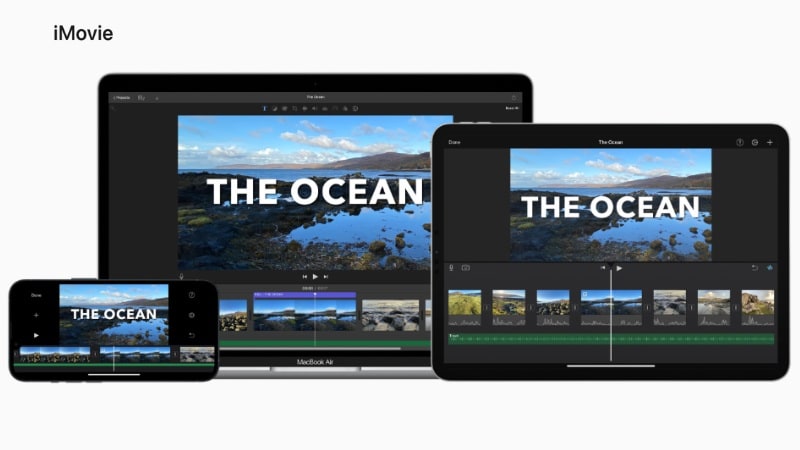
在開始使用 iMovie 剪輯影片前,先了解它的功能與特點會更有幫助。iMovie 是 Apple 提供的免費影片剪輯軟體,可在 Mac 與 iOS 裝置上使用。對新款 Mac 來說,iMovie 已經預先安裝,無需額外下載或安裝。
- 直覺剪輯工具:輕鬆完成影片裁剪、修剪、分割與合併。拖放式操作讓剪輯流程快速又順手。
- 轉場與特效:內建多款轉場效果與視覺特效,一鍵套用即可提升影片質感。
- 音訊編輯:可調整音量、降低背景噪音,並直接加入背景音樂或旁白,提升影片專業感。
- Apple 生態整合:可輕鬆從 iCloud 或相簿匯入照片、音樂與影片,專案也能快速分享到其他 Apple 裝置與 App。
- 預告片製作:使用內建分鏡樣板創作電影預告片,加入標題、音樂與影片片段,樣板自動匹配內容。
- iMovie 支援 Mac 電腦、iPhone 與 iPad,專案可透過 iCloud 在不同裝置間自動同步,操作無縫接軌。
- 若你的裝置未預載 iMovie,可免費從 App Store 下載。
第二部分:如何在 Mac 上使用 iMovie
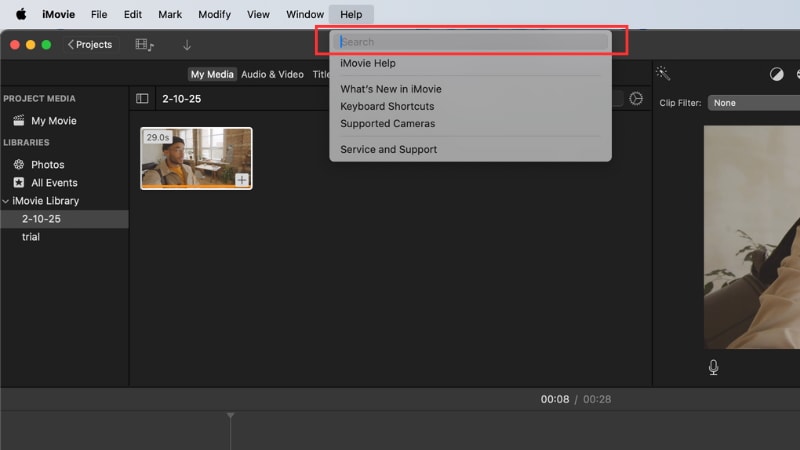
對於影片剪輯新手,你可能會想知道:如何在 Mac 上使用 iMovie?其實流程相當簡單,即使是初學者也能快速上手。iMovie 提供直覺介面與內建工具,涵蓋影片剪輯的基本功能,讓你輕鬆完成專案。
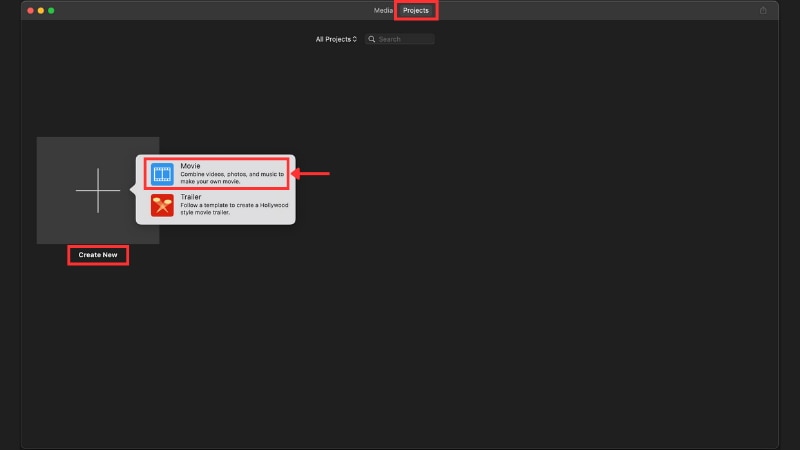
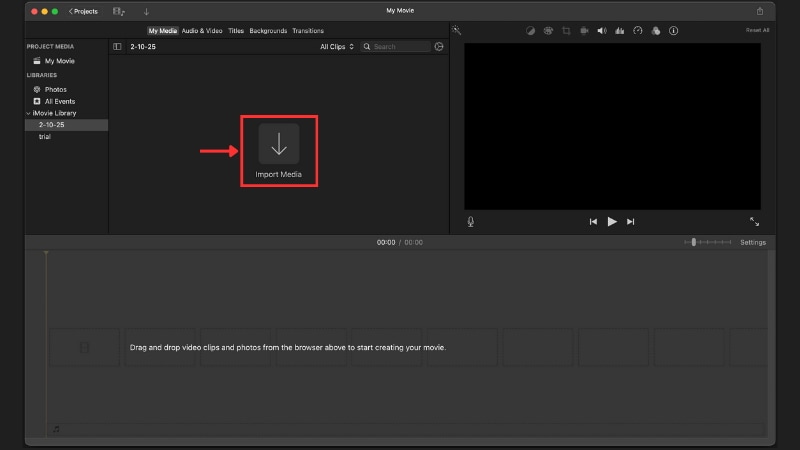
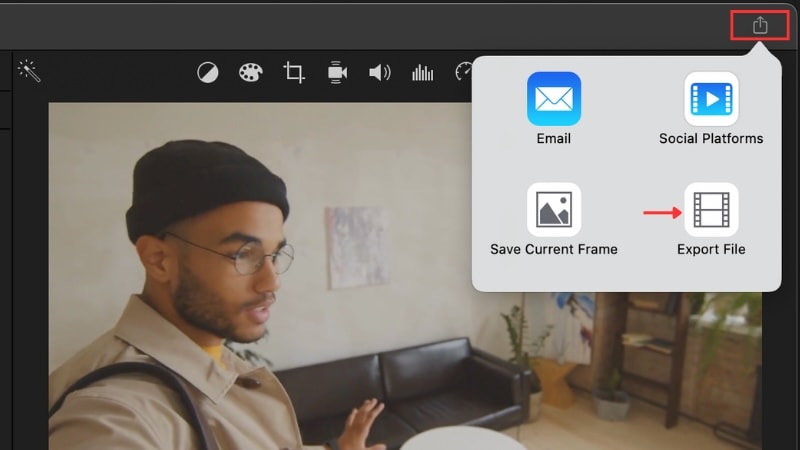
請依照以下步驟,學會在 Mac 上使用 iMovie 製作影片:
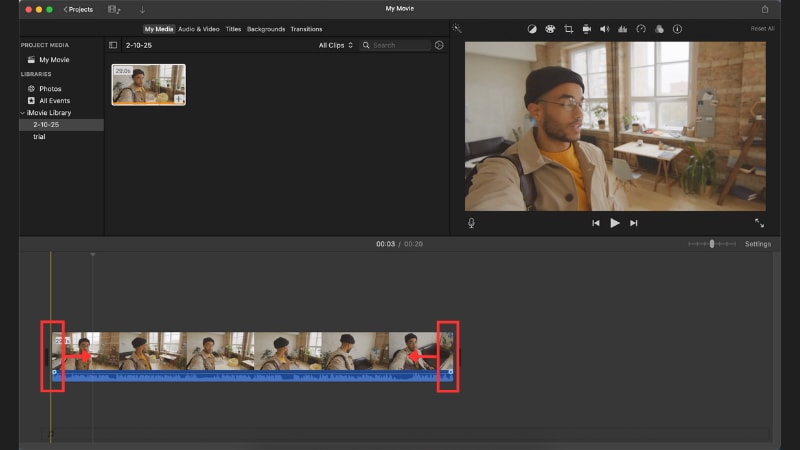
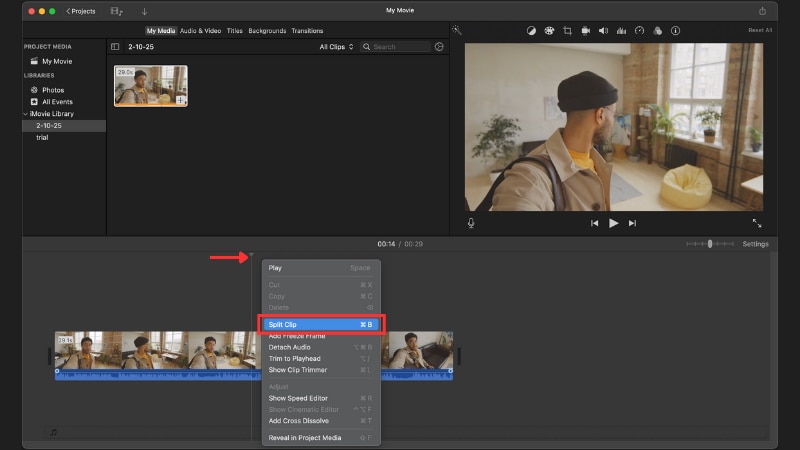
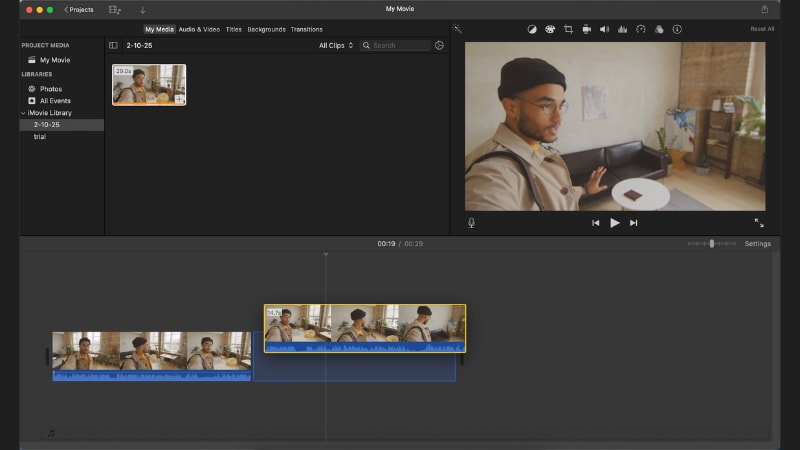
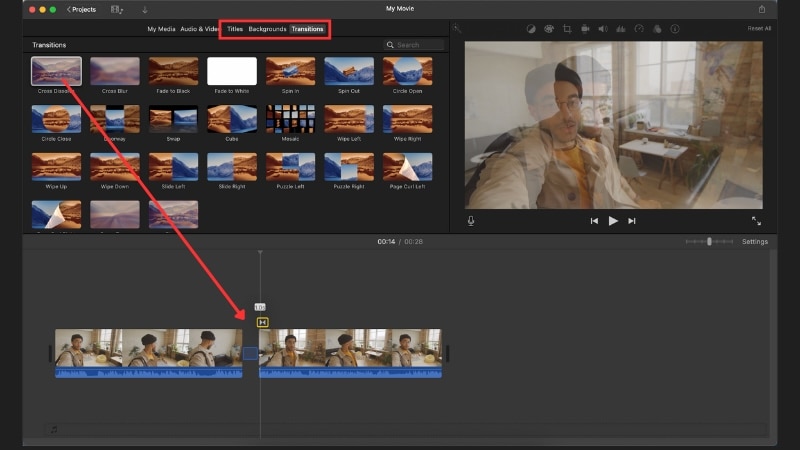
- 前往「轉場」面板,將喜歡的效果(如交叉溶解、滑動)拖放至片段間。
- 開啟「標題」標籤,新增開場標題或片尾字幕,自訂字型、大小與顏色。
- 選取片段,從「濾鏡」面板套用風格,調整影片視覺效果。
第三部分:iMovie 優缺點分析
在了解如何在 MacBook 上使用 iMovie 之後,我們發現這款軟體對新手十分友善,並提供了許多實用的基本功能。但也必須指出,iMovie 並非萬能,無法滿足所有專業需求。它擁有一些明顯的優點,同時也存在一些限制。

- iMovie 免費,並且已預裝於新款 Mac 中,讓你開箱後即可立刻開始使用,無需額外下載或安裝。
- 介面直覺且簡單,拖放操作方式讓剪輯和片段排列變得容易學習,適合影片剪輯新手。
- 與 Apple 生態系無縫整合,讓你能直接從 iCloud 或相簿匯入素材,並輕鬆同步到各個 Apple 裝置。
- 支援 4K 影片剪輯與匯出,保證影片在各種現代顯示器上都能保持高解析度與清晰度。
- iMovie 僅能在 Apple 裝置上使用,Windows 或 Android 使用者無法使用。
- 功能相對有限,缺少高階剪輯工具,如動態追蹤或精細的色彩調整。
- 影片專案可能佔用大量儲存空間,特別是在處理 4K 影片時,可能對裝置儲存造成壓力。
- 對於需要更專業剪輯的使用者來說,iMovie 的功能和靈活性較為受限,無法與專業級剪輯軟體相比。
第四部分:iMovie 的限制與 Windows/Mac 最佳替代方案(Filmora)
對於許多新手剪輯者來說,他們可能會想知道如何在 Windows 系統上使用 iMovie。然而,iMovie 僅能在 Apple 裝置上運行,並且沒有官方的 Windows 版本。因此,Windows 使用者需要尋找合適的替代方案。最佳選擇便是 Wondershare Filmora,這是一款簡單且功能強大的影片剪輯軟體,完美支援 Windows 和 Mac 系統。
 安全驗證
安全驗證Filmora 支援 Windows 和 Mac 系統,並提供 Android 和 iOS 手機應用程式,實現跨平台剪輯,無任何操作限制。其介面直覺易懂,非常適合剪輯新手使用;同時也提供豐富的進階功能,能應對更複雜的剪輯需求。
結語
現在,你已經掌握了如何在 Mac 上使用 iMovie 內建的工具進行影片剪輯。iMovie 提供了基本的修剪、片段排列和高品質匯出的功能,讓你能輕鬆製作出符合需求的影片。
本指南詳細介紹了如何在 Mac 上使用 iMovie,並且推薦了 Windows 使用者的最佳替代方案。現在就開始你的第一個影片專案,運用所學的工具進行剪輯練習吧!
常見問題
-
iMovie 在 Mac 上需要多少儲存空間?
iMovie 安裝後通常需要約 2-3 GB 的儲存空間,具體大小會依據版本有所不同。請注意,專案與媒體檔案會佔用額外儲存空間,尤其是剪輯 4K 影片時,儲存需求會更高。 -
iMovie 足夠用來製作 YouTube 影片嗎?
是的,iMovie 完全適合用來製作 YouTube 影片。它提供影片修剪、轉場效果、標題添加等功能,並且可以以 1080p 或 4K 輸出,滿足大多數內容創作者的需求。 -
可以直接在 iMovie 中添加字幕嗎?
雖然 iMovie 沒有專門的字幕功能,但你可以使用標題工具來插入文字,將標題放在時間軸中,調整時序並作為字幕使用。 -
iMovie 支援哪些格式的匯出?
iMovie 支援將影片匯出為 MP4(H.264)或 MOV 格式。在儲存或上傳影片前,你也可以調整解析度設定,包括 720p、1080p 和 4K,以符合不同的需求。
