


 AI 摘要
AI 摘要
若要去除影片風聲噪音,追求精準控制的專業使用者可透過 Premiere Pro 進行手動微調,而剪輯新手或需快速處理多軌音訊的創作者,則建議使用 Filmora 內建的 AI 清除雜訊功能以一鍵自動獲取清晰音質。
● 在 Premiere Pro 內最直覺的處理路徑為開啟 Essential Sound 面板,將素材標記為「Dialogue」後調整「Reduce Noise」與「Reduce Rumble」,但其局限在於每條音軌必須單獨設定,且遭遇嚴重風噪時需額外串接高通濾波器或進階至 Adobe Audition 處理。
● Filmora 的 AI 清除雜訊功能涵蓋 Windows、macOS、iOS 與 Android 平台,使用者只需在音訊屬性中開啟「消除風聲」即可由系統自動抑制背景雜音並提升人聲清晰度,能有效省去傳統剪輯軟體中反覆測試等化器參數的時間成本。
向 AI 詢問摘要
 ChatGPT
 Perplexity
 Gemini
 Claude
 Grok
Grok
戶外拍攝固然有趣,但風聲往往會干擾音訊,使你的聲音聽起來模糊、顫抖,甚至被背景噪音淹沒。遇到這種情況,多數人會選擇在 Premiere Pro 中處理風聲,因為它是廣為熟悉的影片剪輯軟體。
然而,Premiere Pro 的風聲降噪功能對新手來說並不十分直覺,操作過程可能稍顯繁瑣。本指南將以分步方式帶你逐一解析,並提供一個更簡單的替代方案,讓你能在短短幾秒內輕鬆清理音訊。
第一部分:在 Premiere Pro 中去除風噪並快速修正音訊
好消息是,Premiere Pro 提供多種方法來去除風聲噪音。對新手而言,有些方法操作快速簡單;而進階方式則可提供更多控制,讓你精準微調音訊設定。以下將介紹三種主要方式,幫助你清理混亂的音訊。
方法一:使用 Effects 面板的快速工具
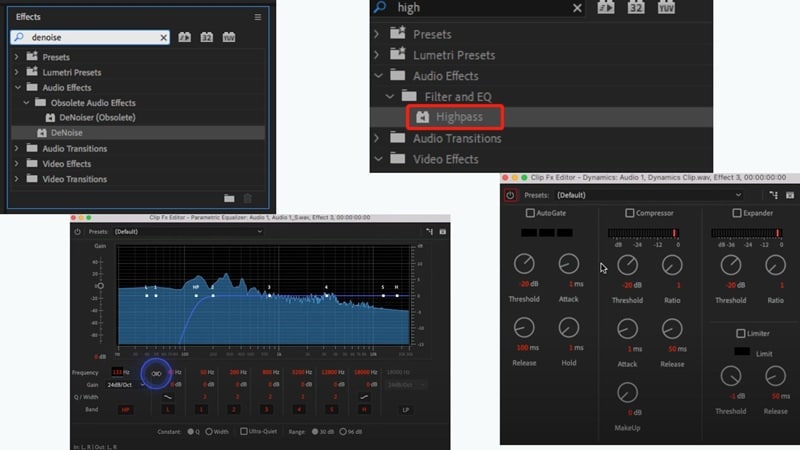
Premiere Pro 內建多款音訊效果,可有效去除風聲,無需安裝外掛。主要效果包括:
- 高通濾波器(High Pass Filter):消除風聲造成的低頻隆隆聲。
- 降噪效果(DeNoise Effect):降低持續性背景噪音,如穩定的風聲。
- 參數等化器(Parametric Equalizer):精準微調音效,去除問題頻率。
- 動態效果(Dynamics Effect):平衡音量,減少突發噪音峰值。
你可在「Effects > Audio Effects」找到這些風聲去除工具,並將其拖放至片段上。接著在效果控制面板中調整設定,直到音訊清晰、自然為止。
方法二:使用 Essential Sound 面板(新手首選)
對於剛開始剪輯的使用者,想快速學會在 Premiere Pro 中降低風噪,Essential Sound 面板是最直覺、易上手的方式。操作步驟如下:
步驟一:在時間軸中選取目標片段。
步驟二:前往「Window > Essential Sound」。
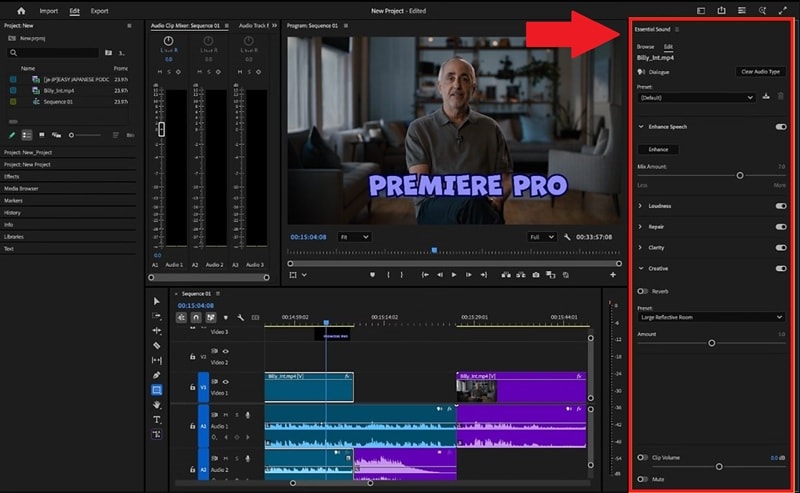
步驟三:將片段標記為「Dialogue」,即可解鎖音訊修復工具。
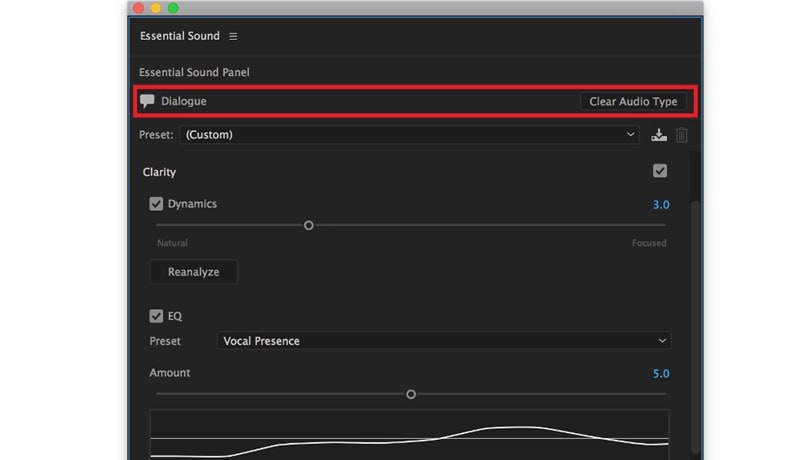
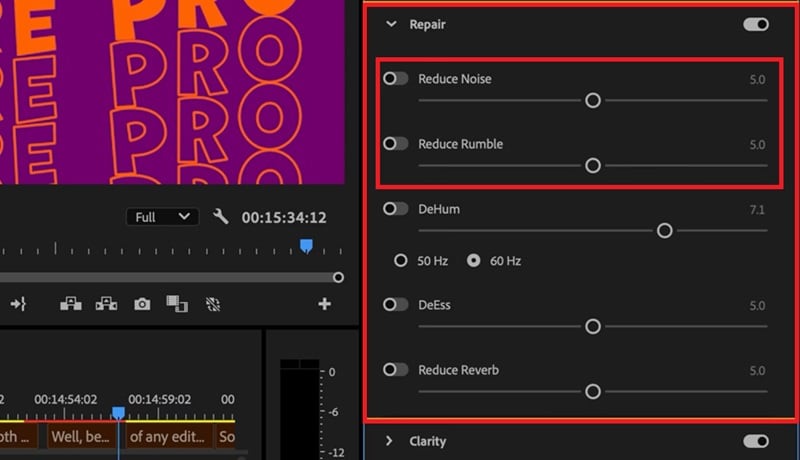
步驟四:啟用「Reduce Noise(消除雜訊)」,向右拖曳滑桿即可降低持續性風聲。
步驟五:啟用「Reduce Rumble」,去除低頻隆隆的風聲。
風聲降噪進階選項(可依需求使用)
若錄音受到嚴重風聲干擾,單靠 Premiere Pro 內建工具可能無法完全解決。此時可以考慮以下專業選項:
- Adobe Audition:Adobe 專業音訊編輯軟體,透過 Noise Print Capture 或 Spectral Frequency Display 精準找出並移除風聲。
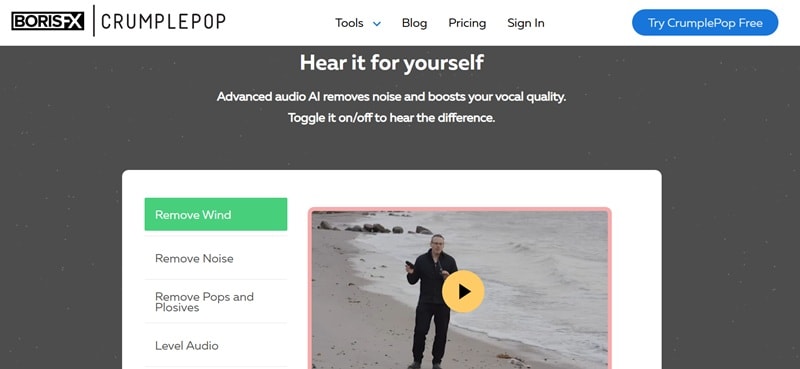
- 第三方外掛:如 CrumplePop WindRemover,專為風聲清理設計,可自動處理,適合想快速獲得專業效果且不想花時間微調的使用者。
- 專業小技巧:若單一方法效果不佳,可搭配使用。例如先套用高通濾波器(High Pass Filter)、再使用降噪效果(DeNoise),最後透過 Essential Sound 面板進行細部調整。
第二部分:更輕鬆的方法 - 使用 Filmora 的 AI 清除雜訊
在嘗試多種 Premiere Pro 的風聲降噪方法後,你可能會發現,雖然這些工具能去除風聲,但往往需要花時間微調才能達到理想效果。對於剪輯新手來說,這些繁瑣的調整有時會增加學習負擔。
如果希望跳過繁複步驟,讓軟體自動處理麻煩部分,Wondershare Filmora 提供更快速的解決方案。它的 AI 清除雜訊功能可自動辨識並降低風聲,讓音訊輕鬆變得乾淨清晰,幾乎不需手動調整。
 安全驗證
安全驗證為何選擇 Filmora 進行雜訊清除
Filmora 的 AI 清除雜訊設計輕量直覺,讓風聲處理變得簡單方便,非常適合想快速獲得乾淨音質而不想花時間微調的使用者。以下表格清楚比較 Filmora 與 Premiere Pro 風聲去除工具的差異:
| 分類 | Filmora | Premiere Pro | 備註 |
| 上手難易度 | 一鍵設定,新手即可輕鬆上手 | 學習曲線較陡,需要反覆嘗試 | Filmora 對新手更友善 |
| 運作方式 | AI 驅動,自動偵測並去除風噪 | 傳統降噪效果,需要手動微調 | Filmora 透過 AI 簡化流程 |
| 音質保留 | 處理後人聲自然清晰 | 若過度調整可能產生機械感或不自然音色 | Premiere 需要更精細設定 |
| 多軌處理 | 可一次清理多軌(對白、音樂、音效) | 每條音軌需單獨套用工具與設定 | Filmora 在多軌專案上更省時 |
| 清晰度提升 | 提升人聲清晰度 同時抑制背景噪音 | 需透過 EQ 或額外調整才能達到類似效果 | Filmora 更易提升人聲表現 |
| 平台支援 | Windows、macOS、Android、iOS | Windows、macOS | Filmora 支援更多平台 |
在 Filmora 中去除風聲噪音逐步指南
想親自體驗 Filmora 的 AI 清除雜訊功能有多簡單嗎?以下快速指南將帶你一步步完成操作:
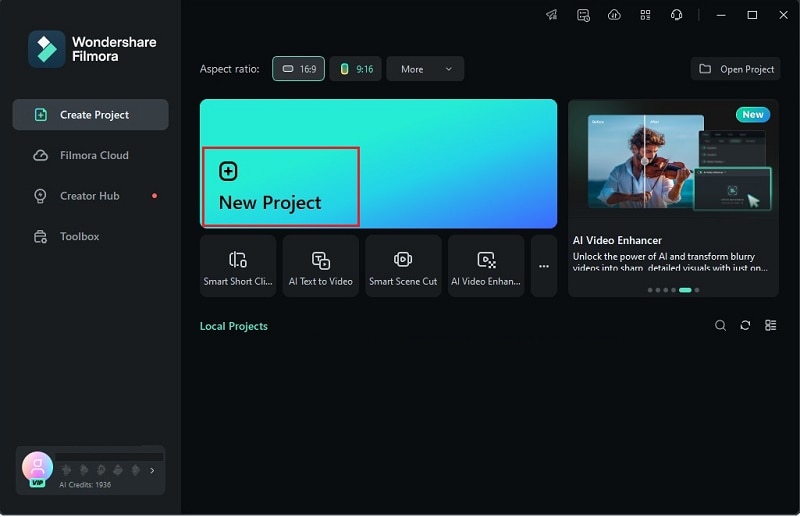
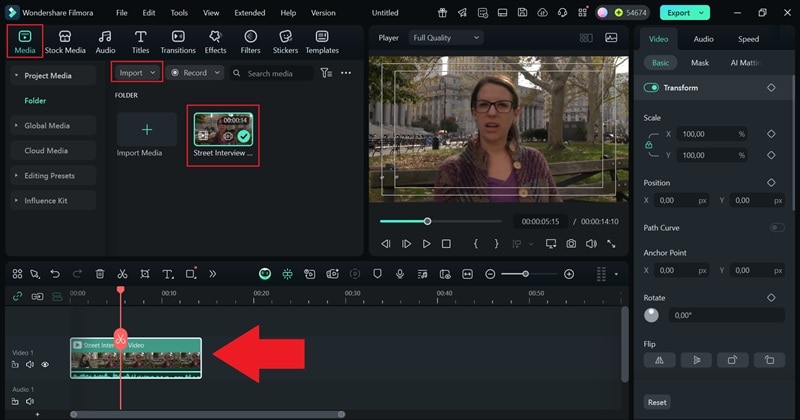
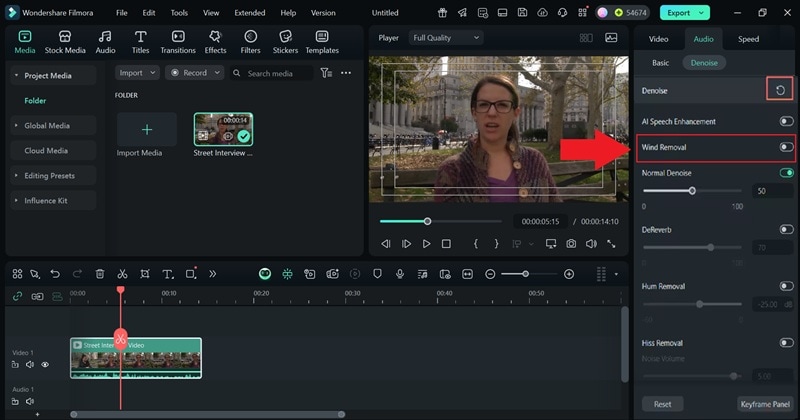
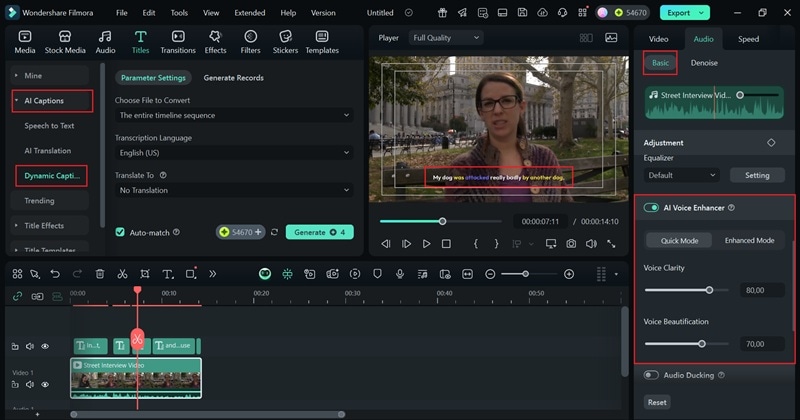
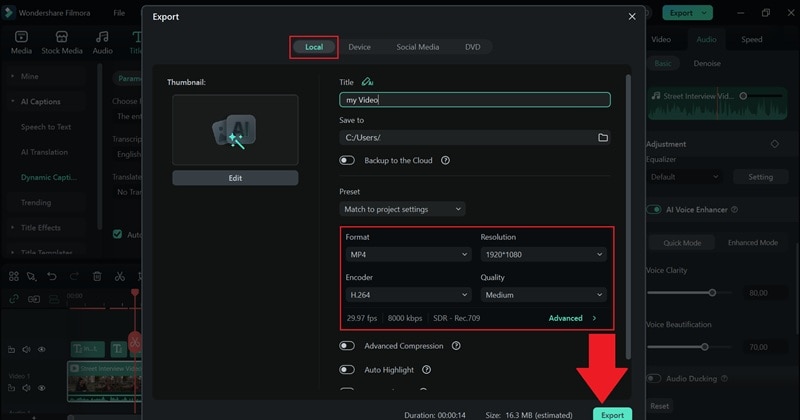
就這麼簡單,你的影片已完成升級!音訊清晰乾淨,畫面也可使用同一套工具進行後續美化。相較於 Premiere Pro 強調專業控制,Filmora 以 AI 提供快速解決方案,只需幾個操作即可完成。
兩者都能提升音訊品質,差別在於你更重視手動精細控制或快速完成。
第三部分:不只風聲 - AI 清除雜訊工具的多功能應用
到目前為止,你已經掌握如何在 Premiere Pro 中去除風聲,也試用了 Filmora 的 AI 清除雜訊功能,應該能明顯感受到音訊的乾淨程度。Filmora 的優勢在於,它不僅能清理風聲,還能處理各種不必要的背景噪音。
同一套音訊降噪功能可應用於多種場景,甚至能增強人聲,使其更清晰。以下是一些實用操作範例:
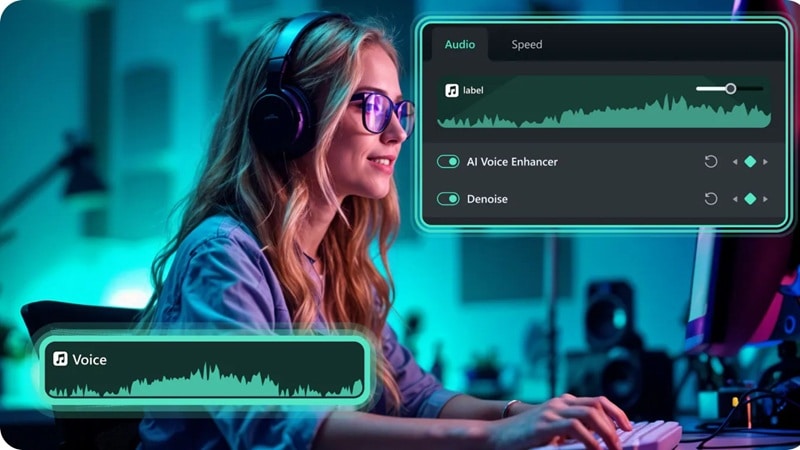
- 清除嗡嗡聲:處理因劣質線材或電子設備產生的低頻嗡嗡聲。例如,在家錄製吉他時,若背景有微弱嗡嗡聲,這個工具能清除,還原純淨音樂。
- 降低嘶嘶聲:針對廉價麥克風常見的尖銳嘶嘶聲,可立即軟化,讓聲音清晰自然。舉例來說,使用基礎麥克風錄製 vlog,也能確保背景不再干擾。
- 降低迴音:在大空間錄音時,聲音容易空洞,迴音減少 功能可平滑音訊,即使在空曠禮堂錄影,也能呈現錄音室般效果。
- 凸顯人聲:當環境聲過多時,人聲分離後可使聽覺聚焦在對話上。想像在熱鬧的咖啡廳錄訪談,Filmora 能讓對話聽起來像在安靜的空間中進行。
結語
許多人關注如何在 Premiere Pro 中去除風聲噪音,這很合理,畢竟它是最受歡迎的剪輯軟體之一。因此,我們介紹了從內建音效、Essential Sound 面板,到進階工具如 Adobe Audition 或第三方外掛程式的多種方法。
不過,對初學者而言,這些 Premiere Pro 風聲消除方式仍可能稍顯複雜。若你希望操作簡單、高效,Filmora 是不錯選擇。它的 AI 清除雜訊功能專為風聲設計,一鍵即可清理音訊。此外,Filmora 還提供語音增強、自動字幕等 AI 工具,讓你在音訊與影片剪輯上一次完成所有工作。
