

 AI 摘要
AI 摘要
Adobe Illustrator 沒有專屬的動態模糊工具,但可藉由將物件點陣化後套用「放射狀模糊」濾鏡,或透過圖層拉伸技術來模擬出動態拖曳效果。
● 處理向量物件與文字的前提是必須先執行「點陣化」(文件解析度需設為 300 PPI 以防像素化),隨後才能使用放射狀模糊的旋轉或縮放方法,且點陣化後的文字將無法再次編輯。
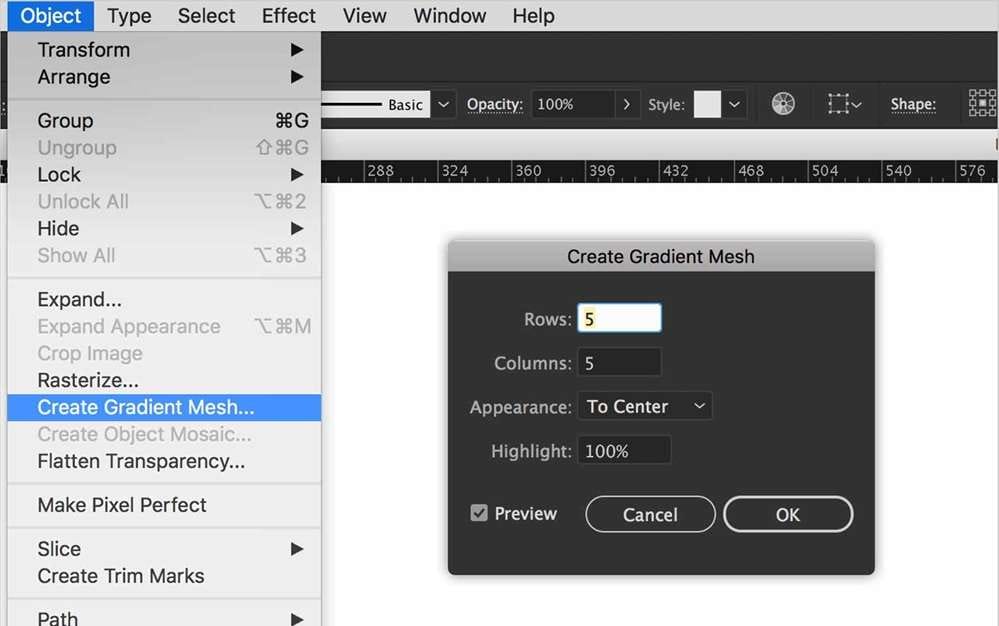
● 針對已移除背景的透明 PNG 相片,可透過複製影像並套用「建立漸層網格」,將拉伸後的副本置於主相片底層並降低不透明度,藉此產生近似線性的動態模糊。
● Illustrator 的作法受限於解析度且適合靜態圖像,若需處理動態影片片段,建議改用 Wondershare Filmora,其內建一鍵套用的專屬動態模糊功能,無需手動遮罩即可透過滑桿微調範圍、強度與方向。
向 AI 詢問摘要
 ChatGPT
 Perplexity
 Gemini
 Claude
 Grok
Grok
動態模糊這類效果通常原生於 Photoshop 這樣的點陣圖程式,其中有專門為此內建的濾鏡。但如果你已經在 Illustrator 中作業,其實也可以透過一些變通方式和正確的設定來實現。
如果你一直在尋找一種乾淨的方式來新增Illustrator 中的動態模糊,本指南將帶你了解 Illustrator 實際上能做什麼、如何逐步操作,以及過程中需要注意哪些事項。
第一部分:Adobe Illustrator 能製作動態模糊嗎?
Adobe Illustrator 可以製作動態模糊效果,但沒有專屬的「動態模糊」工具。動態模糊是透過操控畫素來產生拖尾效果,但在 Illustrator 這樣的向量程式中,一切都是由路徑和錨點構成,而非畫素。
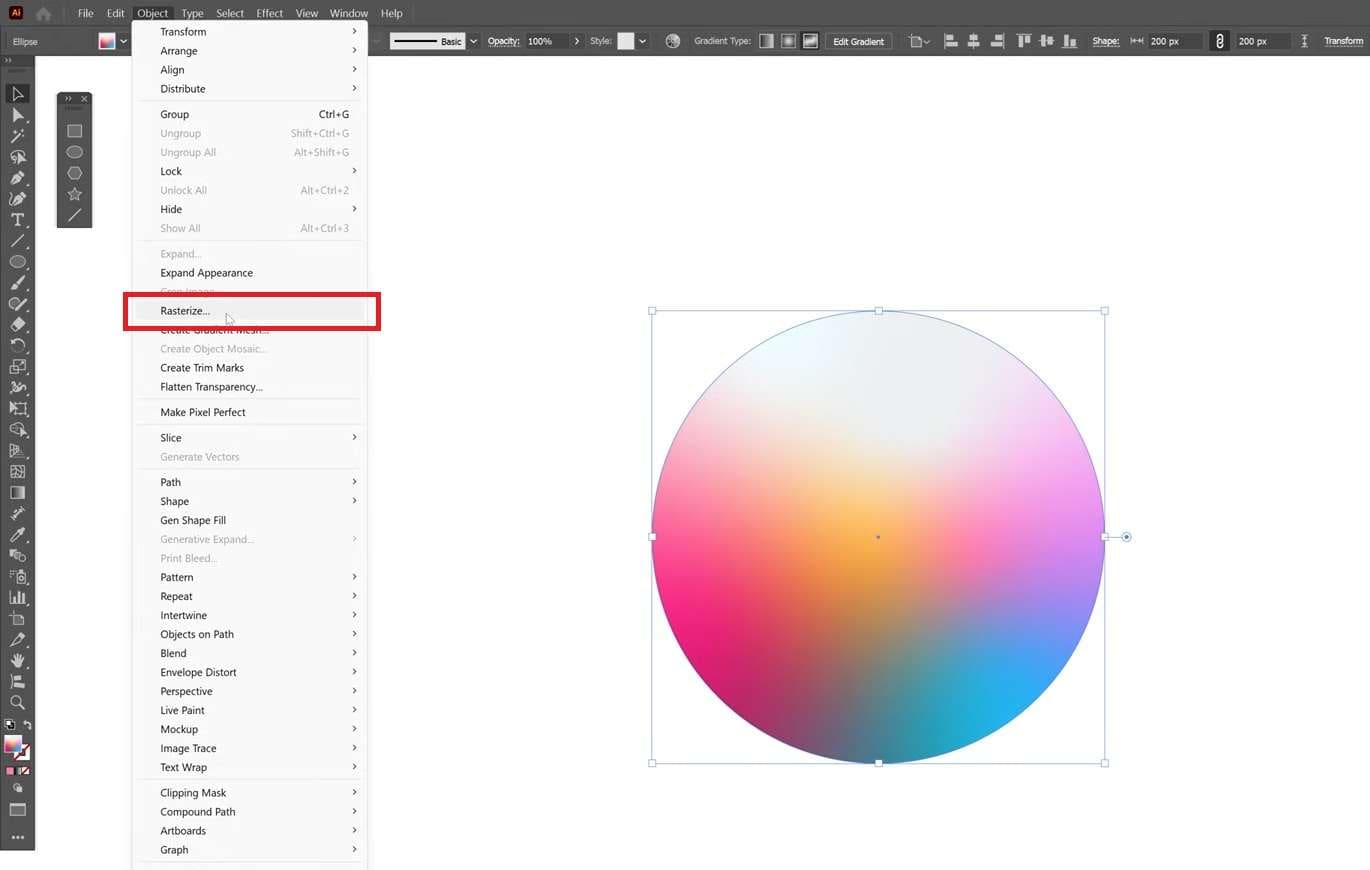
Illustrator 必須在渲染時將物件點陣化,以此繞過其向量特性來實現效果。即便如此,目前向量圖稿的模糊選項也僅限於放射模糊, 高斯模糊以及智慧型模糊.
第二部分:功能與可用性
就像任何相片編輯或平面設計工具一樣,Adobe Illustrator 動態模糊通常用於:
- 暗示動感。透過新增方向性模糊拖尾,讓靜止物件看起來像正在移動。
- 營造速度感。常見於汽車、運動及動作相關設計,強調能量與動能。
- 增添視覺趣味。將模糊作為風格選擇,打破平板構圖並引導視線。
- 模擬長時間曝光攝影。重現慢速快門所產生的拖尾效果,無需使用實體相機。
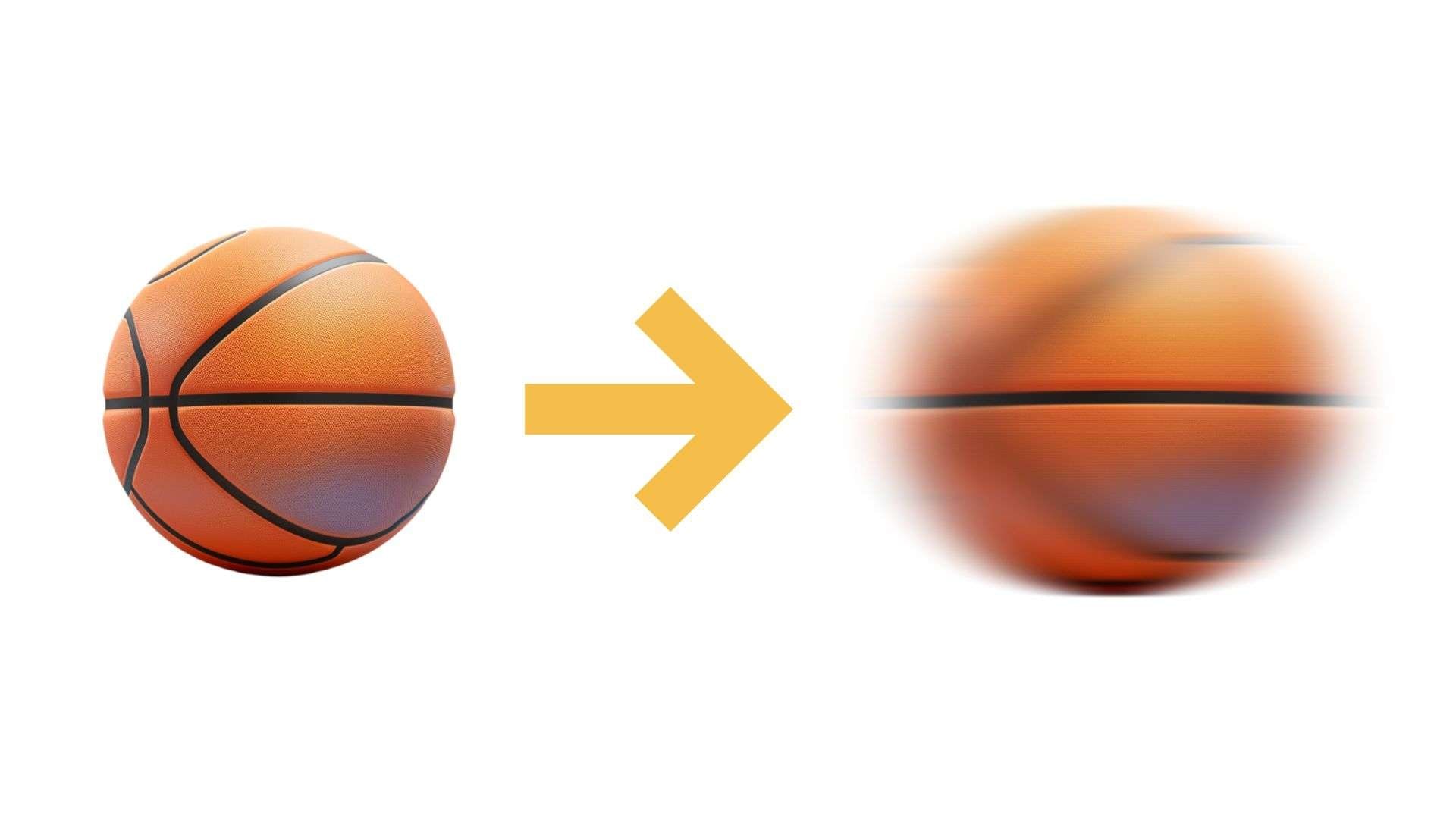
為了實現這種效果,Adobe Illustrator 中的動態模糊通常使用放射模糊來完成。它提供兩種方式:旋轉和縮放。
- 旋轉產生如輪子轉動般的旋轉模糊效果。
- 縮放從中心點向外產生擴展模糊,如同鏡頭向前推進。
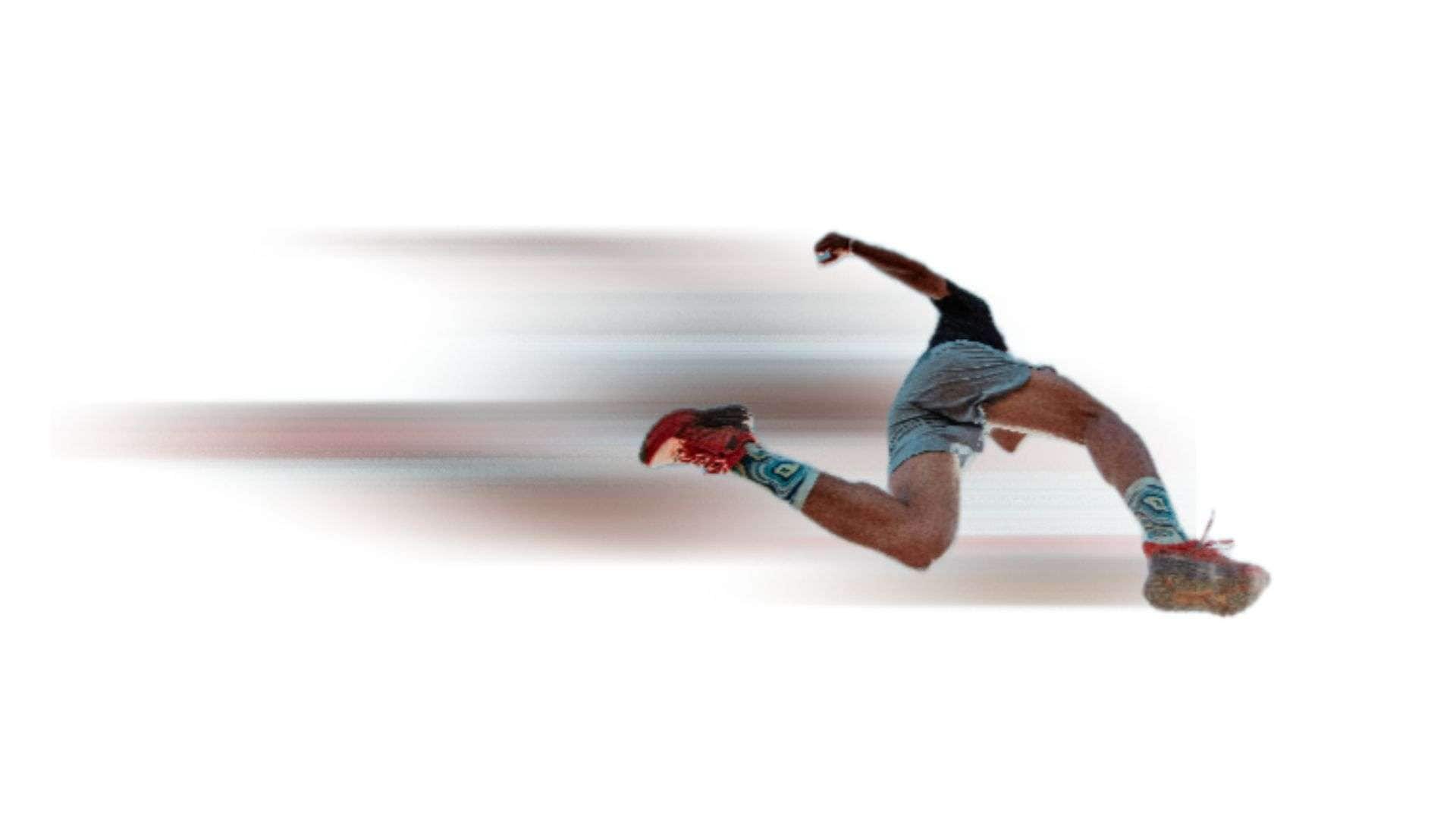
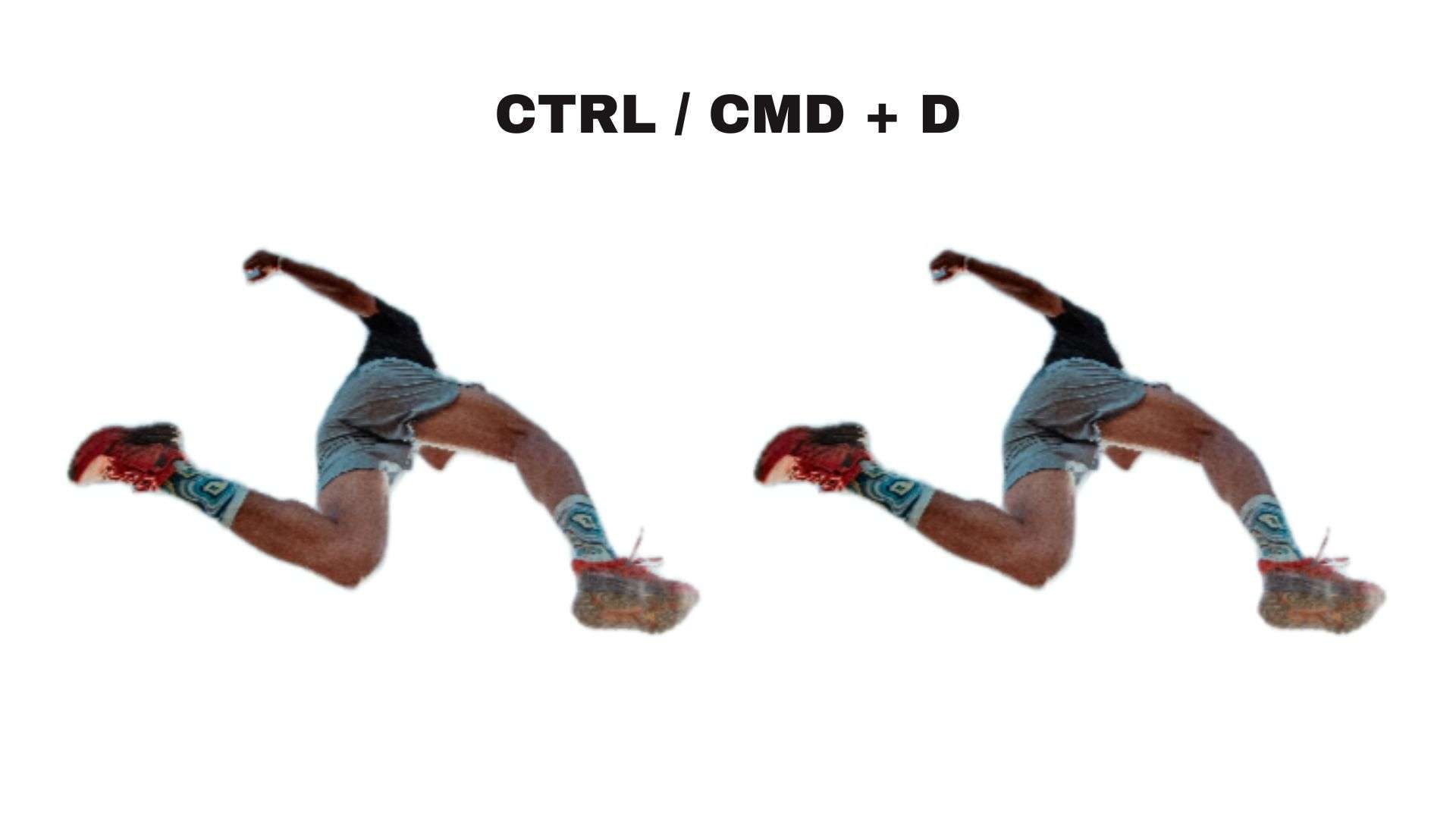
如果你在 Illustrator 中編輯置入的相片,也可以使用延伸功能來製作動態模糊效果。結果是一種塗抹、拉長的外觀,在完全不使用模糊濾鏡的情況下近似線性動態模糊。
第三部分:如何在 Illustrator 中新增動態模糊
如前所述,我們將示範兩種新增Adobe Illustrator 動態模糊的方法:適用於向量物件的放射模糊濾鏡,以及最適合用於已去除背景之相片的延伸方法。
向量物件:使用放射模糊效果
在本教學中,我們將分解來自YouTube 上 PANTER 影片.
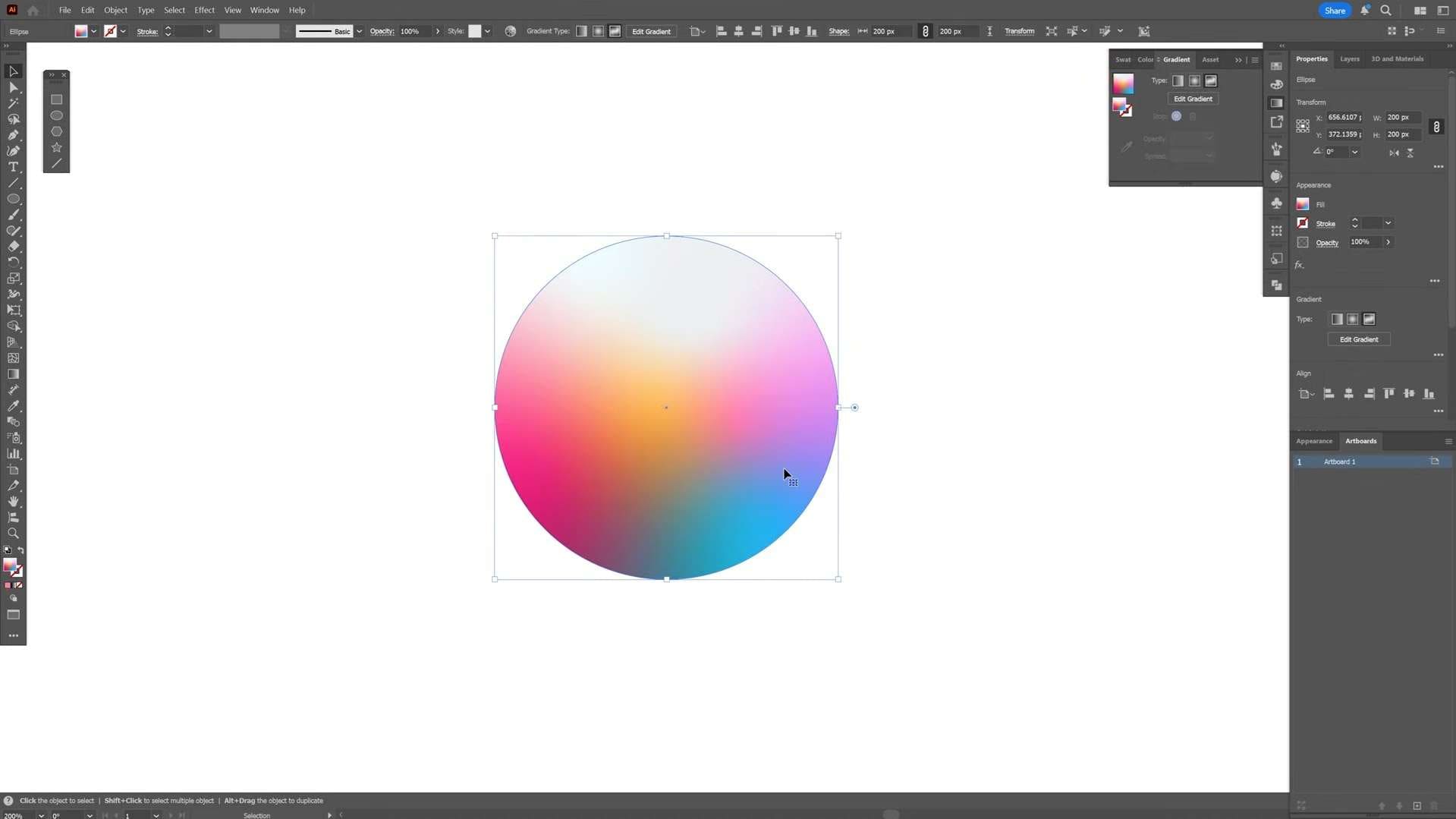
- 解析度:300ppi
- 背景:透明
- 在物件周圍新增畫素:依據向量物件的大小而定。
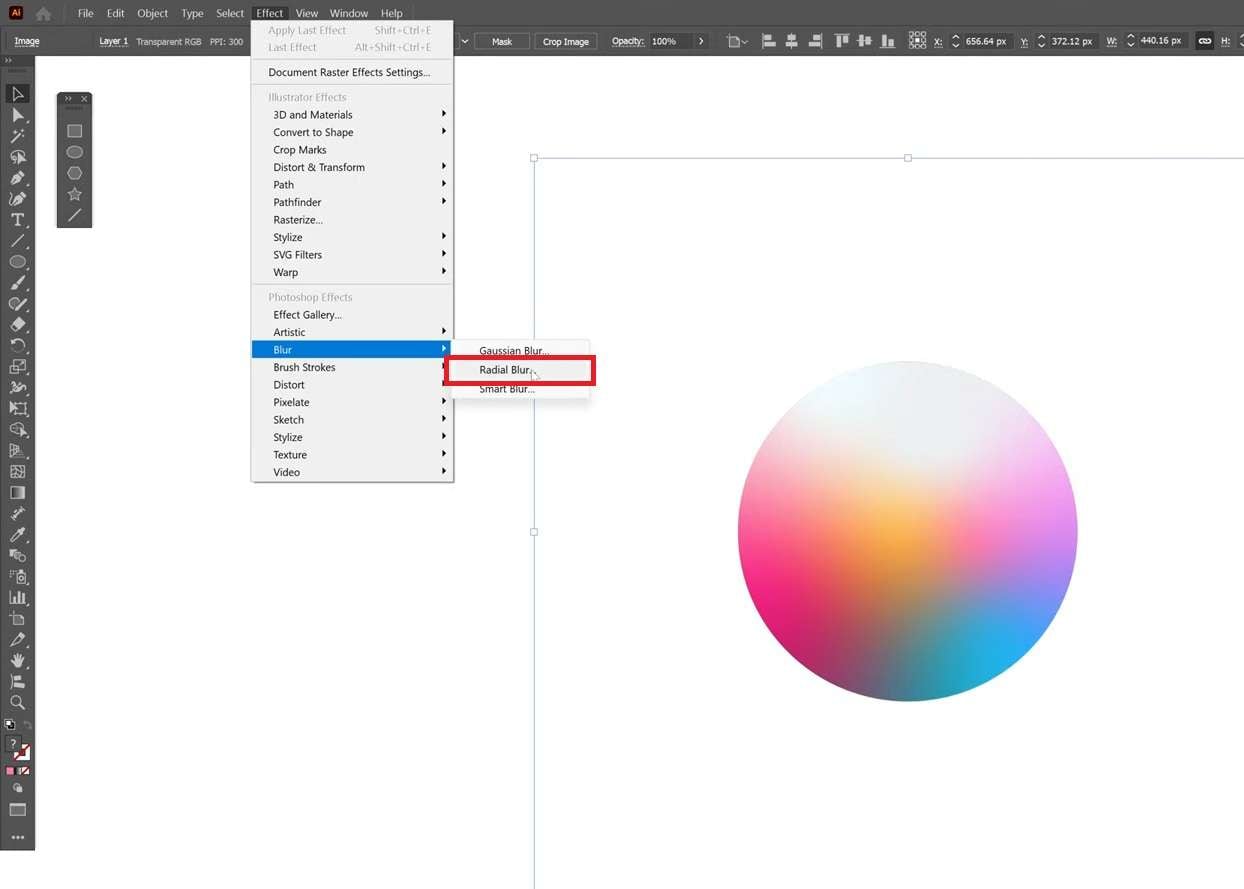
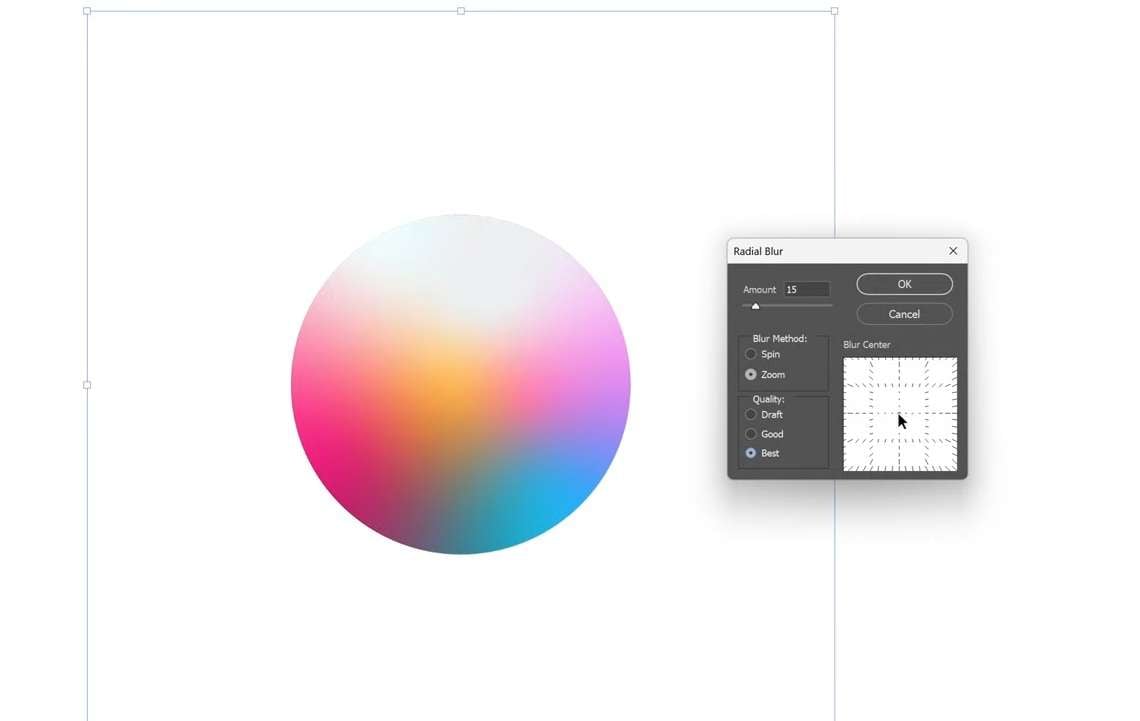
相片:使用延伸效果
使用此方法前,最好先準備去除背景的相片。如果你的相片有背景,請先使用去背工具將其移除。然後將其儲存為具有透明背景的 PNG,並按照以下步驟操作。
第四部分:優缺點
現在你對如何實現Illustrator 中的動態模糊效果有了更深入的了解,更容易權衡其優勢與不足之處。這樣的取捨是否值得,取決於你的需求。
- 可套用於群組及個別物件,讓你在整個構圖中靈活運用。
- 無需將向量圖稿點陣化即可套用模糊效果。
- 變更仍可復原。
- 純向量沒有專屬的動態模糊工具。
- 模糊類型有限。Illustrator 不像 Photoshop 那樣具備智慧型模糊、鏡頭模糊或路徑模糊。
- 輸出結果依賴解析度。如果文件的點陣效果設定過低,在大尺寸列印或匯出時,動態模糊看起來會柔化或品質低落。
- 不適合複雜的動態效果。
第五部分:Illustrator 動態模糊的更佳替代方案
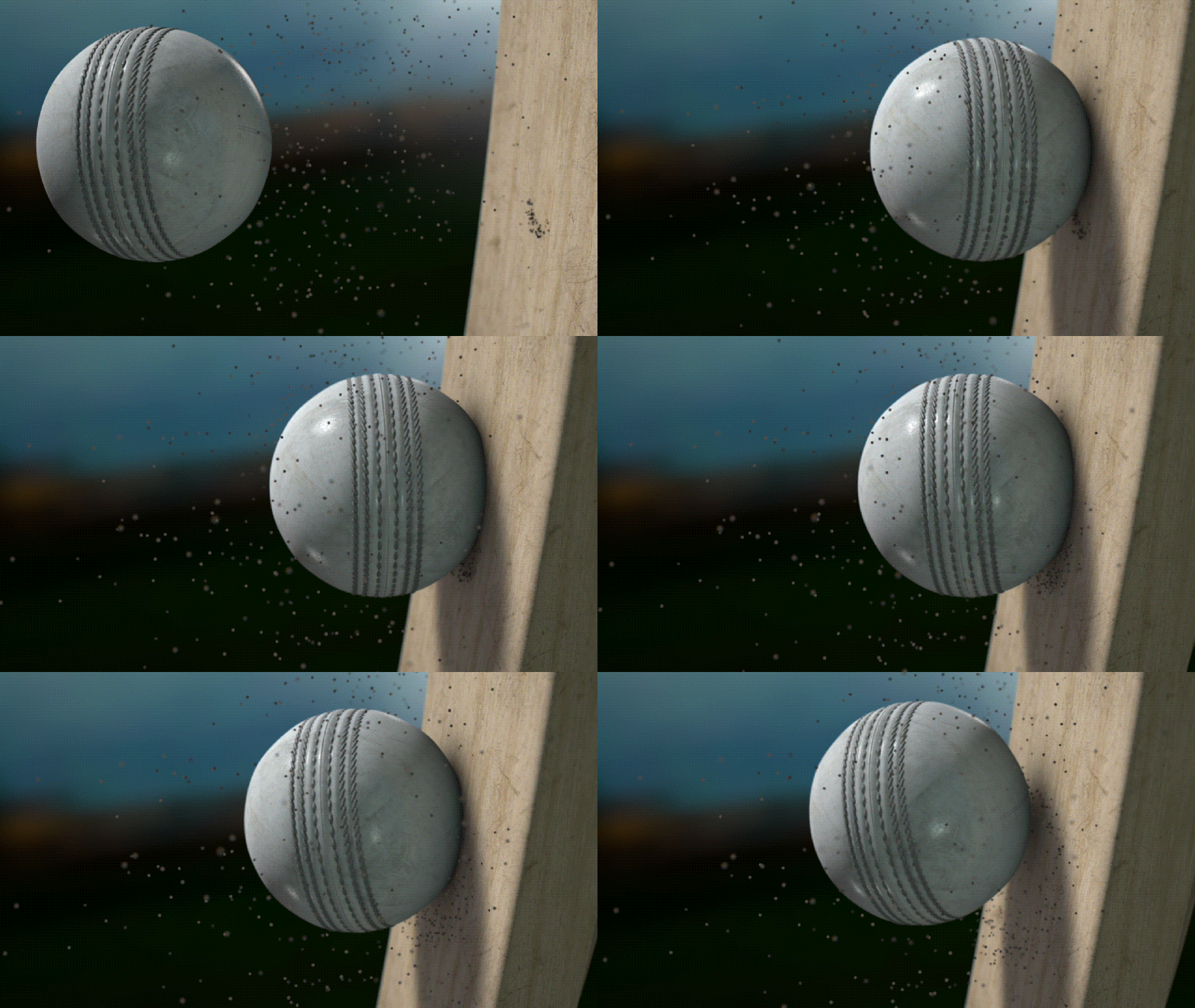
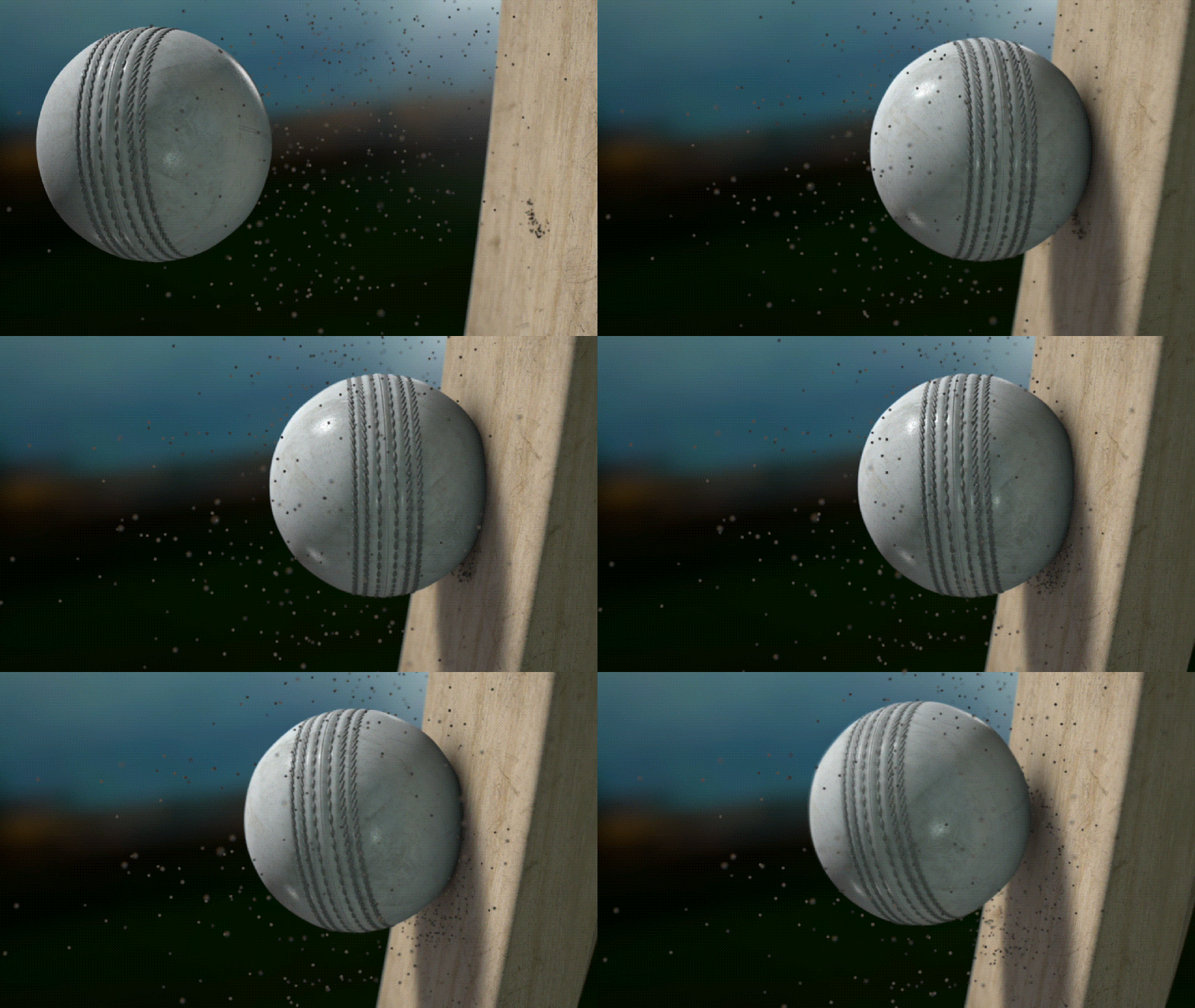
如果你對Illustrator 中的動態模糊的效果不太滿意,下一個值得嘗試的工具是Wondershare Filmora與 Illustrator 不同,Filmora 的動態模糊功能是專為此效果所設計,特別適用於動態片段與影片素材,使模糊效果能跟隨動作以呈現真實感。
套用只需點擊一下,你仍可透過簡單的滑桿和選項全面控制範圍、強度和方向。Filmora 的動態模糊能智慧偵測畫面中哪些部分應帶有模糊效果,即使不手動遮罩也能呈現自然效果。
套用前(原始片段):
套用動態模糊後:

 安全下載
安全下載如何在 Filmora 中新增動態模糊

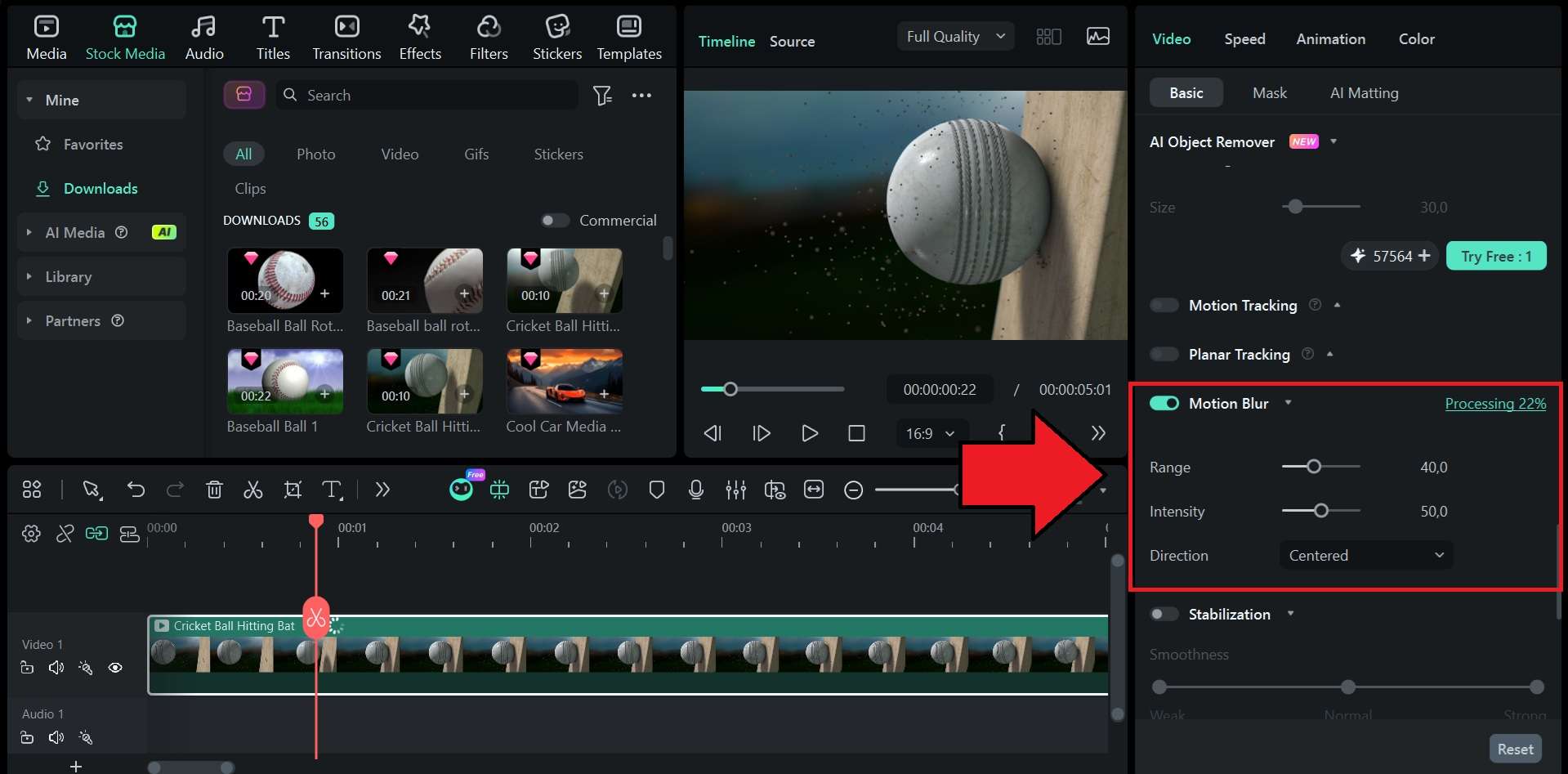
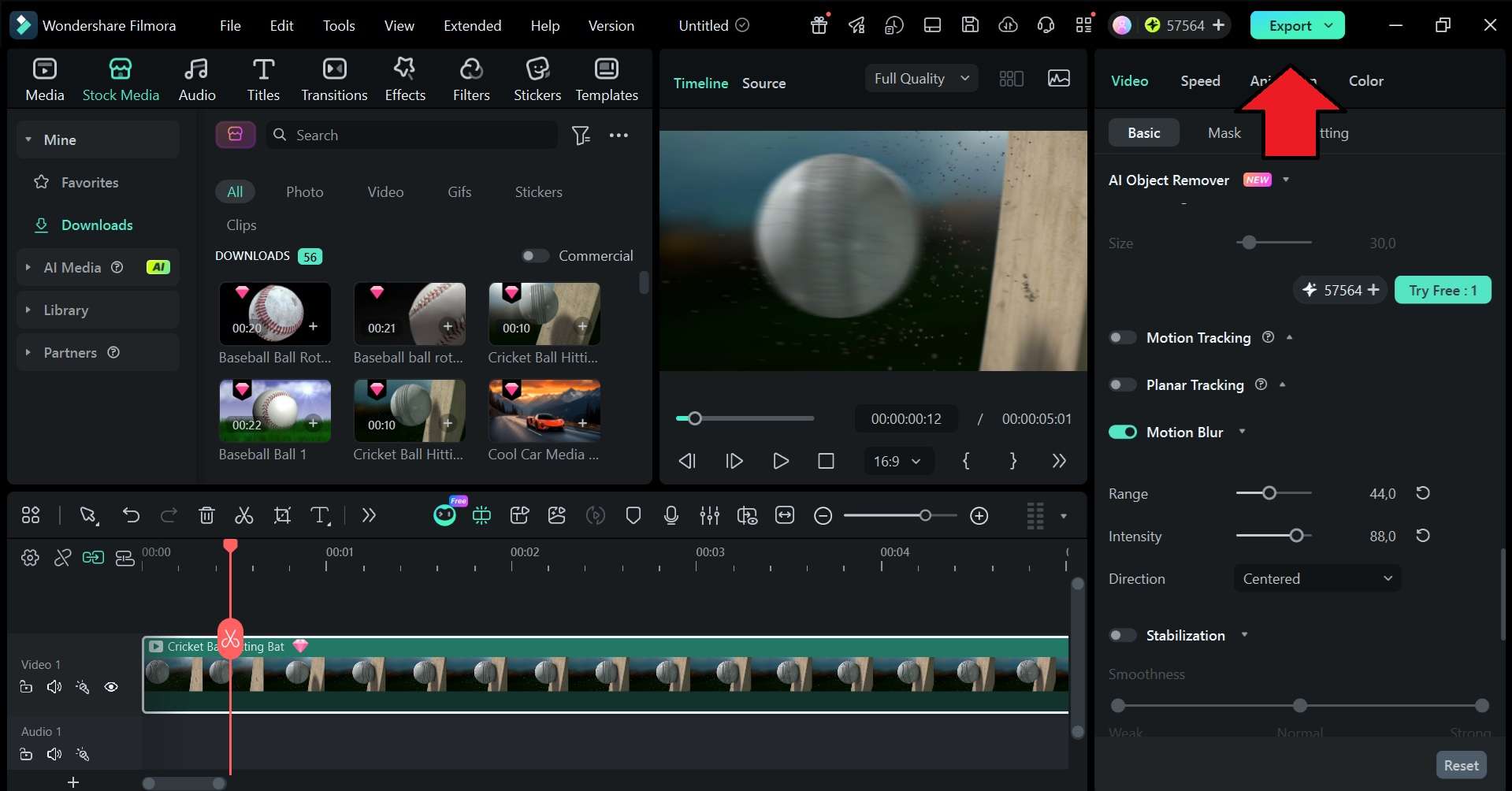
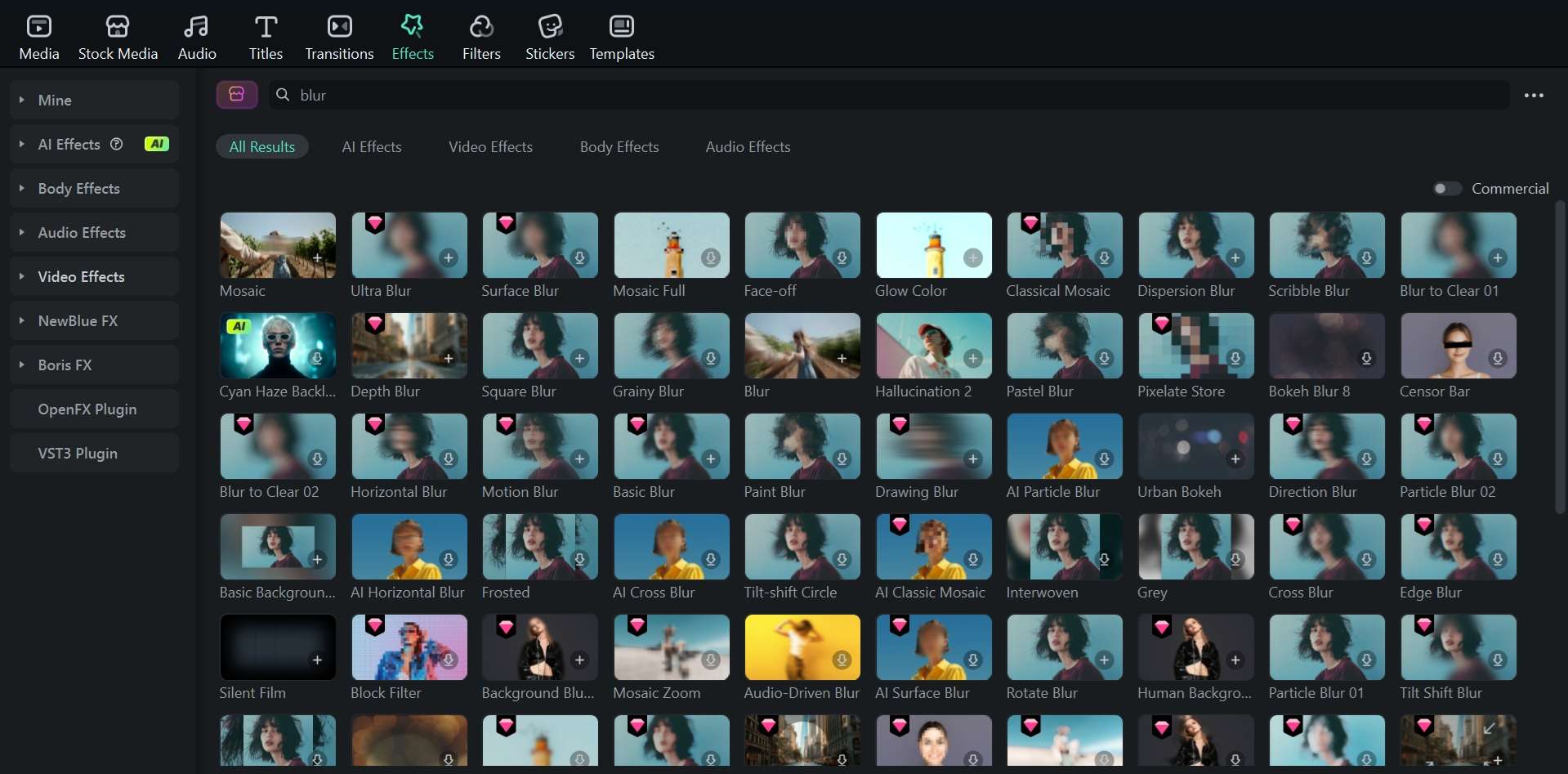
我們推薦使用 Filmora,因為在動態模糊方面,它比 Illustrator 提供更多的彈性。除了效果易於套用之外,您還可以從 100 多種不同類型的效果中進行選擇,進一步編輯您的專案,而不僅限於動態模糊。
結論
由於 Illustrator 是一款向量程式,在套用任何模糊效果之前,您需要先將物件點陣化。Illustrator 中的動態模糊效果可透過使用放射狀模糊或延伸方法來實現,具體取決於您正在處理的內容。
若想要更簡便的方式,特別是在處理動態片段時,您可以嘗試 Filmora。內建的動態模糊功能是一個單鍵切換工具,您可以透過簡單的滑桿來微調範圍、強度和方向。
常見問題
-
您可以在 Illustrator 中使用高斯模糊來製作動態模糊效果嗎?
高斯模糊會將物件向所有方向均勻柔化,因此不會產生動態模糊所特有的方向性拖影效果。若要在 Illustrator 中呈現動態模糊的外觀,放射狀模糊是最接近的選項,因為它提供了可模擬動態的旋轉和縮放方法。 -
您可以在 Illustrator 中對文字新增動態模糊嗎?
可以,但您同樣需要先將文字點陣化。前往物件 > 點陣化,然後在效果 > 模糊 > 放射模糊下套用放射狀模糊效果。請注意,一旦點陣化後,文字將不再可作為向量進行編輯。 -
為什麼我在 Illustrator 中的動態模糊看起來有畫素感或品質低落?
如果在 Illustrator 中模糊結果出現畫素感,原因通常與點陣效果設定有關。若解析度設定過低,模糊效果看起來會柔軟或粗糙,尤其在較大尺寸時更為明顯。若要修正此問題,請前往效果 > 文件點陣效果設定,並在套用模糊之前將解析度設定為 300 PPI。 -
如何在 Illustrator 中進行混合與模糊?
若要在 Illustrator 中混合物件,請選取兩個或多個物件,然後前往物件 > 混合 > 製作。若要控制混合的行為方式,請前往物件 > 混合 > 混合選項,並設定間距與方向。之後,您可以前往效果 > 模糊來套用模糊效果。這兩者在 Illustrator 中是各自獨立的功能,並未整合為單一工具。 -
如何在 Illustrator 中對圖片的某個部分進行模糊處理?
Illustrator 沒有以遮罩為基礎、可針對特定區域進行模糊處理的功能。作為替代方案,您可以複製圖片,對複製的圖片套用模糊效果,然後使用剪裁遮色片(物件 > 剪裁遮色片 > 製作)來限制模糊效果顯示的範圍。
