



 ChatGPT
 Perplexity
 Gemini
 Claude
 Grok
Grok
後期製作的工作幾乎與拍攝影片本身同等重要。為影片選擇正確的色調,有助於營造出預期的氛圍。為了實現一致的調色效果並精細調整電影感外觀,使用LUT至關重要。Premiere Pro LUTs以其專業級預設而聞名。
本篇文章將詳細說明如何使用此工具的查找表,並探索與此編輯器相容的頂級預設。此外,我們也將尋找更好的替代方案,以應用這些預設並進行自訂調整。
本文目錄
第一部分:使用 Adobe Premiere Pro 套用 LUT
Adobe Premiere Pro 是使用查找表編輯影片的領先軟體之一。使用者可以透過探索「顏色」索引標籤來存取預設。如果您不喜歡現有的 LUT 選項,可以從您的裝置瀏覽預設並將其匯入系統。外部匯入的預設會儲存在指定的 LUT 資料夾中,內建預設也存放於同一位置。
此平台將Adobe Premiere Pro 的 LUT依其用途分類為輸入 LUT 與創意 LUT。請閱讀以下內容,深入了解這些類別:
- 輸入 LUT:
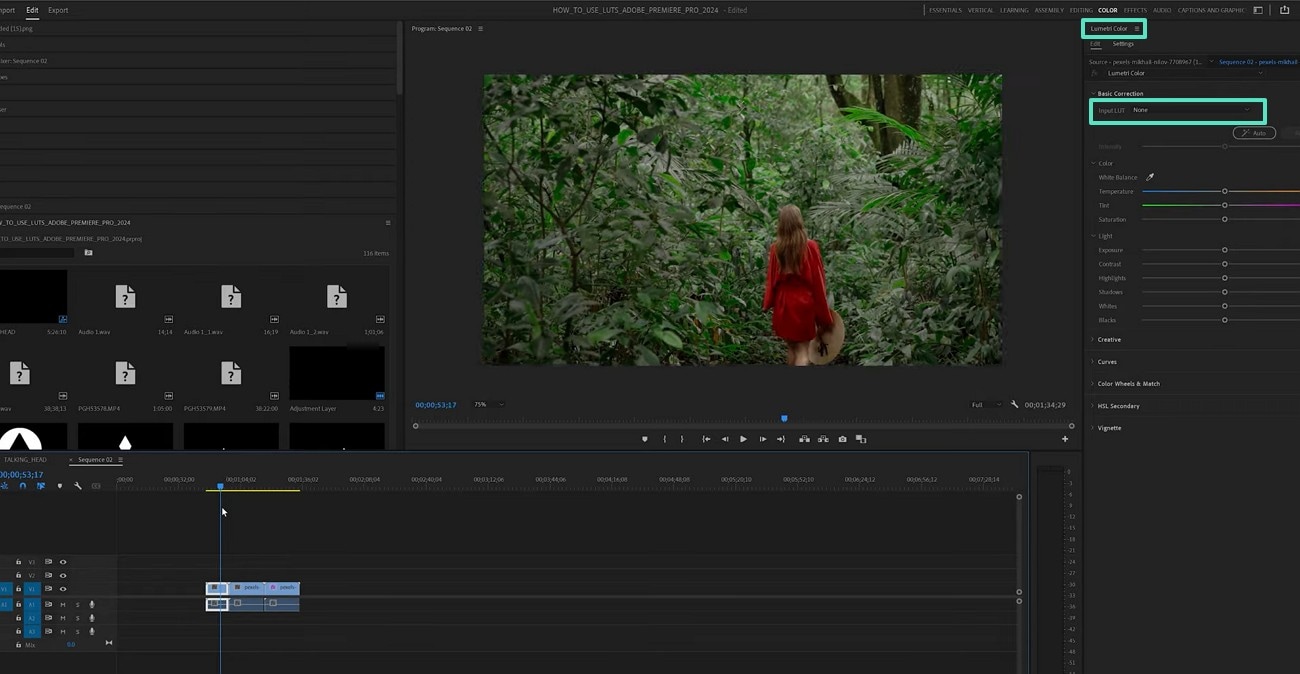
輸入 LUT 用於前期處理,修正以 LOG 或 RAW 格式拍攝的畫面偏平問題。它們會將素材轉換為正常色彩空間(如 Rec.709),使其看起來自然。此步驟可確保在調色前顏色與亮度均正確無誤。在 Premiere Pro 中,您可在 Lumetri 色彩的「基本校正」索引標籤中套用這些設定。
- 創意 LUT:
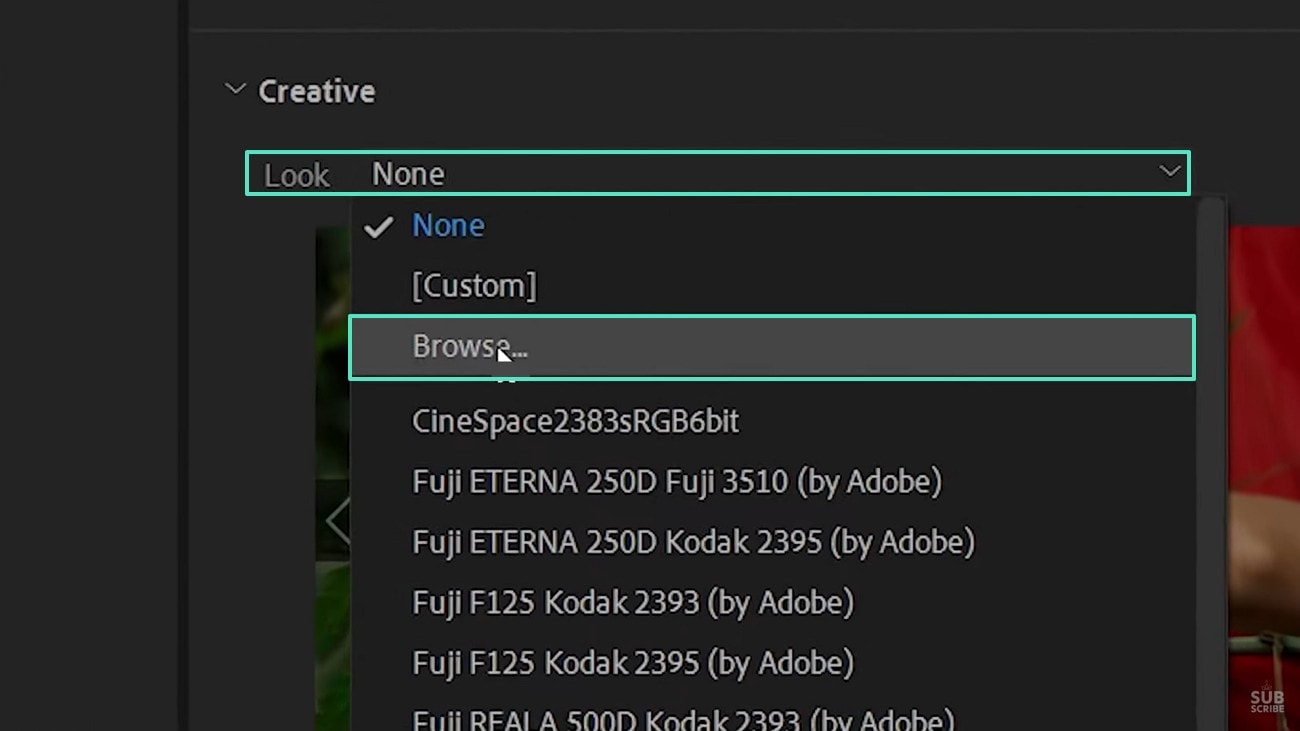
這些預設在素材呈現正常外觀後使用,用以賦予其特定風格或情緒。它們能為影片帶來編輯者所預期的氛圍。這類預設不用於修正素材,而是為其增添個性。使用者可在 Lumetri 色彩的「創意」索引標籤下的「外觀」中找到這些預設。
請按照以下指南學習如何使用Premiere Pro 的電影感 LUT:
步驟一:首先,下載您想要外部匯入的 LUT,然後按照以下路徑導航,並將下載的預設貼至此處:
Finder > 應用程式 > Adobe Premiere Pro 2025 > 顯示套件內容 > Lumetri > LUTs
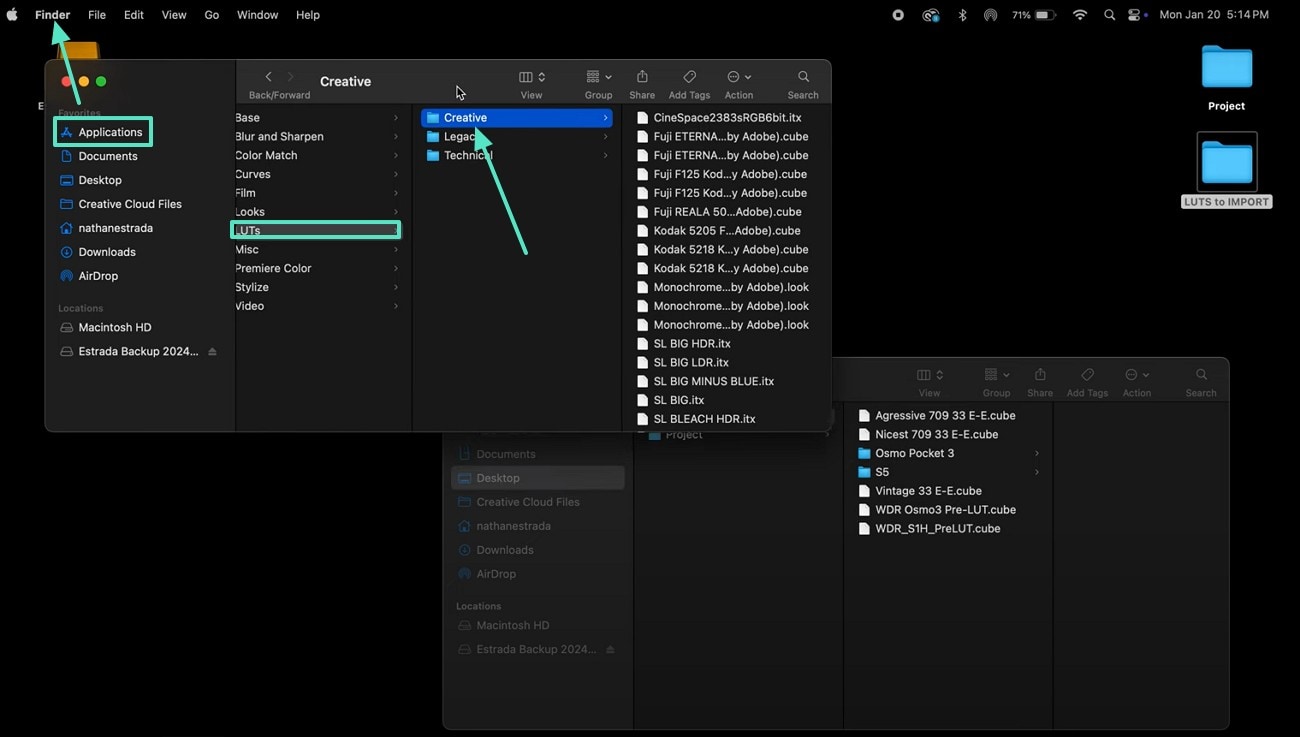
步驟二:開啟 Premiere Pro 並探索畫面右上角的「顏色」索引標籤。進入「Lumetri 色彩」區段,並探索「基本校正」面板。在此展開「輸入 LUT」選單,從可用選項中選擇合適的預設。
步驟三:如果您不喜歡內建選項,請進入「色輪與匹配」區段,並展開「創意」區段。這是存取 LUT 功能的另一種方式。在此探索「外觀」選單,點擊「瀏覽」從您的裝置匯入 LUT。套用 LUT 後,您可以探索調色選項以增強影片的視覺效果。
第二部分:Adobe Premiere Pro 十大 LUT
既然您已對查找表有了初步了解,使用它們的想法聽起來令人躍躍欲試。在我們著手使用之前,必須先了解頂級的Adobe Premiere LUT,這些 LUT 能提升您的視覺效果。請參閱以下清單,探索一些與此影片編輯器相容的最佳預設:
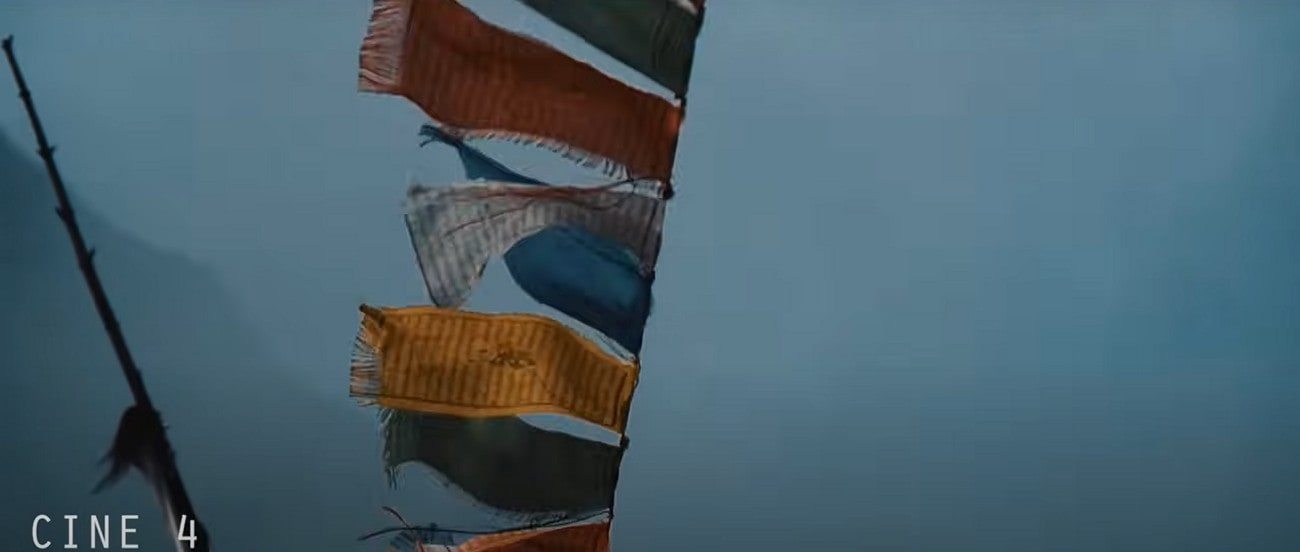
1. Cine 4
Cine 4 預設以其冷色調與電影感氛圍,非常適合您的憂鬱情調影片。它適用於在傍晚無陽光環境下拍攝的影片。您也可以將此 LUT 應用於室內拍攝或冷色調環境的素材。
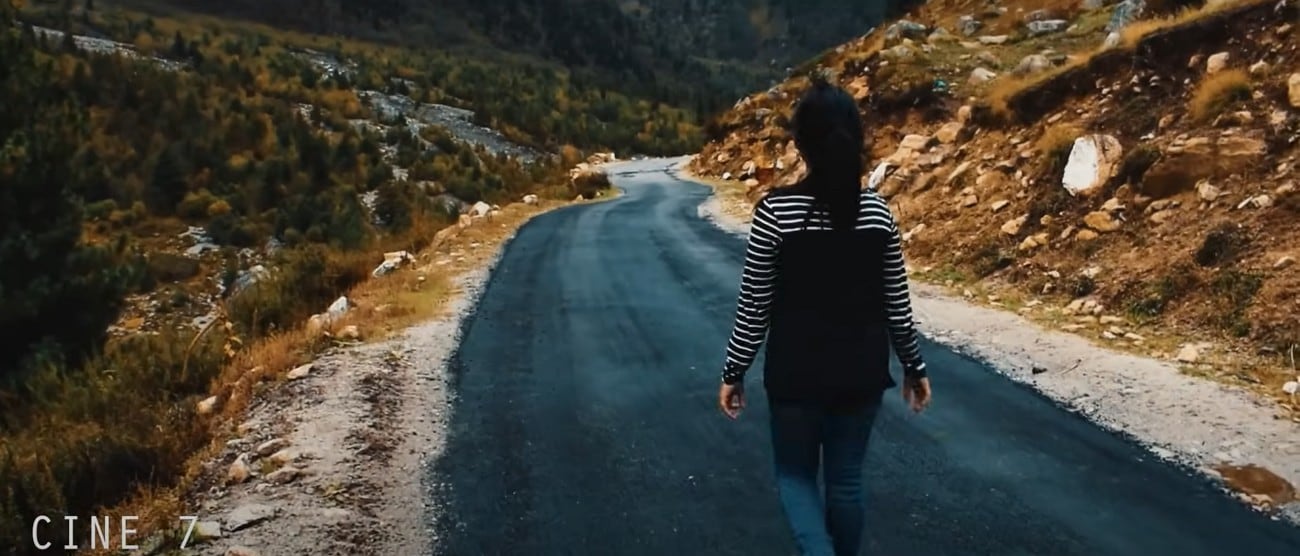
2. Cine 7
在日落後的戶外拍攝時,請使用 Cine 7Adobe Premiere Pro 的 LUT。此預設也適用於在陰天拍攝的影片。此 LUT 中冷暖色調的平衡使其在多種使用情境下皆具靈活性。
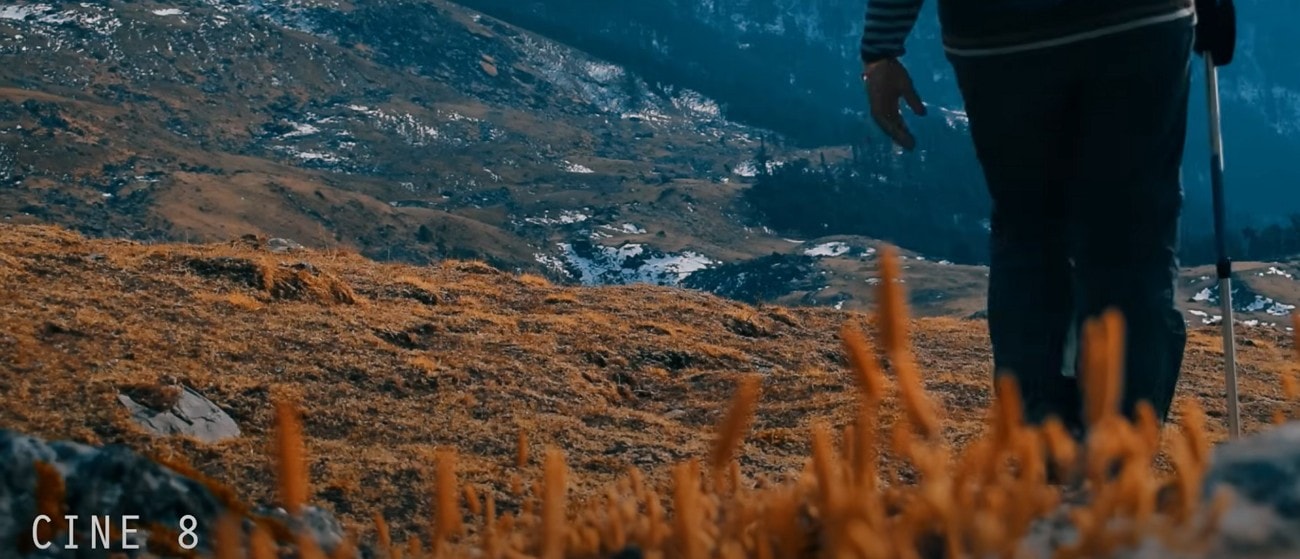
3. Cine 8
與 Cine 7 LUT 相似,這款 LUT 同樣適合戶外影片。Cine 8 擁有多樣化的色彩,能強化物體的色調,無論是冷色調還是暖色調。它在陽光充足且帶有自然元素的影片中尤為出色。
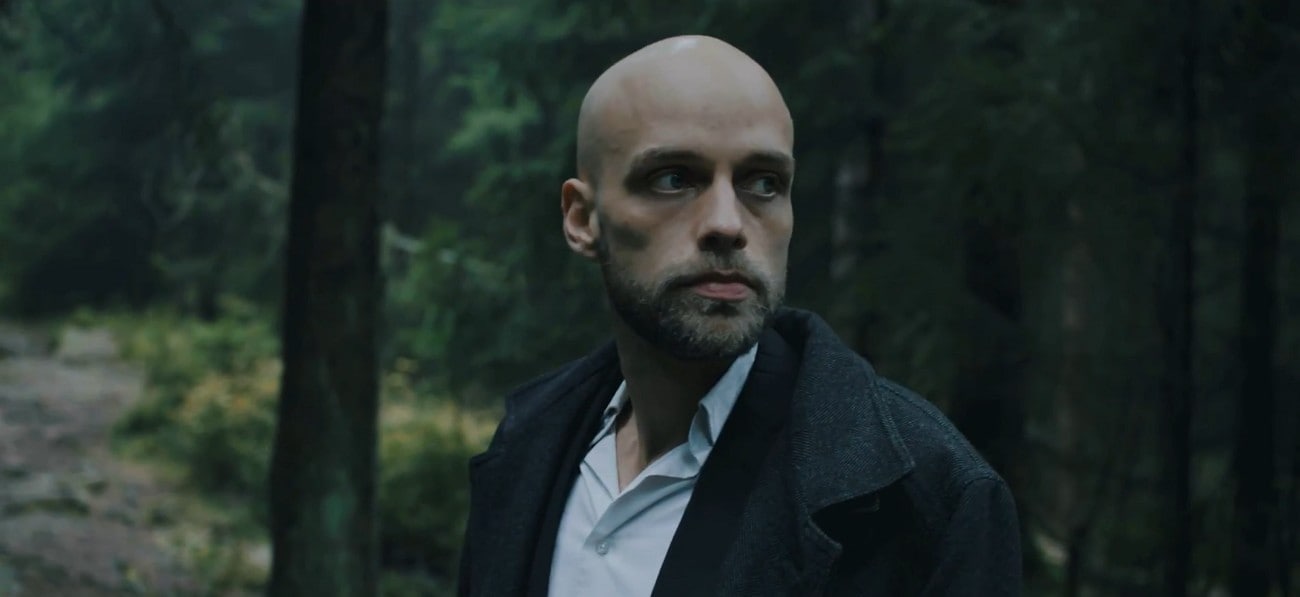
4. Thriller LUT
在電影感的拍攝情境下,使用 Thriller LUT 激發您內心的藝術靈魂。這款Premiere Pro LUT的綠色調使其非常適合在大自然中拍攝的影片。用於電影時,它將強化樹木與草地的綠意。
5. FUJI 3513
如果您喜歡影片中的中性色調,FUJI 3515 是最合適的預設。其色彩平衡與憂鬱氛圍使其足夠靈活,可用於室內和室外影片。它通常適合呈現舊時代風貌的短片。
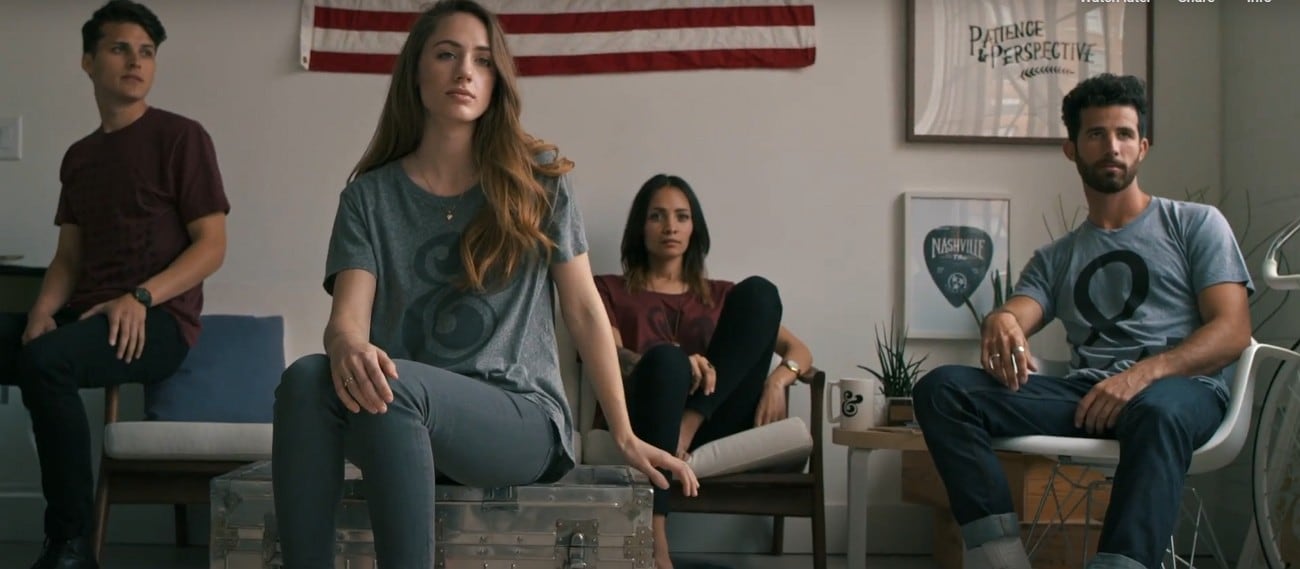
6. REDLOG FILM TO REC709
在大白天拍攝的影片可透過使用這款Premiere Pro 免費 LUT加以提升。綠色與紅色調的混合使其適合悲傷和戲劇性的影片。此外,它也可用於在冬季拍攝的影片中描繪寒冷的天氣。
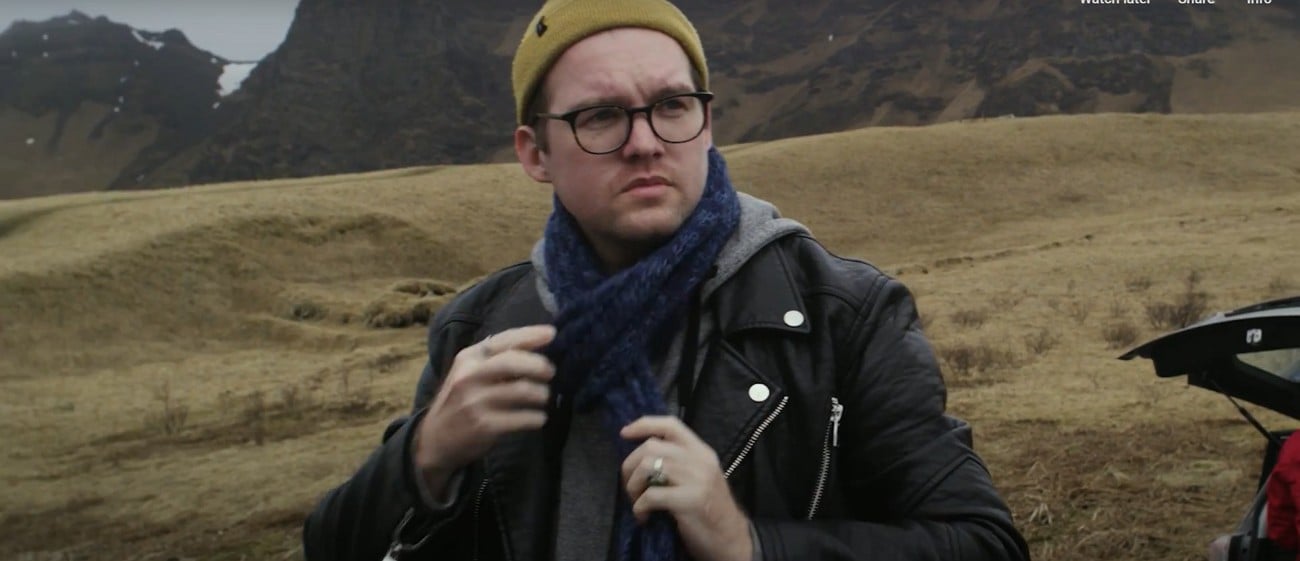
7. Blue Hour
顧名思義,Blue Hour LUT 偏向藍色和綠色調。它可用於需要強化畫面暖色調的場景。電影製作者也可善用其冷色調氛圍,呈現末日場景或悲傷場景。
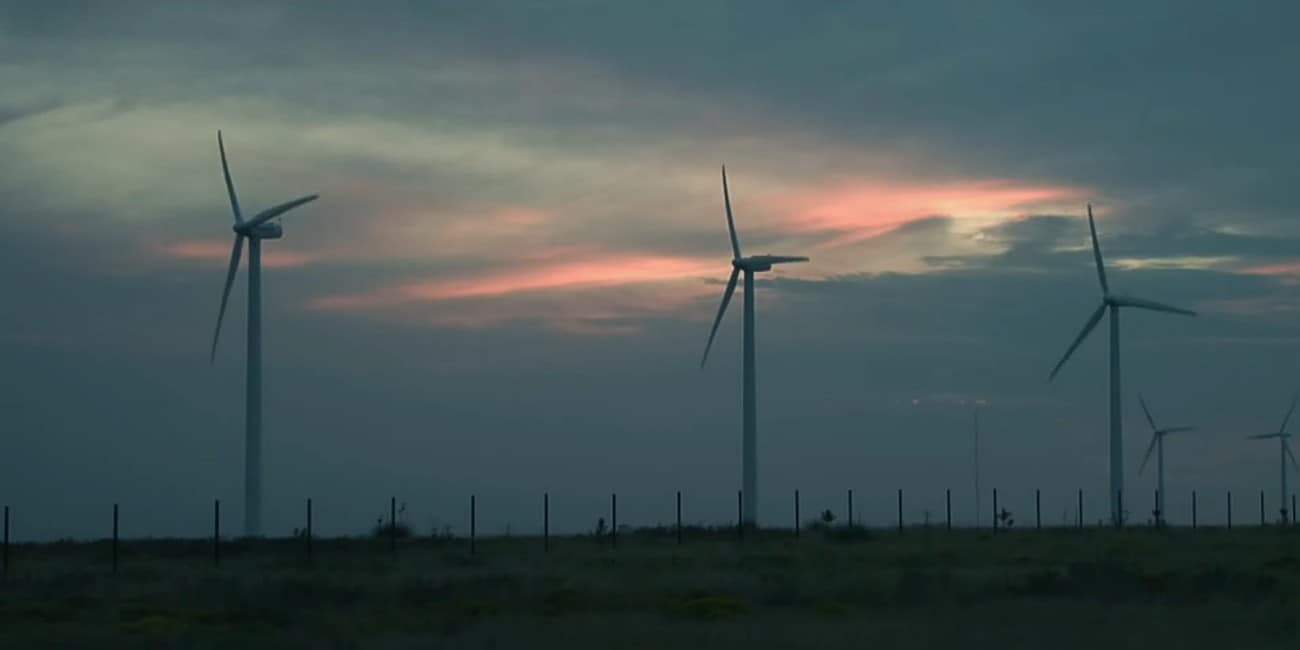
8. Waves
您可以下載 Premiere Pro 的免費 LUT,例如這款,為您的影片增添電影感的綠色氛圍。它可以完美搭配含有水、雪或煙霧等元素的影片。Waves LUT 將為您含有白色物體的素材帶來提升效果。影片編輯師也可在以鄉村為背景的電影中使用此預設。
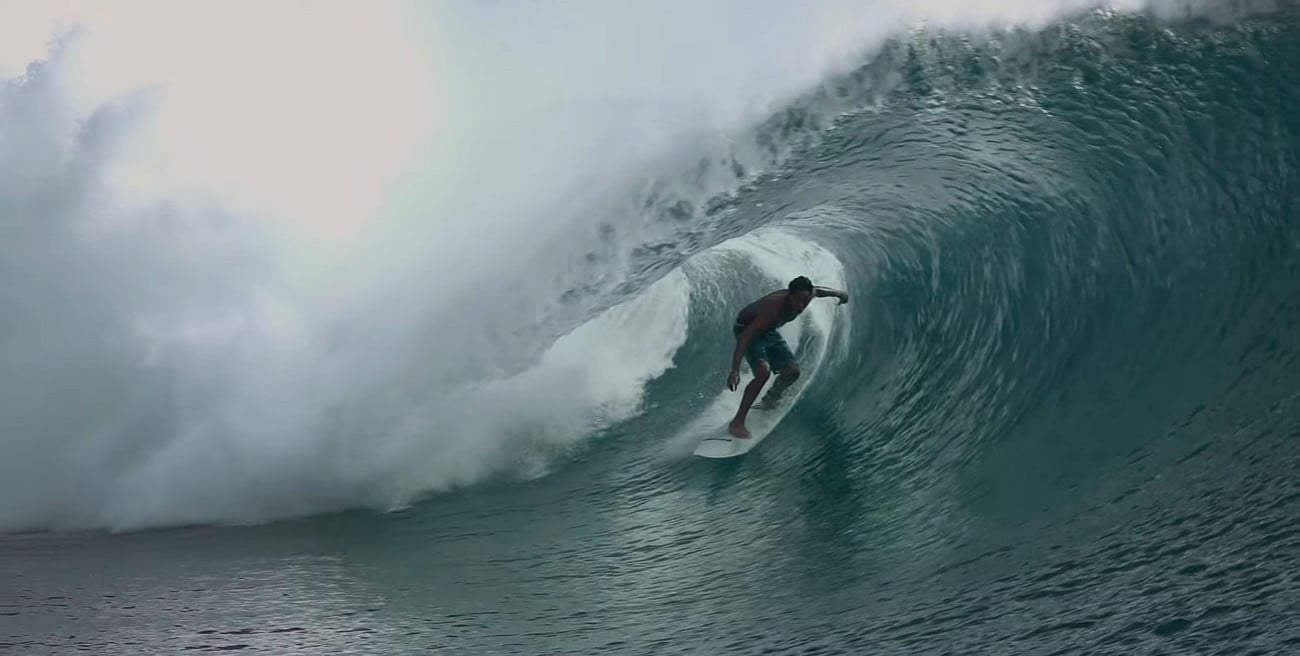
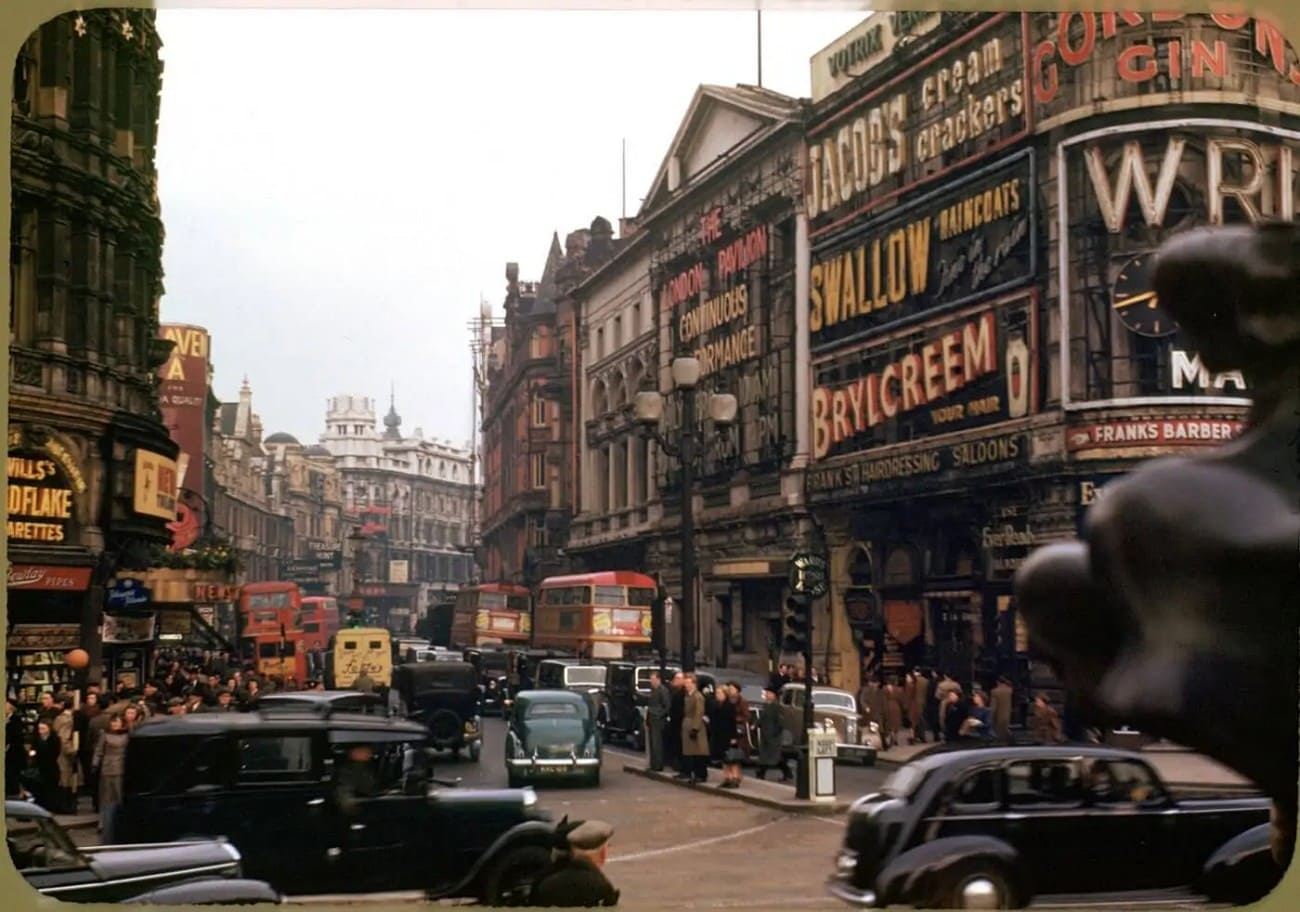
9. Kodachrome
在想編輯城市旅遊影片的心情下,請使用 Kodachrome LUT。其復古風格也非常適合那些旨在帶您回到舊時代的影片。此預設中黃色與橙色調的平衡,使其成為多種類型皆適用的多元選擇。此預設也可作為恐怖影片的哥德式色調使用。
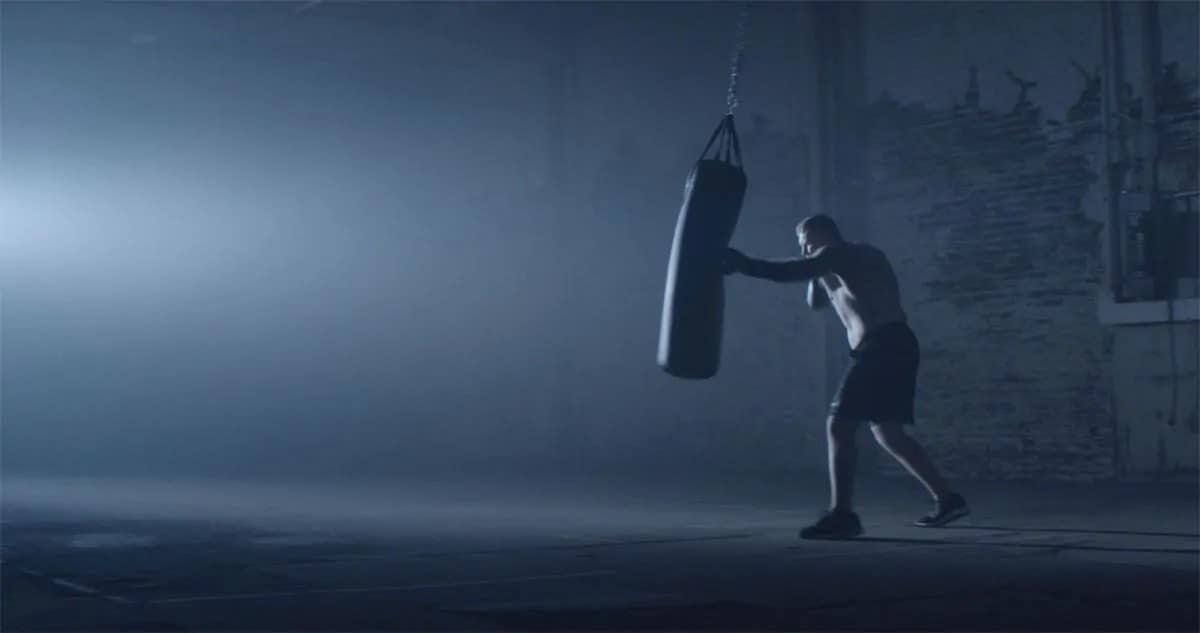
10. Hiddenite Dark and Cold
顧名思義,這款Premiere Pro 的電影感 LUT適用於在室內拍攝的影片。電影製作者可善用其濃烈的藍色調,並將其應用於具有人工光源的影片中。此 LUT 適用於需要營造特定氛圍並傳達給觀眾的場合。
第三部分:探索 Adobe Premiere Pro LUT 的更佳替代方案
雖然下載 Premiere Pro 的免費 LUT是可行的選擇,但需要專業的編輯技能。若在尋找更易於使用的選項,可以在您的 Windows 和 Mac 裝置上試用Wondershare Filmora。憑藉先進的色彩校正和影片編輯功能,Filmora 可以取代任何影片編輯器。除了提供豐富的內建 LUT 之外,此平台還允許您從裝置瀏覽和匯入外部預設。
套用並調整 LUT 後,可將完整設定儲存為自訂預設,供日後的 Filmora 專案使用。Filmora 還能將所選影片或圖像片段中相容的色彩調整匯出為標準 .cube LUT 格式。將檔案分享給 Adobe Premiere Pro、DaVinci Resolve 或 Final Cut Pro 的使用者,以確保團隊間的預期色彩方向更加一致。最重要的是,Filmora 擁有超直覺的使用介面,提供便捷的功能間導航。使用者可透過以高達 4K 的品質匯出影片來保留影片畫質。




使用 Wondershare Filmora 套用 LUT 預設
Wondershare Filmora 允許使用者在套用 LUT 後調整其強度。他們也可以透過使用相關滑桿來保護影片中的膚色。請按照以下指南取得更多關於此Adobe Premiere LUT替代方案的資訊:
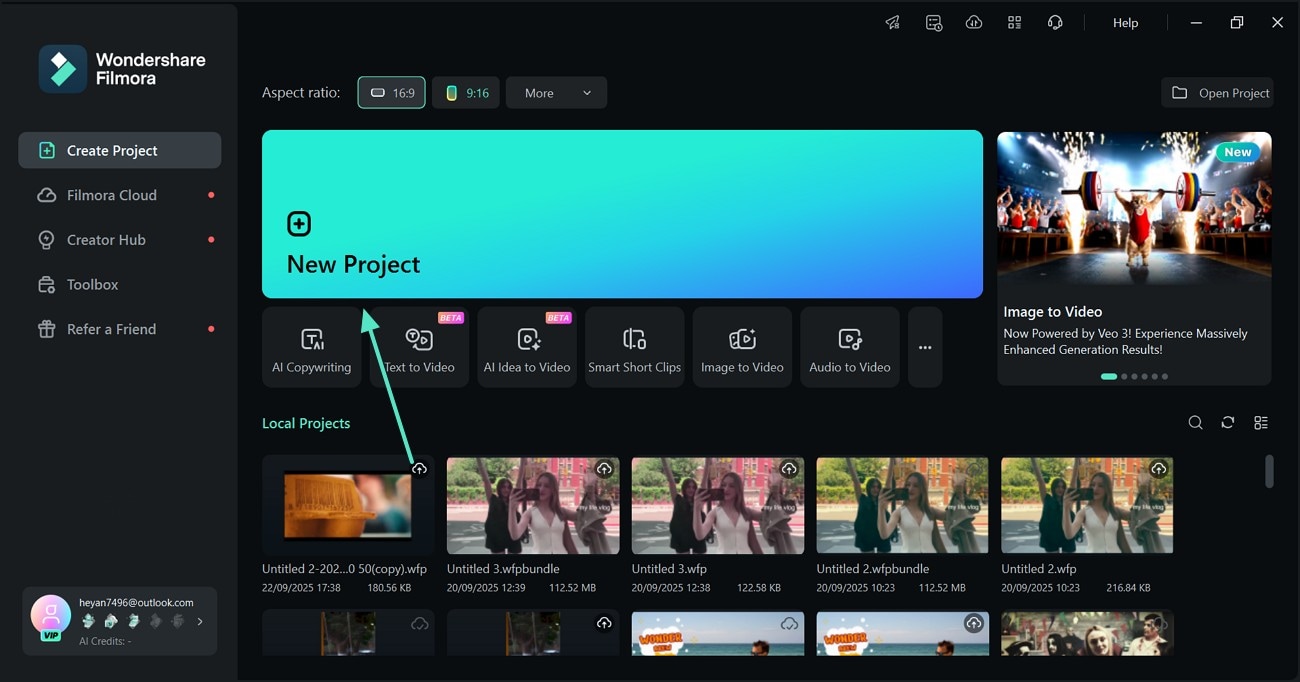
- 步驟一:建立新專案以匯入影片。透過點擊「新增專案」選項開始,並從下一個介面匯入影片。
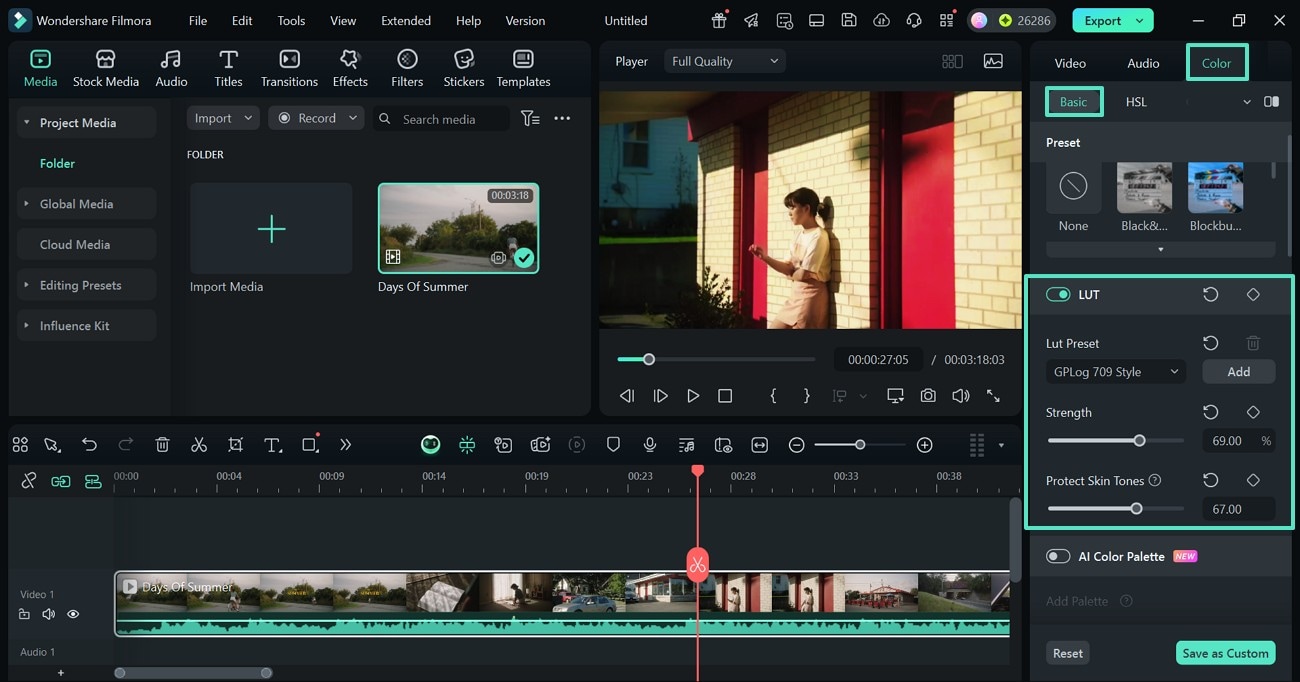
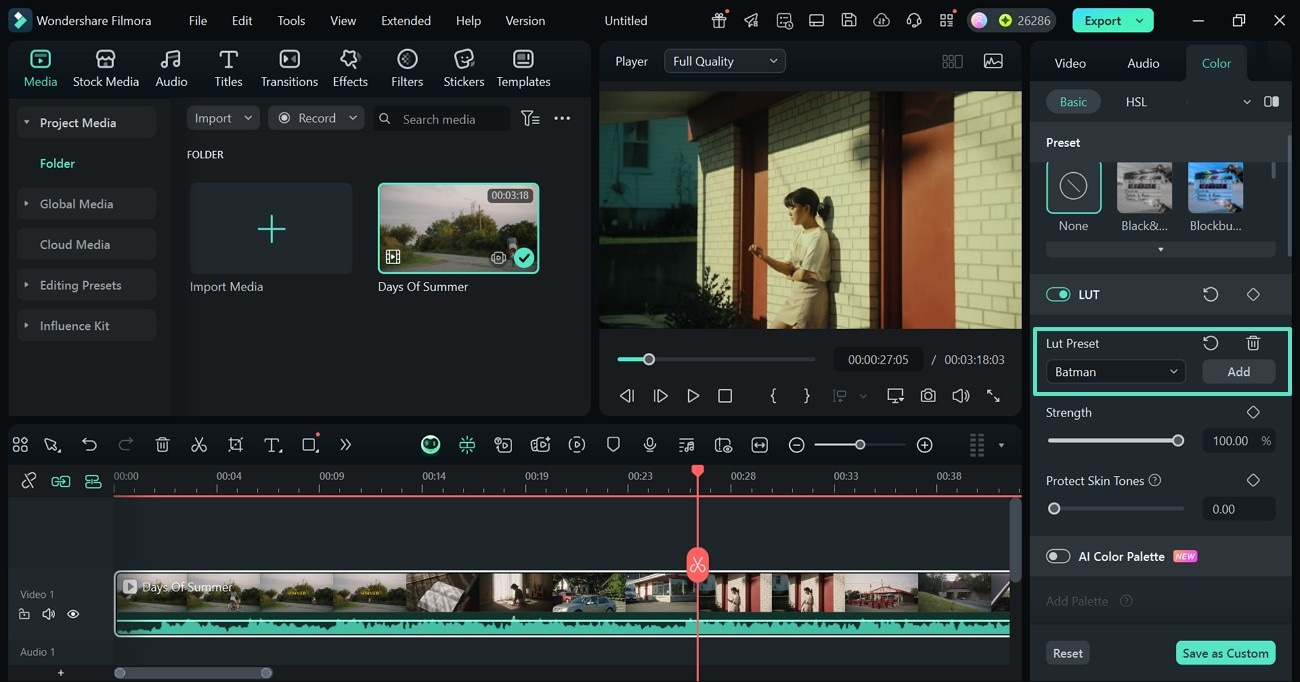
- 步驟二:套用內建 LUT 預設。將影片拖放至時間軸後,從右側進入「顏色」索引標籤並選擇「基本」。在此面板中,啟用「LUT」切換開關,並從相關選單中選擇合適的預設。套用後,使用指定的「強度」滑桿自訂其強度。如果您的影片中有人臉,請使用「保護膚色」選項以保留原始外觀。
- 步驟三:匯入外部 LUT。如果您不喜歡內建預設,請從「LUT 預設」區段選擇「新增」按鈕以匯入外部資源。
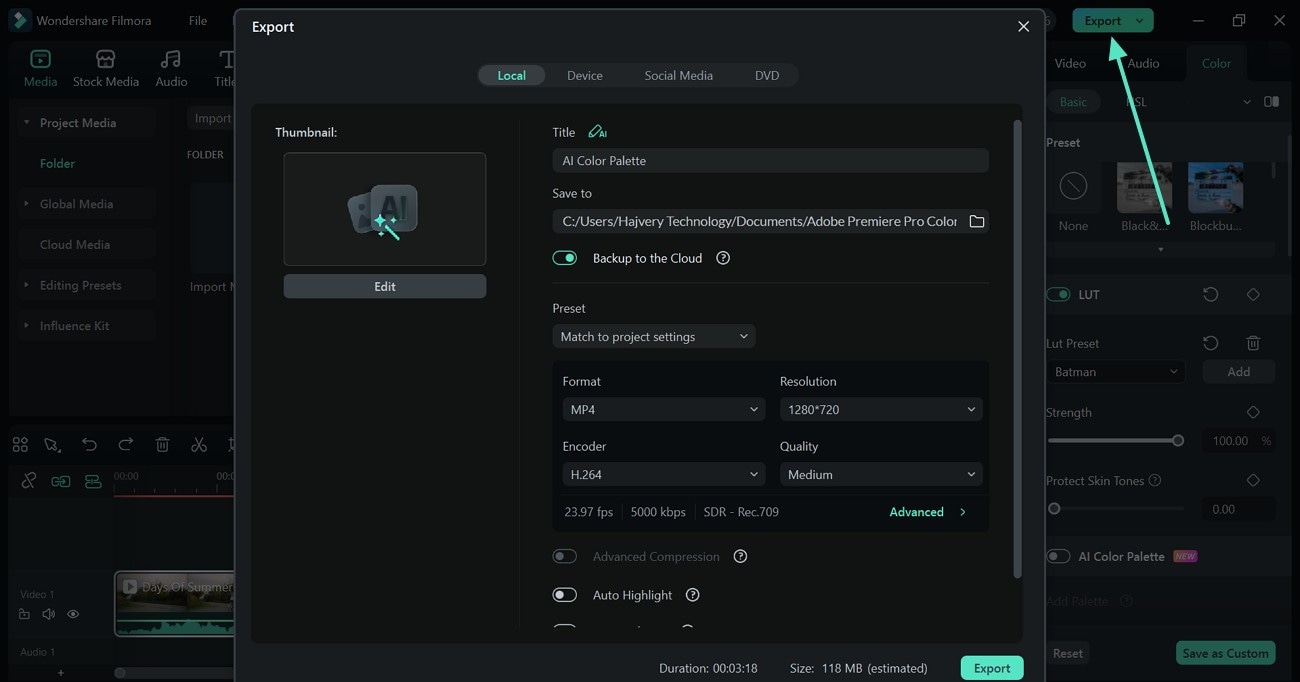
- 步驟四:匯出已編輯的影片。對預設套用所需的自訂調整後,選擇右上角的「匯出」按鈕,將影片儲存至您的裝置。
結論
總而言之,Premiere Pro 因其強大的進階功能,成為許多電影製作者首選的影片編輯器。他們利用Premiere Pro LUTs只需一鍵即可提升影片外觀。本文將 Filmora 作為更佳替代方案介紹,原因在於其專業級 LUT 與調色功能。Filmora 是更好的選擇,因為它提供更多富有氛圍感的 LUT 預設,以及友善的使用介面。

