

 AI 摘要
AI 摘要
VEGAS Pro 支援透過原生工具或第三方外掛加入動態模糊,適合需要精細手動控制的 Windows 專業剪輯師,但若您是 Mac 使用者或尋求一鍵快速套用的初學者,Wondershare Filmora 是更有效率的替代方案。
● 原生動態模糊主要透過「影片匯流排軌道」與粉紅色封包線進行全域控制,若僅需針對單一特定片段,必須從影片特效視窗改用原生的動態模糊 OFX 外掛;若需高階像素追蹤,則需額外付費使用 Boris FX Continuum 或 ReelSmart Motion Blur (RSMB) 等專業外掛。
● 系統與效能限制方面,VEGAS Pro 的工作流程嚴格受限於 Windows 環境(著重於 Windows 11),且套用動態模糊會大幅耗用系統資源,容易使最終檔案的轉譯時間增加兩到三倍。
● 相較於 VEGAS Pro 繁瑣的手動關鍵影格設定,Wondershare Filmora 跨平台支援 Windows 與 Mac,並將動態模糊簡化為直覺的滑桿與方向控制,最適合需要快速產出 Reels、TikTok 或遊戲精華等社群短影音的創作者。
向 AI 詢問摘要
 ChatGPT
 Perplexity
 Gemini
 Claude
 Grok
Grok
對於 Windows 使用者來說,VEGAS Pro 長期以來一直是專業影片編輯中那些耳熟能詳的名字之一。它提供時間軸編輯、色彩工具、特效、AI 功能、音訊控制,以及VEGAS Pro 動態模糊。
話雖如此,動態模糊 VEGAS Pro 的設定對於軟體新手來說並不總是那麼明顯。有些模糊選項位於專案設定中,有些需要影片匯流排軌道,而基於外掛的動態模糊運作方式又不同。因此,本指南將逐步說明此特效的作用、如何在 VEGAS Pro 中加入動態模糊、何時使用外掛比較合理,以及如果您只想要流暢的動態效果而不想深入研究太多面板,為什麼另一款編輯器可能會讓您感覺更容易上手。
第 1 部分:VEGAS Pro 中的動態模糊:它實際上做了什麼
動態模糊是那些在缺少時最容易被注意到的特效之一。快速平移、縮放、快速轉場、奔跑的拍攝對象或動畫文字在沒有它的情況下可能看起來過於銳利和抖動。加入適量的模糊,動作就會感覺更流暢、更快,並且更接近真實相機捕捉動態的方式。
In VEGAS Pro 動態模糊可用於:
| 使用情境 | 為何有幫助 |
| 快速相機平移 | 減少刺眼、不連貫的外觀 |
| 速度漸變 | 使突然加速感覺更流暢 |
| 遊戲編輯 | 為快速剪輯和快速鏡頭增添活力 |
| 文字動畫 | 使移動標題感覺不那麼僵硬 |
| 轉場 | 幫助片段更自然地融合 |
| 動作影片 | 柔化快速動作而不完全隱藏它 |
| 動態圖形 | 使關鍵影格動作感覺更真實 |
|
顯示更多
顯示較少
|
|
VEGAS Pro 動態模糊定價與存取
情況是這樣的:原生VEGAS Pro 動態模糊 工具包含在軟體內,因此一旦您擁有應用程式,就不需要為動態模糊額外付費。問題是 VEGAS Pro 本身是付費軟體。它目前分為三個主要等級:VEGAS Pro、VEGAS Pro Plus 和 VEGAS Pro Ultimate。請查看下表以了解差異:
| 方案 | 價格 | 主要功能 | 最適合 |
| VEGAS Pro | 每月 $17.95 | 原生動態模糊、AI 工具、色彩分級、字幕工具、Storyblocks | 核心編輯和基本動態模糊 |
| VEGAS Pro Plus | 每月 $24.95 | Mocha VEGAS、CrumblePop VST、Particle Illusion、Sound Forge | 追蹤、音訊清理和額外特效 |
| VEGAS Pro Ultimate | 每月 $39.95 | Continuum 外掛、Mocha Pro、CrumblePop SoundApp、Optics | 進階特效和大量外掛編輯 |
幸運的是,VEGAS Pro 本身提供 15 天免費試用,可完整存取功能,因此您可以在購買前測試動態模糊 VEGAS Pro 工作流程。另一個重要提醒:VEGAS Pro 是 Windows 編輯器。其目前的系統需求著重於 Microsoft Windows 11,因此 Mac 使用者除非使用 Windows 設定,否則需要其他選項。
第 2 部分:如何在 VEGAS Pro 中加入動態模糊
在 VEGAS Pro 中加入動態模糊可以很簡單或有點繁瑣,取決於您選擇的方法。但一般來說,它歸結為兩個主要途徑:原生工具和外掛。讓我們看看這兩種方法如何運作,以便您可以為目前的專案選擇最佳方法。
如何在 VEGAS Pro 中不使用外掛加入動態模糊
最適合: 在快速移動的片段、轉場或時間軸區段上使用基本動態模糊。
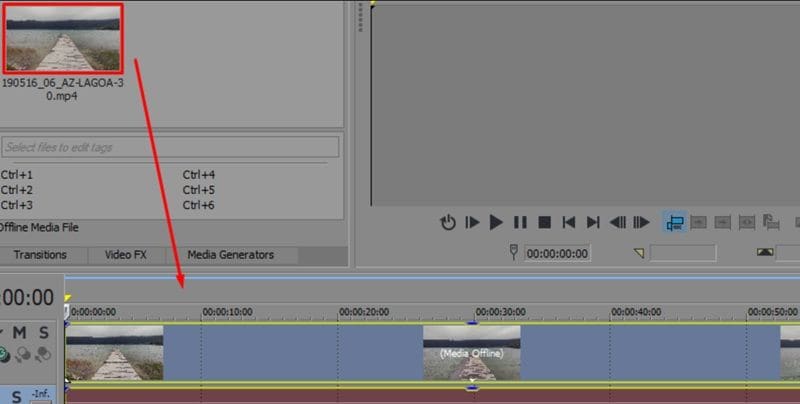
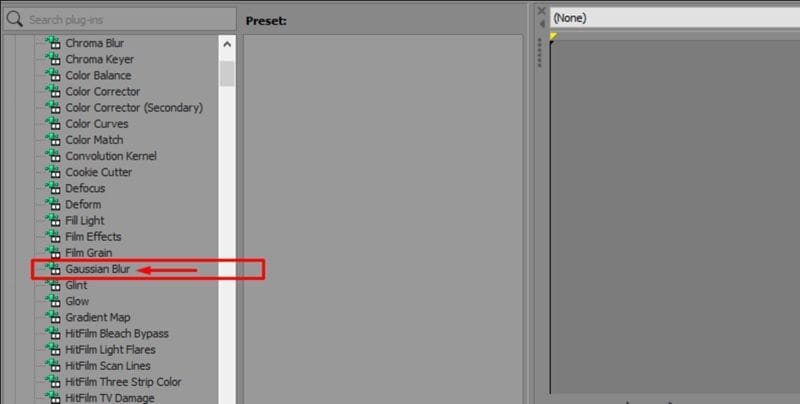
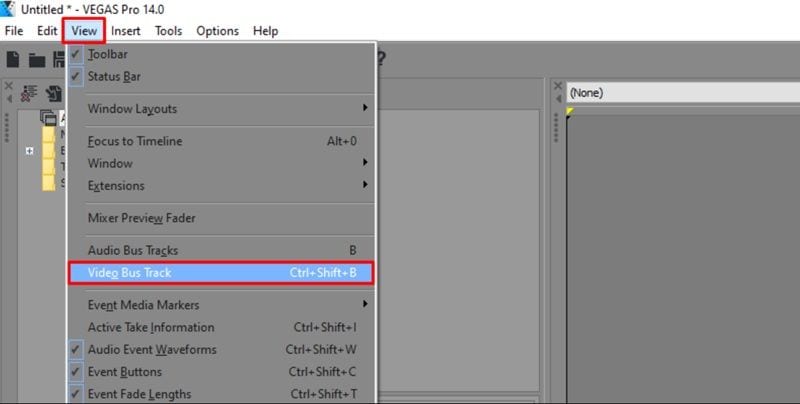
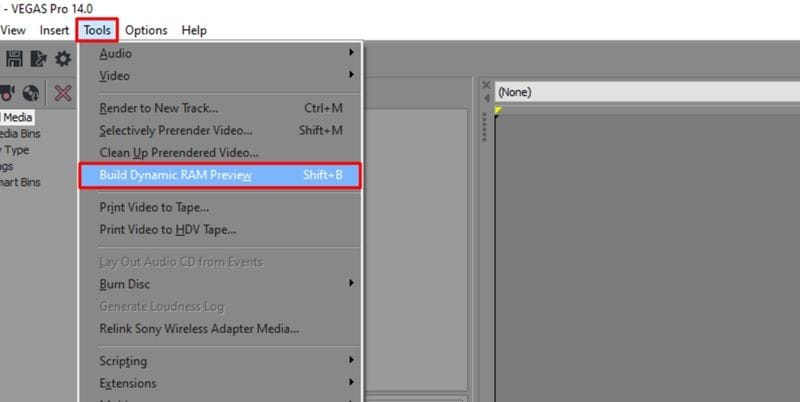
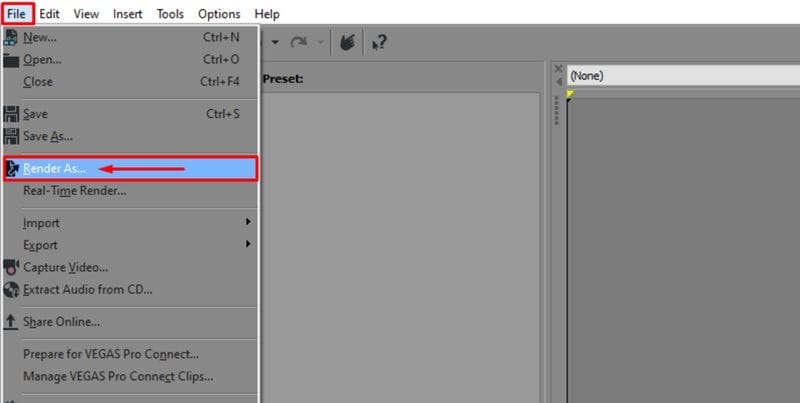
原生VEGAS Pro 動態模糊 工作流程主要透過影片匯流排軌道和動態模糊量封套來運作。根據目前已收購 VEGAS Pro 的公司BorisFX 提供的官方教學,請依照以下步驟學習如何在 VEGAS Pro 中加入動態模糊:
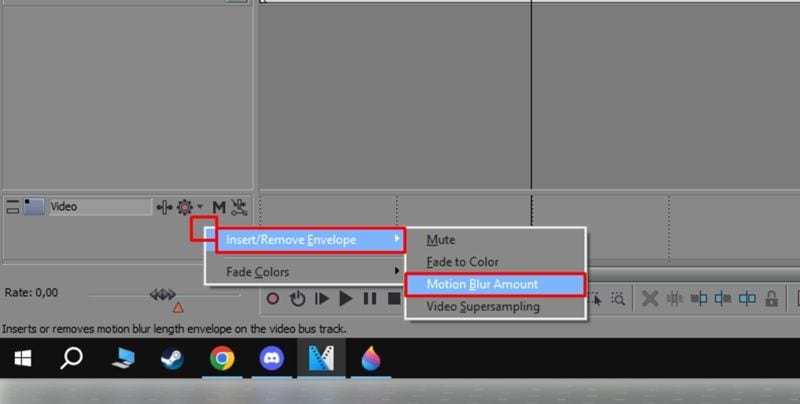
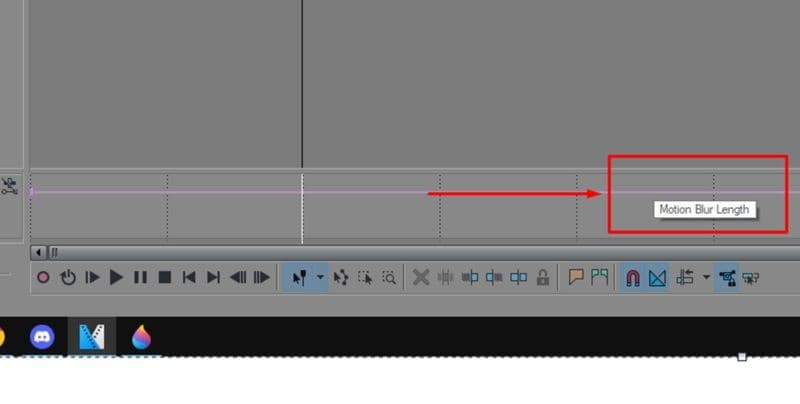
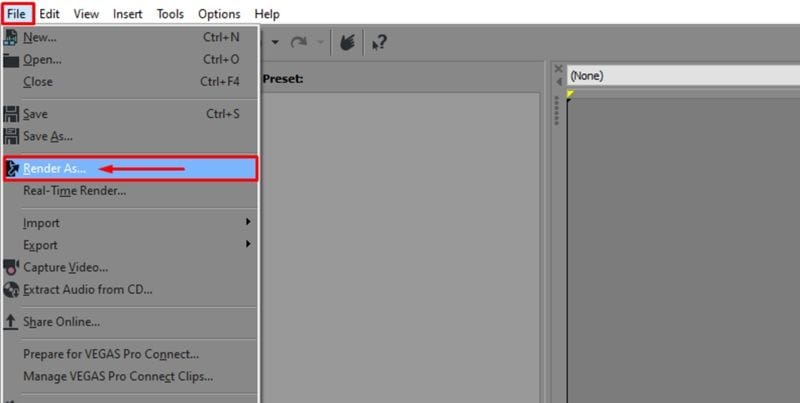
如何在 VEGAS Pro 中使用外掛程式新增動態模糊
內建選項 VEGAS Pro 動態模糊 功能可以運作,但基於外掛程式的模糊通常能提供更多控制,特別是對於動作鏡頭、動畫、快速剪輯,以及需要光流式平滑處理的影片。
兩個常見的外掛程式選項是 ReelSmart Motion Blur (RSMB) 或 Boris FX Continuum:
| 外掛程式 | 最適合 | 主要優勢 |
| Boris FX Continuum Motion Blur | 專業效果與風格化模糊 | 強大的控制與遮罩選項 |
| ReelSmart Motion Blur | 自然的動態模糊效果 | 像素追蹤模糊以獲得更流暢的動態 |
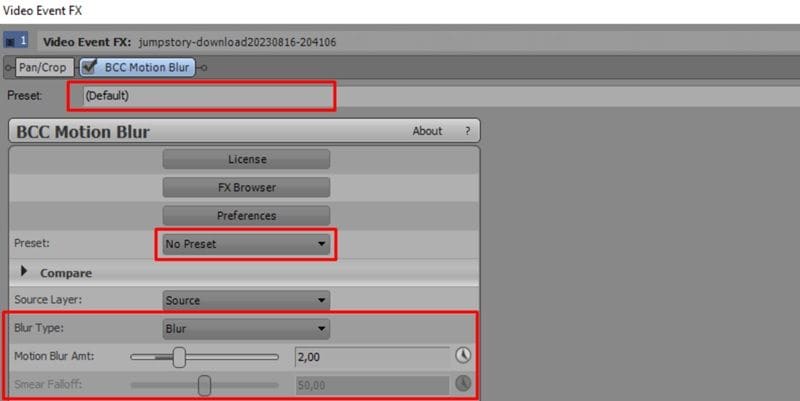
這兩個外掛程式在自動追蹤移動畫素方面做得更好。但在本教學中,讓我們嘗試使用 Boris FX Continuum,因為 Boris FX 現在已與 VEGAS Pro 整合。
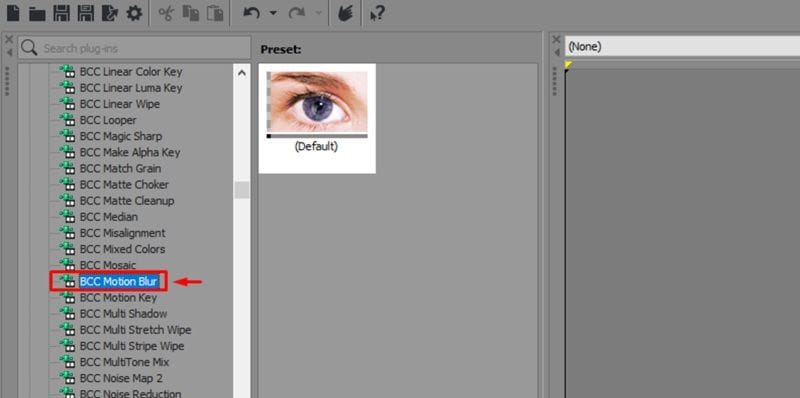
- 模糊量
- 模糊類型
- 方向
- 焦點
第 3 部分:優缺點:權衡利弊
在嘗試原生方法並了解外掛程式方法後,您現在肯定對 動態模糊 VEGAS Pro 工作流程有了更好的理解。現在,很容易看出這款軟體在哪些方面表現出色,以及在哪些方面開始出現問題。畢竟,每個編輯功能都有其怪癖,所以讓我們看看哪些有效、哪些無效的誠實分析。
- 封包控制感覺精確: 一旦您了解粉紅色封包線,就可以輕鬆地在時間軸的特定部分淡入淡出動態模糊。
- 有助於隱藏輕微抖動: 它無法完全修復糟糕的影片,但可以柔化一些不流暢的動作,讓移動感覺不那麼生硬。
- 多種數學樣式: 在高斯、方框和金字塔轉譯之間進行選擇,為您提供不同的風格選項。
- 專業外掛程式整合: 該軟體可以完美整合專業工具組(如 Boris FX)而不會當機。
- 外掛程式成本累加: 如果您想要最佳的動態模糊效果,除了 VEGAS Pro 授權之外,您可能還需要付費外掛程式。
- 僅限 Windows 限制部分創作者: VEGAS Pro 主要適用於 Windows 使用者,如果您的編輯設定在 Mac 上,這是一個致命缺點。
- 內部追蹤笨拙: 原生畫素追蹤濾鏡遠不如現代人工智慧工具聰明。
- 轉譯時間長: 新增這些效果很容易使匯出最終檔案所需的時間增加兩倍或三倍。
第 4 部分:立即嘗試更簡單、更快速的替代方案
雖然在 VEGAS Pro 中處理動態模糊 可以產生很好的效果,但對於初學者來說,整個過程可能太複雜了。它很複雜、佔用大量系統資源,而且如果您碰巧使用 Mac 則完全無法使用。
因此,如果您厭倦了與隱藏的時間軸封包和當機預覽作鬥爭,那麼尋找其他能讓整個過程變得輕鬆的選項絕對沒有壞處。一個適合初學者的選項是 Wondershare Filmora.

 安全下載
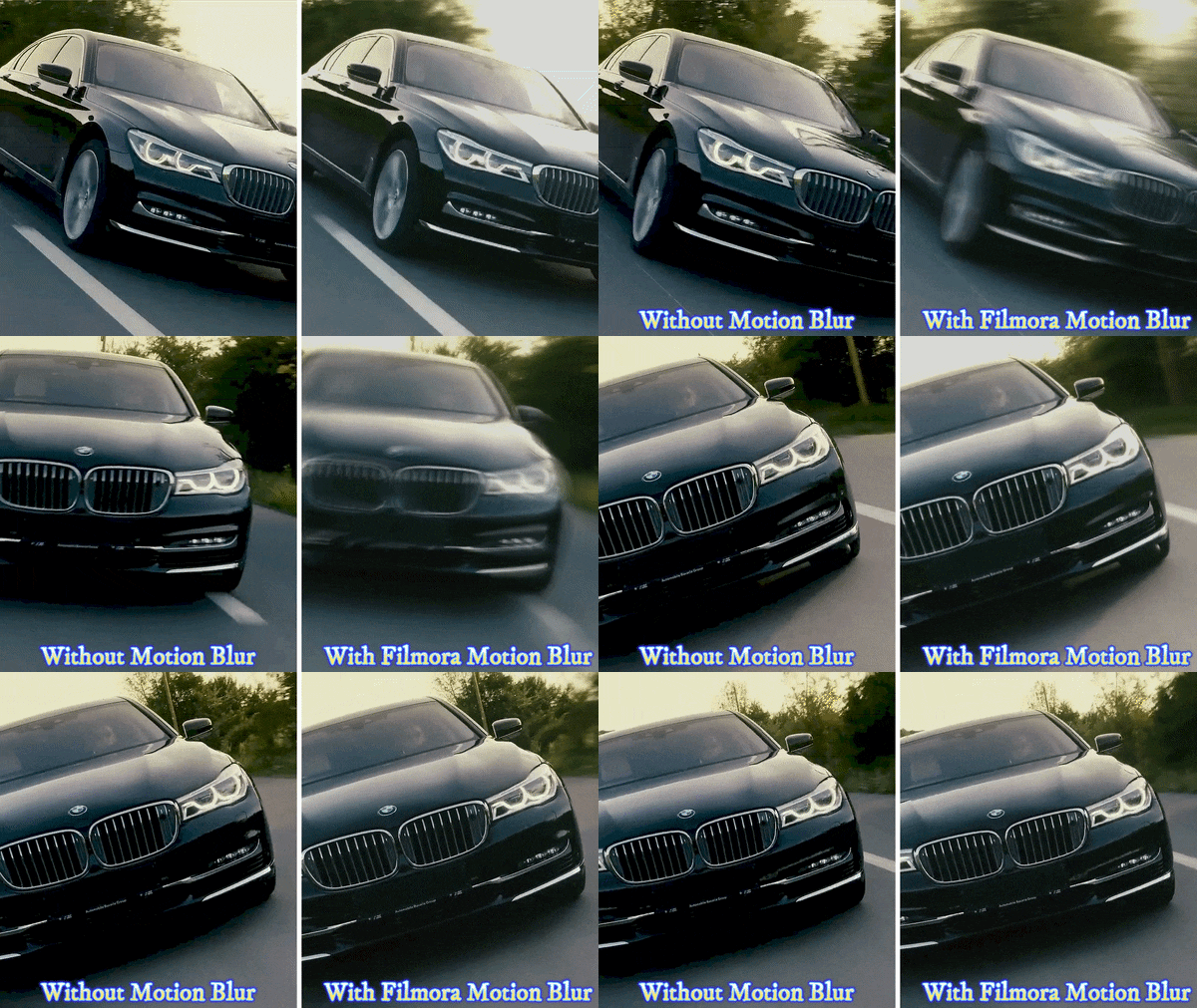
安全下載在最新更新中,Filmora 流暢的創意套件引入了專門的 動態模糊 功能,繞過所有手動數學計算。它輕量、在 Windows 和 Mac 上都能完美運作,並將令人沮喪的十五分鐘編輯工作轉變為快速點擊一次。
Filmora 動態模糊的優點
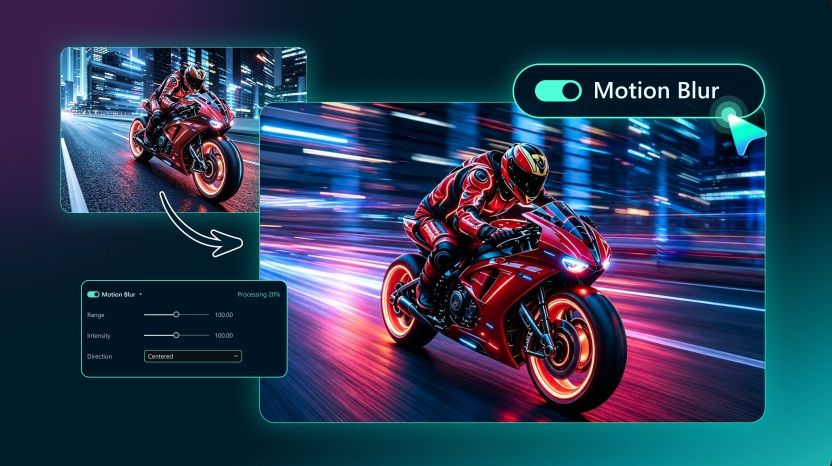
- 一鍵應用: 您不必尋找隱藏的匯流排軌道或使用鍵盤快速鍵。您只需在影片編輯面板中勾選一個方框,軟體就會立即將效果應用到您的片段。
- 控制範圍與強度: 您可以使用滑桿控制模糊擴散的範圍以及看起來的強度。這對初學者來說更容易,因為您可以憑感覺進行調整,而不是透過隱藏的時間軸控制項猜測。
- 控制方向: Filmora 讓您準確告訴引擎如何延展模糊。您可以將其設定為向前拉、向後拖,或完美地置中於移動物件上方,以實現完全的藝術控制。
- 即時預覽: 當您調整設定時,預覽會更新,因此您可以在匯出前看到效果。這節省了時間,因為您不必為了檢查每個小變更而轉譯。
- 在 Mac 上可用: VEGAS Pro 動態模糊 功能是基於 Windows 建構的,而 Filmora 在 Windows 和 Mac 上都能運作。這讓它對於跨不同裝置編輯的創作者更具靈活性。
- 更適合快速社群影片: 如果您正在編輯 Reels、Shorts、TikToks、遊戲片段、產品影片或快速宣傳內容,Filmora 更簡單的控制項可以幫助您更快獲得想要的效果。
如何在 Filmora 中新增動態模糊
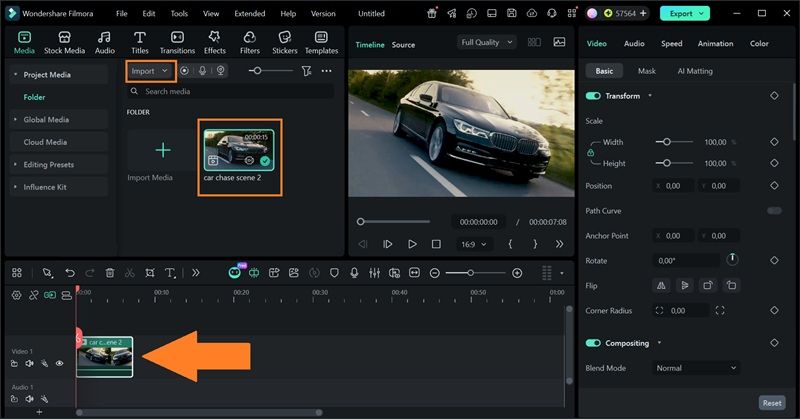
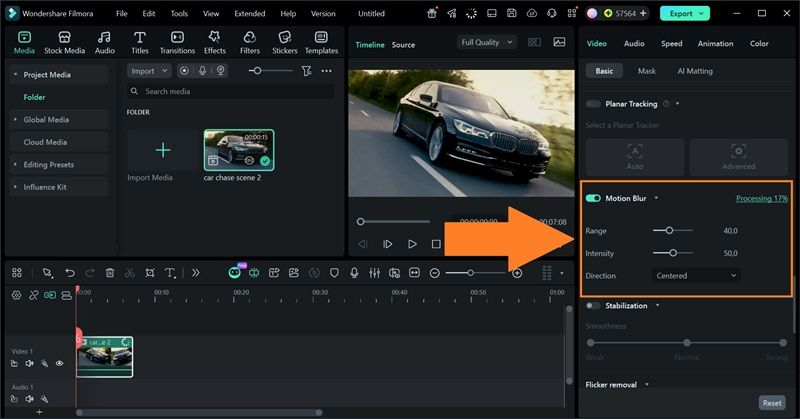
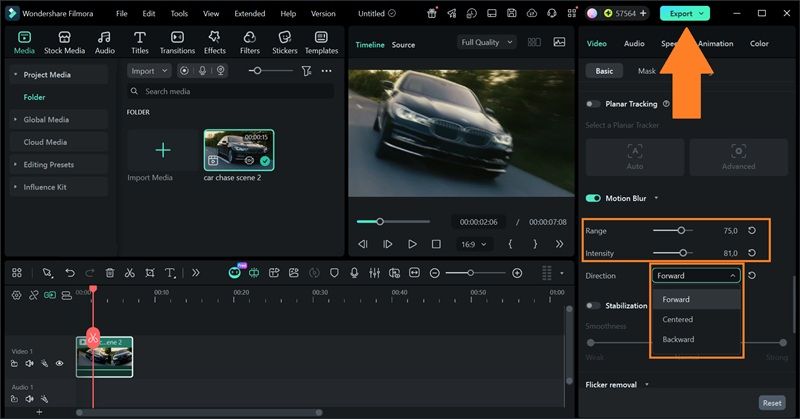
快速比較:VEGAS Pro 與 Filmora 的動態模糊功能
| 功能 | VEGAS Pro | Filmora |
| 原生動態模糊 | 是 | 是 |
| 學習曲線 | 較高 | 較低 |
| 外掛程式支援 | 強大 | 強大 |
| 動態模糊控制 | 基於封套/設定 | 基於滑桿 |
| 平台支援 | 僅限 Windows | Windows、macOS |
| 最適合 | 喜歡手動控制的專業編輯者 | 想要更快速成果的創作者 |
|
顯示更多
顯示較少
|
||
結論
VEGAS Pro 動態模糊是很有用的,特別是當您想要平滑快速移動、為轉場增添活力,或讓動畫元素感覺不那麼僵硬時。而在學習如何在 VEGAS Pro 中加入動態模糊之後,我們知道該工具對於喜歡在 PC 時間軸上調整每個細微設定的進階使用者來說,可以是一個出色的選擇。缺點是工作流程可能感覺不夠直觀,特別是對初學者而言。
如果您想要更快速的方式,Filmora 是更容易嘗試的選項。它的動態模糊控制更加視覺化,滑桿簡單易懂,而且可在 Windows 和 Mac 上運作。VEGAS Pro 在更深入的手動編輯方面仍然很強大,但當您想要流暢的動態模糊效果而不想花太多時間設定時,Filmora 更為合適。
常見問題
-
VEGAS Pro 的動態模糊功能適用於每種類型的影片嗎?
它可以套用於大多數影片,但結果取決於片段中的動態。快速平移、動作畫面和動畫物件通常會清楚顯示效果。靜態鏡頭則不太能從動態模糊中受益。 -
為什麼 VEGAS Pro 中的動態模糊會讓我的影片看起來太柔和?
模糊量可能設定得太高,或者它可能影響了時間軸上超出您預期的較大範圍。降低動態模糊量封套,或僅將模糊套用於需要的部分。 -
我可以只對單一片段套用 VEGAS 影片匯流排模糊嗎?
無法直接透過主軌道封套進行。影片匯流排軌道會將效果全域套用到其下方的所有內容。如果您只想模糊一個特定片段,則需要從影片特效視窗使用原生的動態模糊 OFX 外掛程式,並將其直接拖放到該單一事件上。
