

 AI 摘要
AI 摘要
WaveSpeed AI 是一個採用按需付費機制的集中式平台,讓進階使用者與開發者能透過單一介面存取超過 600 種 AI 圖像與影片生成模型,但需搭配 Wondershare Filmora 等外部軟體才能完成專業的後製工作。
● 平台支援透過 Node.js、Python 或 cURL 使用 REST API 進行自動化與批次生成,並提供 Windows、macOS、Linux 桌面版與 Android APK(務必從官網下載以避免安全風險),適合需要頻繁切換 Wan 2.7、Kling 3.0 或 Sora 2 等模型的進階創作者。
● 捨棄傳統月租訂閱,改採依模型定價的扣點制(例如 Flux Dev 圖像每張 $0.005,Kling O3 影片每秒 $0.15),使用者需留意重複生成會使成本難以預測地快速累積,且必須透過儲值 $100 至 $10,000 才能解鎖白銀至至尊等級的更高並行任務數與生成速率。
● 由於系統缺乏時間軸編輯功能、微調控制受限且會無預警實施敏感內容過濾,最佳實務是將 WaveSpeed AI 作為原始素材生成引擎,再將片段匯入 Wondershare Filmora 中處理排列、自動降噪與 AI 色彩調板,以統一不同模型產生的視覺與音訊差異。
向 AI 詢問摘要
 ChatGPT
 Perplexity
 Gemini
 Claude
 Grok
Grok
AI 工具變得越來越快、越來越聰明,老實說⋯⋯有點讓人應接不暇。如果你曾經嘗試在不同平台之間切換來生成圖像、影片和編輯,你就知道這有多麼混亂。這就是 WaveSpeed AI 的用武之地,它承諾提供一個單一平台來存取數百種模型。
更不用說,隨著全球 AI 市場預計將在 2030 年達到 1.7 兆美元(Statista),像 WaveSpeed AI 這樣的平台正變得越來越難以忽視。但它真的能簡化事情,還是只是增加了另一層複雜性?為了找出答案,請繼續往下看,我們將分析為什麼這個平台目前是創意社群的熱門話題,以及它是否真的名符其實。
第一部分:WaveSpeed AI 詳解:「多模型 AI」的真正意義
在我們開始評測之前,讓我們先釐清一件事。WaveSpeed AI 不只是一個產生器。它更像是一個中央樞紐,讓你連接到 600 多個 AI 模型,涵蓋圖像生成、影片創作、音訊合成、3D 建模和編輯任務。
因此,你不必拘泥於一個工具並期望它適用於所有情況,而是可以根據專案需求搜尋合適的模型並隨時切換。
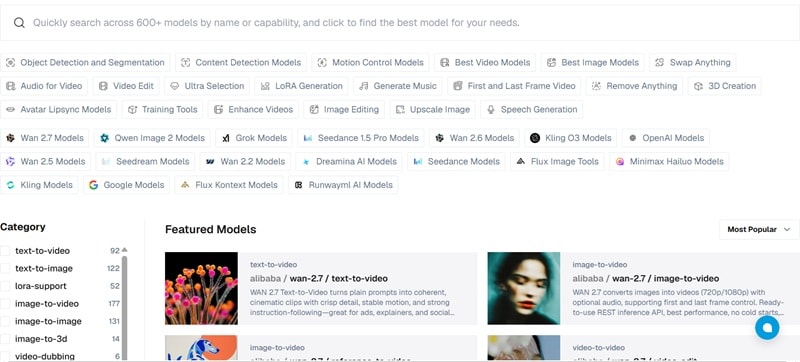
WaveSpeed 如何支援多種 AI 模型?
對於精通技術的使用者來說,WaveSpeed AI API 是一大亮點。API 是平台的骨幹,使其能夠有效地連接和管理不同的 AI 模型。透過它,你可以:
- 大規模自動化 AI 內容生成。
- 將 AI 模型直接整合到你自己的應用程式或工作流程中。
- 無需手動輸入即可執行批次生成。
- 使用 Node.js、Python 或 cURL 透過 REST API 存取模型。
這也是為什麼 WaveSpeed 更傾向於進階使用者、創作者和開發人員,而不是完全的初學者。
如何存取 WaveSpeed AI
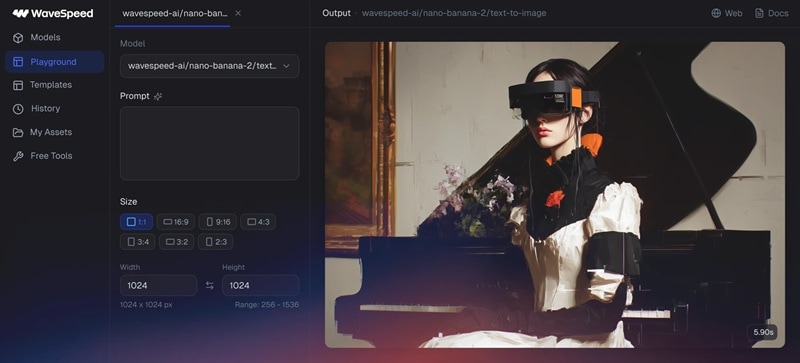
WaveSpeed 主要是一個網頁平台。因此,你需要在 wavespeed.ai 註冊並建立一個免費帳戶,只要加入就能獲得 $1 的免費額度。
不過,如果你偏好在裝置上進行更永久的設定,WaveSpeed AI 提供了適用於 Windows、macOS 和 Linux 的桌面應用程式。對於行動使用者,他們甚至提供 Android APK。
⚠️ 安全提示: 在官方商店以外使用 APK 檔案可能會帶來安全漏洞或過時版本等風險。請務必從 WaveSpeed 官方網站下載。
第二部分:WaveSpeed 的主要功能:功能詳解
由於其多模型系統,WaveSpeed AI 具有驚人的靈活性。你不會被困在一種「風格」中。根據你選擇的模型,你可以在幾秒鐘內從超寫實風格轉變為完全超現實風格。
讓我們深入了解你實際會使用的真正功能。
1. 生成 AI 圖像
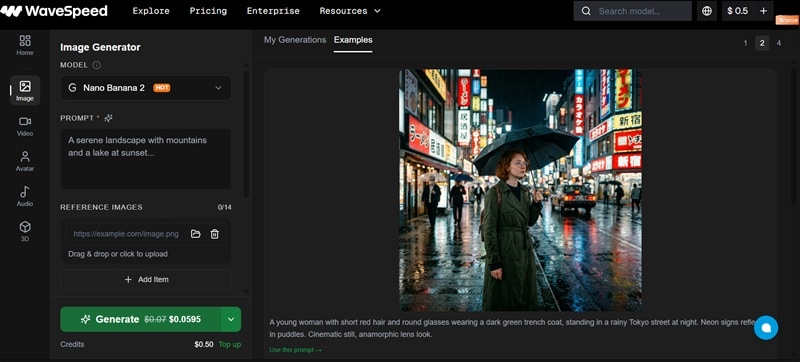
WaveSpeed 讓你能夠快速輕鬆地從文字提示或參考照片在幾秒鐘內建立圖像。無論你想要的是逼真照片、動漫藝術還是電影風格靜態圖,都有相應的模型。
主要功能:
- 風格變化:寫實、動漫、電影風格。
- 批次生成(一次多個輸出)。
- 基於 LoRA 的風格微調。
可用模型: Nano Banana 2、Nano Banana Pro、Seedream 5 Lite、Wan 2.7、GPT Image 1.5、Qwen Image 2.0 等。
2. 生成 AI 影片
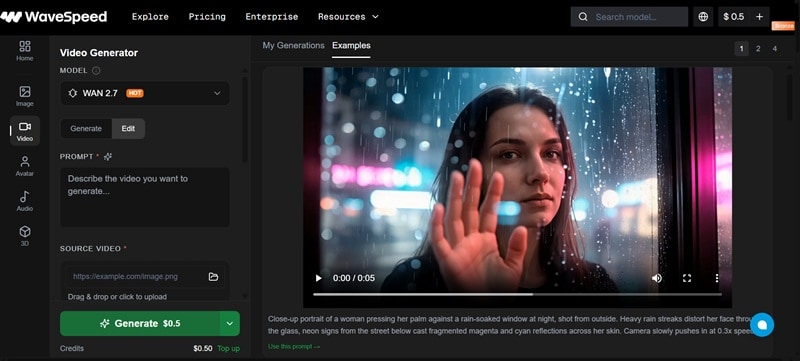
影片生成老實說是人們嘗試 WaveSpeed AI 的最大原因之一。你可以從文字建立影片片段,或將靜態照片轉換成影片。此外,該平台讓你能夠存取一些業界最熱門的影片 AI 模型,包括 WaveSpeed AI 的 Seedance、Kling、Veo 以及熱門的 Wan 系列。
主要功能:
- 從提示或上傳的圖像建立短片段。
- 負面提示控制。
- 可上傳音訊以引導生成。
可用模型: Wan 2.7、Kling 3.0、Sora 2、Veo 3.1、Vidu Q3、Hailuo 2.3、Grok Imagine 等。
3. 編輯圖像和影片
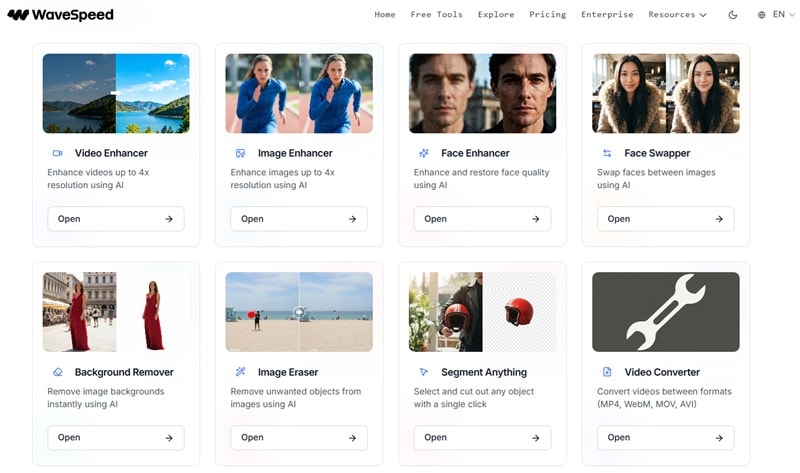
WaveSpeed 不僅僅是從零開始創作。你也可以使用圖像和影片生成頁面來編輯你的片段。只需上傳你的專案,並使用文字提示進行你想要的變更。此外,它還包含一套完整的免費工具。你會發現 WaveSpeed AI 浮水印移除器、臉部增強器等功能。
編輯工具包括:
- 背景移除器。
- 臉部增強器。
- 臉部交換器。
- 影片/圖像升頻器。
- 影片/圖像/音訊轉換器。
第三部分:Wavespeed AI 定價詳解:你實際支付的費用
現在,讓我們談談費用,因為這是可能會令人困惑的地方。WaveSpeed 不使用典型的「月訂閱制」,也就是你支付 $20 就算了。相反,Wavespeed AI 定價是基於使用量的。這意味著,你只為實際使用的內容付費。
不過,請記住 WaveSpeed AI 價格會根據你使用的「AI 模型」而有很大差異。基本圖像很便宜,而使用像 Kling 這樣的頂級模型生成 10 秒 4K 影片則會花費更多。讓我們來詳細分析!
🗼️ 圖像模型定價
| 模型 | 價格 | 每 $1 輸出量 |
| Flux Dev Ultra Fast | $0.005/圖像 | 200 張圖像 |
| Seedream V4.5(ByteDance) | $0.04/圖像 | 25 張圖像 |
| FLUX.2 [Pro] | $0.055/圖像 | 18 張圖像 |
| Midjourney | $0.08/圖像 | 12 張圖像 |
| Nano Banana Pro | $0.14/圖像 | 7 張圖像 |
|
顯示更多
顯示較少
|
||
🎬 影片模型定價
| 模型 | 價格 | 每 $1 輸出量 |
| Hailuo Minimax | $0.01/秒 | 100 秒 |
| Wan 2.6(Alibaba) | $0.08/秒 | 12.5 秒 |
| Seedance 2.0(ByteDance) | $0.10/秒 | 10 秒 |
| Veo 3.1(Google) | $0.12/秒 | 8.3 秒 |
| Kling O3(Kuaishou) | $0.15/秒 | 6.6 秒 |
|
顯示更多
顯示較少
|
||
💻 語言模型定價
| 模型 | 上下文視窗 | 輸入價格 | 輸出價格 |
| Claude Sonnet 4.6 | 200K | $0.003/1K | $0.015/1K |
| GPT-5.4 Mini | 128K | $0.0004/1K | $0.0016/1K |
| Gemini 3.1 Pro | 2M | $0.00125/1K | $0.005/1K |
| DeepSeek V4 | 128K | $0.0007 / 1K | $0.0028 / 1K |
|
顯示更多
顯示較少
|
|||
🎚️ 帳戶層級:青銅至至尊
除此之外,WaveSpeed 定價還有四個帳戶級別,隨著您儲值更多金額,可解鎖更高的速率限制和並行任務槽:
| 級別 | 圖片 | 影片 | 最大並行任務數 | 啟用條件 |
| 🥉 青銅 | 10/分鐘 | 5/分鐘 | 3 | 預設(免費註冊) |
| 🥈 白銀 | 500/分鐘 | 60/分鐘 | 100 | 儲值 $100 |
| 🥇 黃金 | 3000/分鐘 | 600/分鐘 | 2000 | 儲值 $1000 |
| 💎 至尊 | 5000/分鐘 | 5000/分鐘 | 5000 | 儲值 $10000 |
|
顯示更多
顯示較少
|
||||
第四部分:使用者評價:Reddit 見解 + 真實優缺點
在評測任何工具時,了解實際使用者的評價非常重要。因此,我們深入研究了論壇、WaveSpeed AI Reddit 討論串和評論網站,以了解社群對 WaveSpeed AI 的真實看法。
Reddit 使用者對 WaveSpeed AI 的評價

在 AI 社群如 r/StableDiffusion 和各種創意科技論壇中,WaveSpeed AI 經常被提及,特別是在測試 Wan 2.5 和 Seedance 等影片生成模型的使用者之間。甚至有一篇專門的 WaveSpeed AI 評測,給予它 4/5 的評分。
一些最常見的心得包括:
- 點數模式使其成為測試 Wan 2.5 的實用首選,無需訂閱綁定。
- 您可以在 2 秒內生成圖片,在 2 分鐘內生成影片,這對於快速迭代來說確實是革命性的改變。
- WaveSpeed 在沒有事先通知的情況下實施了非常敏感的內容過濾器,讓使用者措手不及。
- 輸出的一致性很大程度上取決於您選擇的模型。有些輸出令人驚艷,有些則令人失望。
WaveSpeed AI 的優缺點
- 豐富的模型選擇:您可以在一個平台上使用 600 多個模型。您不再需要在不同工具之間切換,因為所有功能都在 WaveSpeed AI 內。
- 靈活的定價:您只需為使用的部分付費,不會被綁定在月費方案中。
- 非常適合測試:大多數輸出很快就能完成,讓測試想法的過程更流暢而不令人沮喪。此外,您可以在專案進行中切換模型,無需重新啟動工作流程。
- 費用難以預測:定價乍看之下很低,但重複生成會迅速累積費用。畢竟,不同模型有不同的成本,因此並不總是清楚您將花費多少。
- 控制受限:您經常需要重新生成而不是進行小幅調整。最終,您仍然需要另一個編輯器來完成您的內容。
- 依賴網路:由於所有功能都是雲端運算,網路速度慢可能會中斷您的工作流程。
第五部分:提升您的編輯:WaveSpeed + Filmora 工作流程
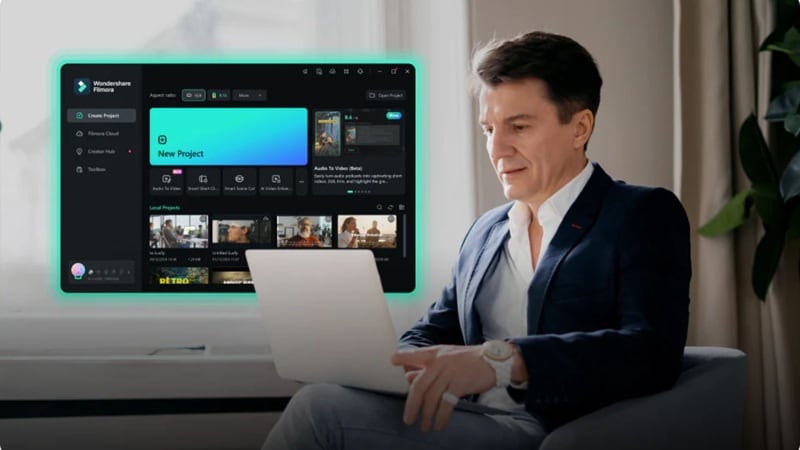
雖然 WaveSpeed AI 確實是生成片段的強大工具,但它並不是一個完整的影片工作室。如果您試圖在生成引擎內製作完整的 YouTube 影片或短片,您會因為缺少時間軸而感到沮喪。這就是為什麼擁有像 Wondershare Filmora 這樣的多功能影片編輯器會帶來許多好處。

 安全下載
安全下載為什麼 Filmora 是完美的搭檔?
1. 使用真正的編輯時間軸完全掌控
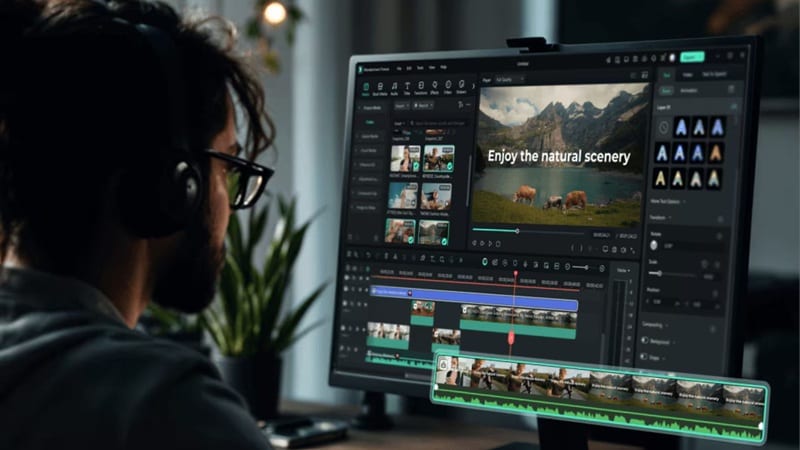
您可以使用真正的 編輯時間軸,因此您可以排列片段、修剪不需要的部分,並控制所有內容的流程。這是 WaveSpeed AI 並未真正提供的功能,因為它更專注於生成內容而非編排內容。
2. 使用現成的效果和模板快速套用風格
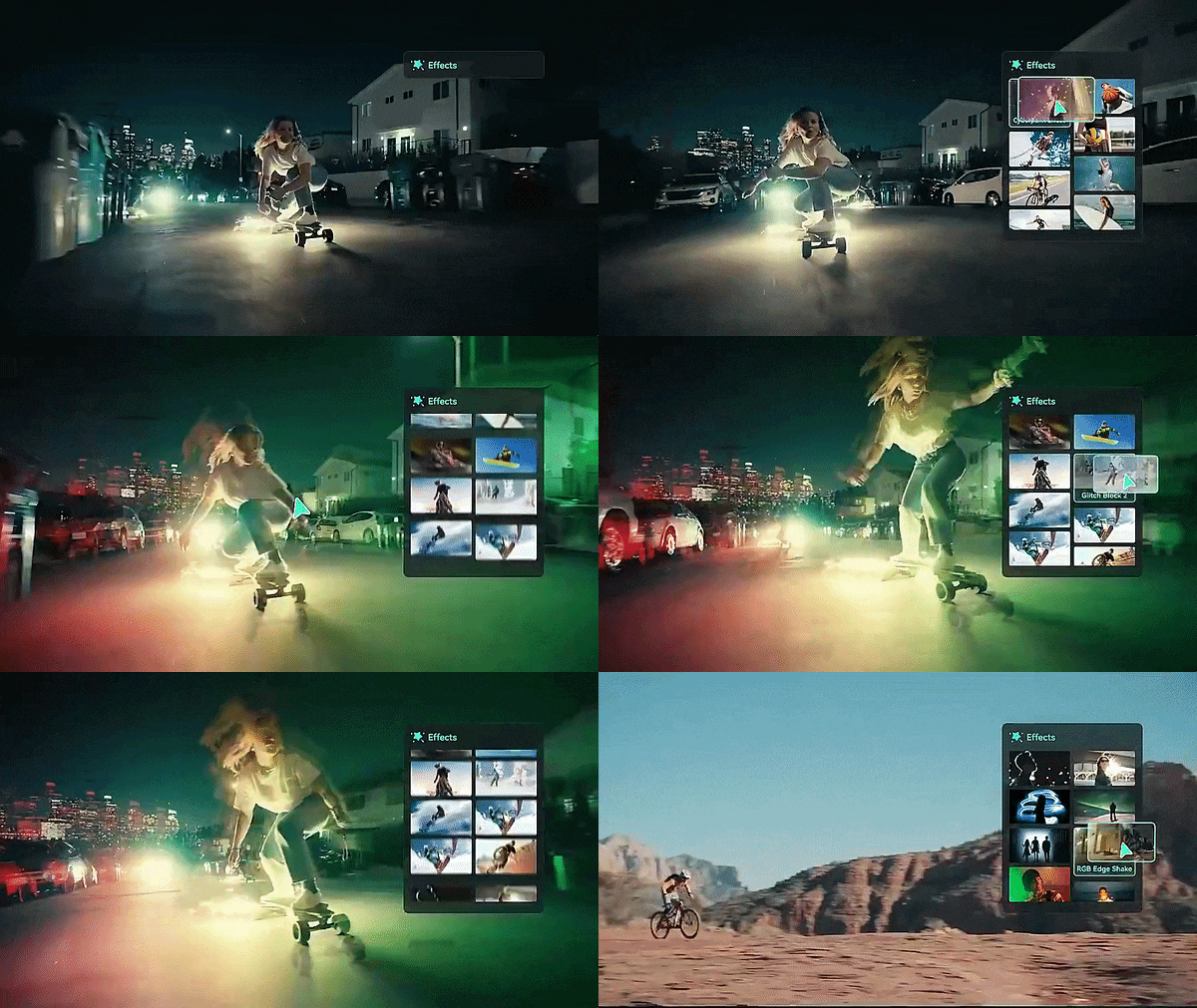
Filmora 提供大量現成的轉場、濾鏡和動態元素庫。您無需從頭開始建立所有內容,只需拖放效果即可在幾分鐘內讓您的影片看起來更精緻。這大大節省了時間,特別是在處理多個 AI 生成片段時。
3. 輕鬆實現清晰平衡的音訊
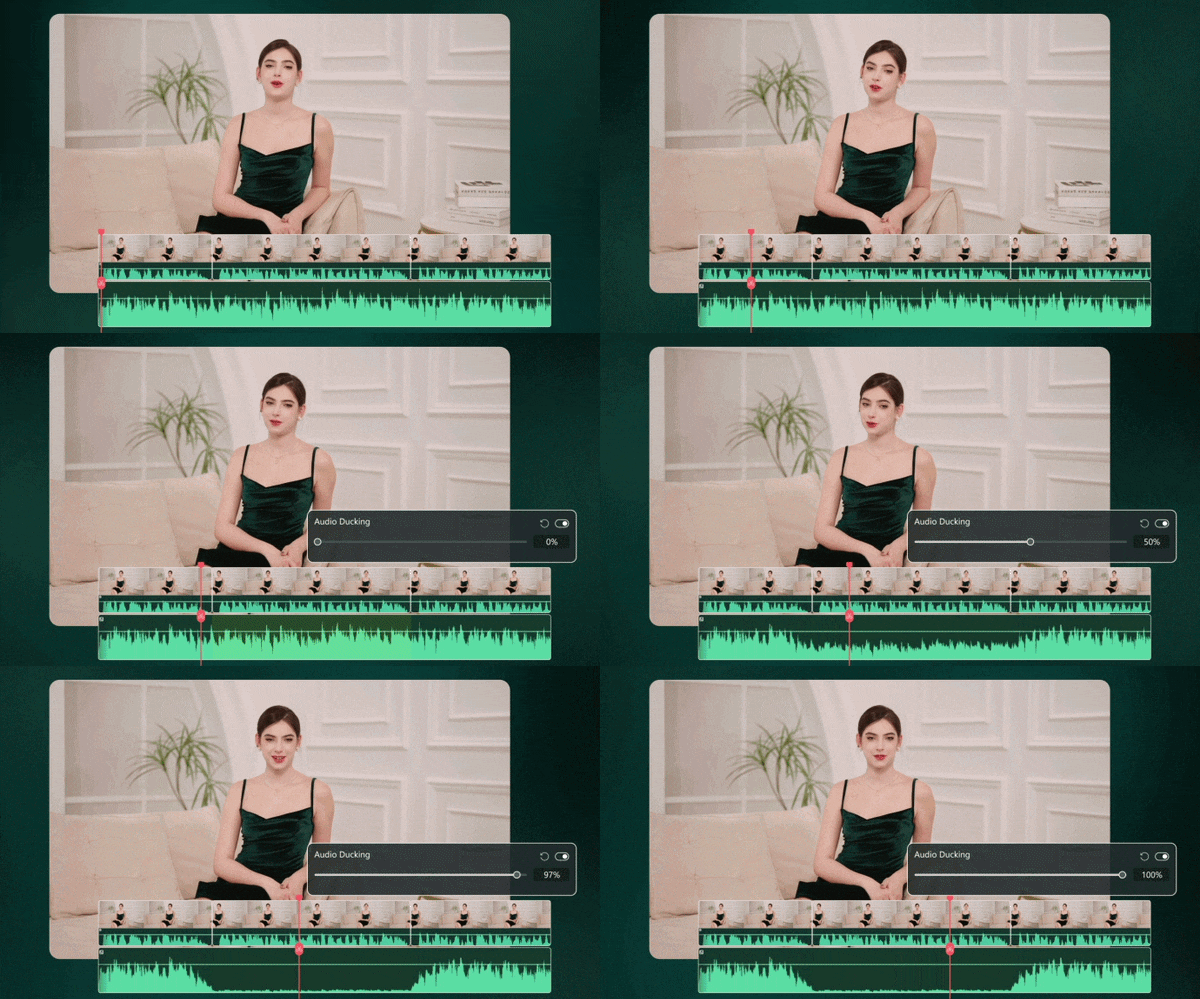
這是 Filmora 真正填補空缺的地方。雖然 WaveSpeed AI 處理視覺效果,但 Filmora 可以幫助您的影片聽起來更好。您可以使用 AI 語音轉文字 新增字幕,使用 自動降噪 平衡音樂,並清理音訊,讓一切聽起來更專業。
4. 使用速度變化增添動感和活力
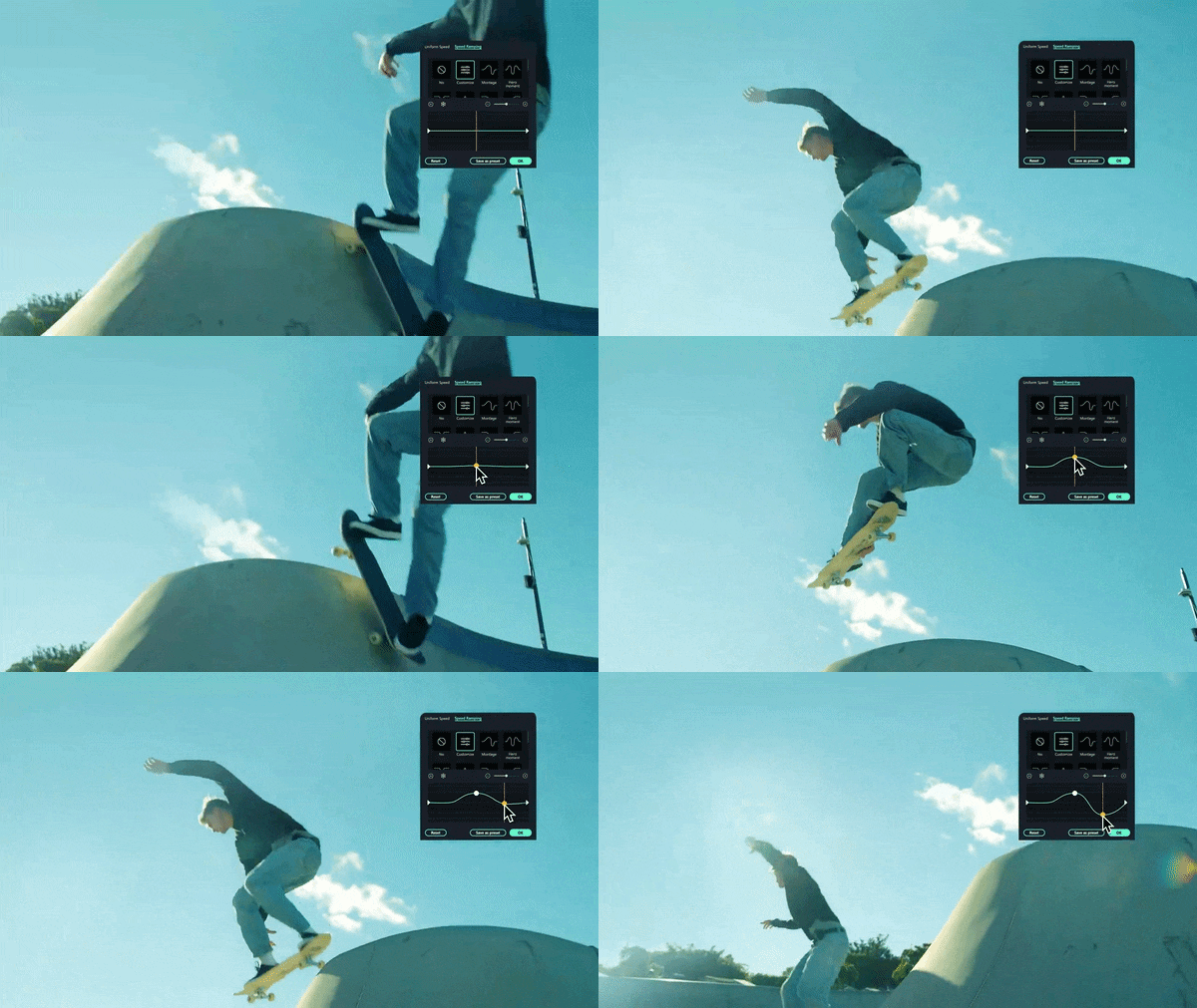
如果您的 AI 片段感覺有點平淡,這可以快速修正。Filmora 的 AI 速度變換 讓您可以平滑調整速度,從慢動作時刻到快速轉場,讓您的內容感覺更具動態性和吸引力。
5. 使用一致的調色讓每個片段保持協調

當您在 WaveSpeedAI 中使用來自不同模型的片段時,顏色可能看起來不一致。Filmora 可以透過 AI 色彩調板 和 色彩校正 來修正這個問題。您可以調整色調、光線和色彩平衡,讓所有內容看起來像是來自同一來源,使您的最終影片更具一致性。
整合工作流程:創作者的夢想
如您所見,Filmora 是一款功能完整的影片編輯器,填補了 WaveSpeed 未提供的所有功能。結合使用時,它們涵蓋了從原始 AI 生成到完成專業輸出的整個製作流程。最聰明的工作方式是將 WaveSpeed AI 用作製作工作室,將 Filmora 用作後製套件。
步驟 1:WaveSpeed(製作)
- 從文字或圖片生成原始 AI 片段。
- 快速製作多個拍攝變化。
- 升級和增強影片素材。
- 下載完成的片段。
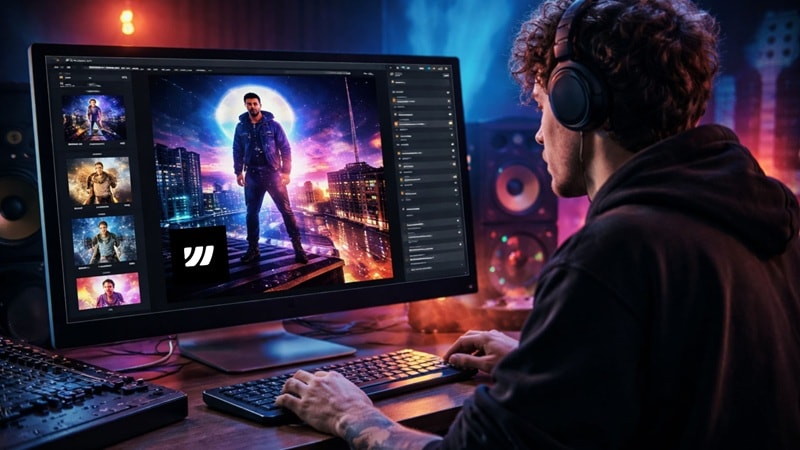
步驟 2:Filmora(後製)
- 將片段匯入完整的編輯時間軸。
- 新增音樂、旁白和音效。
- 套用速度變換、轉場和調色。
- 匯出精緻專業的最終影片。

結論
WaveSpeed AI 是真正符合宣傳的工具之一。憑藉對數百個模型的存取、靈活的 WaveSpeed AI 定價和快速輸出,它為創作者提供了大多數平台根本無法提供的控制程度。話雖如此,它仍然無法取代完整的編輯套件。
這就是為什麼您需要像 Filmora 這樣的多功能編輯器。這款 AI 編輯器提供許多 WaveSpeed AI 根本沒有的服務,例如真正的時間軸、豐富的媒體庫和更廣泛的 AI 功能集。當您將 WaveSpeed 與 Filmora 結合使用時,您最終會獲得從開始到完成都更流暢的工作流程,而不僅僅是流程中的另一個工具。
常見問題
-
使用 WaveSpeed AI 需要程式設計技能嗎?
完全不需要!雖然開發人員有 API 可用,但主要網站和桌面應用程式純粹是「點擊」和「文字轉提示」的操作方式。因此,非技術使用者也可以完全使用。 -
WaveSpeed AI 有免費版本嗎?
有!新帳戶可獲得 $1 的免費點數,無需信用卡。此外,像背景移除器、臉部增強器、圖片橡皮擦、影片轉換器等工具,都可以完全免費使用,沒有浮水印且沒有隱藏費用。 -
WaveSpeed AI 適合用於商業專案嗎?
可以。許多行銷團隊和創意工作室使用 WaveSpeed AI 快速生成內容、社群媒體短片和廣告素材。話雖如此,請務必查看您使用的特定模型的授權條款,因為第三方模型(如 Midjourney 或 Kling)可能有其自身的商業使用政策。
