

 AI 摘要
AI 摘要
針對 WebM 影片剪輯,Wondershare Filmora 提供無需轉檔即可直接匯入及保留 VP9 編碼匯出的桌面端完整解決方案,而 Clideo 與 Kapwing 等五款線上編輯器則適合需要快速製作社群短片的使用者。
● 操作 Filmora 進行 WebM 編輯時,可直接匯入檔案進行修剪與合併,並支援套用 AI 降噪與音訊迴避功能,匯出時可直接選擇 WebM 格式及較低的位元率以縮小檔案大小而不會顯著降低品質。
● 五款線上編輯器依需求各有最佳適用情境:Kapwing 適合團隊協作與 AI 多語配音,VEED.io 提供腳本精確剪輯,Canva 適合行銷人員套用品牌視覺,Clideo 與 FlexClip 則適合初學者快速處理日常短片。
● 採用線上免安裝工具需留意效能與輸出限制,例如 Clideo 免費版會強制加上浮水印,Kapwing 與 VEED.io 在處理大型 WebM 檔案時易產生平台延遲,且 Canva 缺乏對編解碼器的進階匯出控制。
向 AI 詢問摘要
 ChatGPT
 Perplexity
 Gemini
 Claude
 Grok
Grok
1.


2.
3.
4.
5.
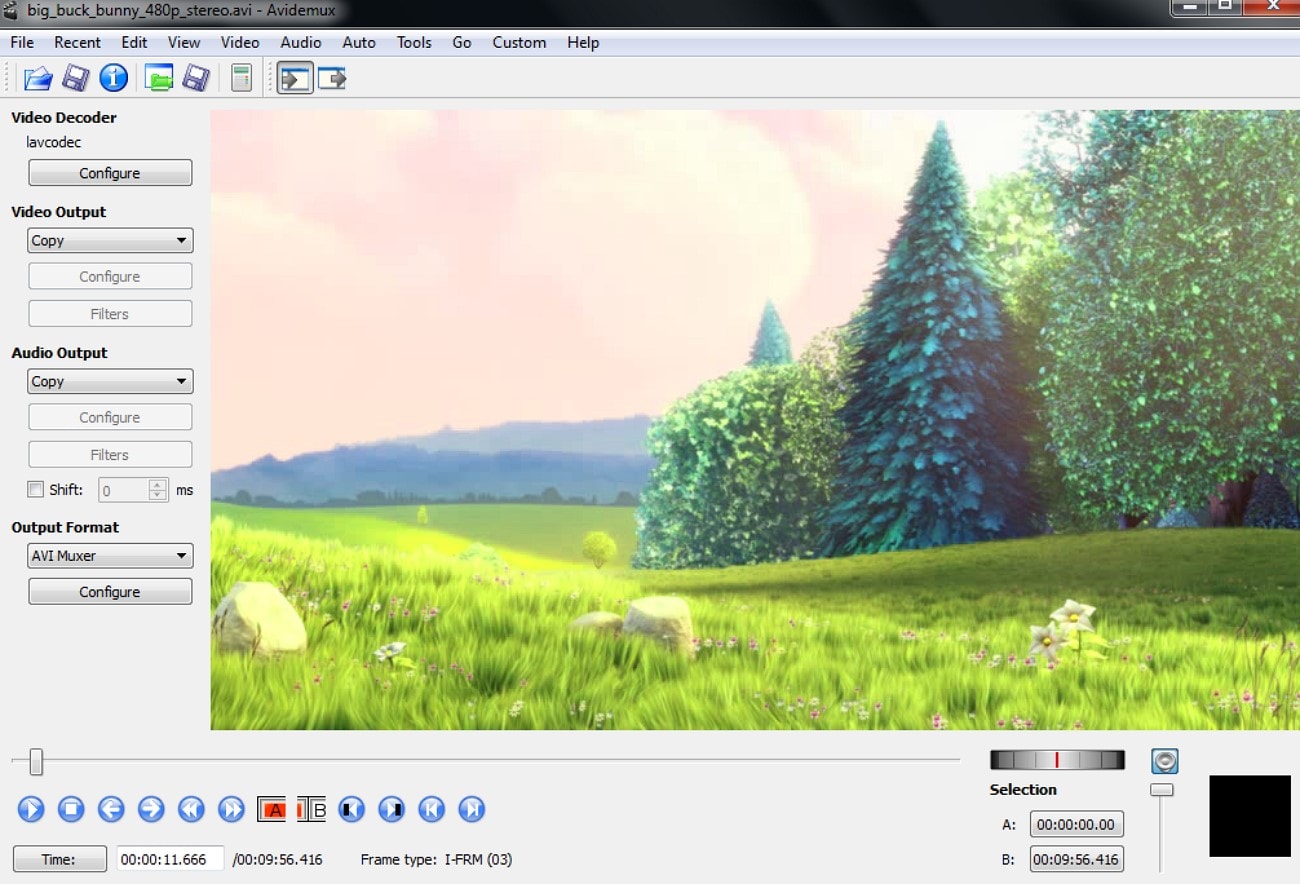
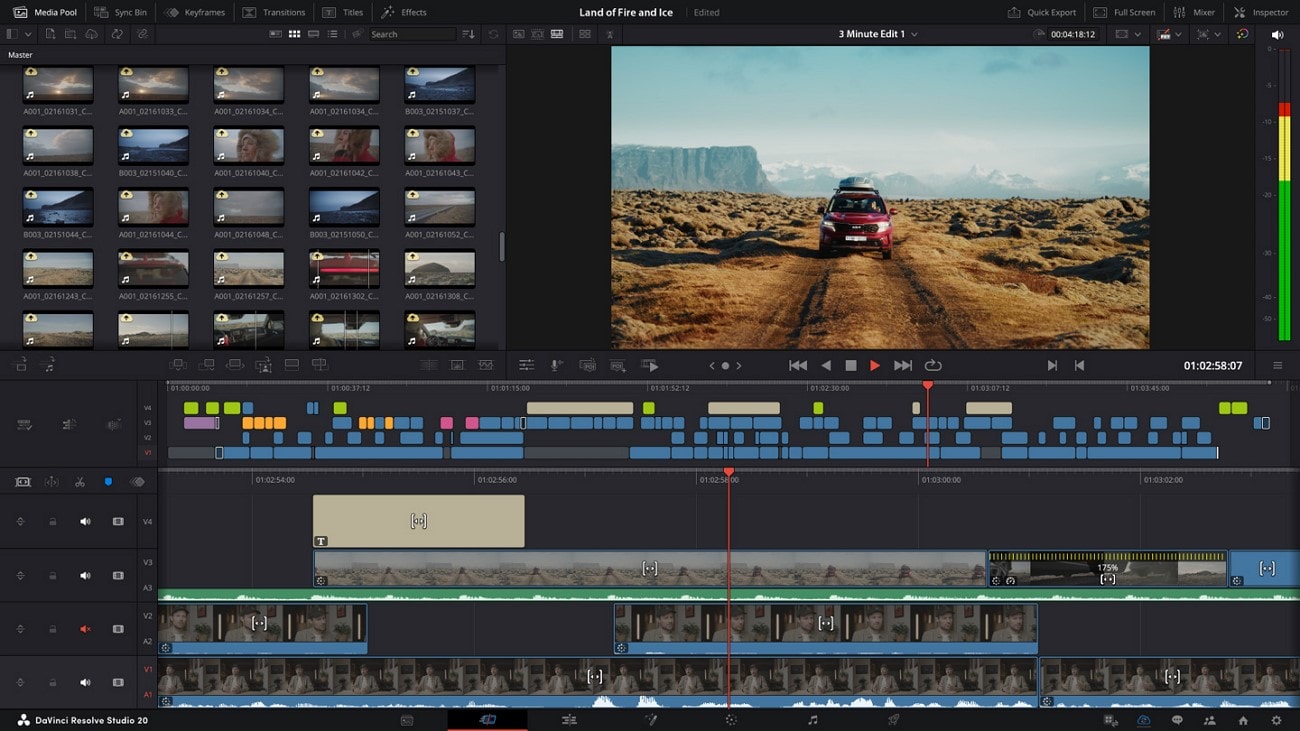
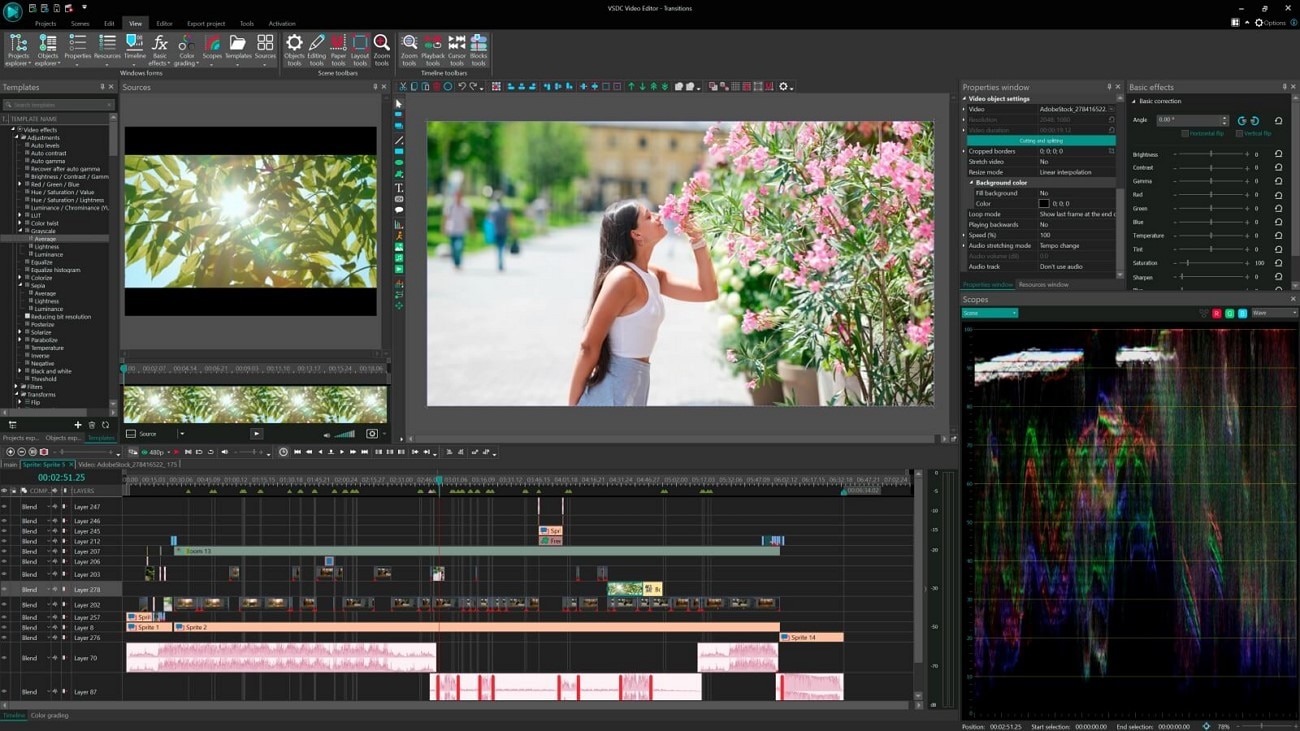
- 時間軸功能不如其他 WebM 編輯器進階。
- 視覺效果和轉場有限。
- 字幕工具可在 WebM 匯出中嵌入字幕。
- 亮度和飽和度調整以自訂視覺效果。
- 分離或合併音訊/影片以優化 WebM 內容供觀眾觀看。
適合需要快速編輯 WebM 檔案且不想使用複雜軟體介面的創作者。
第 3 部分:線上編輯 WebM 影片的 5 個最佳選擇
如果您需要立即編輯 WebM 影片,而不想麻煩使用軟體,可以使用WebM 線上編輯器。
1. Clideo(線上)
Clideo 是一個多合一的線上影片編輯器,讓您可以從頭開始製作。透過其多軌時間軸,您可以輕鬆管理媒體、新增文字和建立子母畫面效果。各種長寬比預設可簡化您的工作流程。
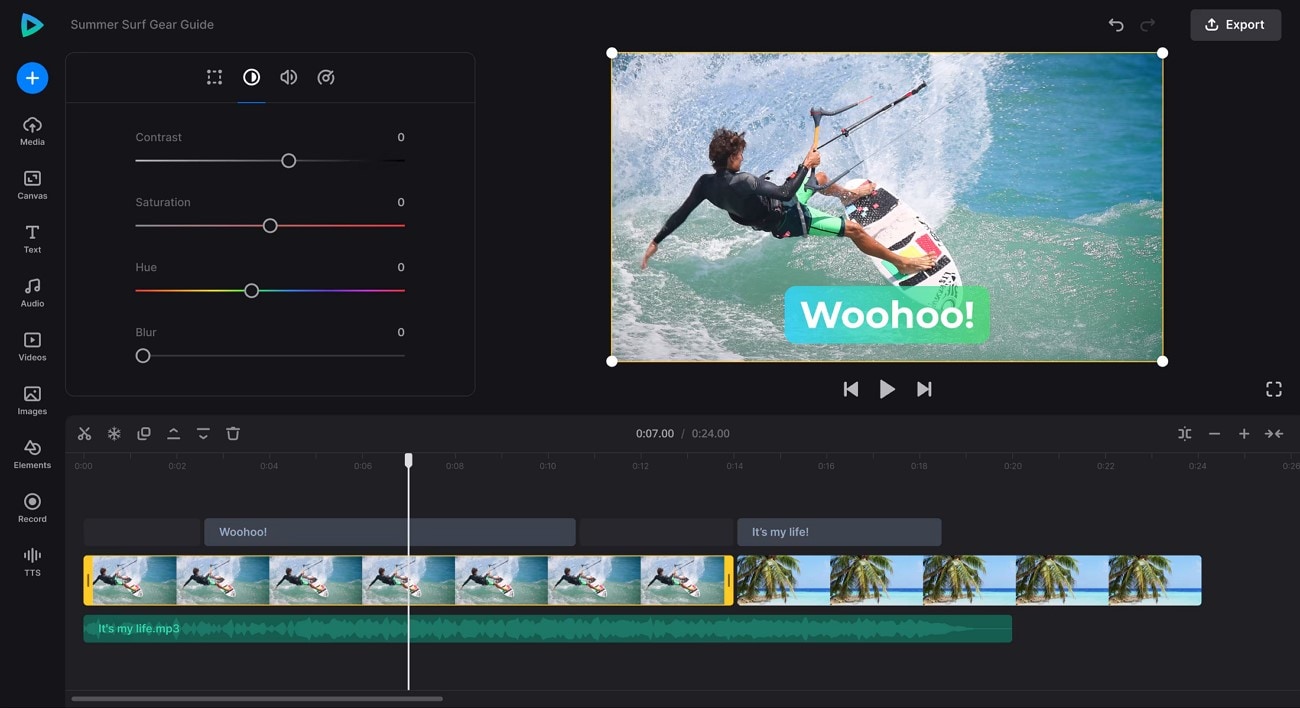
- 相容於 Windows、macOS、Android 和 iOS。
- 支援多種音訊和影片檔案格式。
- 免費版本匯出會有浮水印。
- 不適合複雜的編輯專案。
- 音量控制可調整 WebM 檔案的音質。
- 色彩調整以管理飽和度和色調。
- 快速修剪功能可簡化WebM 編輯供線上觀眾觀看。
非常適合想要快速編輯 WebM 檔案而不安裝軟體的使用者,用於日常短片或 vlog。
2. Kapwing(線上)
Kapwing 是一個線上WebM 影片編輯器,可產生字幕、協作編輯,並提供流暢轉場素材庫,以增強您在多個平台上的影片內容。
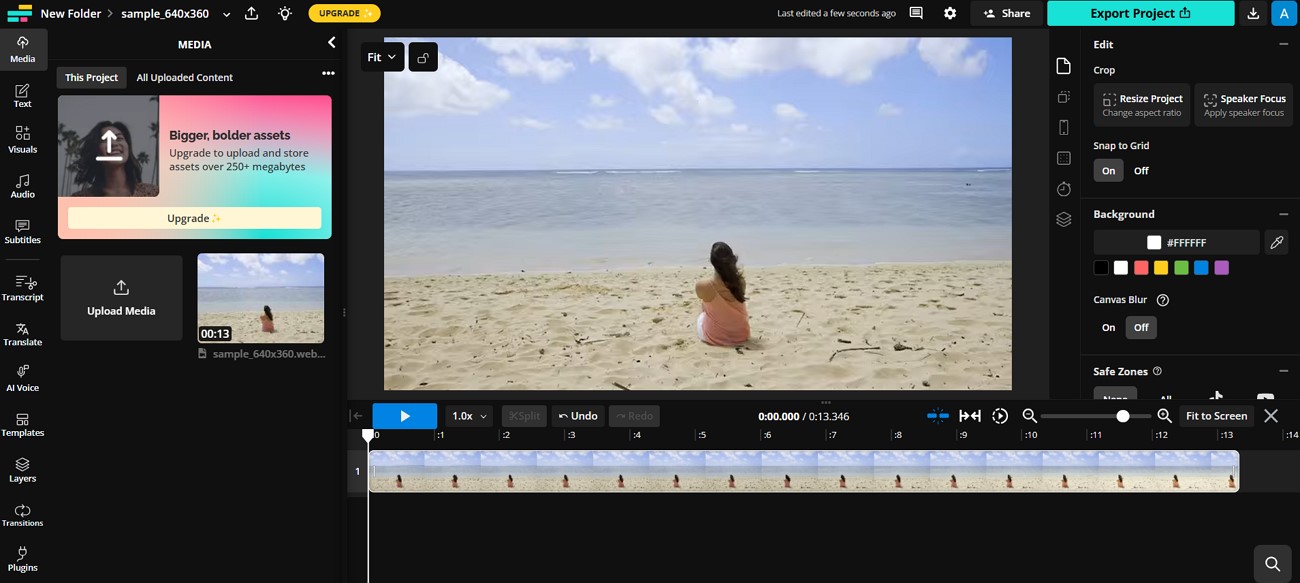
- 團隊成員可以從不同裝置協作處理專案。
- 調整壓縮等級以便更輕鬆地上傳到社群平台。
- 大型檔案可能會導致平台延遲。
- 免費使用者面臨低品質匯出和匯出限制。
- 以多種口音和語言產生 AI 語音。
- 將影片配音成不同語言以觸及全球觀眾。
- 存取音樂和音效素材庫以增強 WebM 內容。
適合單人或團隊創作者有效地為多個社群頻道調整 WebM 檔案。
3. VEED.io(線上)
VEED.io 讓您可以增強音訊淡入淡出、新增動畫,並在您的WebM 檔案中插入貼圖。您可以控制匯出時的影格速率,並使用腳本功能進行精確編輯。
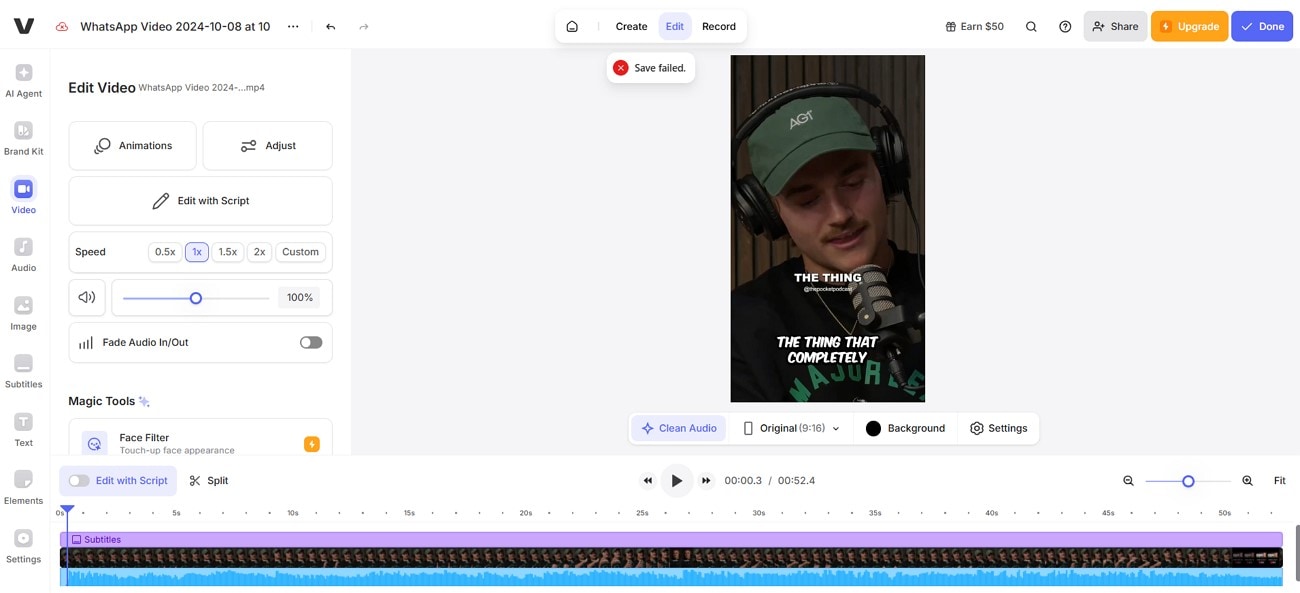
- 易於導覽,工作流程效率高。
- 包含音效素材庫以增強視聽品質。
- 免費使用者的影片匯出品質較低。
- 大型 WebM 檔案處理時間可能較長。
- AI 助理建議影片的增強功能。
- 調整長寬比以適應不同的社群平台。
- 腳本工具可進行精確的 WebM 編輯。
適合為品牌影片進行快速編輯的小型企業或創作者。
4. FlexClip(線上)
FlexClip 對初學者友善,支援使用範本、AI 音訊字幕和輕鬆修剪/分割進行快速 WebM 編輯。多媒體時間軸可同時編輯音訊、影片和文字。
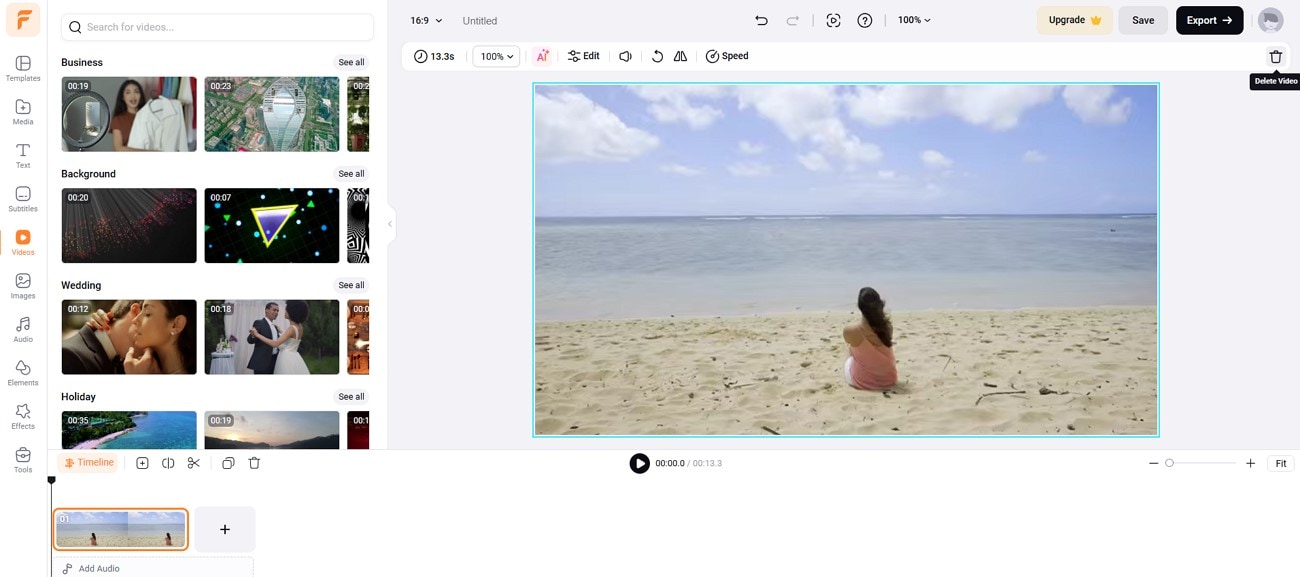
- 全螢幕預覽可在繼續編輯前快速查看。
- AI 產生的工具可加速工作流程。
- 進階專案的功能有限。
- 需要穩定的網路連線。
- AI 音樂產生器根據提示建立與影片相符的音樂。
- 套用效果和濾鏡以增強視覺效果。
- 多媒體時間軸可同時編輯影片、音訊和文字。
最適合尋求基本 WebM 編輯以製作社群媒體內容的一般使用者。
5. Canva(線上)
Canva 作為WebM 線上編輯器用於快速編輯、移除背景、翻譯音訊,以及透過分享專案網址進行協作工作流程。
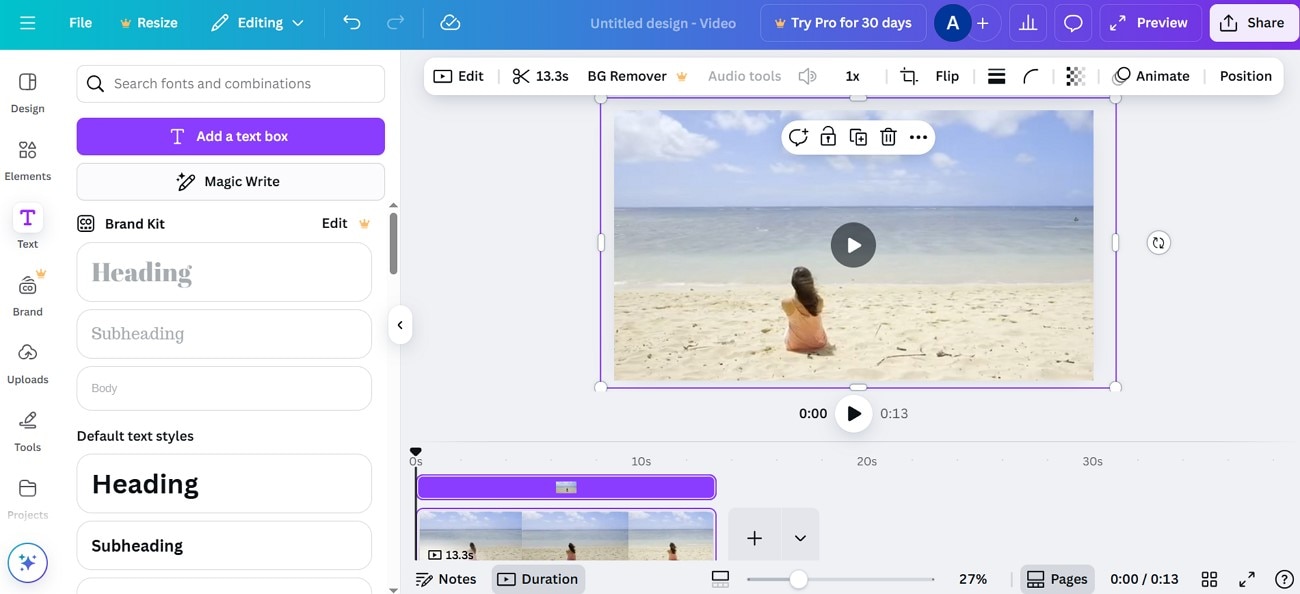
- 簡單的介面適合初學者。
- 各種範本可快速開始編輯。
- 不適合詳細的影片編輯。
- 對編解碼器的匯出控制有限。
- 將 WebM 匯出為不同的檔案格式。
- 預設或自訂長寬比調整。
- 品牌套件可維持一致的品牌顏色。
適合使用圖形和品牌元素增強 WebM 影片的行銷人員和設計師。
第 4 部分:WebM 影片編輯器工具的詳細比較表
總結以上討論的所有工具,這裡有一個從不同面向整理的表格,幫助您選擇最佳的WebM 影片編輯器:
| 影片編輯器 | 相容性 | 支援的檔案格式 | 易於使用的介面 | 效能和速度 | 編解碼器控制 |
| Windows、macOS、iOS 和 Android | MP4、MOV、AVI、MKV、MPEG 等多種格式。 | 快速 | |||
| Windows、macOS、Linux | 多種格式,包括 WebM | 中等 | |||
| Windows、macOS | 廣泛的影片格式 | 中等 | |||
| Windows | 多種格式,包括 WebM、MP4、AVI、MKV | 快速 | |||
| Windows、macOS、Linux | AVI、MP4、MKV、MOV、WebM | 中等 | |||
| Clideo | 線上和 iOS | MP4、MOV、AVI、MP3、AAC | 中等 | ||
| Kapwing | 線上 | MP4、MOV、WebM、MP3、AAC | 中等 | ||
| VEED.io | 線上 | MP4、MOV、AVI、MP3、AAC | 中等 | ||
| FlexClip | 線上 | MP4、MOV、AVI、MP3、AAC | 中等 | ||
| Canva | 線上、iOS、Android、macOS、Windows | MP4、MOV、AVI、MP3、AAC | 中等 | ||
|
顯示更多
顯示較少
|
|||||
Part 5. 如何在桌面上使用 Wondershare Filmora 輕鬆編輯 WebM 影片?
既然我們已經了解最有效的WebM 影片編輯器, 讓我們深入了解 Filmora 如何創建完美編輯工作流程的步驟:
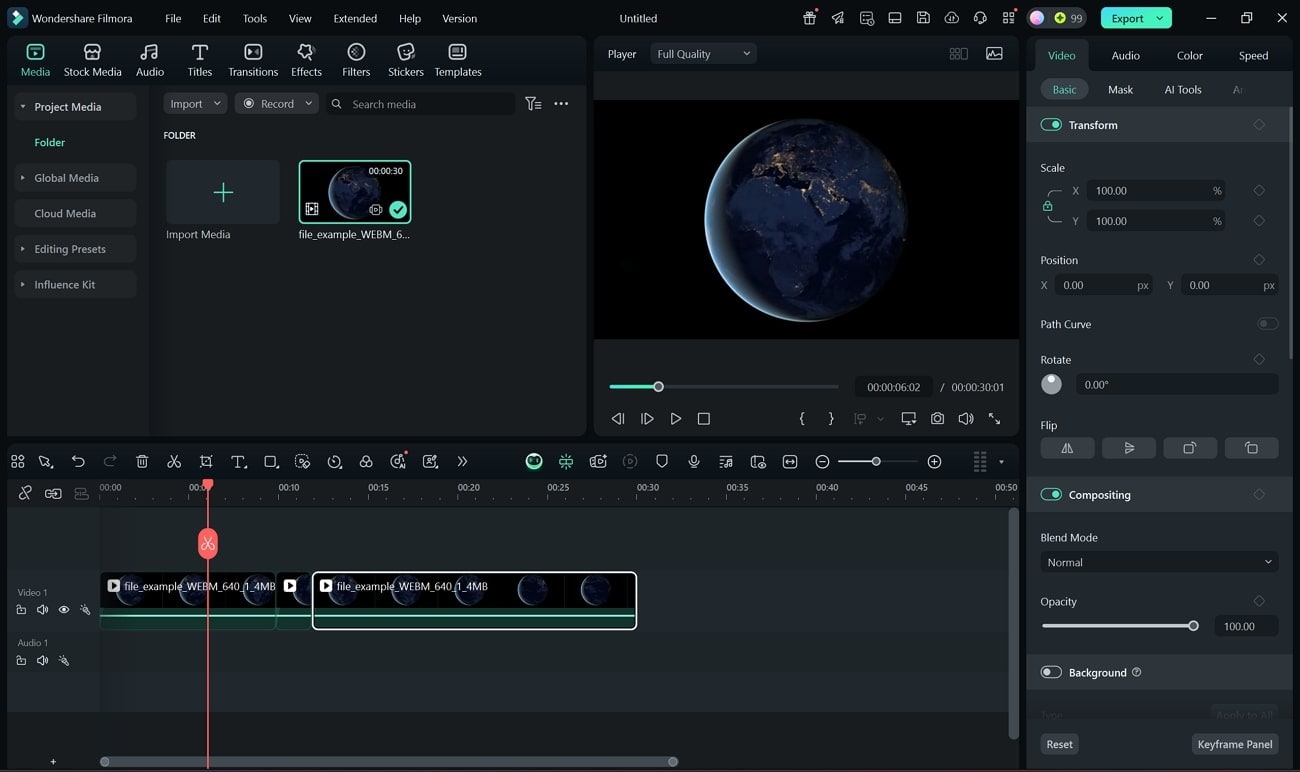
- 啟動 Filmora 後,選擇「新增專案」按鈕以開始影片專案。
- Filmora 支援直接匯入和匯出 WebM 檔案,因此您無需在編輯前後浪費時間轉換格式。
- 成功在影片面板中加入 WebM 檔案後,將其拖曳至時間軸進行編輯。
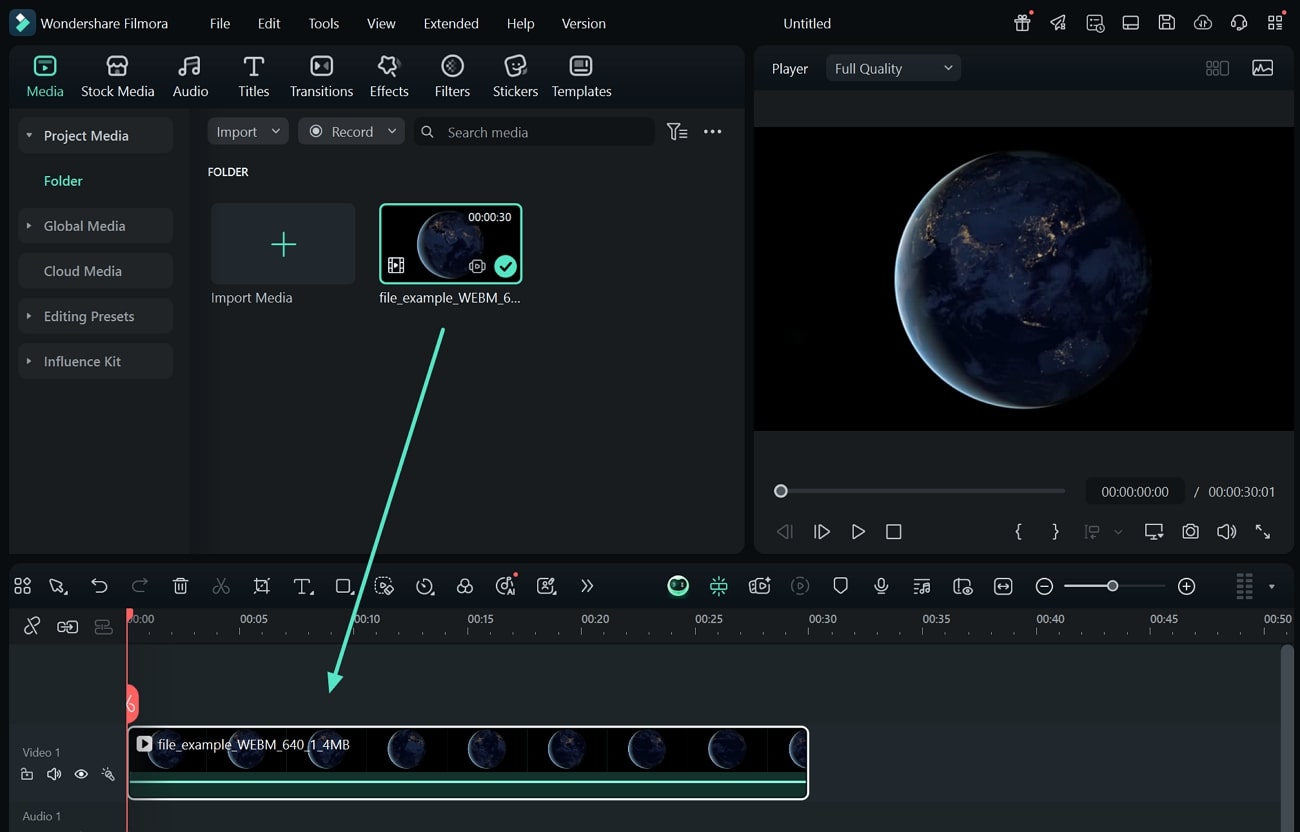
- 匯入 WebM 影片後,透過調整影片的邊角來「修剪」影片。
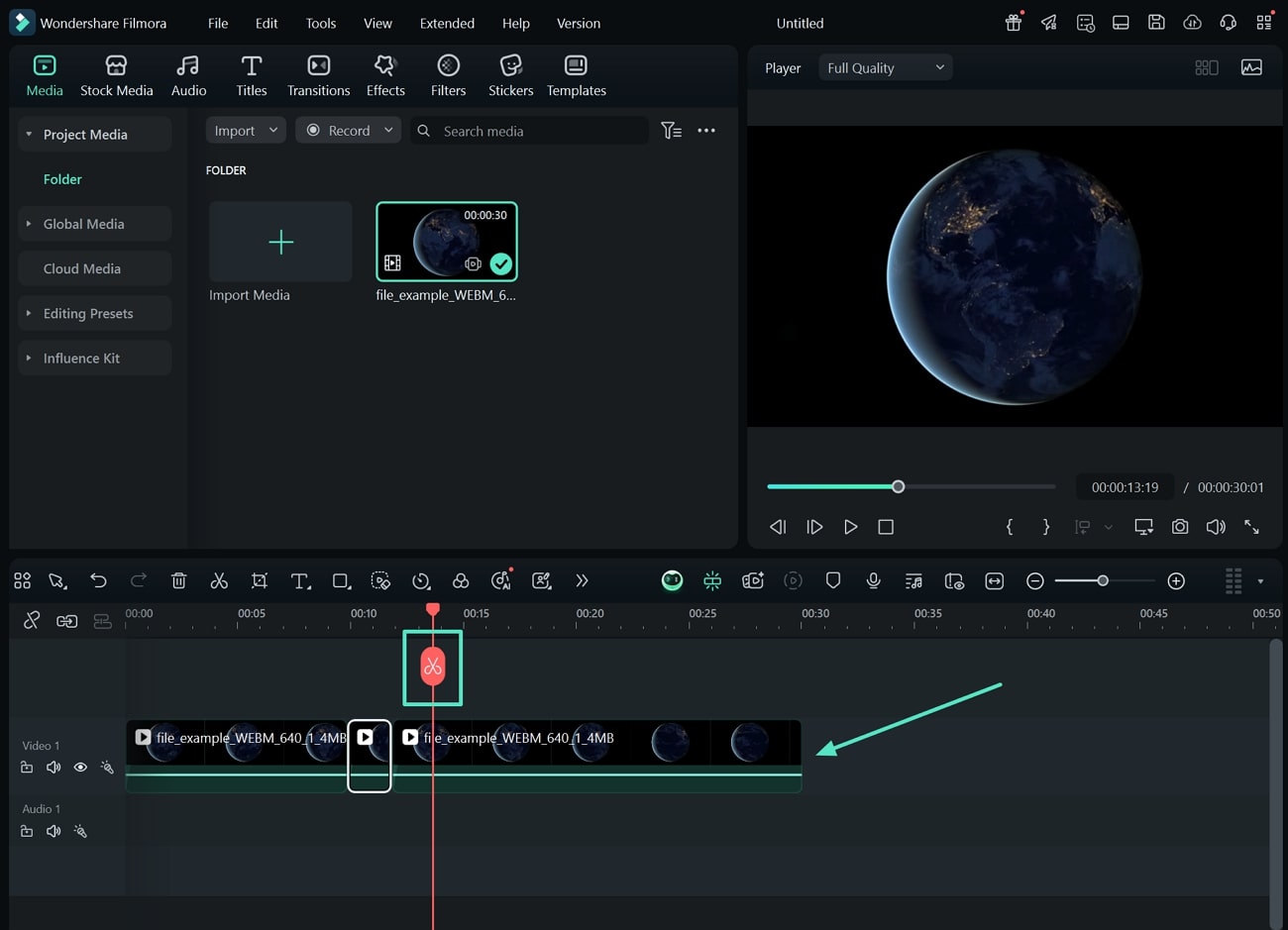
- 您也可以將多個 WebM 檔案加入 Filmora 時間軸,然後直接匯出以合併所有影片。
- 要分割 WebM 影片,請將「紅色游標」拉至所需位置,然後點擊「剪刀」圖示。
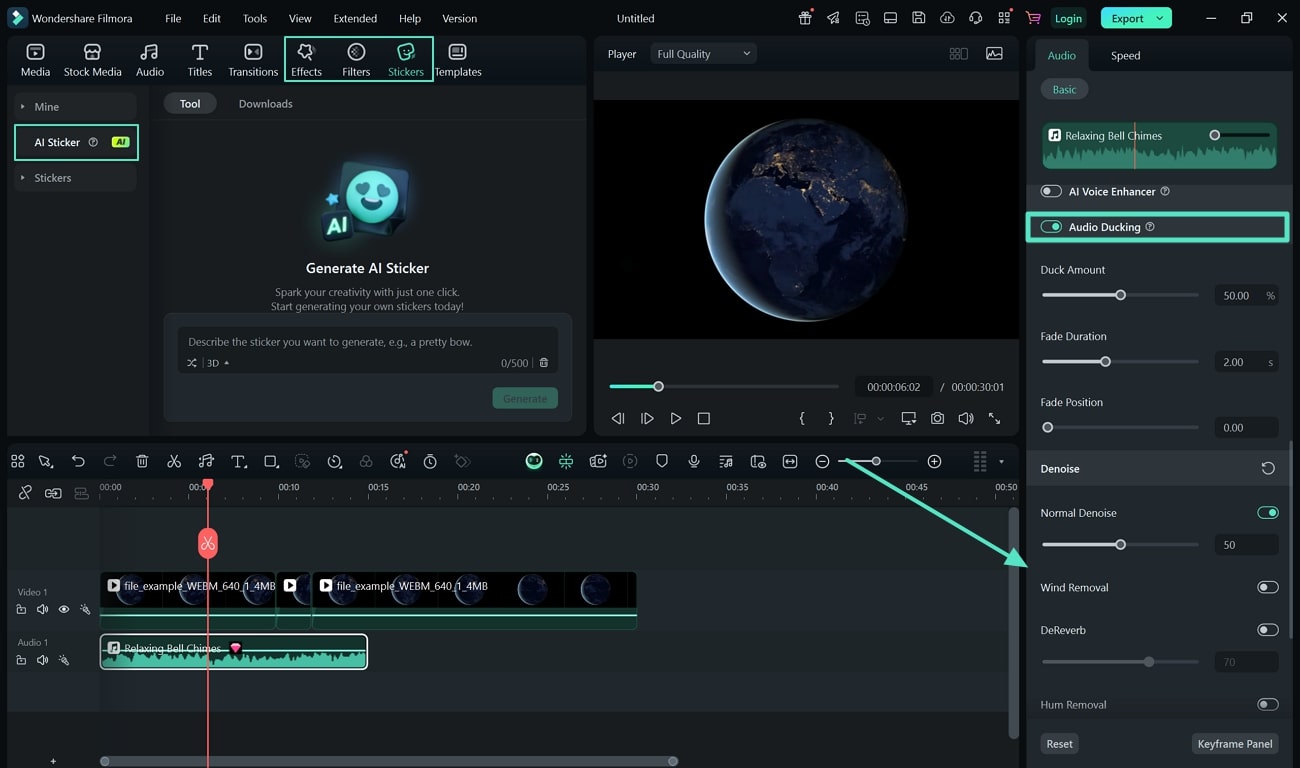
- 匯入音訊檔案,並在「音訊」編輯左側面板下找到「音訊迴避」按鈕。
- 套用「AI 降噪」以移除任何不必要的背景噪音 讓您獲得清晰的聲音。
- 接下來,在「效果」和「濾鏡」之間切換,以增強 WebM 影片的整體品質。
- 切換到「貼圖」分頁並選擇「AI 貼圖」,加入提示並點擊「生成」以獲得結果。
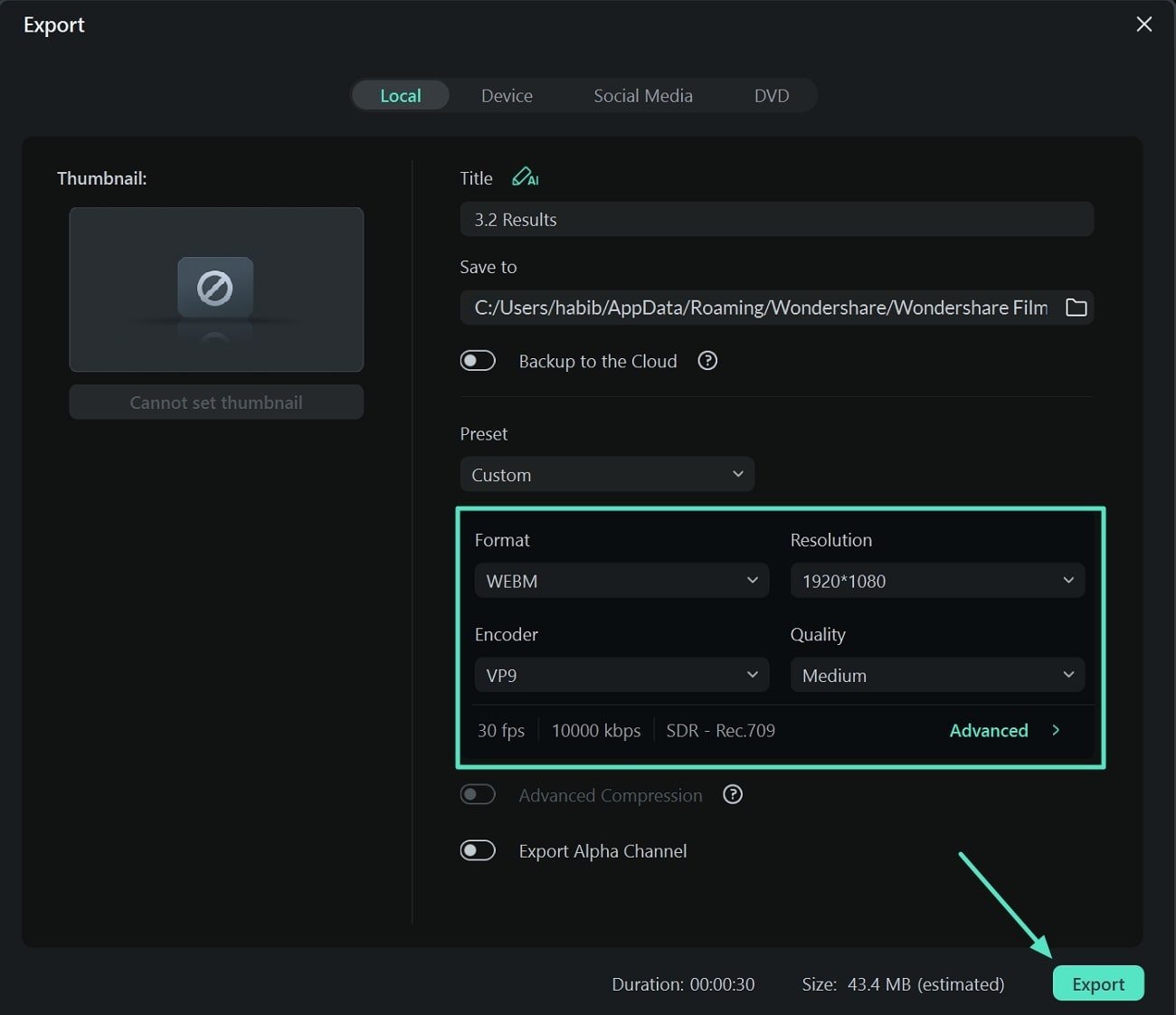
- 進入匯出視窗後,點擊「格式」分頁以選擇 WebM 並調整「解析度」。
- 您可以在匯出設定中保持 WebM 編碼,如 VP9。
- 點擊「匯出」按鈕將 WebM 檔案儲存至您的裝置。
專業提示
- WebM 檔案可以透過智慧短片等功能轉換為短影片,以製作適合社群媒體的內容。
- 匯出至網站或社群媒體時,選擇較低的位元率和解析度預設,以減少檔案大小而不會顯著降低品質。
- 使用 Filmora 的速度曲線、AI 自動重新構圖和一鍵範本,快速潤飾並發布引人入勝的 WebM 影片。
結論
總結本次討論,我們探討了十大影片編輯器,讓內容創作者能夠 檔案並給觀眾留下深刻印象。接著我們比較了各項工具的重要方面以找出最佳選擇,並宣布 Wondershare Filmora 為您的首選。當您按照 Filmora 的逐步指南操作後,您將獲得高品質的 WebM 檔案,可以在多個社群平台上分享。
