



 ChatGPT
 Perplexity
 Gemini
 Claude
 Grok
Grok
隨著當今市場上設備數量的龐大,儲存資料和視訊檔案變得越來越困難。在設備具有不同解析度的情況下,分享視訊往往是一件麻煩的事。
在這些情況下,變更視訊的解析度可能是個好主意。這也能讓您節省儲存空間。在本文中,您將透過 Wondershare Filmora 只需幾個點擊即可調整解析度。但在學習如何變更視訊解析度之前,讓我們先了解什麼是視訊解析度!
第一部分:什麼是視訊解析度?
簡而言之,視訊解析度就是視訊畫面的品質。每當您觀看電影或前往電影院時,視訊會以特定速率進行渲染。螢幕由微小的像素組成,並以特定順序排列,從而決定螢幕的解析度。
視訊解析度以垂直和水平方向來呈現。因此,每當您在 YouTube 上播放視訊時,可供選擇的解析度比例包括:480p, 720p, 1080p,等等。
在大多數情況下,解析度以完整縮寫來表示。例如,720p視訊為1280 x 720,而1080p視訊為1920 x 1080解析度。
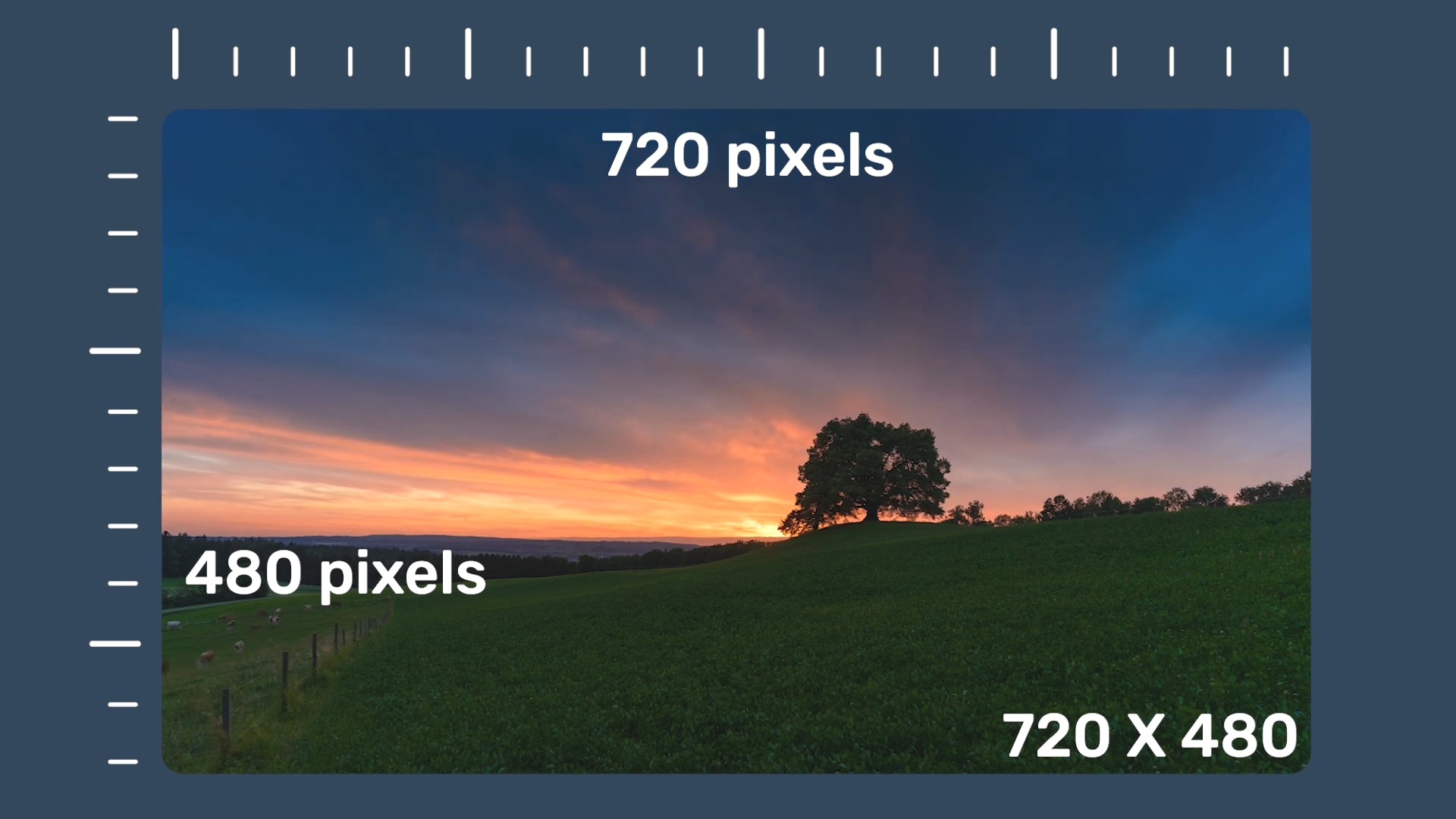

在調整視訊解析度之前,讓我們先比較不同類型的視訊解析度。
第二部分:7 種不同類型的視訊解析度
視訊解析度並非固定數值,會隨螢幕不同而變化。請向下捲動,查看各種可用的視訊解析度類型!
360p
完整解析度為480 x 360。這是一種最低階的視訊解析度。在大螢幕上,360p看起來會模糊不清。這就是為什麼360p解析度最適合手機等較小型裝置的原因。
480p
完整解析度為853 x 480。雖然比前者有所提升,但這種解析度在許多裝置上都可使用。主要用於較小型的電視、, 筆記型電腦、和桌上型電腦等裝置。也可用於燒錄DVD。.
720p
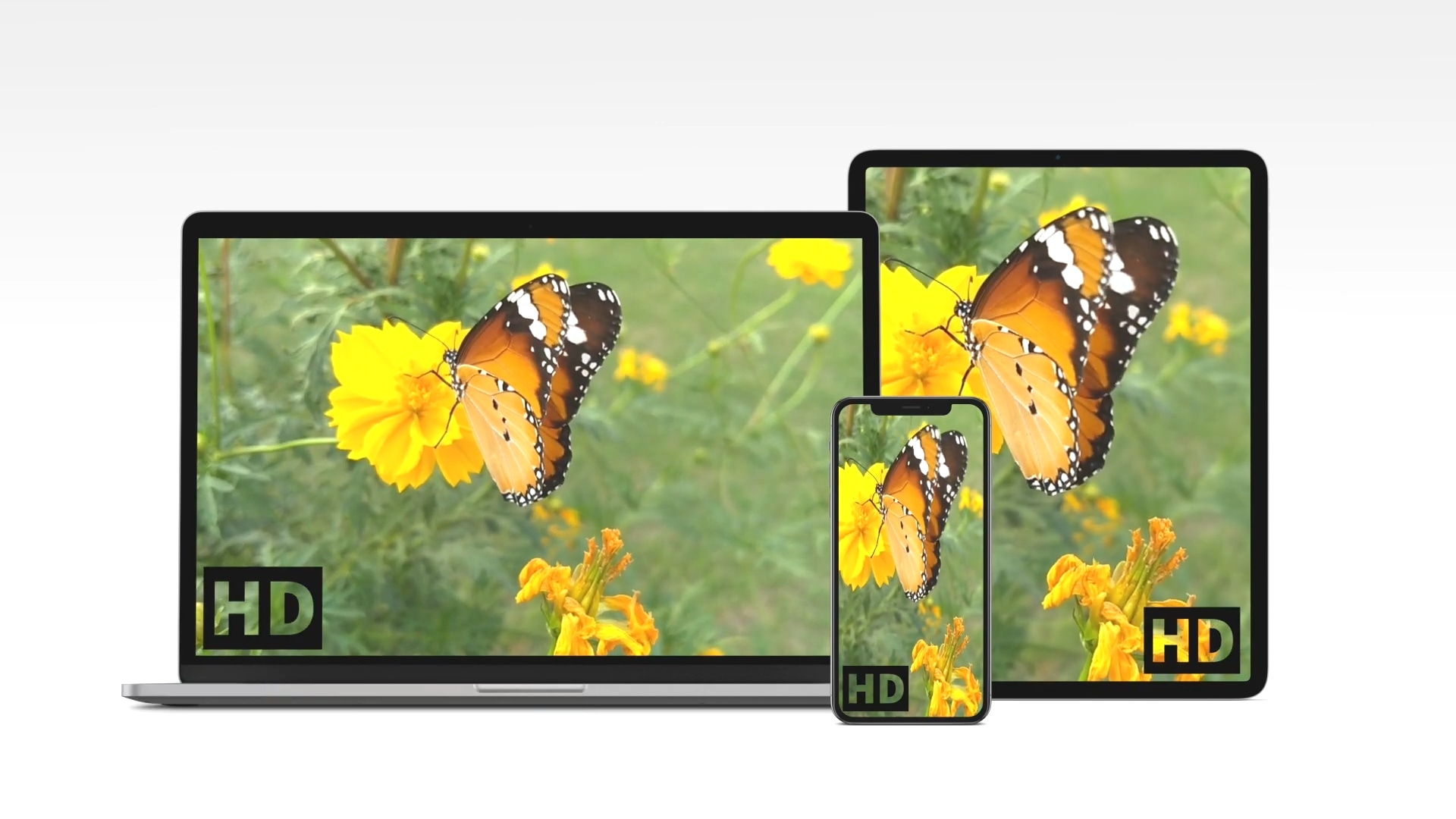
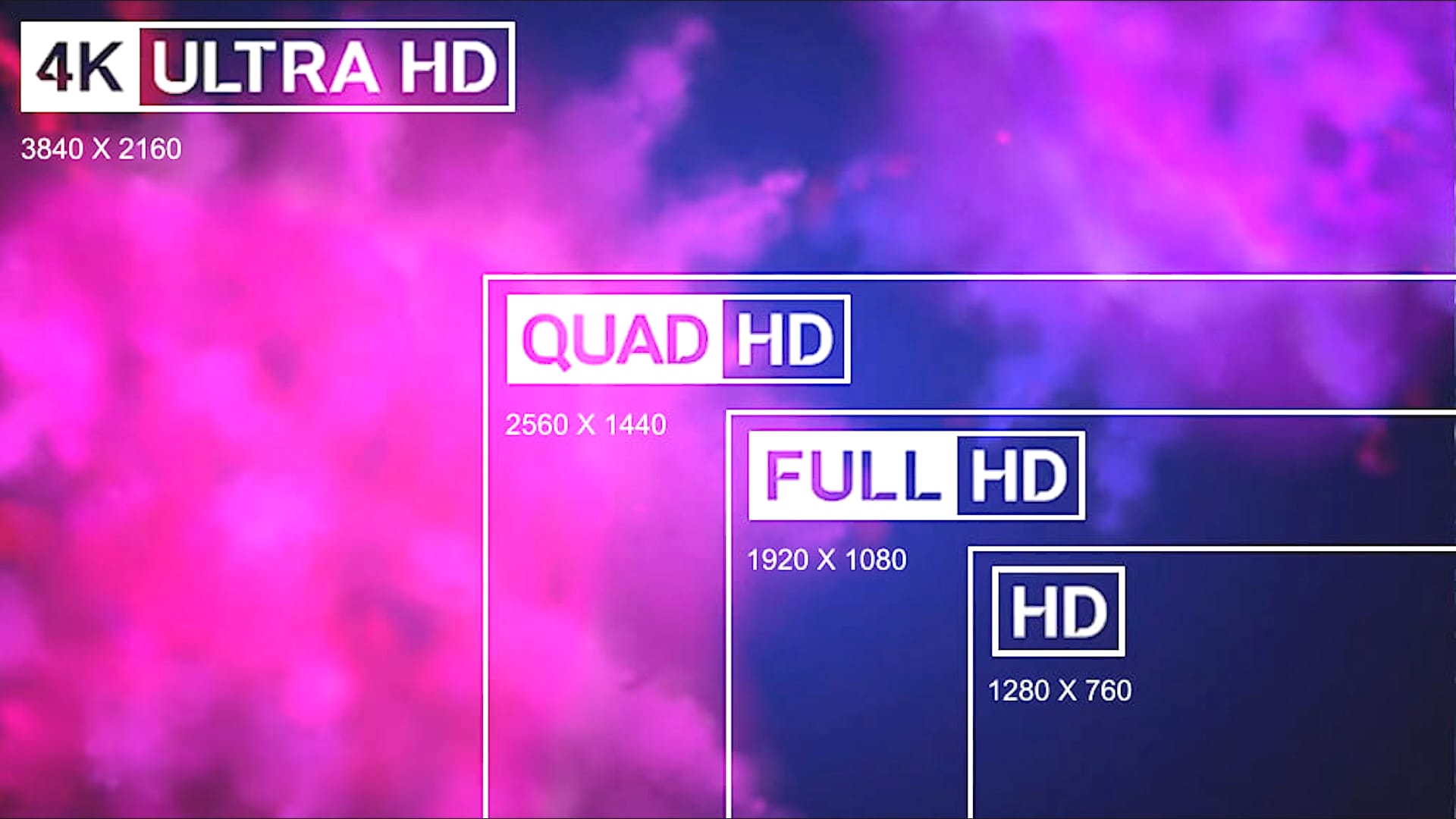
此解析度的完整版本為1280 x 720。此解析度稱為HD,為高畫質(High Definition)的縮寫。720p畫質幾乎在所有裝置上都表現良好,且取得相當方便。
大多數現代裝置,例如手機、, 觸控平板、, 筆記型電腦、以及個人電腦,均以720p解析度校準。
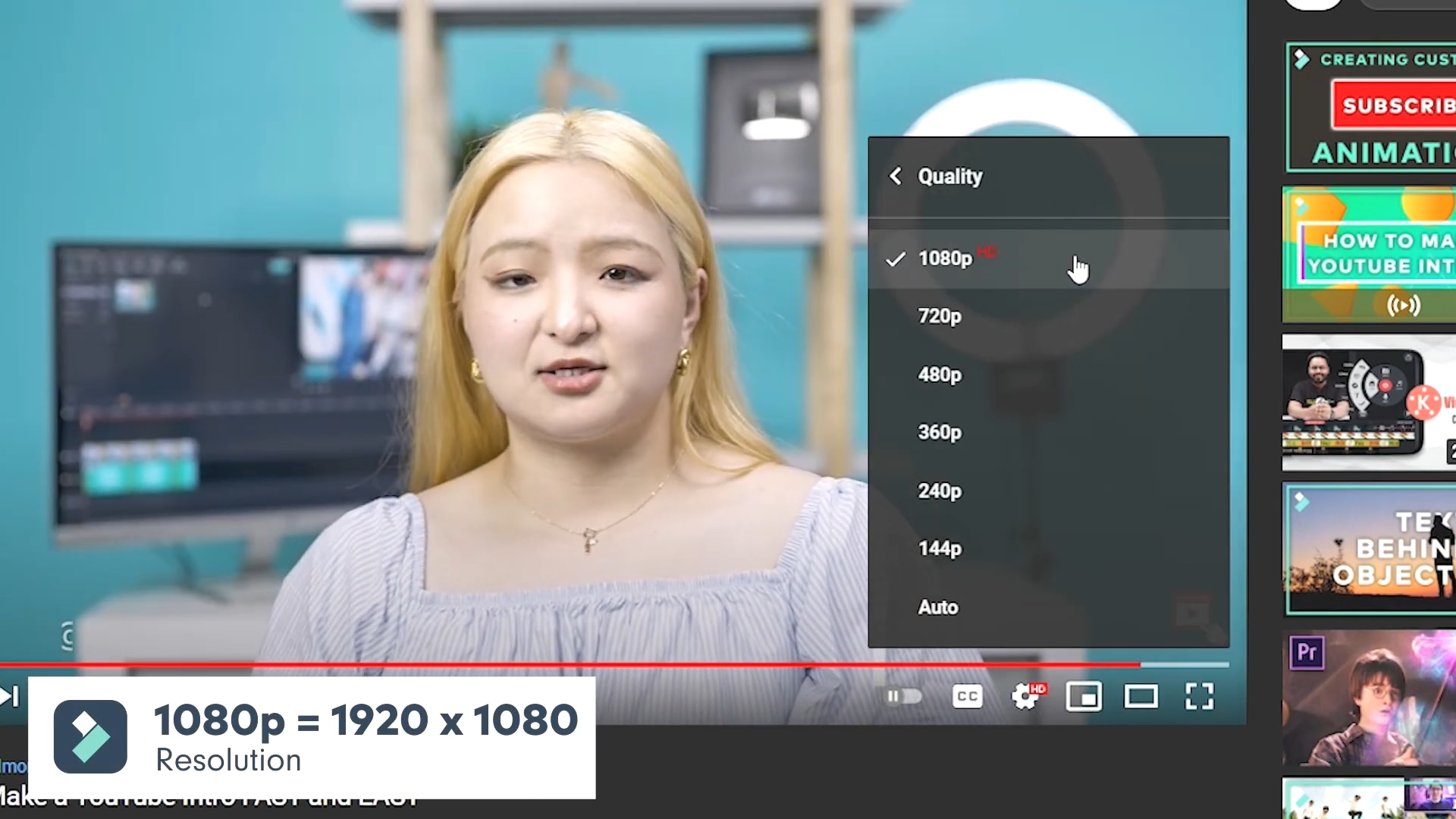
1080p
此解析度的完整形式為1920 x 1080。此解析度也稱為FHD,為全高畫質(Full High Definition)的縮寫。1080p解析度是許多高品質裝置所採用的畫質標準。因此,這些裝置的螢幕具有清晰且乾淨的顯示效果。
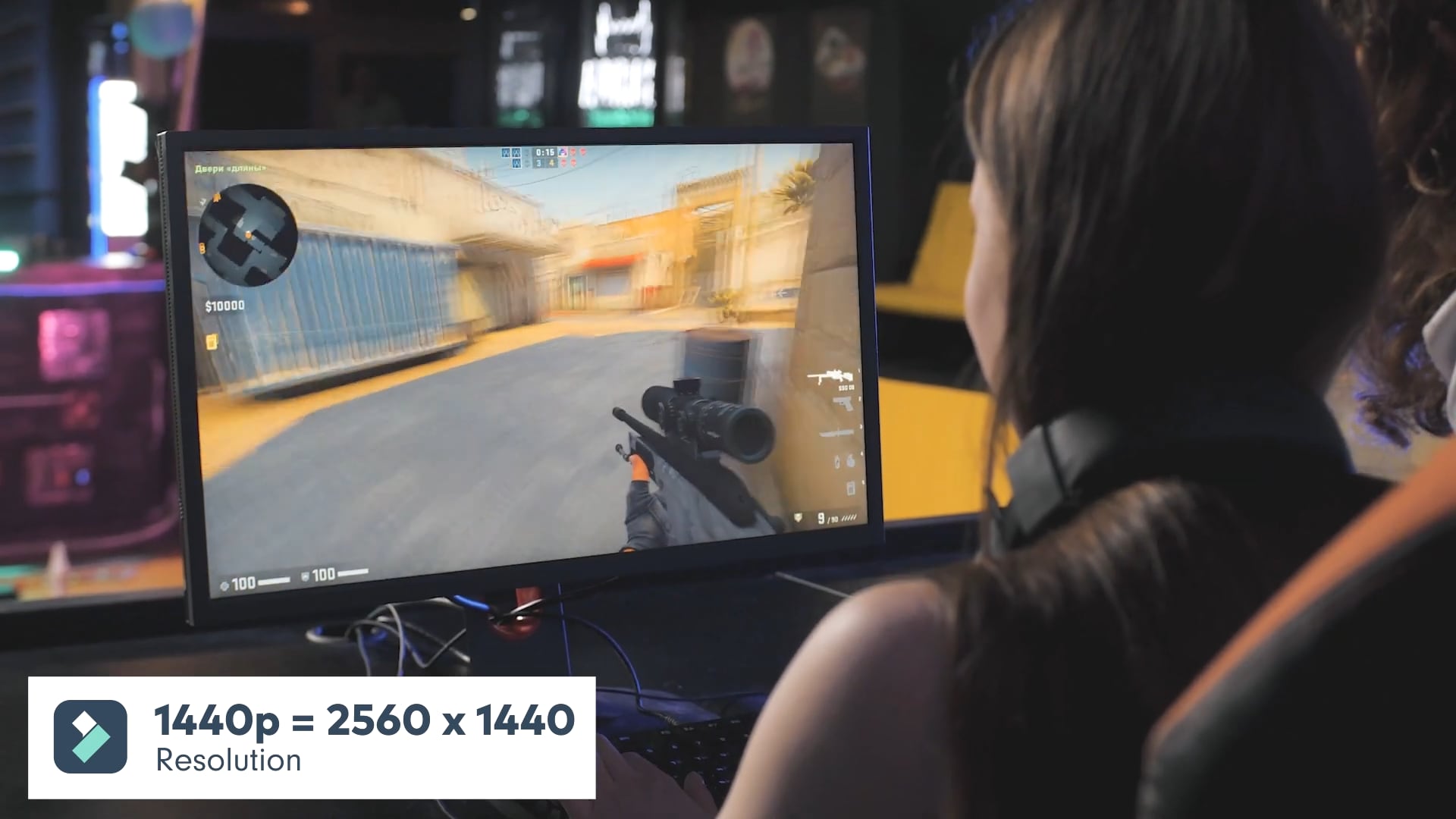
1440p
此解析度也稱為QHD(四倍高畫質,Quad HD)。此解析度的長寬為2560 x 1440。顧名思義,其畫質是標準720p解析度的四倍。
以此解析度製造的裝置螢幕通常具有高階用途。例如,此解析度常見於電競螢幕、和高階智慧型手機。.
2160p
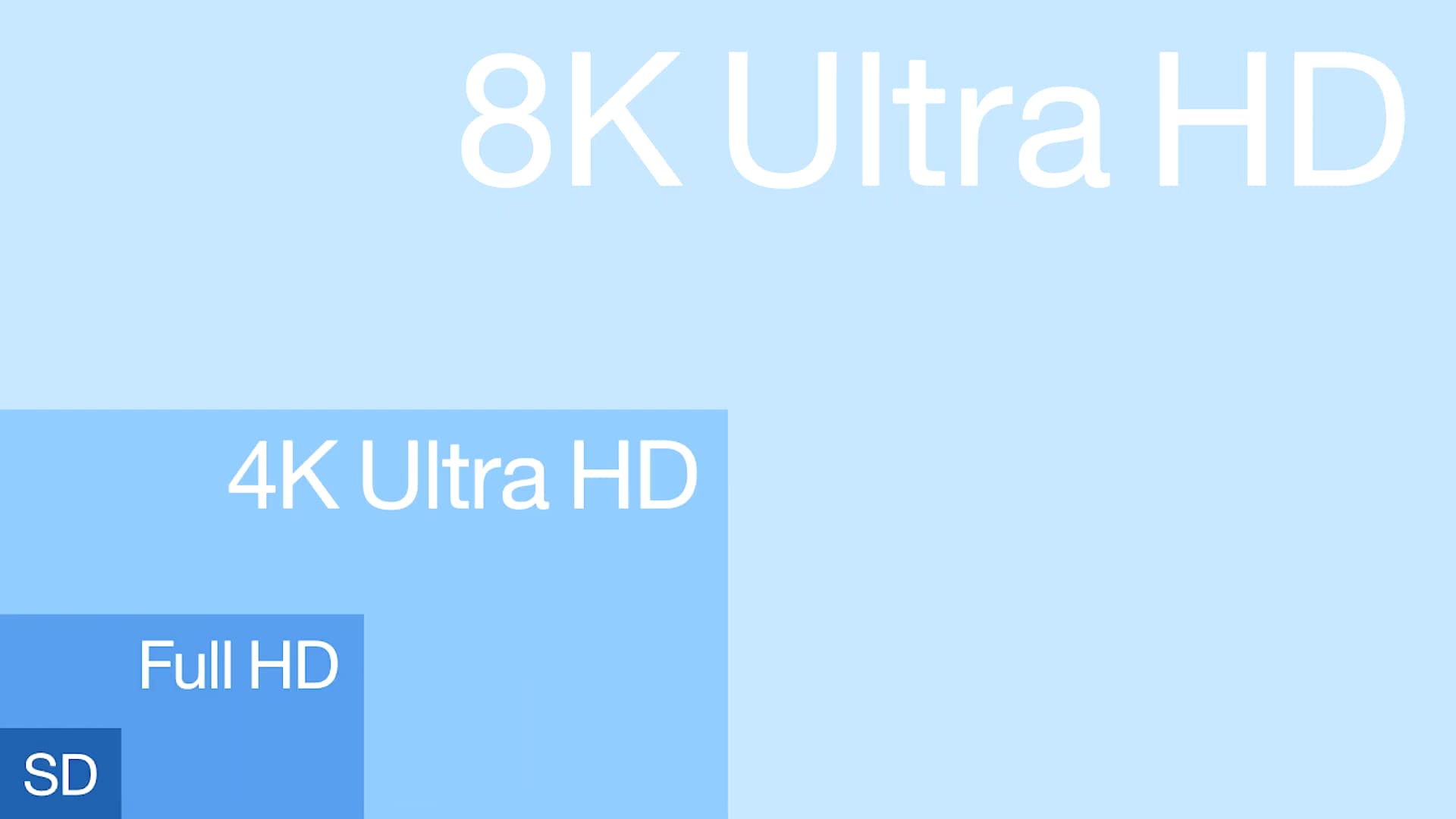
以此解析度製造的螢幕被認為是市面上最頂尖的產品之一。2160p(3840 x 2160)也被稱為UHD,為超高畫質(Ultra High Definition)的縮寫。也被稱為4K,因為它提供相當於1080p or FHD(全高畫質)四倍的效能。
這些螢幕通常用於高階電競螢幕或大螢幕LCD與LED電視。此外,部分旗艦智慧型手機也搭載了 4K解析度的四倍。
4320p
此解析度也稱為8K。畫素排列的長寬為7680 x 4320。這些螢幕中的畫素排列方式可提供相當於平均1080p (FHD) 顯示器。
此解析度僅適用於少數裝置,例如商用電視和顯示器。然而,這是現代市場上最重要的解析度。因此,即使您的顯示器無法支援更大的解析度,您也可以測試您的電腦是否能夠渲染8K解析度的四倍。
第三部分。為什麼需要更改視訊解析度?
在許多情況下,您會需要更改視訊的解析度。以下列舉了其中幾種情況。
降低視訊解析度
有時候,您正嘗試從智慧型手機上傳視訊,或者一般情況下,您想將視訊傳輸到智慧型手機。視訊的解析度在傳輸過程中可能扮演著重要角色。
如果您的視訊檔案具有較高的解析度,它將佔用您手機上更多的儲存空間。同樣地,如果您的電腦具有較高的解析度,例如4K解析度,而您的手機是1080p解析度,您可能無法播放它。
為了應對此類情況,您需要更改視訊的解析度。
提高視訊解析度
同樣地,在某些情況下,您需要提高視訊的解析度。
一個很好的例子是燒錄低畫質的DVD。為了在DVD上維持良好的畫質,您需要在傳輸前提高其解析度。
在某些情況下,僅能更改視訊的確切解析度,因為您無法更改視訊錄製時的精確畫素。但是像 Wondershare Filmora 這樣的軟體可以讓您輕鬆更改視訊的解析度。
現在讓我們開始了解更改視訊解析度所涉及的步驟!
第四部分。在 Filmora 中更改視訊解析度的步驟
要更改視訊的解析度,您需要一個基本的視訊編輯器。此視訊編輯器需要支援可調整視訊解析度的功能。在這種情況下,Filmora 是最佳選擇。
Wondershare Filmora
它擁有吸引人的系統介面,讓缺乏經驗的使用者能夠快速學會使用。它還擁有多樣化的素材媒體庫。不僅如此,它還提供可靠的功能,讓您可以更改視訊的播放速度。
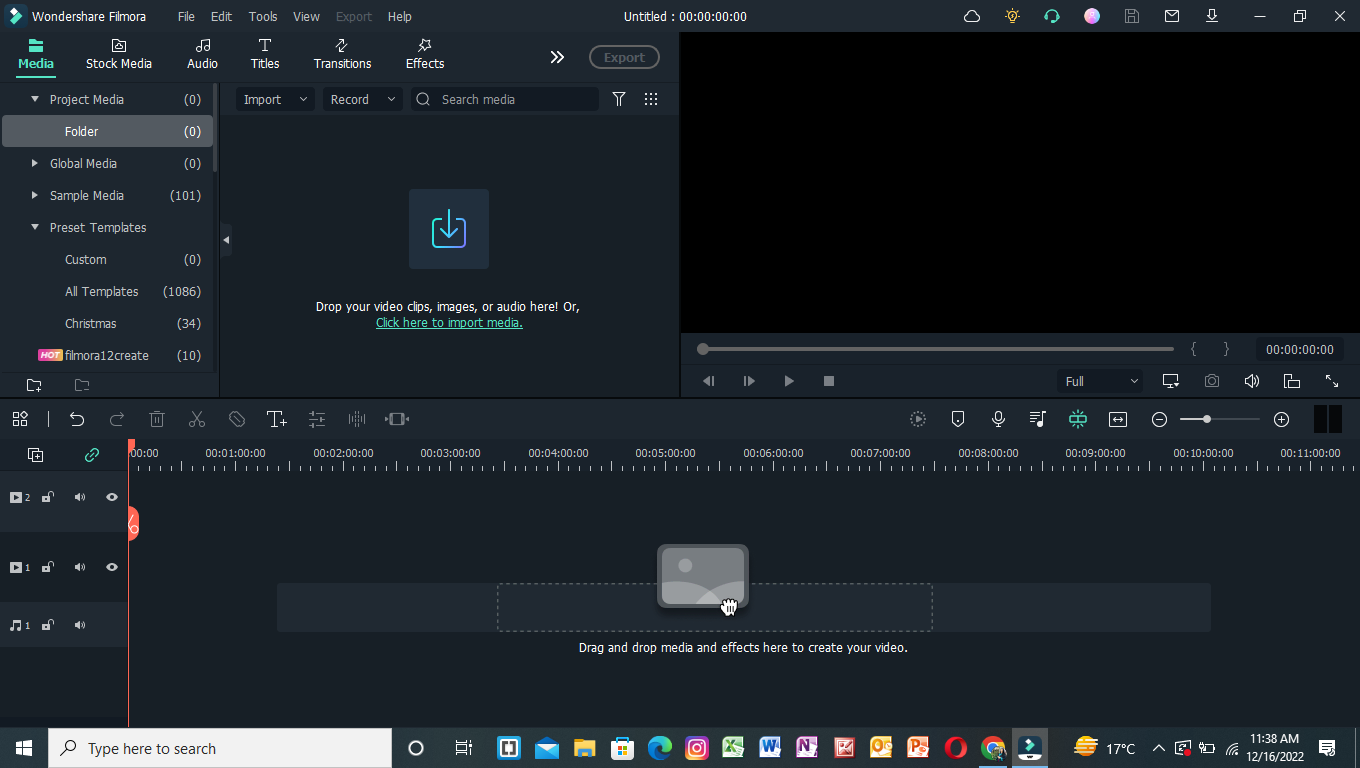
向下捲動以了解如何下載最新版本!
步驟一下載 Filmora
首先,安裝最新版本的 Wondershare Filmora(如果您尚未安裝的話)。然後,在您的PC 或 Mac 上執行此應用程式的安裝程式。
現在您已下載應用程式,讓我們來更改解析度!
步驟二匯入視訊片段
啟動 Filmora 後的下一步是匯入您想要調整大小的視訊片段。請按照以下步驟操作:
- 找到並選擇 Filmora 主介面左上方的匯入圖示。
- 它將帶您前往電腦的媒體庫。
- 選取要編輯的視訊,然後點擊OK.
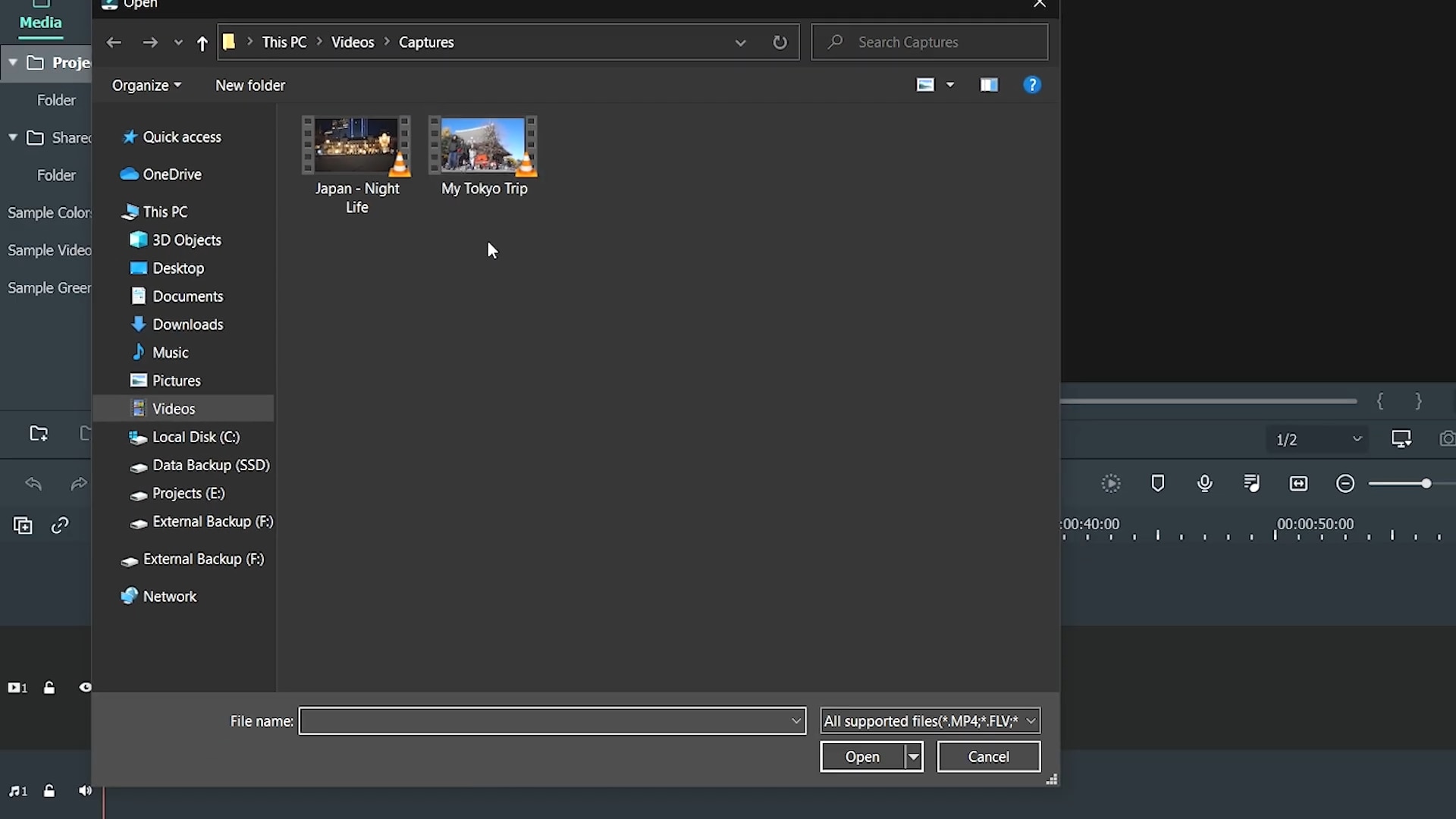
如果您對匯入視訊的解析度有疑問,也可以在將其加入時間軸之前先進行確認。
- 右鍵點擊匯入視窗中的視訊。
- 在彈出的選單中,前往內容.
它會開啟一個視窗,顯示您視訊片段的基本資訊。您也可以在這裡預覽解析度。
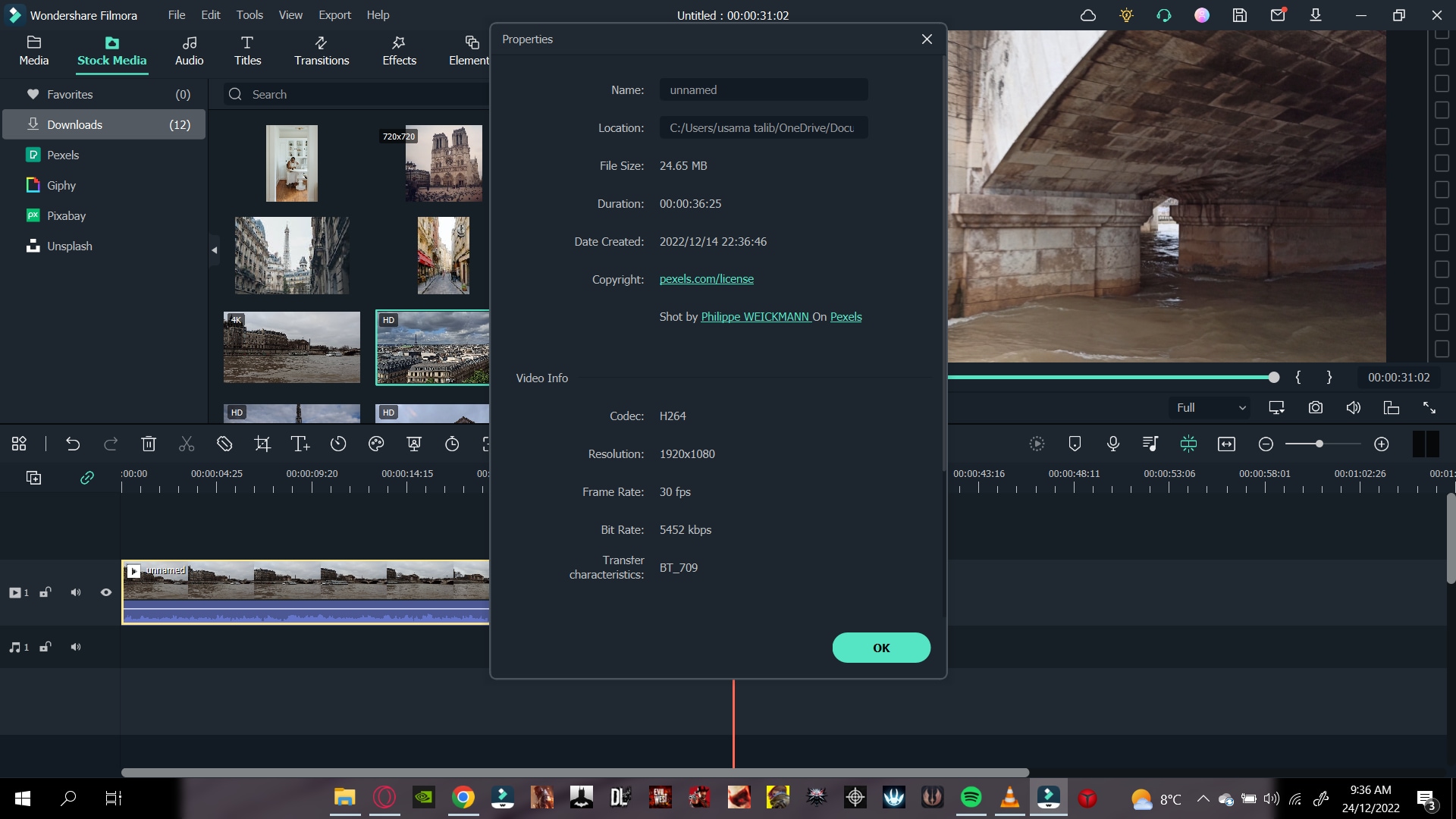
現在我們已匯入片段,是時候將它們加入下方的時間軸了!
步驟三將視訊片段加入時間軸
若要將視訊片段加入時間軸,請按照以下步驟操作:
- 按住右鍵拖曳並選取匯入視窗中的視訊片段。
- 在時間軸.
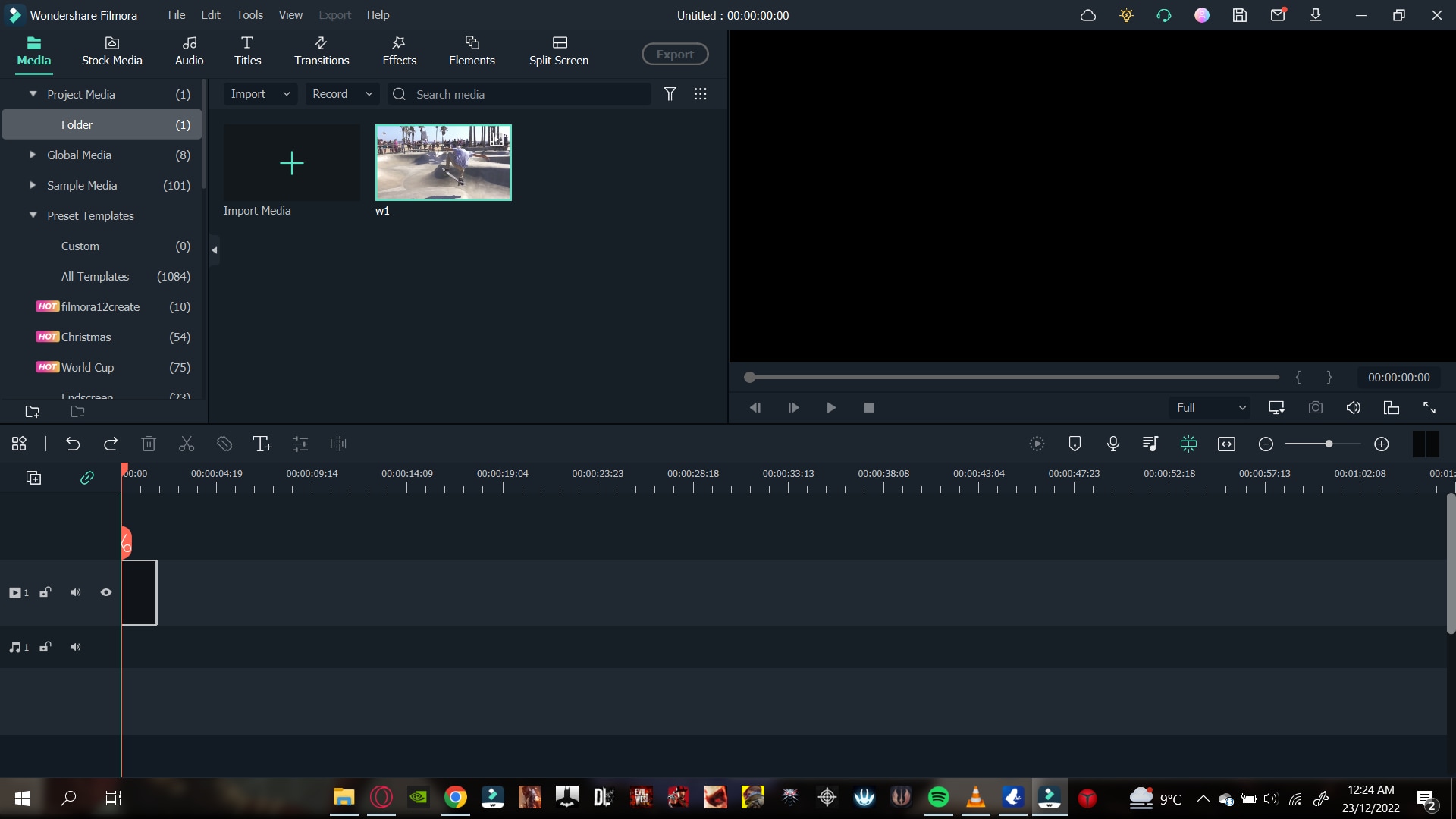
中放開右鍵。這樣便可將視訊片段加入時間軸,並建立一個編輯視訊的工作區。
您可以在此過程中剪裁, 新增效果以及合併多個片段。完成編輯後,接下來要選擇匯出格式。
步驟四匯出您的視訊
您可以透過兩種方式使用 Filmora 匯出視訊格式:選擇視訊的格式,或者選擇將視訊匯出至特定裝置。
視訊格式解析度
Wondershare Filmora 是一款出色的軟體,可讓您為視訊選擇多種格式。這些匯出格式包括MP4, WMV, F4V, MOV, TS, 3GP等更多格式。若要為視訊選擇格式,請按照以下步驟操作:
- 點擊匯出.
- 在左側欄中,點擊您所需的視訊格式。
- 點擊匯出視窗右下角的按鈕。
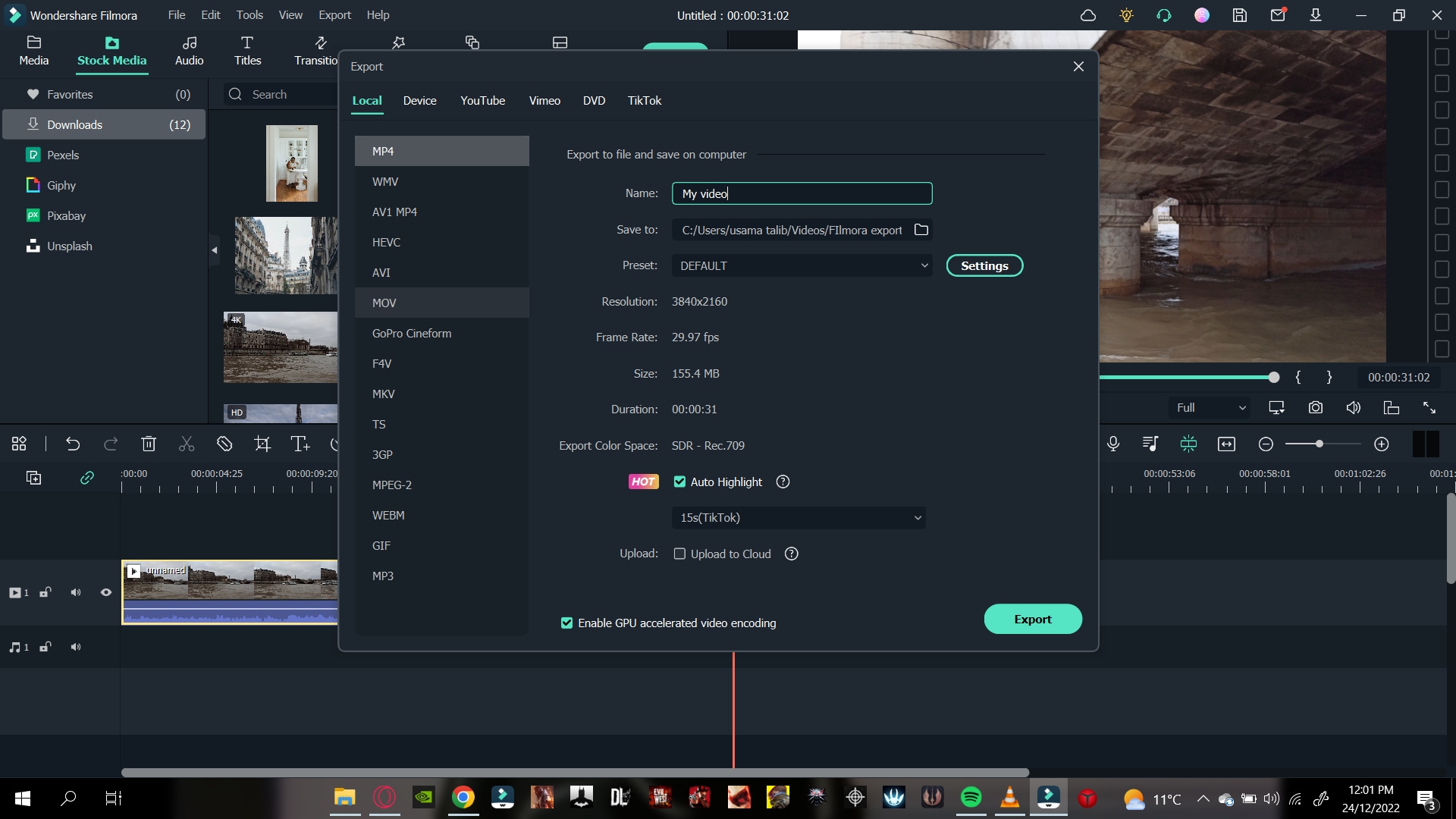
以特定格式匯出視訊,不僅可以更改視訊的格式,還可以同時更改解析度。
預設解析度設定
某些格式具有內建解析度。每當您為視訊選擇特定格式時,視訊的解析度將會切換至該格式的解析度,即TS具有預設的1080p解析度的四倍。
自訂解析度
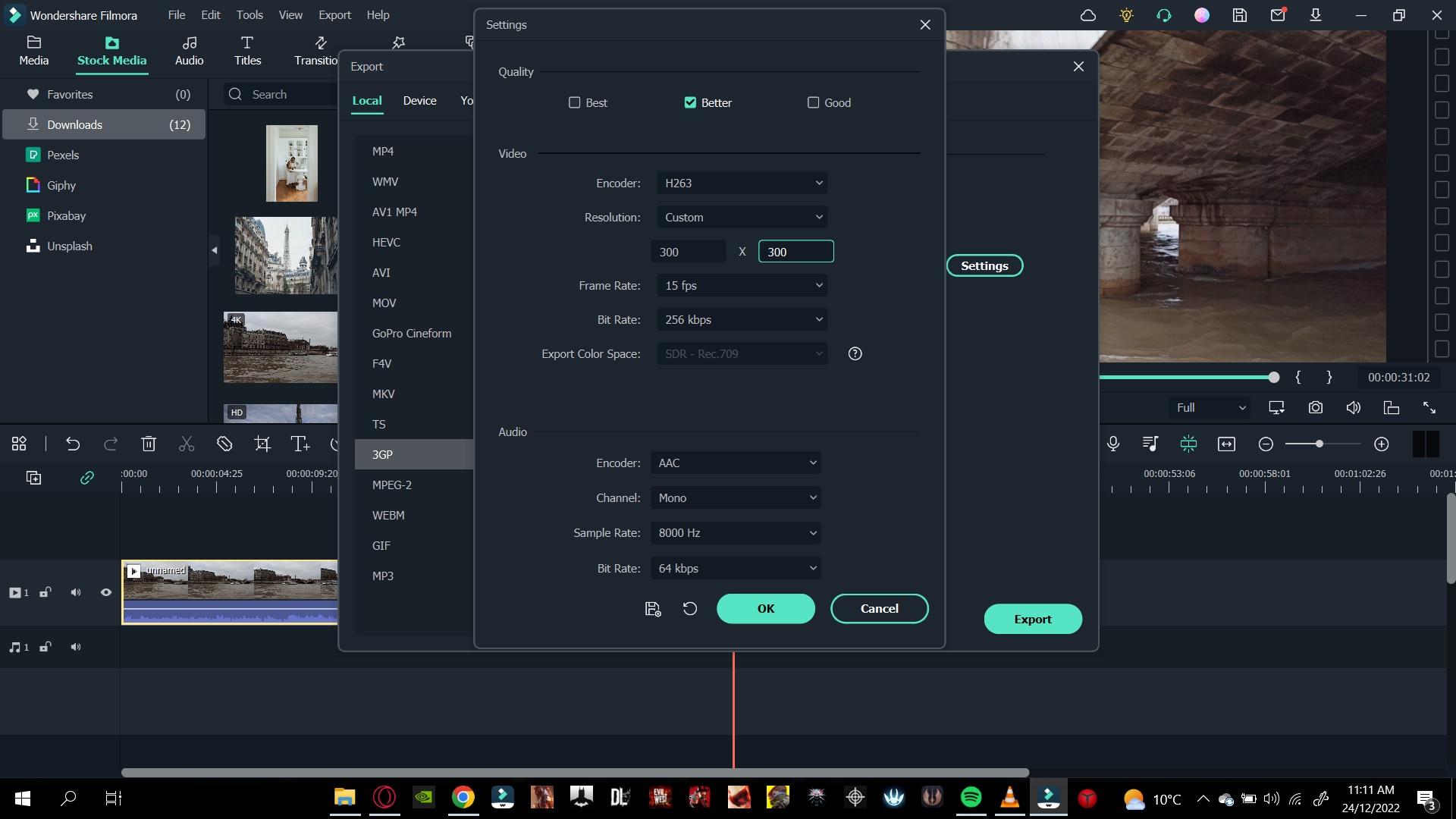
但如果您覺得預設解析度不適合您的裝置,也可以透過簡單的步驟更改此預設解析度。在匯出視窗中,請按照以下步驟操作:
- 在預設標籤中,前往 >設定.
- 在視訊標籤中,點擊解析度.
- 在下拉式選單中,選取您所需的解析度。
您也可以透過以下步驟選擇自訂解析度:
- 在下拉式選單,點選自訂.
- 在這裡,您可以依照自己的需求變更高度與寬度。
將影片匯出至特定裝置
如果您想變更解析度,選擇影片格式會很有幫助。但若您想將影片匯出至特定行動裝置,例如 iPhone或iPad,您可以選擇裝置匯出選項。
在裝置匯出選項中,您可以選擇自訂裝置。當您選擇自訂裝置時,Filmora 允許您從多種可用的裝置中進行選擇;解析度將自動設定為該特定裝置的最佳值。
選擇資料夾以匯出您的影片
完成解析度設定的校正後,您可以繼續選擇影片的匯出位置。您可以依照以下步驟進行:
- 在主要匯出視窗中,導覽至儲存
- 點選資料夾
- 系統將引導您前往電腦的媒體庫。
- 選擇您想要匯出影片的目標目錄。
- 點擊選擇資料夾.
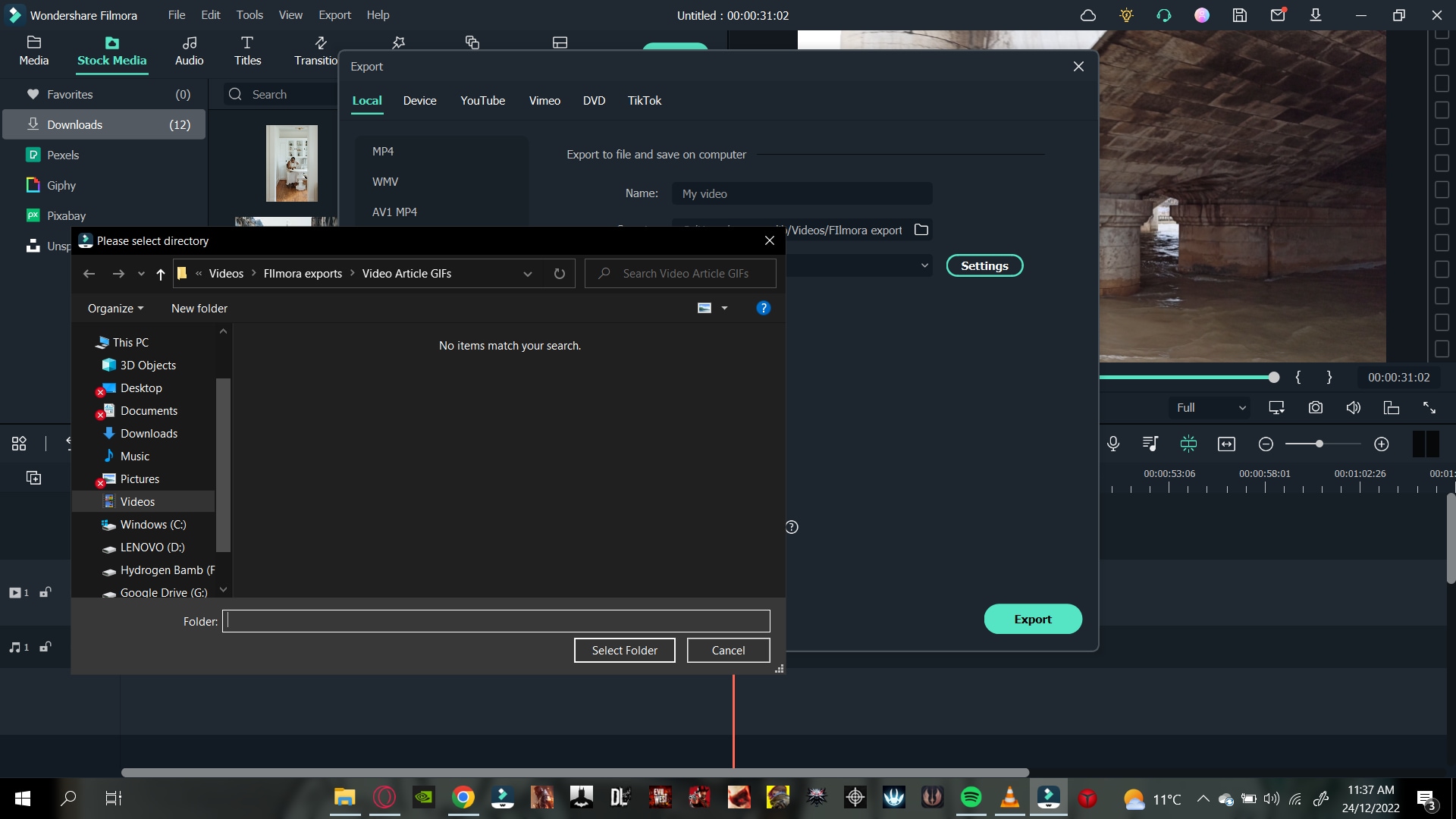
最後步驟
匯出影片的最後一個步驟是點選匯出位於視窗右下角的圖示。這將開啟渲染視窗。請等待幾分鐘,直到影片匯出完成。
匯出完成後,系統將彈出一個視窗作為提醒。您也可以透過點選尋找目標.
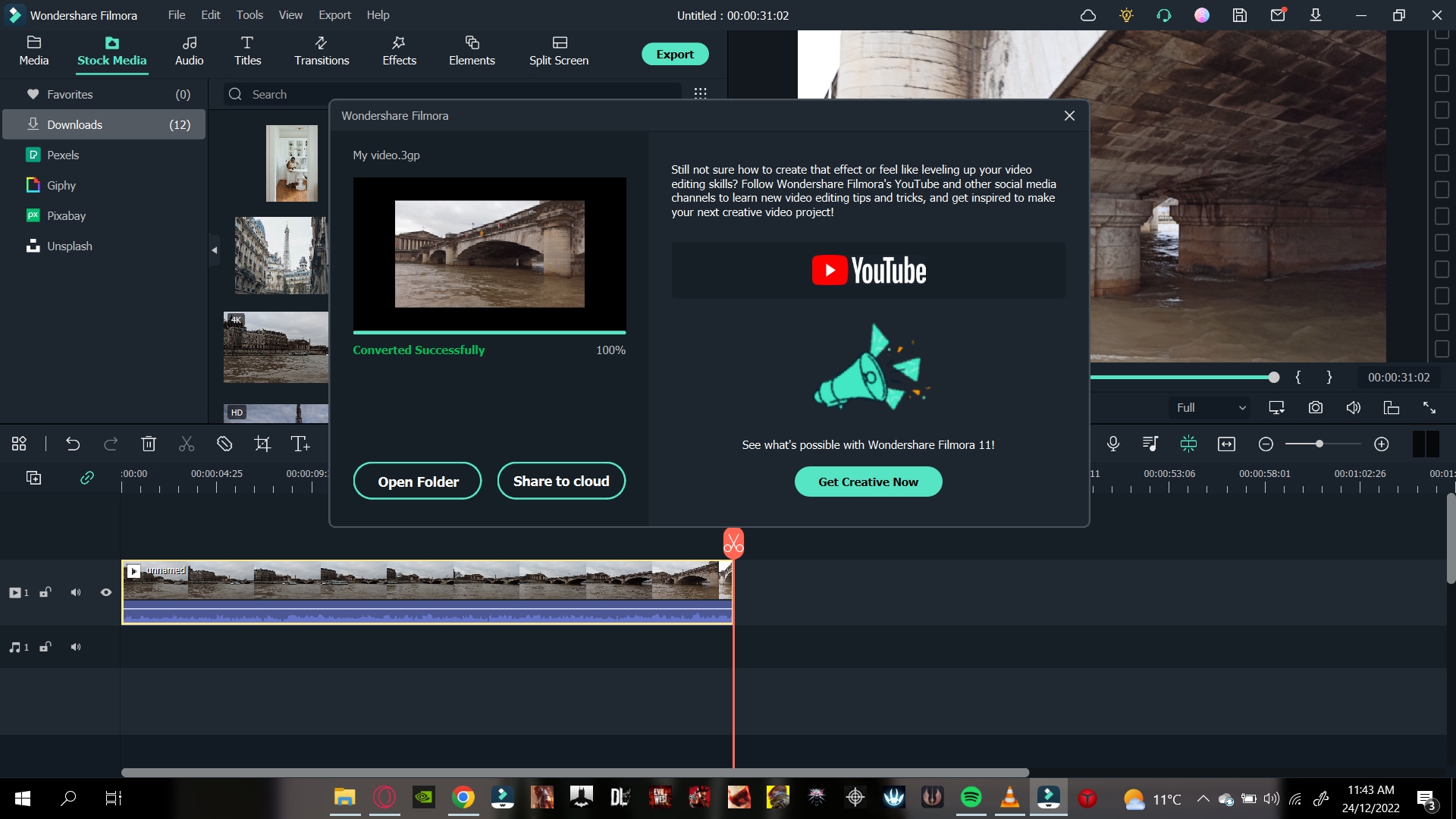
恭喜!您已成功學會如何使用 Wondershare Filmora 變更影片解析度。
結論
影片技術的快速進步正推動更高解析度裝置的發展。現代最高的解析度為8K;不久之後,所有人都將使用 8K 裝置。因此,學習如何變更影片解析度是非常有益的。
依照本文所述的步驟,您現在可以使用 Filmora 變更影片的解析度。

