


 ChatGPT
 Perplexity
 Gemini
 Claude
 Grok
Grok
一般來說,在相同價格下,與Mac和PC相比,您可以獲得更好的做工品質、更長的電池續航力以及更輕巧的Chromebook。然而,眾所周知,Chromebook不支援Windows或Mac的影片應用程式,以及任何非為Chrome OS設計的應用程式。但如果您正在尋找一種從Chromebook編輯影片的方法,請不要絕望,因為有辦法可以使用Windows或Mac軟體。Chromebook使用者無需被迫使用通常只提供少數基本編輯選項的線上編輯器,而是可以存取與Mac或Windows OS相容的編輯軟體。獲取Mac和Windows程式的方法不只一種,但在燃起希望之前,您應該先確認您所擁有的Chromebook型號是否允許安裝必要的軟體。
這些解決方案可能並不明顯,但使用它們或許能讓您使用適用於Mac和Windows作業系統的專業編輯軟體。讓我們來看看如何從您的Chromebook執行Filmora、Final Cut Pro、Sony Vegas Pro或任何其他強大的影片編輯軟體。
您可能還想了解:




第1部分:如何在Chromebook上執行Windows和Mac OS影片編輯應用程式
如我們先前所提,有兩種不同的方法可以從您的Chromebook執行Mac和Windows OS影片編輯應用程式,雖然其中一種方法比另一種簡單許多。讓我們來看看這些能讓您存取所有所需應用程式以製作精彩影片的方法。
方法一:使用Chromebook桌面遠端存取
Google Play商店中提供的一款免費簡易應用程式,將讓您能夠從Chromebook存取遠端電腦並使用安裝在其上的任何程式。與Chrome桌面遠端類似的應用程式有很多,但我們選擇它是因為它使用簡單、非常有效且完全免費。
1.安裝Chromebook桌面遠端
第一步是在您想配對的電腦以及您的Chromebook上都安裝Chrome桌面遠端應用程式。安裝完成後,應用程式的主畫面將顯示兩個選項:遠端協助和我的電腦。
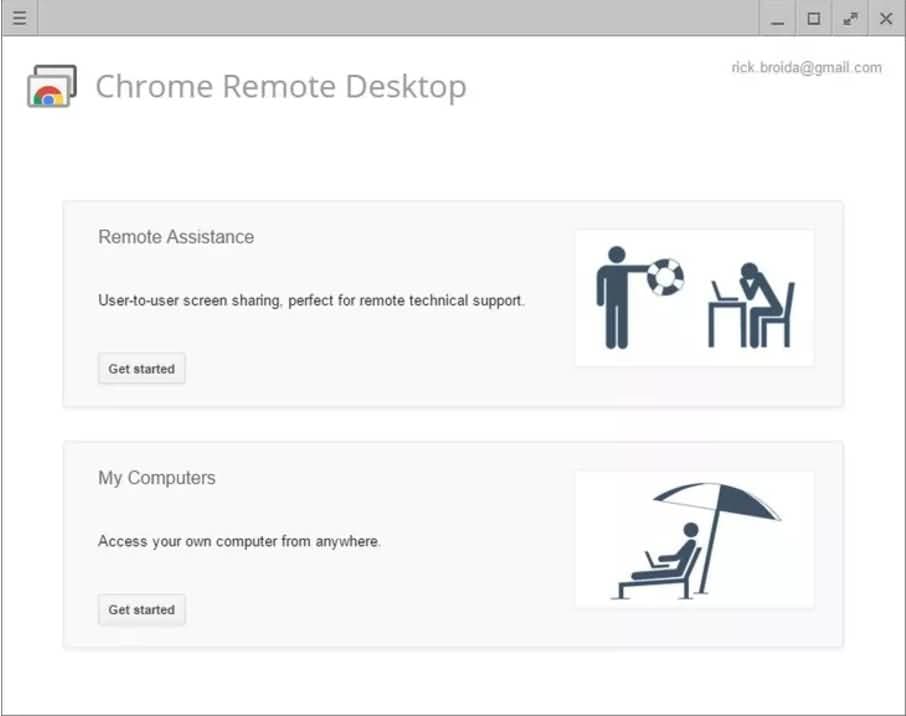
選擇「我的電腦」選項,然後點擊「開始使用」按鈕並選擇「啟用遠端連線」功能。完成這些操作後,接受安裝Chrome桌面遠端主機安裝程式,待安裝完成後執行安裝程式。
2.選擇PIN碼
在下一步中,您將被要求為主機電腦選擇安全PIN碼,該PIN碼必須為數字且至少有六位數。成功完成此步驟後,與主機電腦相關的流程部分即告完成,不過您可能需要調整省電設定,以防電腦在閒置過久時進入待機模式。
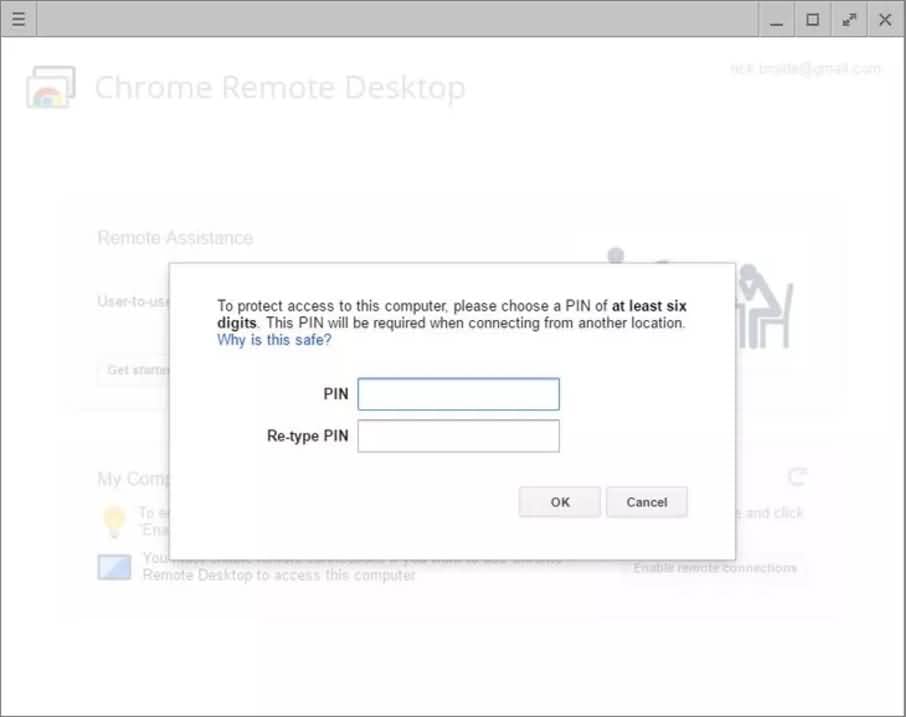
3.建立連線
為了在您的PC和Chromebook之間建立連線,兩台裝置必須登入相同的Google帳戶。前往Google Play商店,這次從您的Chromebook操作,點擊「啟動應用程式」選項。由於Google帳戶保持同步,該應用程式應已安裝在您所使用的Chromebook上。啟動應用程式後,前往「我的電腦」選項並選擇「開始使用」功能。選擇您想連線的電腦並輸入PIN碼。輸入PIN碼後,點擊「連線」選項,您應該就能在網頁瀏覽器中看到您電腦的桌面。
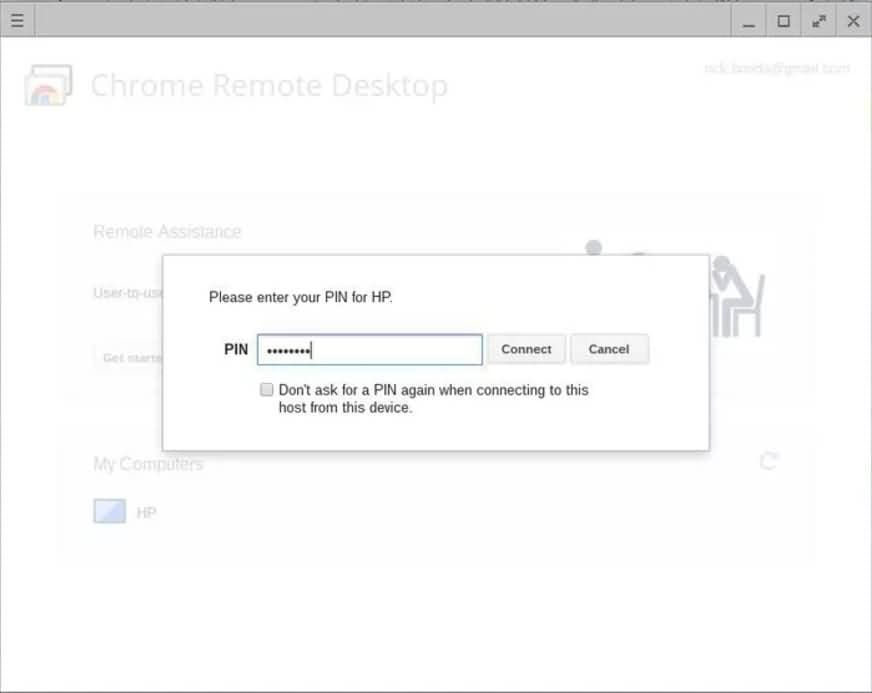
4.最佳化選項
由於螢幕解析度的差異,您在Chromebook上看到的畫面可能會顯得有些模糊。如果您希望獲得更清晰銳利的影像,請前往「選項」並停用「縮小以符合」功能。此外,想要使用影片編輯應用程式的使用者必須確保所有想要編輯的內容都存放在Google雲端硬碟上,因為Chrome桌面遠端不提供直接傳輸檔案的選項。
方法二:使用開發者模式並安裝虛擬機器
第二種方法最適合已在裝置上執行Linux OS的Chromebook使用者。開發者模式可以在Chromebook上提供強大的Linux桌面環境,不過這是一個稍微複雜且可能耗時的過程。在Chromebook上安裝虛擬機器軟體之前,您應該確認您的Chromebook是基於ARM還是Intel架構,因為虛擬機器軟體無法在ARM架構的Chromebook上執行。
- 流程的第一步是從開發者模式在您的Chromebook上安裝Linux OS,然後切換到新安裝的OS,並開始安裝虛擬機器軟體,例如Virtual Box或Windows Virtual PC。
- 下一步是在Virtual Box或您選擇使用的任何其他虛擬機器軟體中安裝Windows OS。這將使您能夠透過簡單的鍵盤快捷鍵在Chrome OS和Linux OS之間切換,或使用與Windows OS相容的編輯軟體。
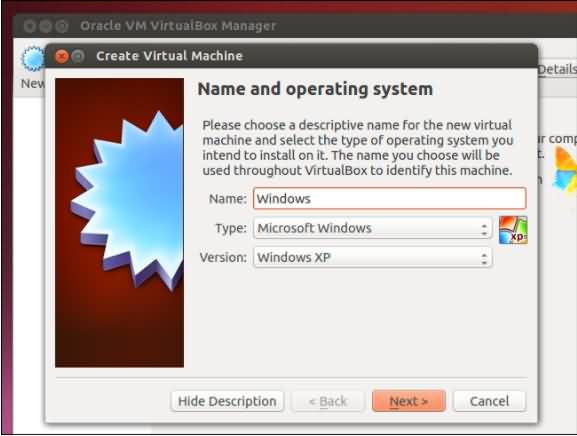
- 成功在虛擬機器軟體中安裝Windows OS後,您可以安裝影片編輯軟體,以便從Chromebook編輯影片。虛擬機器軟體會佔用大量硬碟空間,因此可能不會為您想在Chromebook上編輯的影片素材留下太多空間。即使是最新款的Chromebook,其處理效能也勉強能夠執行較高要求的編輯軟體,因此使用Virtual Box等軟體可能會進一步限制其效能。
若Chromebook使用者希望存取Mac和Windows影片編輯應用程式,選擇安裝Chromebook桌面遠端應用程式將更為有利,因為它更易於使用,且其表現遠優於所有其他存取專為Mac、Windows或Linux作業系統設計之軟體的方法。
額外提示:我們強烈建議您依照上述說明使用我們的Filmora X,我們已針對其進行了最佳化。

Arvin Alejandro
staff Editor
一般評價4.5(105已參與)