


 ChatGPT
 Perplexity
 Gemini
 Claude
 Grok
Grok
您是否厭倦了在 Mac 上與 MKV 檔案格格不入,最終卻被複雜的軟體搞得灰頭土臉?MKVToolNix for Mac也許正是您的解決方案。這款功能強大且易於上手的工具,是您輕鬆編輯、合併與管理 MKV 檔案的終極利器。
MKV(Matroska Video)是一種廣受歡迎的檔案格式,支援多種編解碼器、字幕及音軌,因此深受高品質影片內容愛好者的青睞。然而,管理這些檔案有時頗具挑戰性,尤其是在缺乏適當工具的情況下。
MKVToolNix 以其直覺式介面簡化了整個流程,讓您可以輕鬆分割、合併或編輯 MKV 檔案,完全無需費心費力。
本文內容
第一部分:MKVToolNix for Mac 的強大功能
MKVToolNix 內建多項實用功能,讓您在 Mac 上編輯、分割及合併 MKV 檔案變得輕而易舉。無論您只是想整理影片庫,還是想從一堆片段中創作出全新內容,這款工具都能完美勝任。

讓我們來看看 MKVToolNix 有哪些亮眼功能:
- 輕鬆分割檔案
您有一個需要切割的大型 MKV 檔案嗎?您可以使用MKVToolNix for Mac來完成。只需設定時間碼或大小限制,工具便會自動處理其餘步驟。
- 順暢合併檔案
MKVToolNix 讓您可以合併檔案,無論這些檔案擁有不同的音軌、字幕,甚至是不同的影片解析度。
- 編輯選項
想要調整 MKV 檔案中的某些元素?MKVToolNix 完全滿足您的需求。您可以輕鬆新增或移除字幕、調整音軌,以及替換影片串流。
- 批次處理
如果您同時需要處理多個 MKV 檔案,批次處理功能將大大節省您的時間。您可以排列多項任務——例如合併或分割一批檔案——然後讓 MKVToolNix 在背景默默完成所有工作。
第二部分:如何在 Mac 上使用 MKVToolNix
Mac OS 版 MKVToolNix不僅功能強大,更是專為 Mac 使用者量身設計。它與 macOS 的高度相容性,讓您無需任何繁瑣操作即可輕鬆安裝並立即上手。這款工具的靈活性讓您可以完全按照自己的意願管理 MKV 檔案。MKVToolNix for Mac 透過簡單明瞭的流程,讓編輯、分割或合併檔案等操作都變得輕而易舉。以下是詳細的步驟說明。
首先,您需要在 Mac 上下載 MKVToolNix。您可以從 MKVToolNix 官方網站下載,或者如果您熟悉命令列操作,也可以透過 Homebrew 安裝。方法如下:
- 從官網下載:前往 MKVToolNix 下載頁面,取得適用於 macOS 的安裝程式。為了確保安全性,請務必驗證安裝程式的校驗碼。
- 使用 Homebrew:如果您偏好使用 Homebrew,請開啟終端機並輸入「brew install mkvtoolnix」。這將自動安裝最新版本,完全不費吹灰之力。
安裝完成後,從「應用程式」資料夾開啟 MKVToolNix。
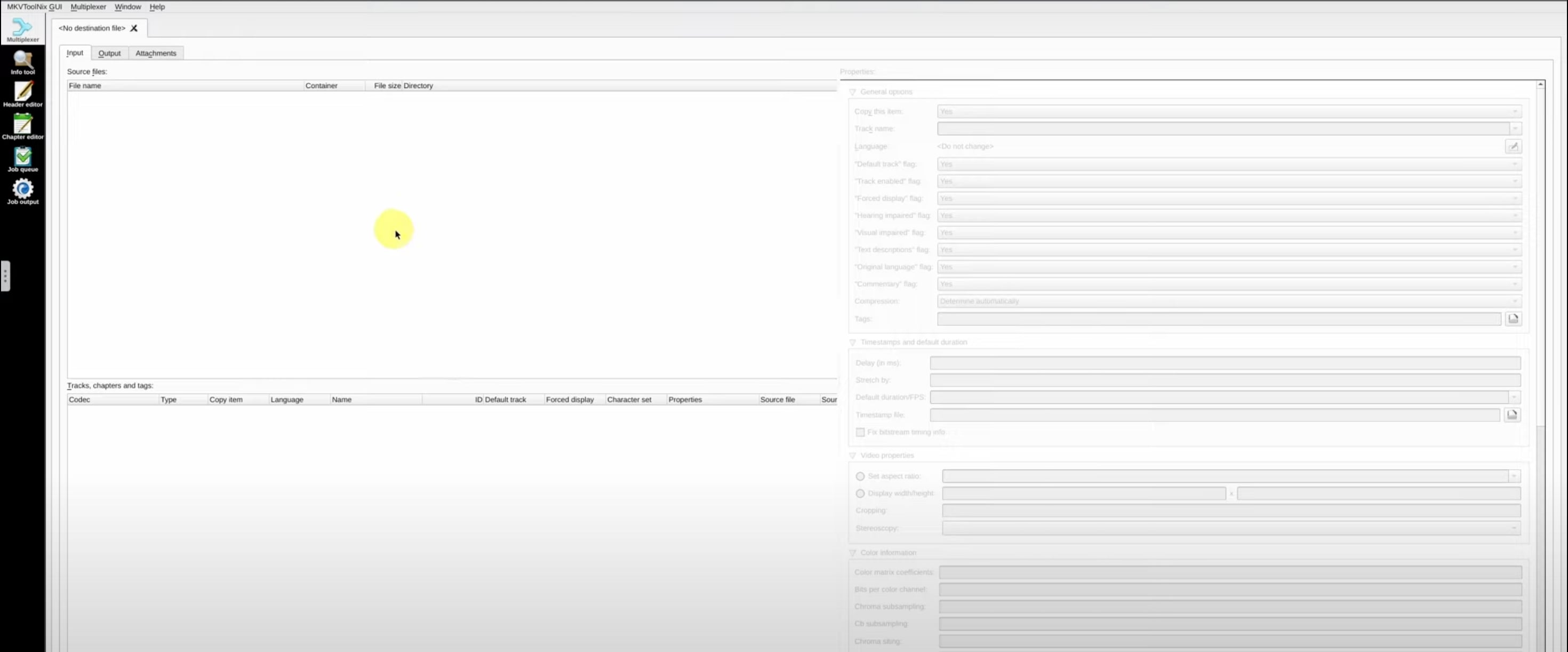
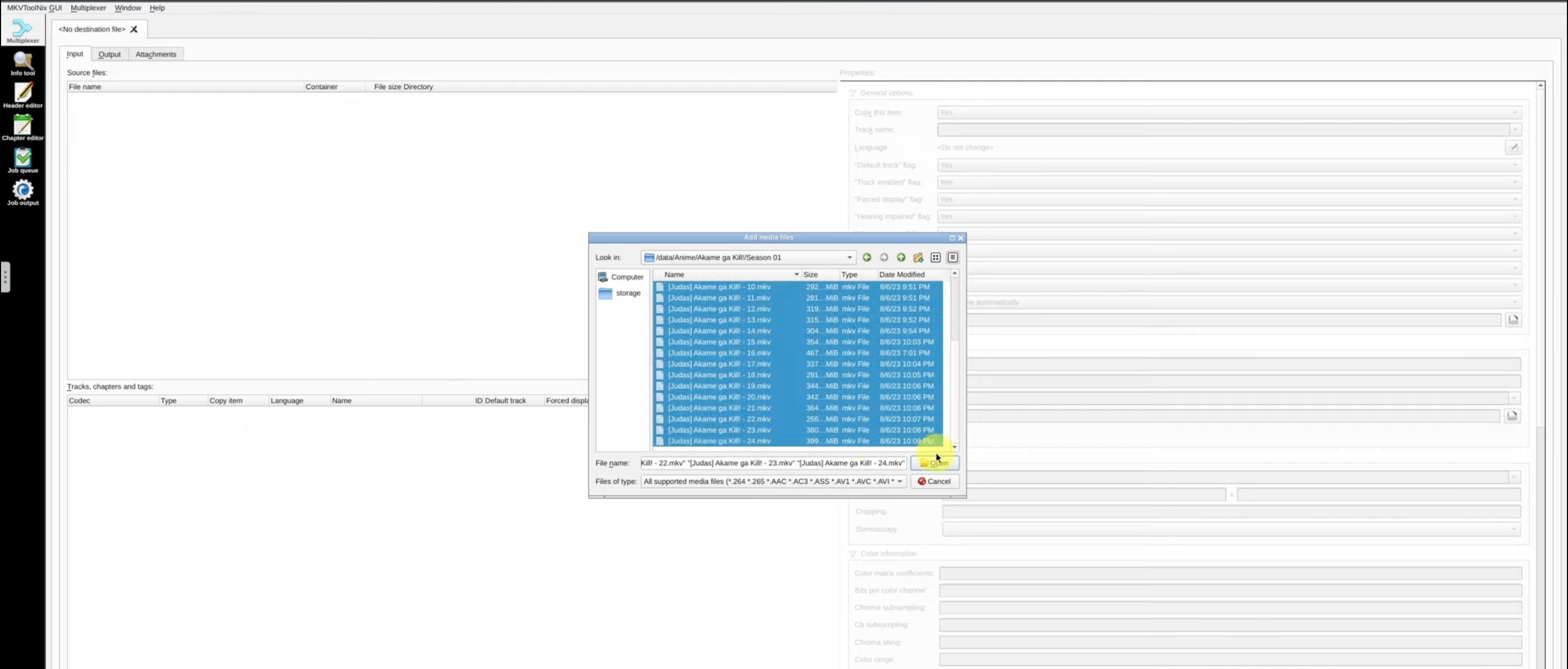
現在,是時候匯入您想要處理的 MKV 檔案了。只需將 MKV 檔案直接拖放至主視窗即可。如果您打算合併多個檔案,可以一次新增多個檔案。
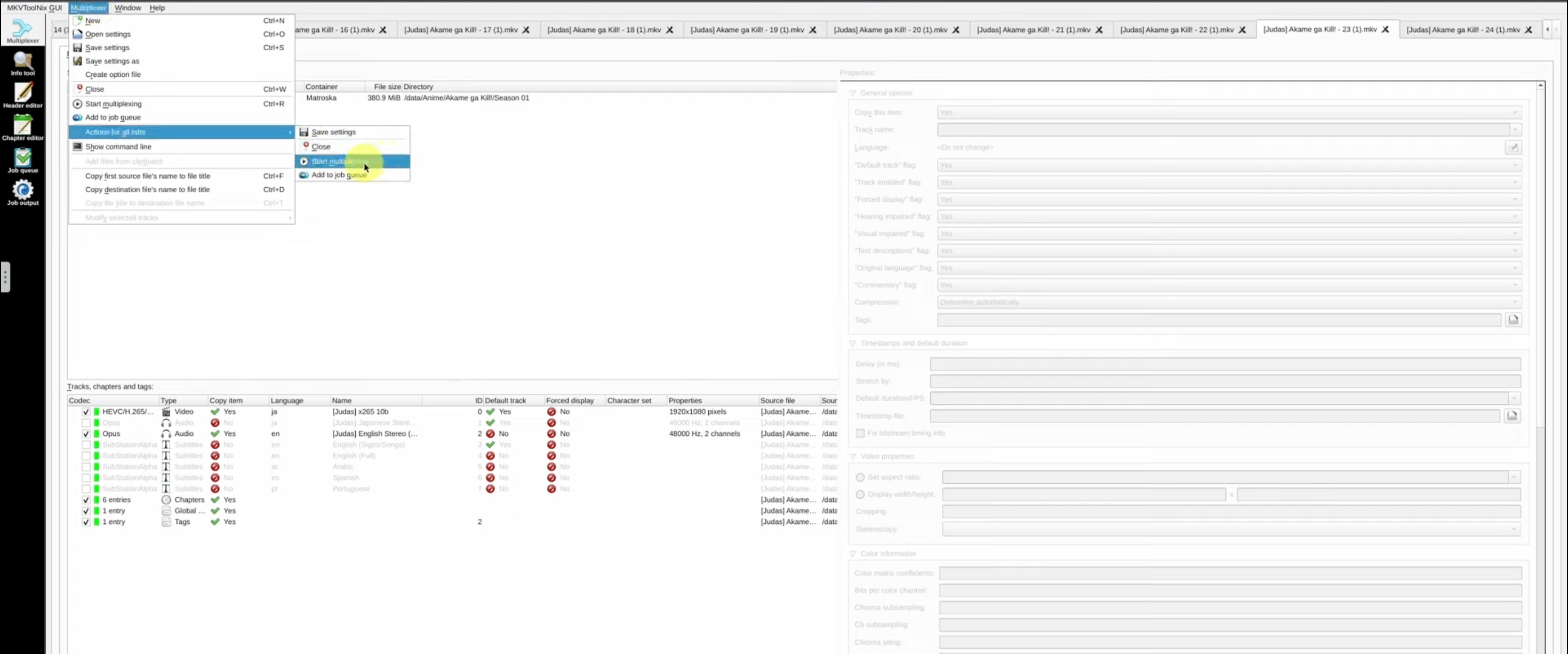
新增檔案後,前往頂端的「多工處理器」選單,然後選擇「所有分頁的動作」並點擊「開始多工處理」.
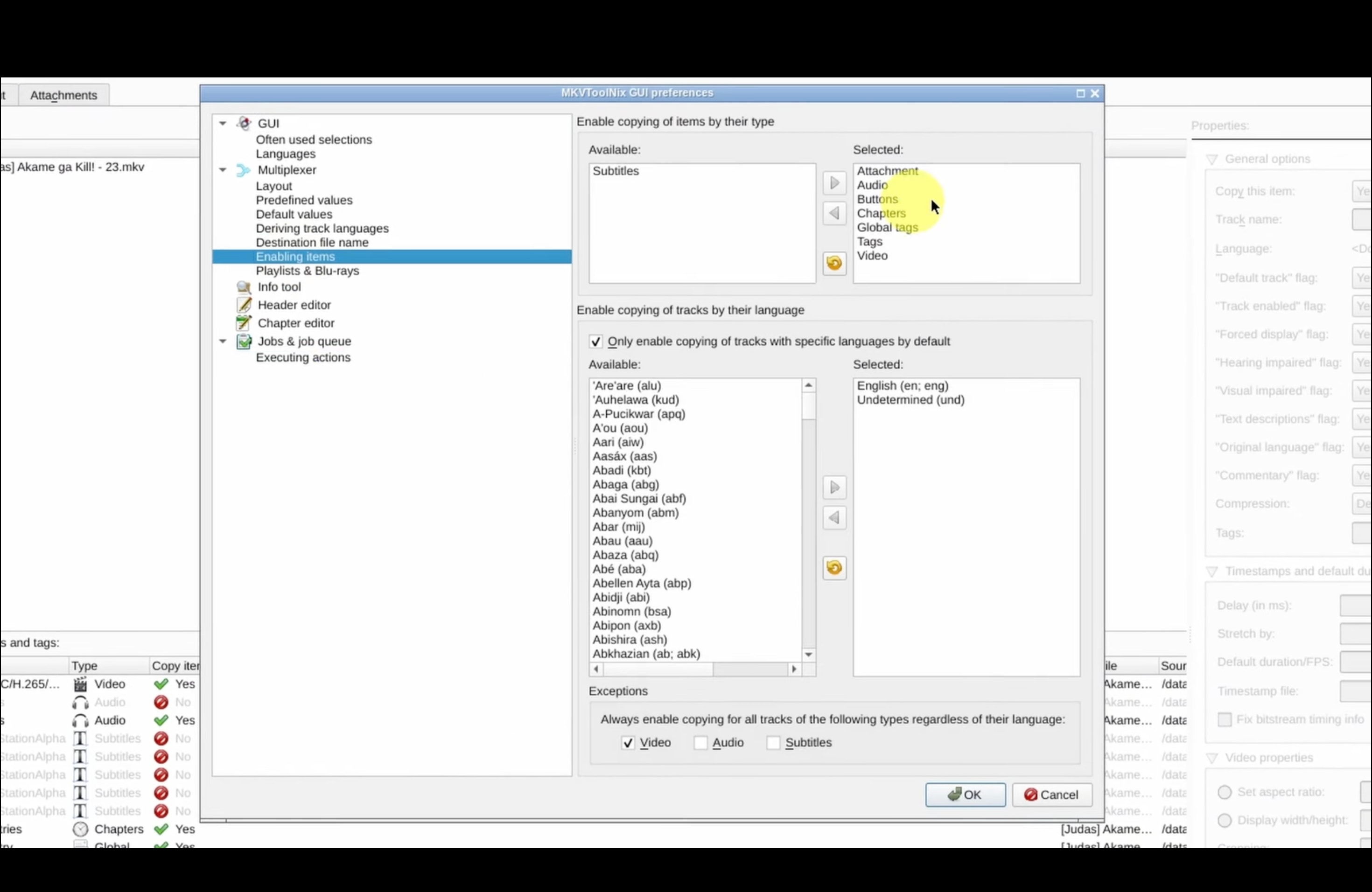
如果您想調整影片設定,可以深入進行屬性設定,包括依類型或語言啟用項目。這種高度自訂化正是使用 MKVToolNix for Mac 的一大優勢。
最後,點擊「Ok」按鈕以開始處理程序。MKVToolNix 將接手其餘所有工作,在保留品質的同時,將您所選取的所有軌道合併成單一 MKV 檔案。
第三部分:Mac 版 MKVToolNix 使用者評測
在使用者回饋方面,Mac OS 版 MKVToolNix 已建立起良好的口碑,尤其是在處理 MKV 檔案方面表現出色。如果您使用的是 Mac,並且需要一款可靠的工具來編輯和管理 MKV 檔案,以下是使用者的簡要評價整理。
優點:
- 處理 MKV 檔案得心應手:使用者普遍肯定 MKVToolNix 在處理各種 MKV 相關任務上的出色表現。無論是將多個影片和音軌合併成單一檔案,還是新增字幕,它都能完美完成任務。
- 快速且穩定可靠:Mac OS 版 MKVToolNix 的一大亮點在於其處理速度,尤其是在單純更換容器格式(而非實際轉換影片內容)時表現尤為突出。它能夠處理大型檔案而不會過度降速,不過同時新增多個音訊或影片來源可能需要花費稍長的時間。

缺點:
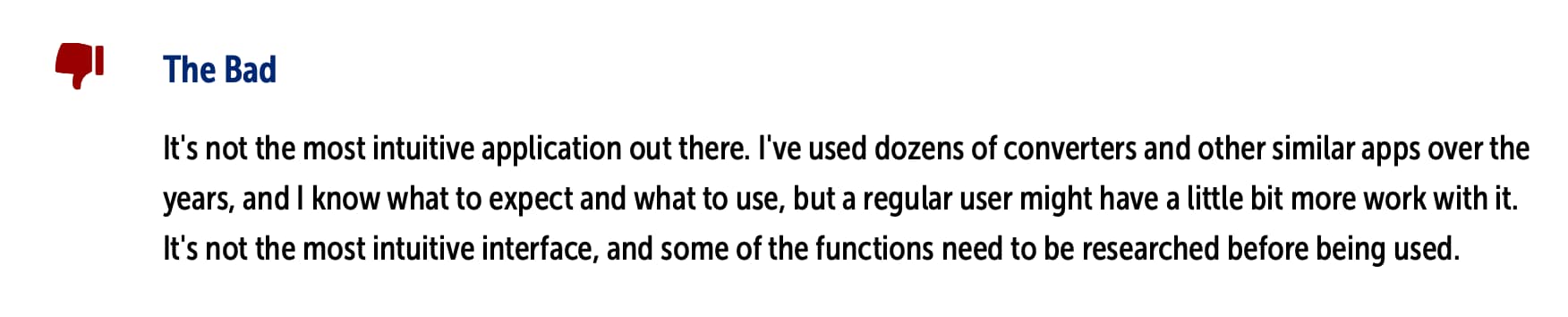
- 需要一定時間上手:常見的抱怨之一是介面對初學者不夠友善。如果您是初次接觸 MKV 檔案,學習曲線可能較為陡峭,而某些進階功能(例如合併或新增章節)則需要花一些時間研究才能完全掌握。
- 對初學者不夠友善:如果您對影片編輯工具不熟悉,MKVToolNix 一開始可能會讓您感到有些複雜。它的功能相當豐富,但要立即摸清所有操作並非易事。
第四部分:您應該考慮的最佳 MKVToolNix 替代方案
如果 MKVToolNix 已能滿足您的 MKV 檔案管理需求,但您渴望獲得更強大的一體化編輯體驗,Wondershare Filmora正是您一直在尋找的工具。Filmora 不僅僅止步於處理 MKV 檔案——它為您開啟了一個充滿創意可能性的全新世界。
Filmora 的獨特之處:雖然 MKVToolNix 非常擅長 MKV 特定任務(如合併和分割檔案),但 Filmora 的多功能性與更廣泛的編輯能力,能夠全面提升您的整體工作流程。從基本的剪輯到進階的 AI 智慧工具,Filmora 提供了 MKVToolNix 根本無法比擬的強大功能。
- 豐富的影音特效與創意素材。
- 強大的 AI 功能,輕鬆創作內容。
- 直覺易用,專業水準,同時適合初學者。
- 支援 Mac、Windows、iOS 及 Android。



讓我們深入探討兩者的主要差異,以及為何 Filmora 對於認真看待影片編輯的使用者來說是更好的選擇。
| MKVToolNix | Filmora | |
| 支援的影片格式 | 主要支援 MKV | MP4、FLV、AVI、WMV、MKV、VOB、MOV、F4V、M4V、MPG、M2TS、MTS、3GP、ASF、DV 等更多格式 |
| AI 工具 | No | 是(AI 縮圖產生器、AI 文字轉影片、AI 音樂產生器、AI 音訊降噪、語音轉文字、文字轉語音) |
| 特色功能 | MKV 分割、合併、字幕嵌入、章節建立 | 進階影片編輯(動態追蹤、色彩分級、關鍵幀、綠幕摳像)、分割畫面、音訊閃避 |
| 相容性 | Windows、Mac、Linux | Windows、Mac、Android、iOS |
| 優點 | MKV 管理效率高,合併與分割檔案操作快速 | 易於上手,支援多種格式,強大的 AI 工具,可自訂特效,支援 4K 解析度 |
| 缺點 | 對初學者不友善,功能僅限於 MKV 相關操作 | 部分功能需要付費版本 |
使用者總評:
Filmora 和 Mac 版 MKVToolNix 各有其優勢,但如果您正在尋找一款能夠處理 MKV 以外更多任務的工具,Filmora 無疑是更明智的選擇。與 MKVToolNix 相比,Filmora 提供了更為廣泛的編輯體驗,特別適合希望對影片擁有更多掌控權的使用者。
以下是 Filmora 的亮眼之處:
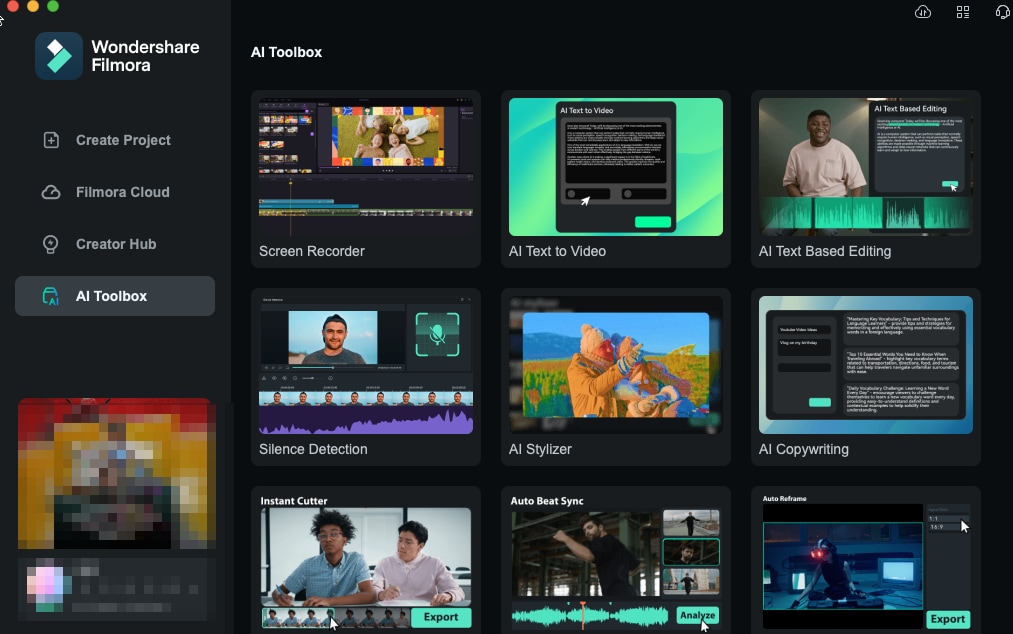
- AI 工具
Filmora 的 AI 智慧功能(例如 AI 縮圖產生器和 AI 音訊降噪)大幅簡化了複雜的編輯任務。Filmora 將大量繁瑣工作自動化,在節省您寶貴時間的同時,仍能呈現出專業級的優質成果。
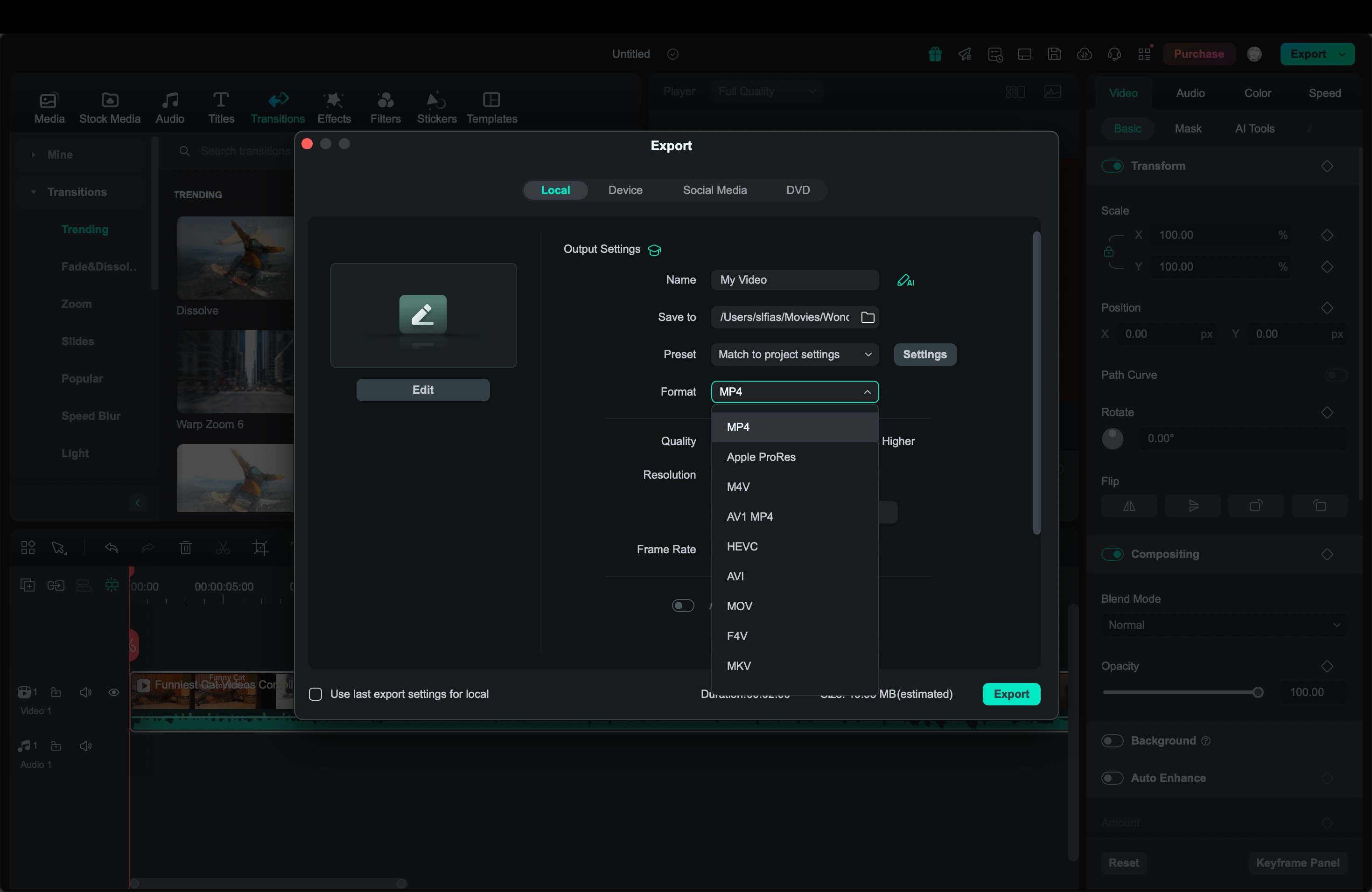
- 廣泛的格式支援
Filmora 支援多種影片格式,不僅限於 MKV,還包括 MP4、FLV、AVI、MOV 等。這種多功能性使其成為處理各種類型媒體檔案的一站式解決方案,無論您從哪種格式開始都沒問題。
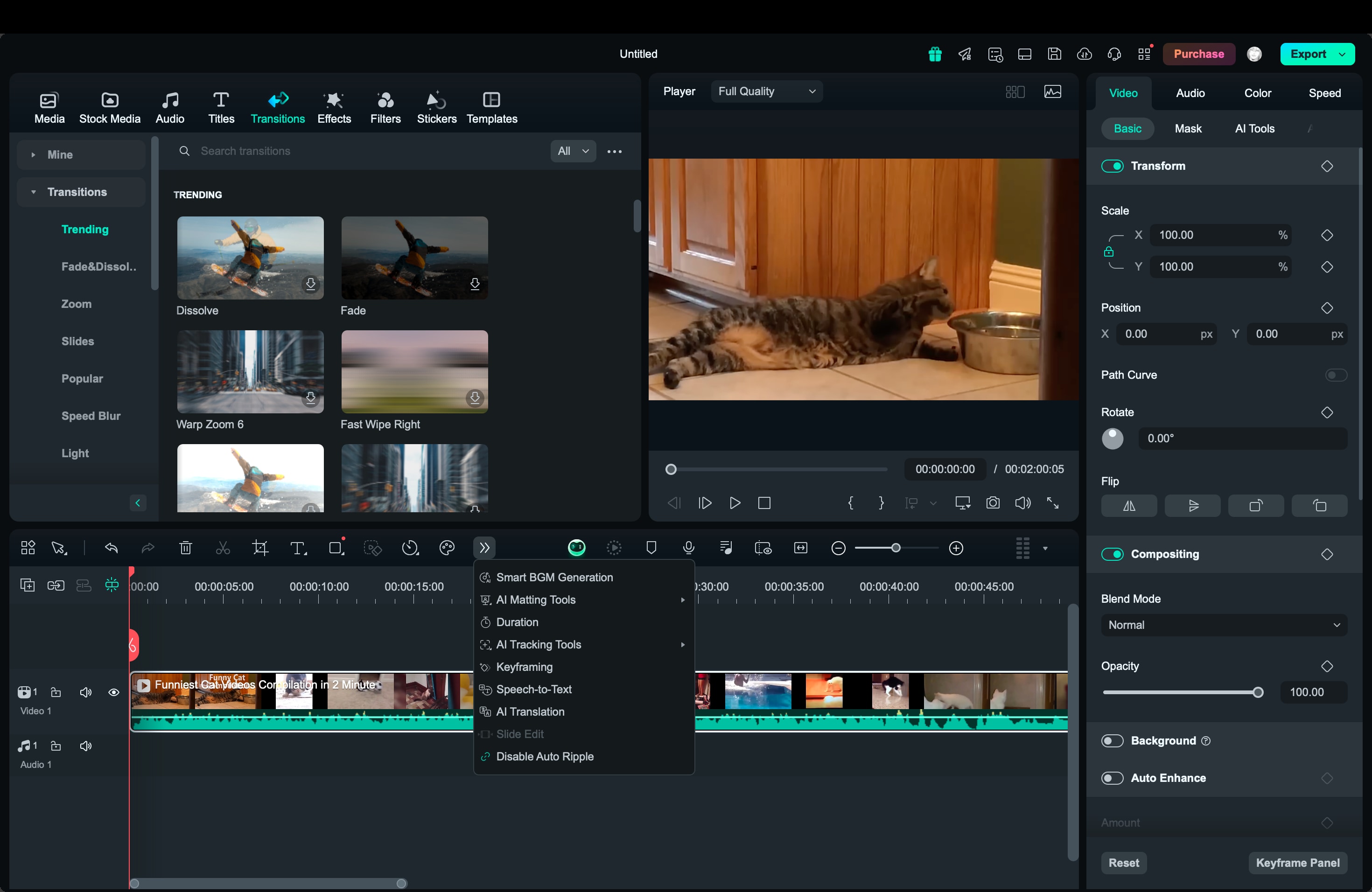
- 所有必要的影片編輯工具
Filmora 擁有您進行影片編輯所需的一切。從修剪和剪切等基本工具,到動態追蹤、關鍵影格和分割畫面效果等進階功能,Filmora 賦予您充分的創作自由,讓您能夠完全按照自己的意願自訂影片。
- 分享至社群媒體
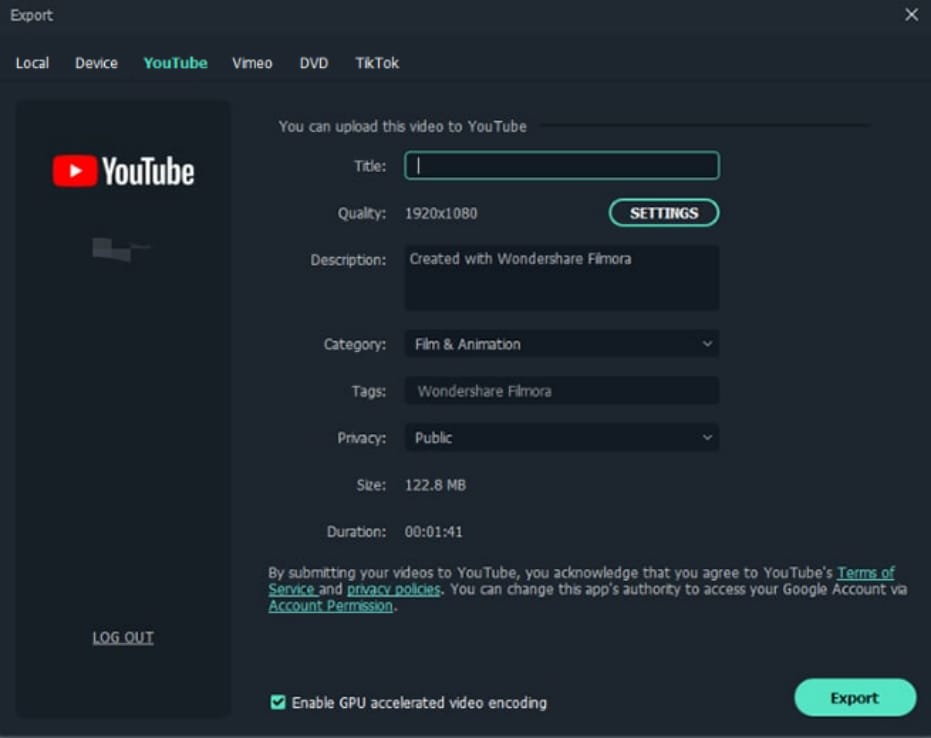
影片準備就緒後,Filmora 透過專為 YouTube、Vimeo、TikTok 及其他平台量身打造的內建匯出選項,讓分享變得輕鬆無比。您可以直接從編輯器發布您的作品,無需擔心格式問題或畫質損失。因此,如果您準備好超越 MKV 檔案管理,投入完整的影片編輯,Filmora 就是您的最佳選擇。
結論
MKVToolNix 是在 Mac 上管理 MKV 檔案的絕佳工具,尤其適合需要高效合併、分割或調整 MKV 格式的使用者。然而,如果您正在尋求更進階的功能和更廣泛的編輯選項,Filmora 是一個極佳的替代方案。憑藉其直覺化的介面、AI 驅動的工具以及對多種格式的支援,Filmora 讓初學者和專業人士都能輕鬆上手影片編輯。它是一個超越 MKV 管理的全方位解決方案,提供您進行高品質影片製作所需的所有工具。

