



 ChatGPT
 Perplexity
 Gemini
 Claude
 Grok
Grok
當照片在光線不佳的條件下拍攝,或由於物體快速移動時,照片中就會產生動態模糊效果。此外,如果相機的快門速度過低,也會產生動態模糊效果。在這種情況下,拍攝的照片可能看起來失焦且令人不滿意。為了解決這個問題,本文可以為您提供幫助。
透過閱讀本文,您可以學習如何在Photoshop中去除動態模糊的簡單步驟。此外,我們還將提供Photoshop的最佳替代方案,供您用來去除照片中的動態模糊。
本文內容
第一部分:如何在Photoshop中去除動態模糊?
要修復影像中的動態模糊,您需要一款專業工具,例如Adobe Photoshop。Photoshop是一款廣受認可的工具,包含大量影像編輯和平面設計功能。它提供選取工具,讓您能夠有效率地選擇照片的特定部分。您還可以為照片新增圖層,以修改和編輯影像的特定區域。
您也可以從此平台套用吸引人的濾鏡,大幅改變普通影像的外觀。此外,使用這款精準的工具,您還可以在Photoshop中修復動態模糊。您可以透過其選取工具選擇照片中模糊的區域,只需幾次點擊,即可輕鬆消除影像中的瑕疵。
使用Photoshop修復照片動態模糊的步驟
如果您是Photoshop新手,不知道如何修復照片中的動態模糊,請依照以下說明操作:
步驟一在您的PC或Mac上開啟Photoshop工具並上傳您的照片。在「圖層」區域,按下「Ctrl + J」或「Command + J」以複製第一個圖層。之後,透過選擇「智慧型物件」選項來轉換第一個圖層。
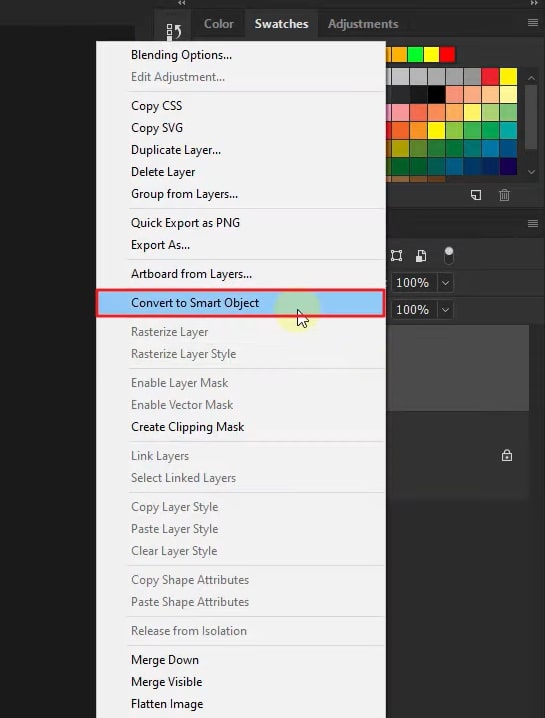
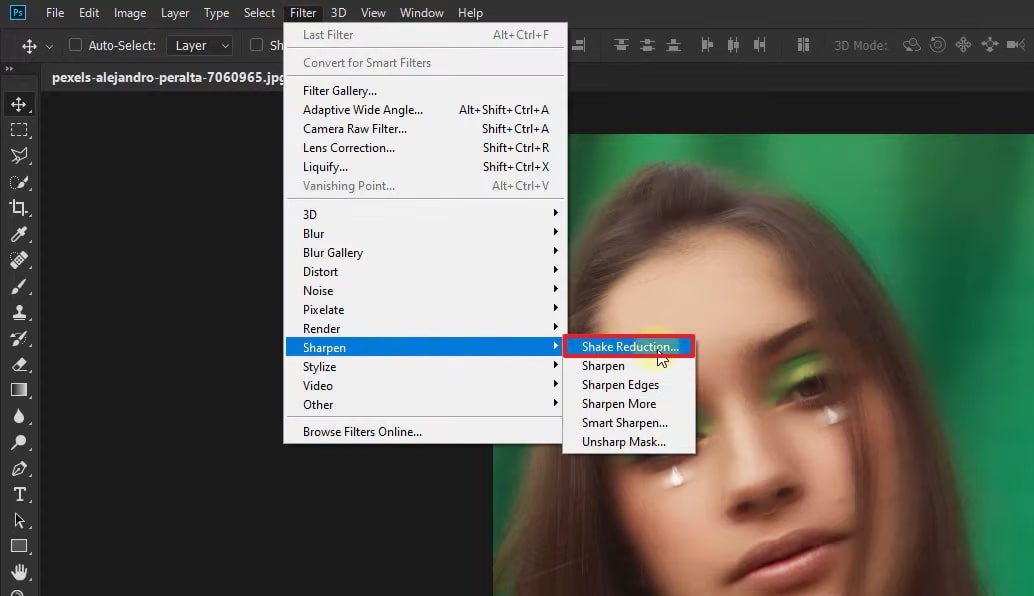
步驟二現在前往「濾鏡」區域,點選「銳利化」以繼續。之後,點擊「減少震動」選項以繼續。此時Photoshop將自動降低模糊效果。在顯示的面板中,取消勾選「抑制雜點」選項。
步驟三若要繼續,請從左側面板開啟「進階」標籤,並增大矩形的尺寸。根據您的喜好調整矩形的位置。這樣做可以讓您清楚地看到影像的細節。
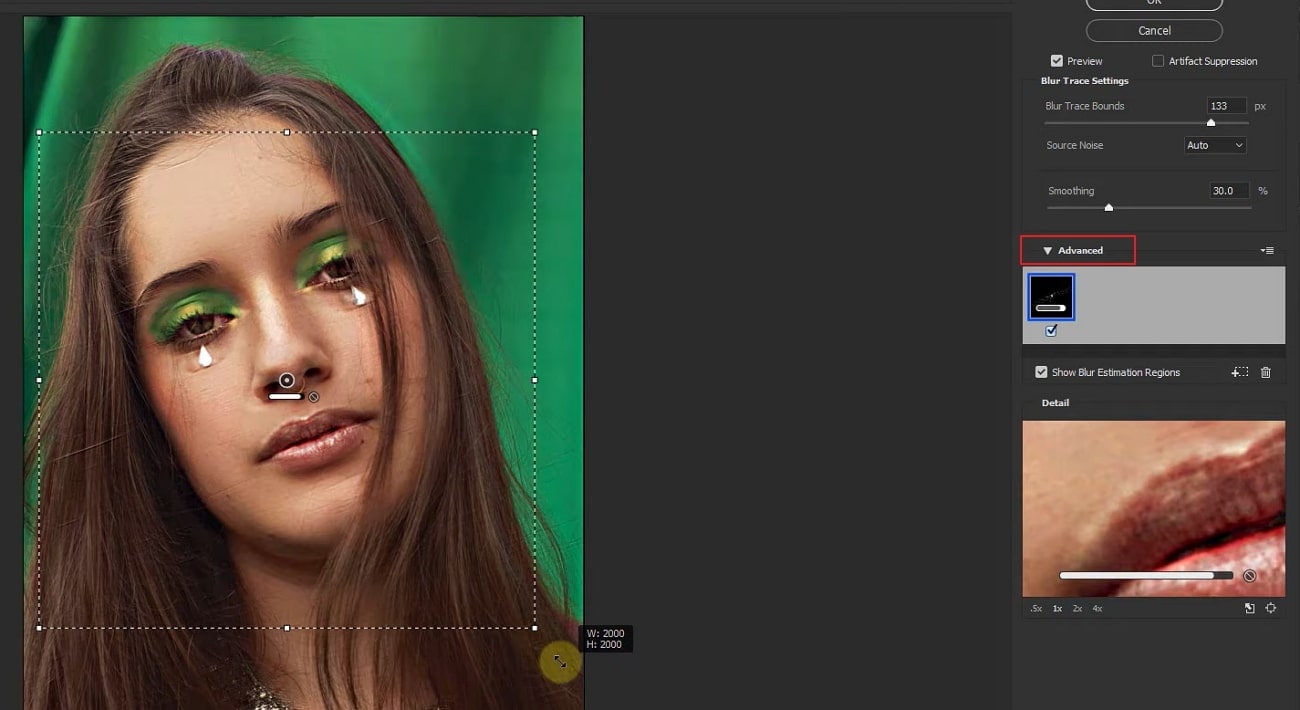
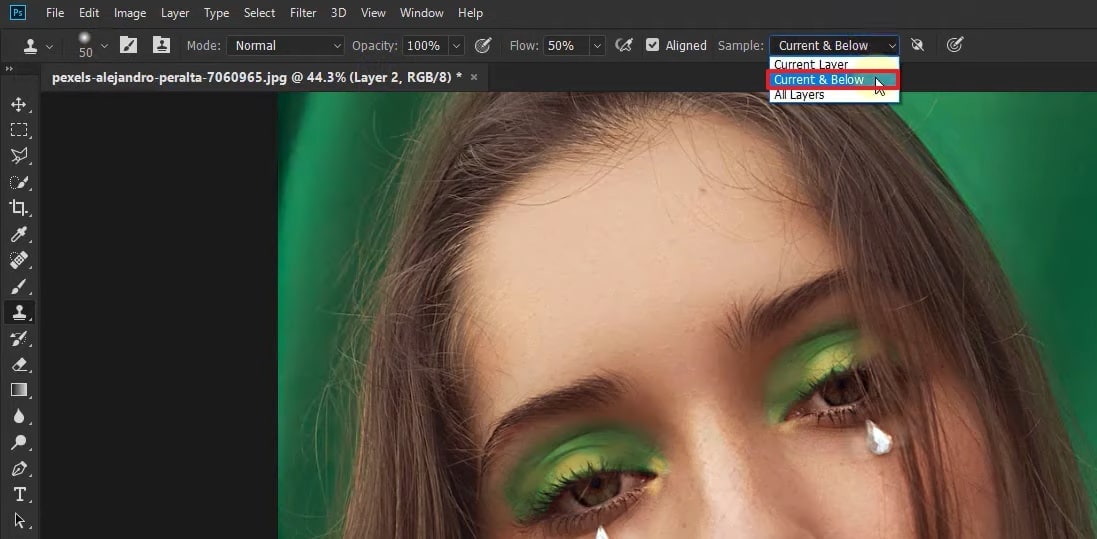
步驟四在左側面板中,根據您的需求調整「模糊追蹤邊界」和「平滑化」等選項。完成後,按下「確定」按鈕。若要新增更多修改,請新增一個空白圖層並選擇「仿製印章工具」。之後,從一般筆刷中選取「柔邊圓形筆刷」。
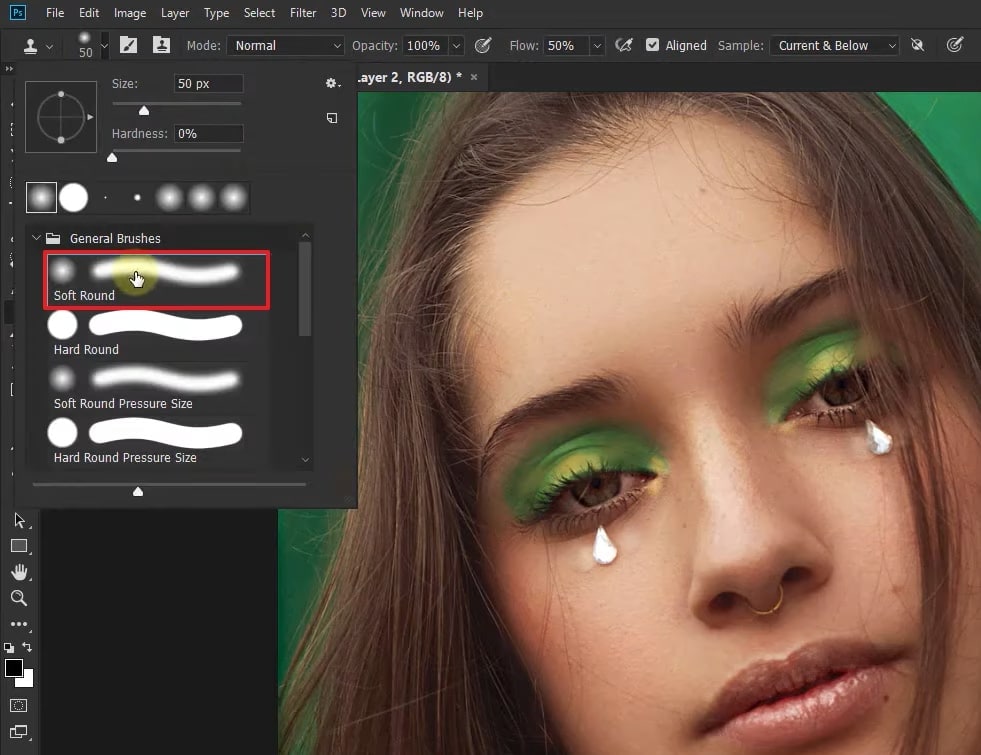
步驟五現在將不透明度調整為100%,流量調整為50%。此外,將樣本設定為「目前及下方」。按住Alt鍵對照片中任何清晰的部分進行取樣,並將其套用到模糊區域。請確保所取樣本的顏色與照片中模糊區域的顏色相同。
第二部分:使用Photoshop替代工具去除動態模糊
您可能無法從Photoshop的動態模糊去除功能中獲得令人滿意的結果。或者,如果您覺得Photoshop的介面令人望而生畏,可能會影響您的工作效率。為了協助您,本節將為您介紹Photoshop的最佳替代工具。
1. IMAGamigo
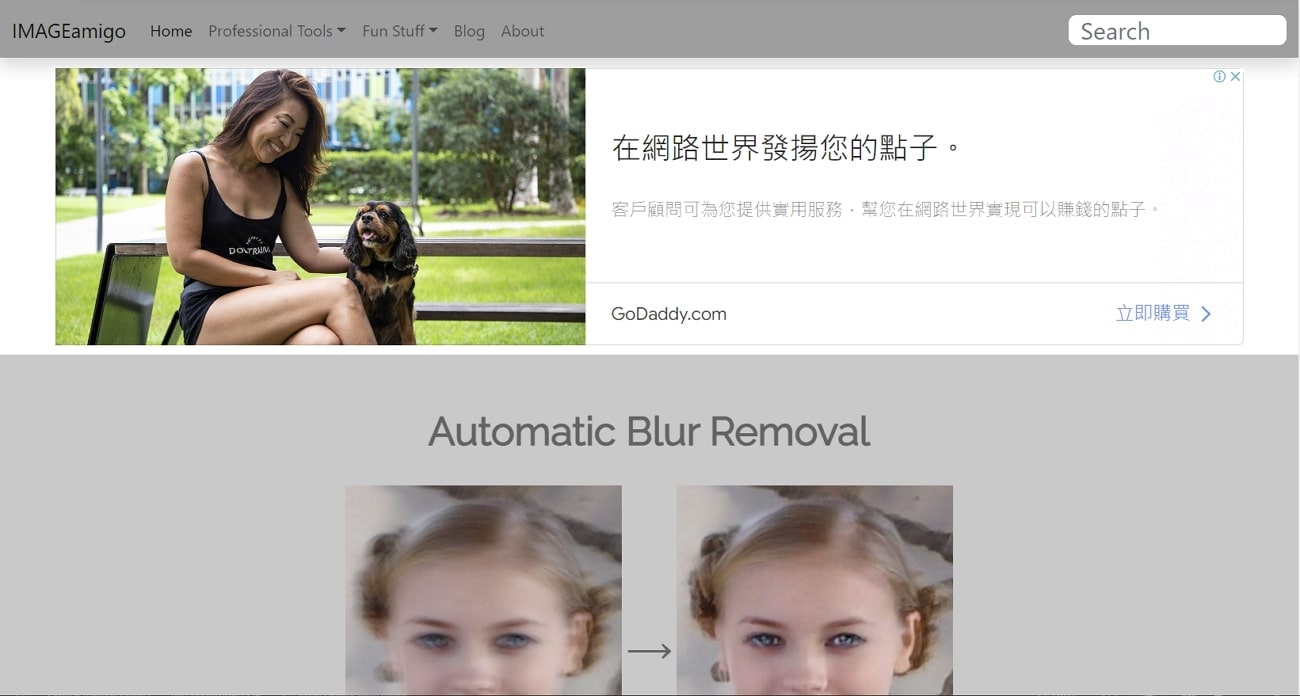
IMAGamigo是一款線上工具,可讓您有效率地對圖片執行各種操作。為了修復動態模糊,它提供了去模糊功能。使用此功能,您無需任何額外操作即可自動去除照片中的模糊。它還提供其他特色功能,例如背景去除、修復、上色、放大等。
若要使用此工具,請先前往其官方網站。在其工具中,選擇「去模糊」以繼續。螢幕上將立即開啟一個新視窗。稍微向下捲動,找到「將影像拖放至此」的區域。點擊此區域並上傳您的影像。之後,工具將自動開始分析圖片。處理程式完成後,點擊下載按鈕以儲存您的照片。
2. Vance.AI
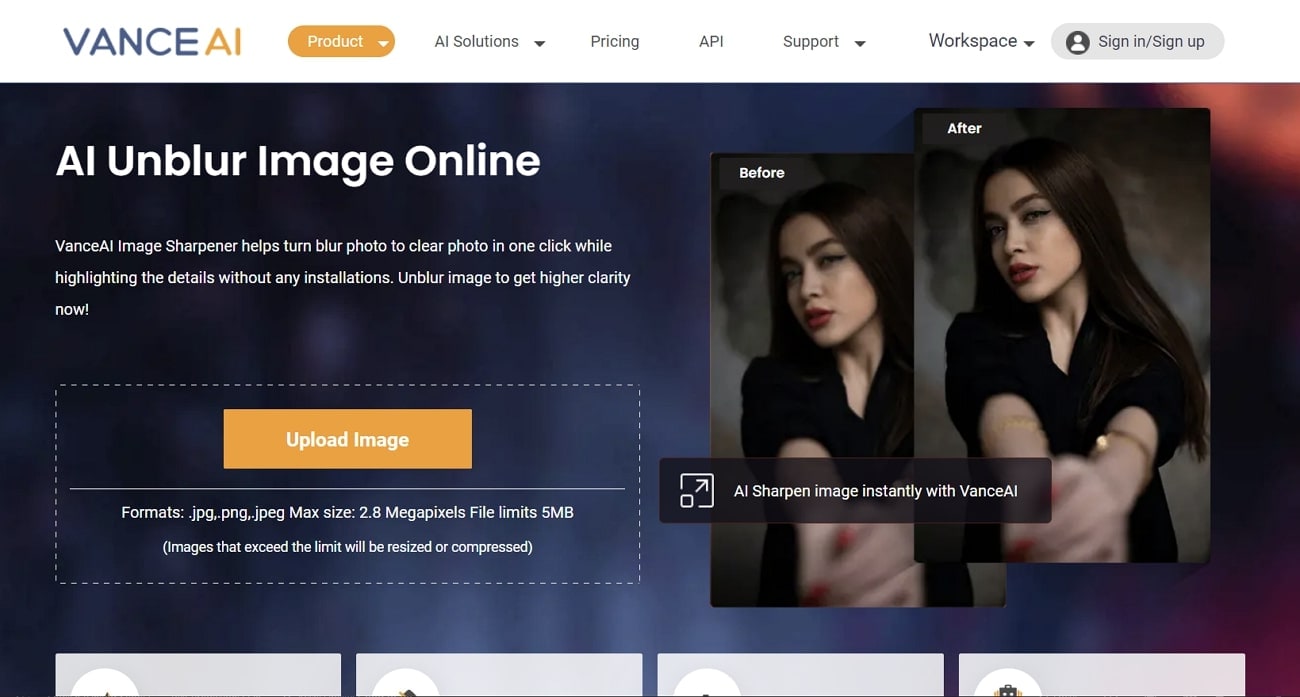
這個線上平台也是專業人士和內容創作者廣泛信賴的工具。它提供AI支援的工具,例如AI影像降噪器、AI影像放大器、AI照片增強器等。您可以使用其AI影像銳化器來消除圖片中的動態模糊。它支援所有常見的影像檔案格式,例如JPEG、PNG和JPG。因此,無需任何安裝,您即可快速使用此工具修復動態模糊照片。
若要使用此工具,請前往Vance.AI的官方網頁,並選擇「AI影像銳化器」功能。完成後,點擊「上傳影像」選項並匯入您的模糊照片。之後,將開啟一個新視窗,您可以在其中調整設定。選擇「銳化」選項並選擇偏好的銳化模式。之後,點擊「開始處理」選項。處理程式結束後,您可以一鍵下載圖片。
3. AKVIS Refocus AI
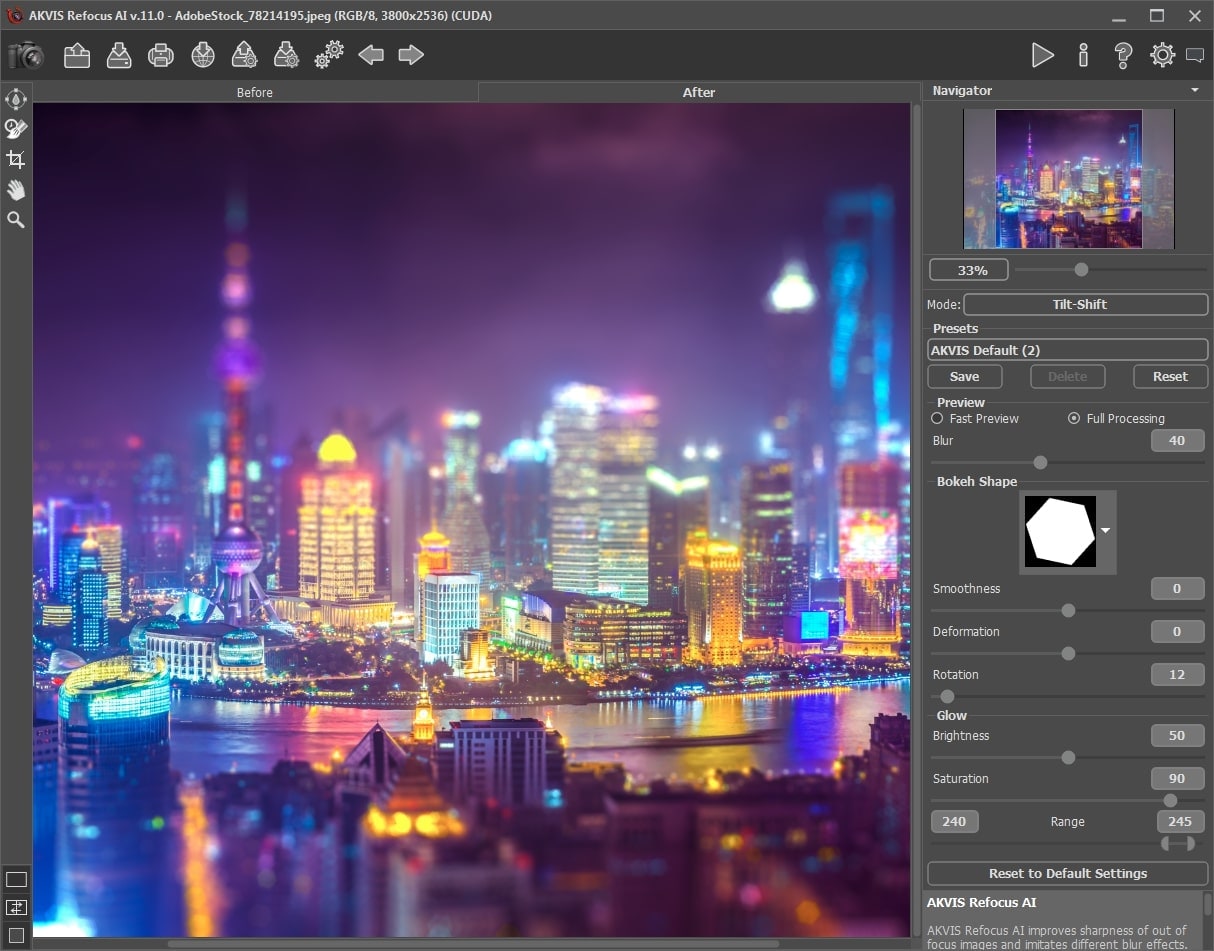
AKVIS是一款離線工具,能以快速的處理速度產生高品質的結果。您可以在此工具中找到多種選項,例如噴槍、修飾器、素描、裝飾器等。在修復模糊圖片方面,此工具提供一項名為「Refocus AI」的專屬功能。透過此功能,您可以立即提高照片的清晰度。此外,它還提供不同的模式,例如動態模糊、放射狀模糊、Refocus-AI和移軸效果。
修復動態模糊的步驟:
步驟一啟動此工具並前往其Refocus AI選項。
步驟二選擇Refocus AI作為您的模式,並上傳模糊圖片。預設的預設集將為AKVIS Default AI。
步驟三停用「影像銳化」功能,並前往「動態去模糊AI」區域。
步驟四在該處,根據需求調整您的焦距。
步驟五若要進行更多增強,請啟用影像銳化功能並調整相關參數。
附加技巧——如何為您的影像添加動態模糊?
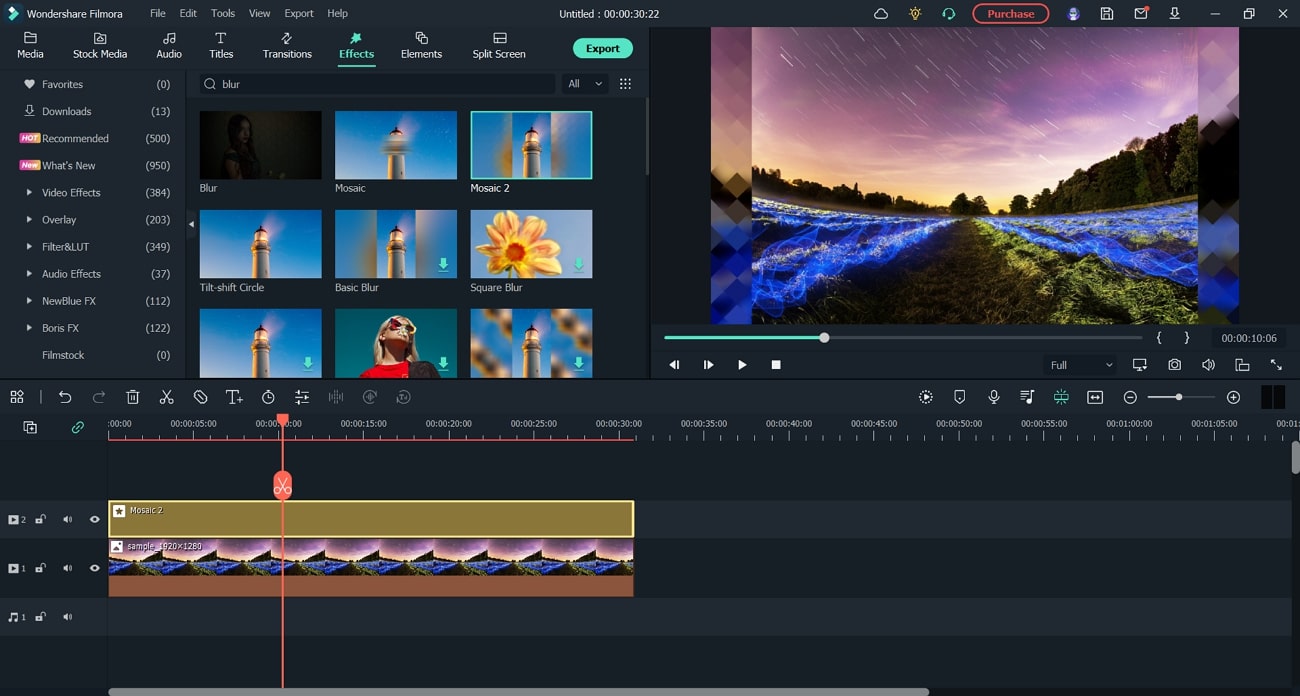
您想為影像添加動態模糊效果嗎?許多人喜歡刻意在影像中添加動態模糊效果,以增添藝術元素。如果您有興趣這樣做,您可以嘗試的最佳桌面工具是Wondershare Filmora。這款工具提供時下流行的高品質效果,您可以輕鬆套用到影像中。
添加動態模糊效果的步驟:
步驟一啟動Filmora並建立新專案。
步驟二將您的照片匯入此工具,並將其拖放至時間軸。
步驟三在您想要添加模糊效果的位置分割片段。
完成後,前往效果標籤並搜尋「模糊」。這樣您就能在螢幕上查看所有模糊效果。選擇並將模糊效果套用至片段的分割部分。完成後,點擊匯出按鈕。
結語
Photoshop是一款出色的工具,可讓您以高品質編輯和修改圖片。您可以參考本文的指引,從照片中去除動態模糊。但是,如果您無法從Photoshop獲得理想的效果,我們也提供了去除動態模糊的最佳Photoshop替代工具。此外,若要在影像中創造動態模糊效果,您可以探索Wondershare Filmora工具。

