



 ChatGPT
 Perplexity
 Gemini
 Claude
 Grok
Grok
如果您擁有昂貴的設備,例如配備高品質攝影機的電影拍攝場地,那麼製作電影感影片並不困難。但我們許多人無法負擔這些費用,因此請閱讀本文以取得替代方案。
如果您沒有昂貴的鏡頭,可以使用智慧型手機拍攝電影感鏡頭。您將在以下內容中學習如何拍攝這些鏡頭,並將其匯入 Wondershare Filmora 進行剪輯,以獲得專業的成果。
但在我們進入拍攝流程之前,對這個主題有一個基本的了解會很有幫助。所以,首先讓我們來了解什麼是電影感影片!
第一部分:什麼是電影感影片?
電影世界不斷發展,錄製品質也越來越高。電影感影片是一種拍攝起來更像電影的影片。這類鏡頭在影片的各個方面都表現卓越,例如色彩、畫面比例和燈光技術。
大多數電影感影像需要使用特殊攝影機,即IMAX攝影機用於電影拍攝。但這些攝影機造價極高,僅適合大型製作使用。
了解電影感影片的概念後,您現在可以使用替代方式,無需昂貴的攝影機即可拍攝電影感影片。您甚至可以只使用一支智慧型手機,配合少數幾項必備條件來拍攝電影感影片。
向下捲動以深入了解拍攝電影感影片所需的設備!
第二部分:拍攝電影感影片的必備條件
若要在您的工作室中拍攝具有電影效果的專業影片,您必須備齊以下設備:
1. 手持雲台穩定器
當您使用智慧型手機拍攝影像時,可能嚴重影響影片品質的一個主要問題是手機的晃動。您可能需要邊走邊拍,也可能只是一個靜態鏡頭。
如果手機沒有支撐地握在手中,最終拍攝出來的影像將會搖晃不穩,這終究會毀掉您的影片。
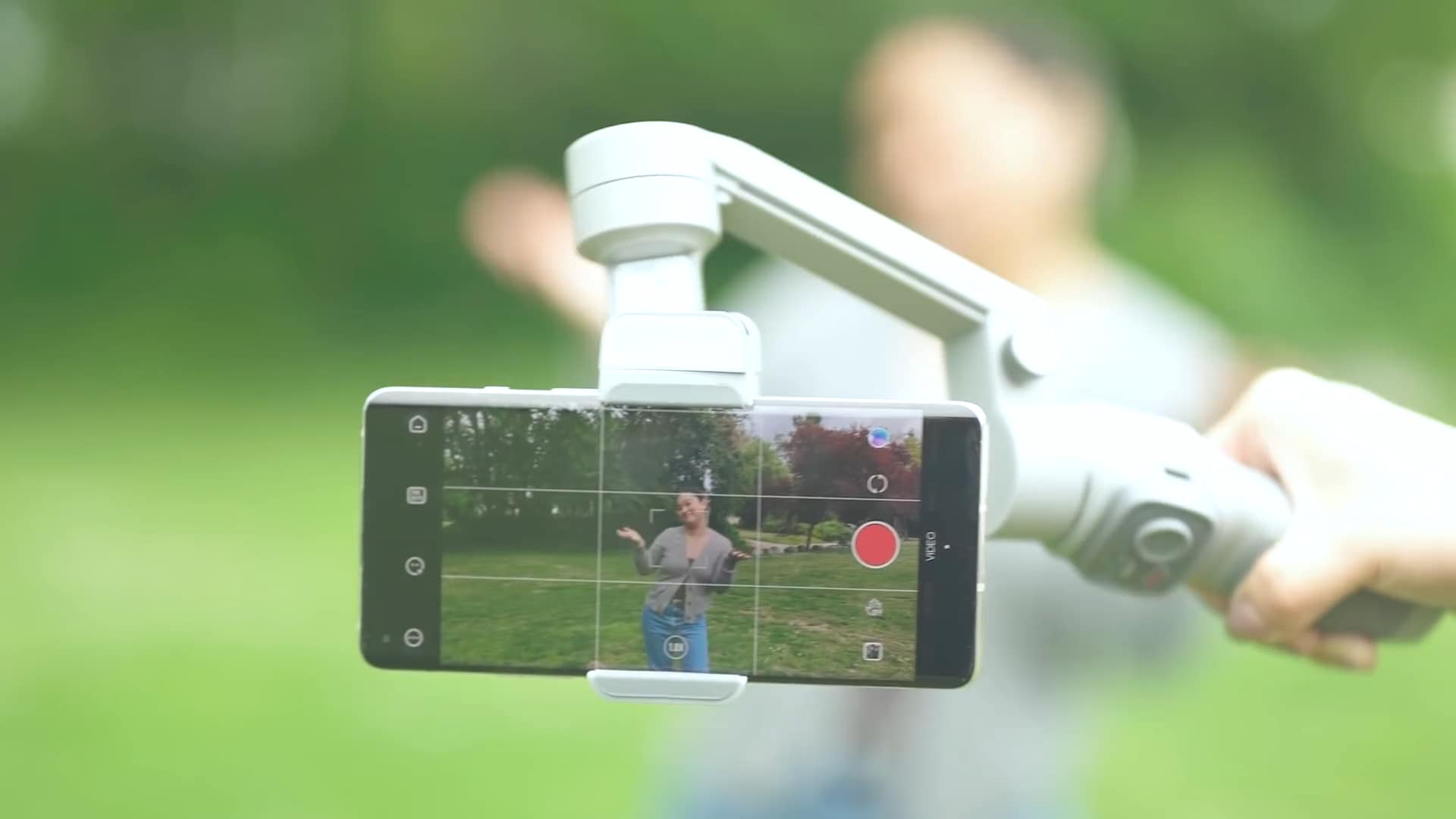
手持雲台穩定器能讓您透過手持支架穩定拍攝的影像。市面上有許多手持雲台穩定器可供選擇,但作為參考,我們將介紹Q3雲台,來自智雲(Zhiyun).

您也可以透過其應用程式連接雲台。向下捲動以深入了解該應用程式!
智雲 Cami 應用程式
智雲 Q3穩定器同樣可與智雲 Cami 應用程式連線。此應用程式讓使用者能夠更直覺且全面地使用拍攝功能。您可以透過藍牙將雲台與應用程式連線。

智雲穩定器拍攝模式
不同的雲台有許多不同的模式,但鎖定模式和 POV 模式是最實用的兩種,如下所示:
- 鎖定模式:此模式可讓您鎖定雲台的全部三個馬達,使手機固定在特定角度。因此,您可以在保持攝影機固定於同一角度的同時,從多個位置拍攝影像。
- POV 模式將允許您解鎖所有軸向。此模式在移動時也會同步調整三個軸向,讓您擁有更大的移動自由度。

智雲 Q3 穩定器的額外功能
當您使用雲台穩定器拍攝影片時,有時會遇到需要額外補光的情況。因此,Q3 穩定器內建了補光燈。
這盞補光燈不僅能照亮暗室中的小角落,還能帶來顯著的差異。如果您正在拍攝以某個物體為主體的影片(例如產品),這盞補光燈將對您大有幫助。

如果您正在拍攝 Vlog 或自拍,也可以將補光燈朝向自己。燈光色溫為 4300K,能為被攝主體提供相對溫暖的光線。

2. 一支性能良好的智慧型手機
現今大多數智慧型手機都配備了具備不同錄影能力的攝影機。部分智慧型手機攝影機著重於百萬畫素,而其他則著重於感光元件的尺寸。您需要一支能在這些特性之間取得平衡的智慧型手機攝影機,才能拍攝出電影感影像。
近期發布的 iPhone 14 Pro 攝影機是一個優質攝影機的絕佳範例,您可以用它來拍攝電影感影片。
3. 影片剪輯軟體
在影片剪輯領域,沒有任何軟體能比得上赫赫有名的 Wondershare Filmora。它能讓您運用豐富的創意功能剪輯高品質影片。
Wondershare Filmora 提供各種特效和濾鏡,您可以將其套用到影片上,賦予影片更強烈的電影感。它還能讓您存取龐大的音訊素材庫,供影片使用。此外,其直覺易用的介面讓初學者也能輕鬆上手 Wondershare Filmora 的各項功能。

現在我們已經了解了拍攝電影感影片的必備條件,接下來讓我們看看您可以用智慧型手機拍攝的各種電影感運鏡方式。
第三部分:使用智慧型手機拍攝的三大電影感運鏡技巧
您可能看過許多電影或電視節目,但一般觀眾通常會忽略拍攝一個鏡頭所付出的心血。只有經驗豐富的攝影師才能分辨出出色的電影感鏡頭與普通鏡頭之間的差異。
本文介紹了部分出色的電影感鏡頭,這些鏡頭都可以輕鬆地使用智慧型手機拍攝。以下說明的電影感運鏡方式是最佳選擇。我們將介紹三種您可以用智慧型手機拍攝的攝影機運鏡方式。
- 揭示運鏡。
- 180° 環繞展示運鏡。
- 跟隨運鏡。
首先,讓我們來看看揭示運鏡。
1. 揭示運鏡
這是使用智慧型手機進行電影感拍攝時最常用的運鏡方式。搭配雲台使用,揭示運鏡是最容易掌握的鏡頭之一。但為此,您需要先學習它。
揭示運鏡是一種以某個物體作為視角的鏡頭。鏡頭從前景中的靜態物體開始,起初可能對準該靜態物體對焦,但隨著攝影機移動,焦點將轉移以揭示目標主體。這就是所謂的揭示運鏡。
若要拍攝揭示運鏡,請按照以下步驟操作:
- 首先,確保您的手機已正確連接至雲台.
- 將您的智慧型手機攝影機對準靜態物體後方。
- 引導目標人物做好準備,當您移動攝影機揭示他們時保持就位。
- 緩慢移動攝影機,同時將焦點從靜態物體轉移至您的主要拍攝對象。


另一件需要注意的事是,當您使用雲台拍攝揭示運鏡時,最好將其切換至鎖定模式。此模式效果最佳,因為它能讓攝影機固定在同一畫面內,使您的影像看起來更穩定、更有質感。

2. 180° 環繞展示運鏡
接下來我們要介紹的運鏡方式是 180° 環繞展示運鏡。180° 環繞展示運鏡將以半圓形的方式移動,從主體的一側移動到另一側,讓您能夠涵蓋主體的整體視角。
除此之外,它還能讓您以相當清晰、細緻的方式捕捉背景,以維持整體的環境氛圍感。拍攝 180° 環繞展示鏡頭相當簡單,而且用途廣泛,您可以在任何場景中使用這種拍攝方式。
由於我們將以環形方式從一側移動到另一側,因此需要固定影片畫面以便跟著一起移動。使用POV 模式搭配智雲雲台穩定器將是此情況下的最佳選擇。

將雲台設定為 POV 模式後,您就能在保持影片穩定的同時,從多個角度拍攝影片。請按照以下步驟拍攝 180° 環繞展示影片:
- 首先,在雲台保持 POV 模式的狀態下,從主體的一側開始錄影。
- 緩慢地在主體前方以弧形路線移動。
- 當您面對主體時,不要停下來,繼續移動以完成弧形路線。
- 當您到達弧形路線的終點時,結束錄影。

按照上述步驟,您即可使用智慧型手機完成 180° 環繞展示運鏡。接下來,繼續了解「跟隨運鏡」。
3. 跟隨運鏡
當您拍攝的場景中,物體朝隨機方向移動時,可以使用「跟隨運鏡」。或者當影片中的物體有大幅度的移動,而您想將拍攝焦點固定在該物體上時,也適合使用此運鏡方式。
跟隨運鏡在技術上並非一種運鏡動作,而是一種設定,它能讓您在拍攝影像的同時,保持物體和影片畫面的對焦。在這類影像中,我們將使用智雲 Cami 應用程式對目標物體進行對焦。

若要透過 Cami 應用程式對焦影片中的主體,請按照以下步驟操作:
- 錄製影片時,請確保將雲台放置在三腳架上。
- 接著,開啟Cami應用程式,並在您想要保持對焦的物體上繪製一個方框。
- 此時,攝影機將隨著物體移動而調整其角度與視角。

這就是您建立跟隨運鏡的方式。
第四部分:使用 Wondershare Filmora 剪輯片段
現在我們已經拍攝完影像,是時候進行整理並加上最後的潤飾了。我們將使用Wondershare Filmora來剪輯所錄製的影像。
按照以下步驟在 Wondershare Filmora 上進行編輯!
步驟1 下載 Wondershare Filmora
若要下載 Wondershare Filmora,請按照以下步驟操作:
- 首先,下載 Wondershare Filmora。
- 下載完成後,點擊安裝程式。
- Wondershare Filmora 安裝程式將開始載入。
- 接著,您即可在電腦或 Mac 上完成 Wondershare Filmora 的安裝。
如果您想購買進階方案的功能,請查看 Wondershare Filmora 的進階方案。
步驟2 將片段加入時間軸
下載 Wondershare Filmora 應用程式後,我們需要建立一個工作區。請按照以下步驟操作:
- 首先,點擊 Wondershare Filmora 主介面左上角的匯入圖示,這將開啟您的電腦媒體庫。
- 然後在匯入視窗中匯入您的影片素材。
- 點擊並拖曳素材至時間軸中。

步驟3 裁剪影片片段
將片段加入時間軸後,您可能會有一些不需要的多餘素材。請瀏覽您所加入的片段,並根據需求進行裁剪。
步驟4 新增效果
裁剪完片段後,您需要進行最後的修飾。請按照以下說明操作:
- 前往 效果 圖示,位於匯入視窗上方的工具列上。
- 在這裡,您可以看到 Wondershare Filmora 提供的各種效果。選擇您想要套用到影片的效果。
- 您也可以透過搜尋列搜尋效果。
- 找到您想要的效果後,如果尚未下載,請先下載。
- 點擊並拖曳至片段下方以套用效果。
- 雙擊 您所加入的效果,以調整其設定。
- 在這裡,您可以依照喜好調整不透明度。

新增效果後,現在是時候新增 疊加層!
步驟5 新增疊加層
您也可以在影片上新增疊加層,讓影片更加突出。您可以透過以下步驟新增疊加層:
- 在匯入視窗上方工具列的效果圖示中,您可以看到 Wondershare Filmora 的多種效果。
- 在左側欄位中,您也可以看到 濾鏡 和 疊加層.
- 前往 疊加層
- 選擇您想要的疊加層。
- 然後點擊並將其拖曳至影片上方。
- 您也可以透過搜尋 「邊框」 在搜尋列中搜尋並將其拖曳至片段下方,為影片加入邊框。

步驟6 新增背景音樂
為完成編輯,您也可以從 Wondershare Filmora 音訊庫中新增背景音樂:
- 在新增背景音樂之前,請確保 降低 影片片段的音量。
- 您可以透過 拖曳 時間軸中影片片段上的音訊標籤來完成此操作。
- 前往 音訊 圖示位於匯入視窗上方的工具列上。
- 在這裡,您可以看到多種可用的音訊。
- 瀏覽媒體庫,直到找到合適的音訊。
- 下載後將其拖曳至時間軸下方。

現在從頭播放影片,查看最終效果。

恭喜!您已成功使用 Wondershare Filmora 製作出一部電影感影片。
結語
使用昂貴的設備來錄製電影感影片固然是一個可靠的方式,但並非人人都負擔得起。您也可以按照上述步驟使用智慧型手機拍攝電影感影片,並透過 Wondershare Filmora 進行後製,賦予影片專業質感。
雖然一開始可能會覺得有些奇怪,但人人都能用智慧型手機創作電影感影片的時代即將到來。

