



 ChatGPT
 Perplexity
 Gemini
 Claude
 Grok
Grok
為影片添加抖動效果是一種簡單卻強大的方式,能讓你的內容更加生動。它非常適合在動作場景中營造緊張感、為激烈時刻增添戲劇張力,或為你的片段加入趣味轉折。
最棒的地方在於,你不需要昂貴的設備或複雜的軟體就能實現這一效果。只要使用正確的工具,無論是在桌面端剪輯、用手機操作,還是嘗試線上編輯器,你都能在幾分鐘內為影片添加抖動效果。
因此,本指南將一步一步向你展示如何打造出你所期望的確切視覺效果!

第一部分:在桌面上像專業人士一樣為影片添加抖動效果
在影片剪輯方面,桌面端的強大功能與靈活性無可匹敵。更大的螢幕讓你能捕捉每一個細節,時間軸的操作更加精準,渲染速度更快,讓你的創意不失去動力。
這是製作抖動影片效果的完美環境,無論你想營造懸疑氛圍還是加入趣味混亂感,都能得心應手。更棒的是,你還有Wondershare Filmora這款一體化影片編輯器,它提供的工具能將簡單的抖動效果打磨成瞬間抓住眼球的精彩亮點。




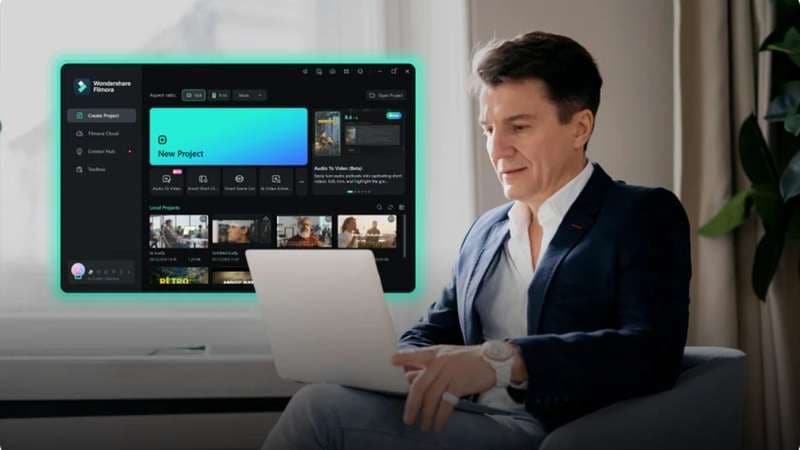
以下是為什麼你應該選擇 Filmora 來為影片創意地添加抖動效果的原因:
- 豐富的抖動素材庫:Filmora 內建影片抖動效果素材庫,可為你的片段即時注入活力。你可以挑選符合自己風格的效果,並在幾秒內完成套用。
- 可自訂的預設效果:你可以從多種抖動預設中選擇,並微調強度以達到恰到好處的感覺。它還允許你將抖動效果與其他效果組合,創造出更具創意的成果。
- 簡單的拖放操作:為影片添加抖動效果就像將效果拖曳到片段上一樣簡單。無需複雜步驟或額外外掛程式,即可實現你想要的視覺效果。
- 新手友善的介面:版面清晰簡潔,即使是第一次剪輯的人也能輕鬆製作流暢的抖動影片效果。同時,它也提供足夠的深度,讓進階使用者感到滿意。
- 優化的匯出選項:編輯器確保你在分享時抖動效果依然清晰銳利。透過量身定制的匯出設定,你的影片在任何裝置或平台上都能呈現出色效果。
所有功能集於一身,將片段打造成精緻的抖動影片效果就像玩耍一樣輕鬆。那麼,讓我們進入有趣的部分,透過以下簡易指南了解如何在 Filmora 中為影片添加抖動效果。
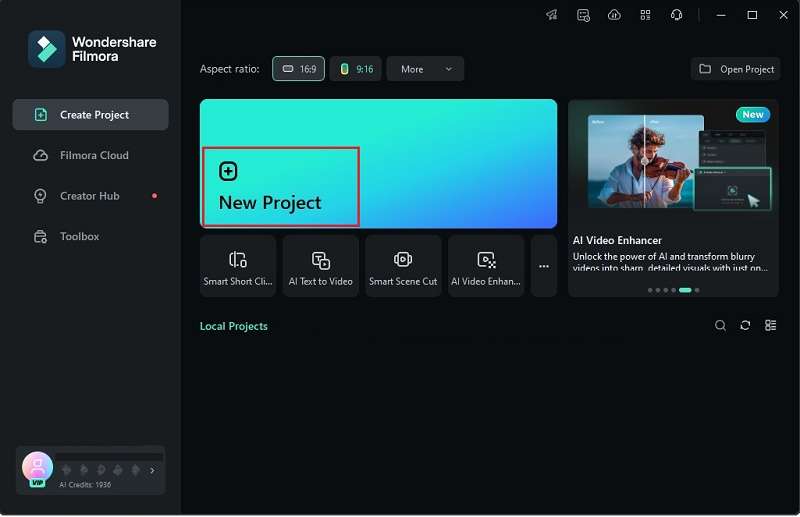
步驟一:開啟 Filmora 並建立新專案
首先,請確保你的裝置上已安裝最新版本的 Filmora。然後啟動應用程式,點選「新專案」,在乾淨的工作區開始剪輯。
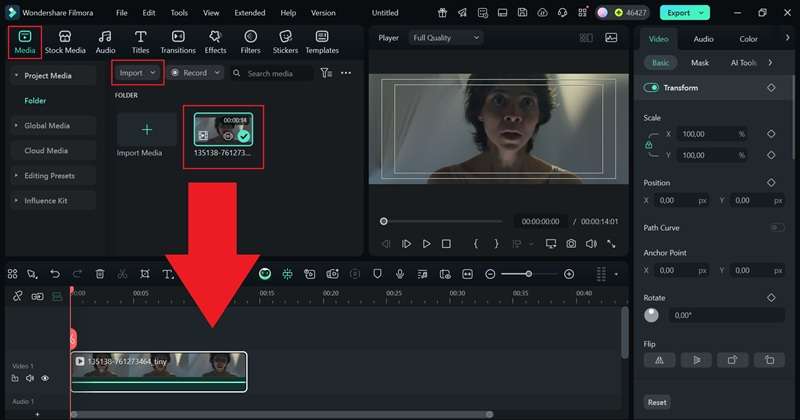
步驟二:上傳你的影片
進入主要剪輯工作區後,前往「媒體」標籤,選擇「匯入」以匯入你想套用抖動效果的影片。檔案新增後,只需將其拖曳至時間軸即可開始剪輯。
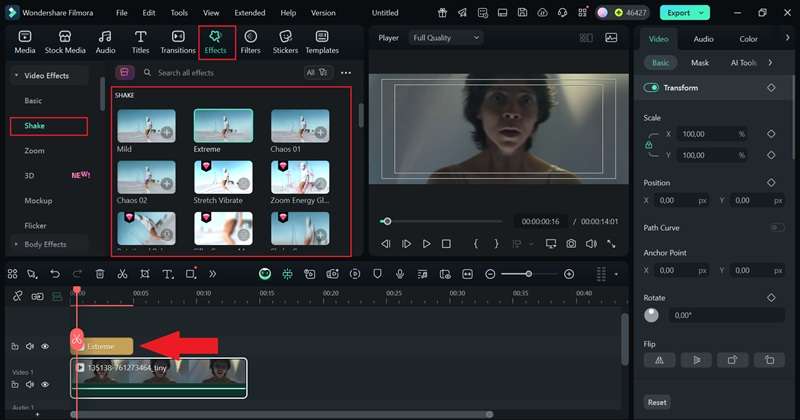
步驟三:尋找並套用抖動效果
前往「效果」標籤,你將看到不同的分類。選擇「抖動」並預覽每個選項,查看其在影片上的呈現效果。選擇符合片段氛圍的效果,例如極度抖動效果非常適合用於主角觸碰禁忌物品的恐怖場景。一旦決定好,將效果拖曳至時間軸即可套用。
步驟四:調整效果的長度與強度
點選時間軸上的效果片段以進行修改。你可以讓抖動效果僅套用於影片的特定部分,或將其延伸至覆蓋整個片段。在右側的屬性面板中,根據需要調整強度及其他設定。移動滑桿,直到抖動效果呈現出你所期望的樣子。
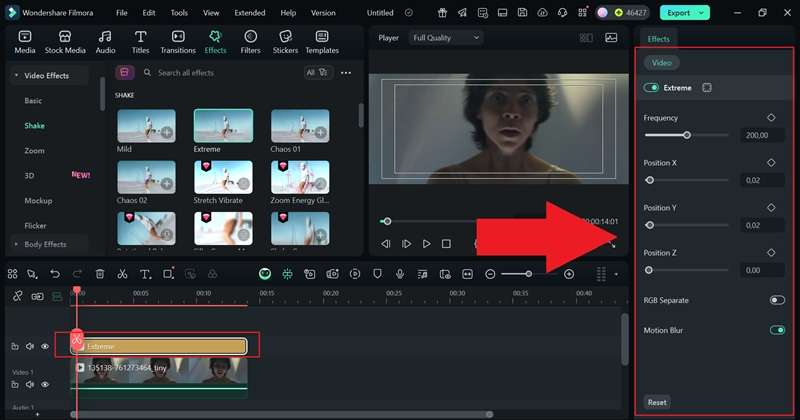
步驟五:與其他效果組合使用
為了讓抖動效果更加自然,可以嘗試同時添加其他效果或濾鏡。由於此片段旨在突顯恐怖場景的高潮,你可以使用搜尋列尋找符合氛圍的恐怖效果。將所選效果拖曳至時間軸,並在屬性面板中調整其強度,直到它與影片完美融合。
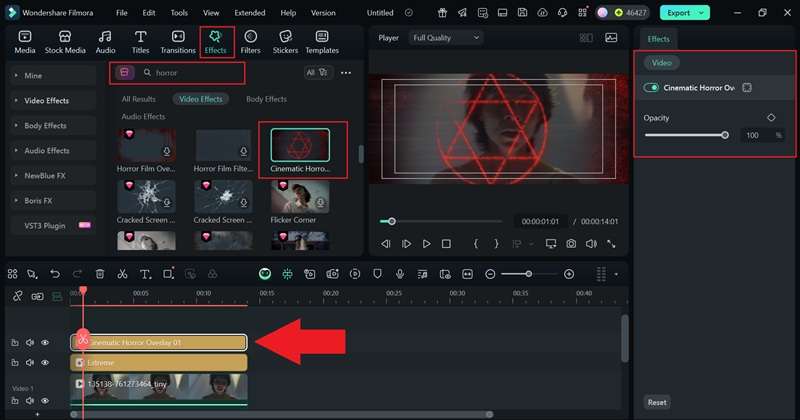
步驟六:添加音效
增強抖動效果的好方法是加入適合的音訊。前往「音訊」標籤,開啟「音效」選單。從可用的分類中選擇「恐怖」,並挑選最適合你片段的音效。你甚至可以將多個音效疊加在一起,讓場景更加緊張且身臨其境。
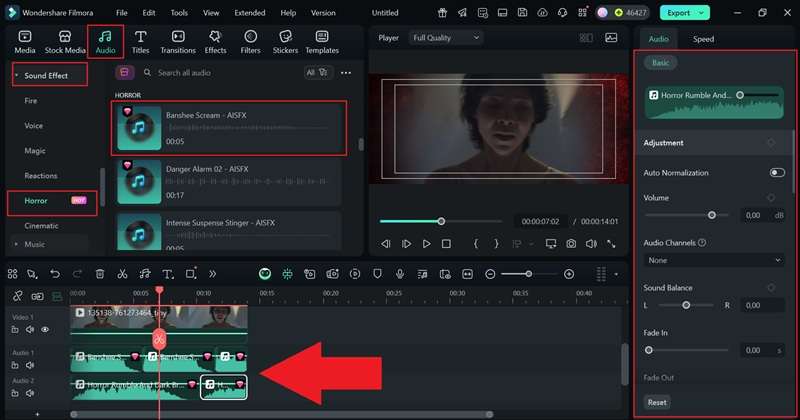
步驟七:匯出並儲存你的影片
當你對剪輯結果感到滿意後,點選「匯出」。選擇「本機」將檔案儲存到你的裝置,或選擇「社群媒體」直接線上上傳。填寫標題、選擇格式與解析度、設定目標資料夾,然後再次按下「匯出」完成匯出。
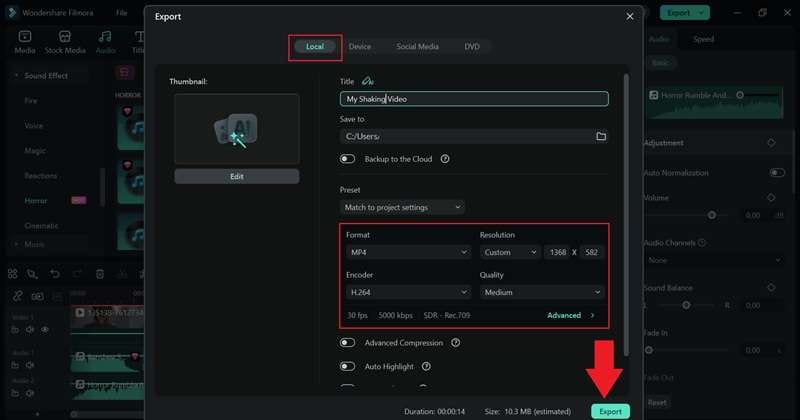
大功告成!你的剪輯已完成,現在坐下來盡情欣賞你的最終作品吧。
第二部分:在手機上製作抖動效果影片
如你所見,使用 Filmora 為影片添加抖動效果非常簡單、有效,而且說實話相當有趣。但樂趣並不止於此,你可以在手機上延續同樣的創作熱情,手機剪輯快速便捷,同樣能有效地隨時隨地分享片段。
透過 Filmora Mobile,你可以隨時隨地製作抖動效果影片,即使離開桌面也能自由地以個人風格進行剪輯。以下是選擇 Filmora Mobile 來為影片添加抖動效果進行快速剪輯的明智理由。
- 隨時隨地剪輯:Filmora Mobile 讓你無需筆記型電腦或複雜工具即可隨時創作內容。在移動中為影片添加抖動效果,感覺自然又高效。
- 無縫同步:你可以在桌面端開始專案,並在手機上繼續完成,不會遺失任何進度。無論在哪裡剪輯,影片抖動效果都能保持流暢一致。
- 自訂控制:你可以調整抖動影片效果的強度、方向和時機,以符合你的創作構想。無論你想要細膩的動感還是強烈的活力,都能輕鬆實現。
- 即時社群分享:你的抖動效果影片只需輕輕一按即可從剪輯直接上線。Filmora Mobile 允許你在不離開應用程式的情況下,直接上傳至 TikTok、Instagram 或 YouTube。
所有這些功能在 Android 和 iOS 上均可使用,無論你使用什麼裝置都能獲得同樣的靈活體驗。接下來,讓我們透過以下流暢的步驟指南,學習如何在 Filmora Mobile 中為影片添加抖動效果:
步驟一:上傳影片並找到效果選單
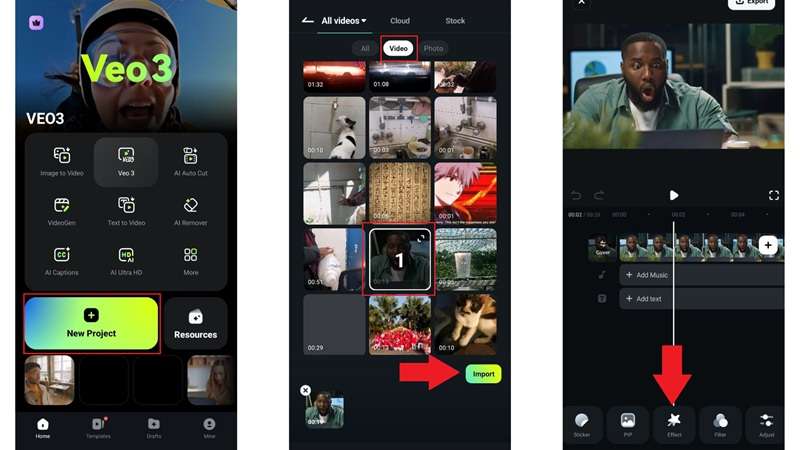
在手機上安裝 Filmora Mobile 後,開啟應用程式並點選「新專案」以開始使用。在下一個畫面中,選擇「影片」並上傳你想要剪輯的片段,然後點選「匯入」。進入 Filmora Mobile 的主要工作區後,點選底部的「效果」選單以探索可用選項。
步驟二:套用抖動效果
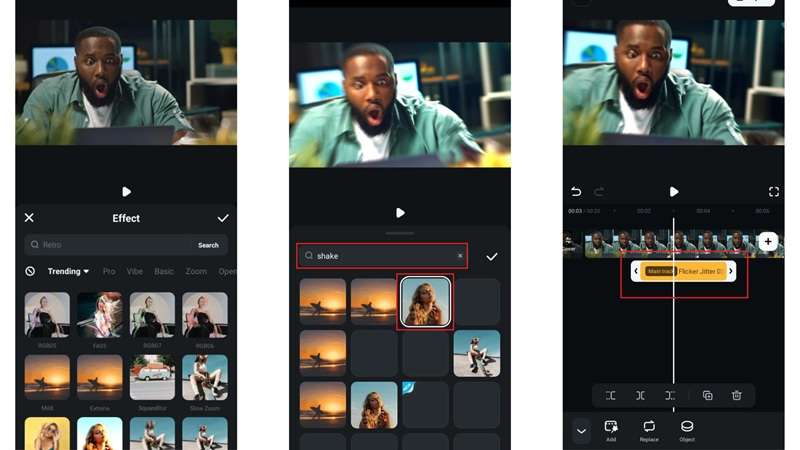
在效果選單中,你會發現許多富有創意的分類可供探索。為了更快找到所需效果,在搜尋列中輸入「抖動」,並挑選最符合你片段風格的效果。例如,如果你是為社群媒體剪輯,帶有縮放進出效果的流行抖動可能非常適合。點選核取圖示以套用效果,然後調整長度使其與影片自然融合。
步驟三:匯出並分享到社群媒體
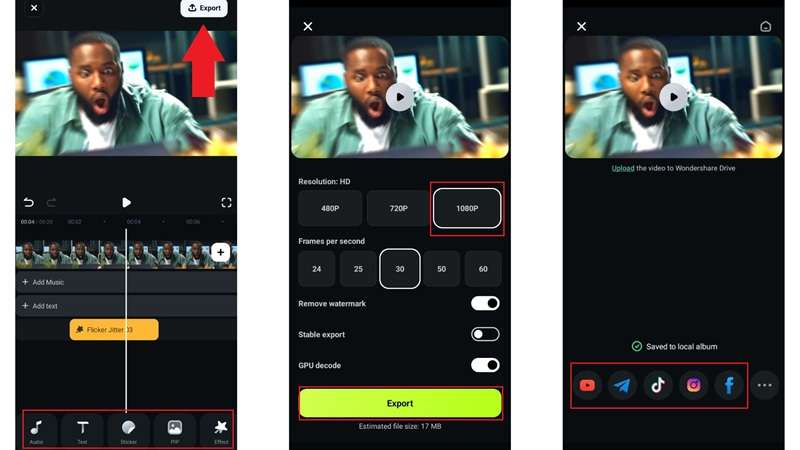
就像桌面版一樣,Filmora Mobile 也擁有音樂、濾鏡、貼圖和轉場效果,你可以添加這些元素讓你的影片更有趣。編輯完成後,點按頂部的「匯出」,選擇你的解析度,再點按「匯出」。儲存後,點按下方任意社群媒體圖示即可立即分享你的影片。
第三部分:如何在線上為影片添加抖動效果
使用 Filmora Mobile 就能體會到隨時隨地剪輯的便利性,無論是桌面版還是行動版,Filmora 都讓你擁有完整的靈活性,隨處創作出精緻的抖動影片效果。不過,如果你不想安裝任何軟體,也有許多網頁版編輯器能讓你輕鬆地在線上為影片添加抖動效果。
在眾多選擇中,Media.io是一款值得嘗試的工具,它可在瀏覽器中流暢運行、支援多種格式,且處理速度快。請往下捲動,跟著步驟操作,在幾分鐘內將任何片段製作成抖動效果影片。
步驟一:前往工具網站並上傳你的影片
前往Media.io 網站以啟動其線上編輯器。點按加號圖示或「上傳」以將裝置中的影片匯入。
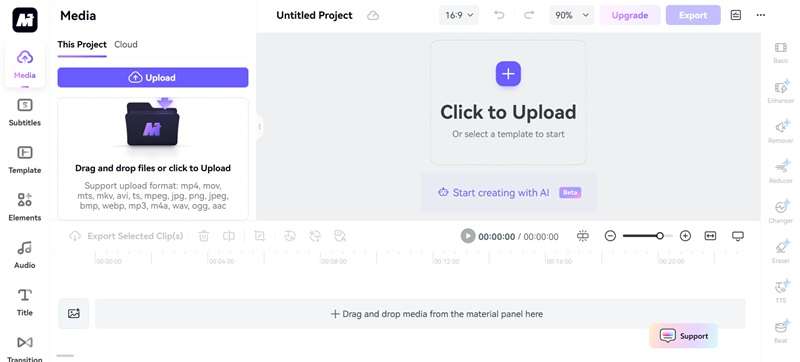
上傳完成後,片段將自動出現在時間軸上,你可以在工作區中開始探索各種設定。
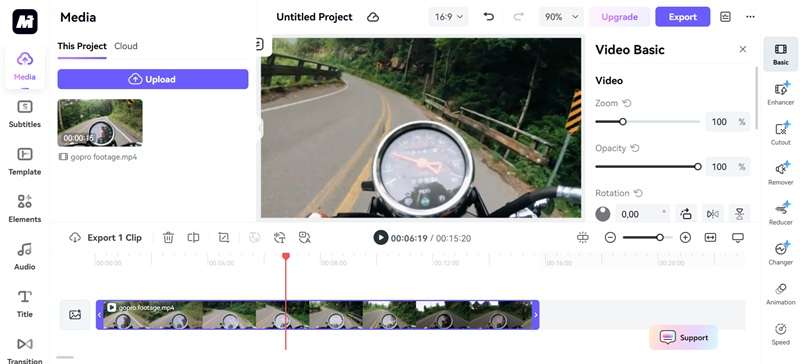
步驟二:套用抖動效果
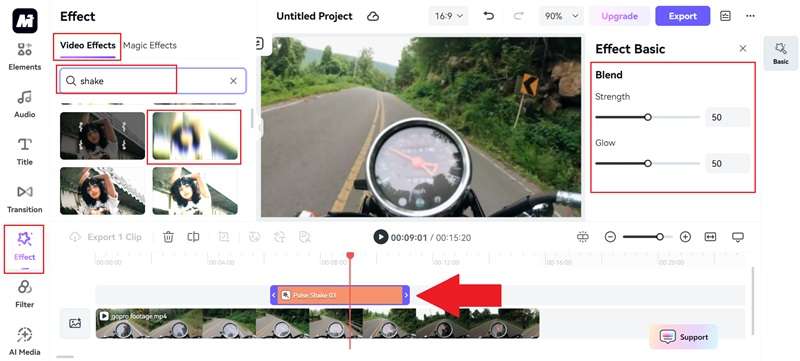
從左側選單中,點按「效果」並使用搜尋列快速找到所需內容。預覽各選項並選擇符合影片氛圍的效果。例如,如果片段呈現事故發生前幾秒的畫面,細微的抖動效果最為適合。將所選效果拖曳至時間軸,並放置於最合適的位置。
步驟三:匯出影片
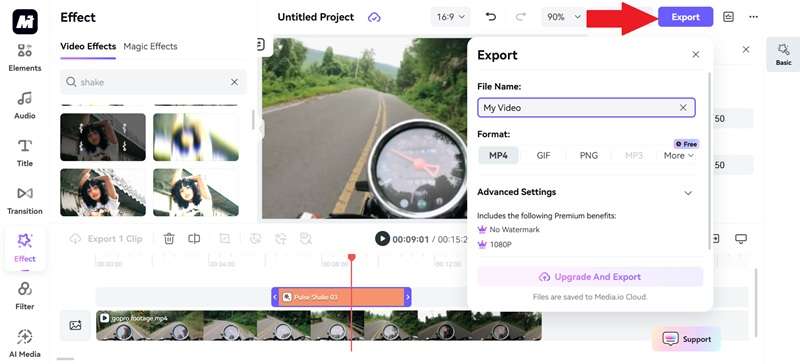
預覽你的編輯成果,滿意後點按右上角的「匯出」。輸入檔案名稱,並選擇 MP4 作為格式,因為這是目前唯一可用的影片格式。請注意,若要以 1080p 無浮水印方式匯出,需升級至付費方案,如果這對你來說沒問題,確認設定後即可完成匯出。
結論
為內容添加抖動效果能立即讓影片感覺更具動感與吸引力。因此,本指南介紹了如何在線上、桌面及行動裝置上為影片添加抖動效果。線上編輯器雖然方便,但許多都有限制,且高度依賴網路速度。
這就是為什麼使用 Filmora 製作抖動影片效果是更明智的選擇。透過 Filmora,你可以使用最新的抖動效果,以及多種熱門創意選項,讓你的編輯更具生命力。你也可以將抖動效果與 Filmora 豐富的視覺和音效搭配,使抖動效果看起來更自然。
常見問題
-
我可以控制抖動效果的強度嗎?
可以,在 Filmora 中,你可以透過調整抖動效果的強度和速度來進行微調,讓你完全掌控影片的最終呈現。可以,在 Filmora 中,你可以透過調整抖動效果的強度和速度來進行微調,讓你完全掌控影片的最終呈現。添加抖動效果會降低影片品質嗎?添加抖動效果會降低影片品質嗎? -
添加抖動效果會降低影片品質嗎?
Filmora 能保持你的編輯畫質清晰,添加抖動效果不會降低解析度。匯出後的影片依然清晰且專業。Filmora 能保持你的編輯畫質清晰,添加抖動效果不會降低解析度。匯出後的影片依然清晰且專業。我可以只對影片的某一部分添加抖動效果嗎?我可以只對影片的某一部分添加抖動效果嗎? -
我可以只對影片的某一部分添加抖動效果嗎?
可以,使用 Filmora,你可以只對時間軸上選定的片段套用抖動效果。其餘片段保持平穩,僅標示的部分會呈現抖動效果。可以,使用 Filmora,你可以只對時間軸上選定的片段套用抖動效果。其餘片段保持平穩,僅標示的部分會呈現抖動效果。最適合新手使用的工具是什麼?最適合新手使用的工具是什麼? -
最適合新手使用的工具是什麼?
Wondershare Filmora 透過內建預設效果,讓為影片添加抖動效果變得簡單。其拖放式設計幫助初學者在幾分鐘內創作出精緻的影片。Wondershare Filmora 透過內建預設效果,讓為影片添加抖動效果變得簡單。其拖放式設計幫助初學者在幾分鐘內創作出精緻的影片。Grammarly

