



 ChatGPT
 Perplexity
 Gemini
 Claude
 Grok
Grok
在您的影片中為物體後方添加文字,是開始影片的一個絕佳方式。例如,您可以藉此製作吸引人的片頭或啟動畫面。因此,如果您希望像專業人士一樣製作影片,讓我們一起學習如何透過 Filmora 在影片中的物體後方添加文字。

第一部分:在影片中為物體後方添加文字有哪些好處?
您的影片必須維持一定的品質,才能創作出足以吸引大量觀眾的內容。您可能已經有一個 YouTube 頻道,或者正準備踏上這條道路。那麼您一定要試試看,因為
呈現酷炫外觀
在影片中為物體後方添加文字看起來非常酷!您的物體可以是人物的剪影,也可以是巍峨的摩天大樓。您可以在物體後方添加文字圖塊,創造出視覺錯覺效果。因此,文字看起來就像是在即時飛行。
展現創意
以創新且富有創意的內容充實您的頻道,是建立龐大受眾群的關鍵。當然,您可以透過多種方式製作展現創意的影片,其中一種方式就是在物體後方添加文字。
透過在物體後方添加文字,您可以製作吸引觀眾目光的精彩片頭,確保您的訂閱者持續關注您的頻道與內容。
建立穩固的受眾群
如果您是 YouTube 上的每日內容創作者,每一天都可能是一場真正的挑戰。觀眾需要優質的內容。但如果您不使用新方法來剪輯影片,您的日常影片可能會變得乏味。
您可以在影片後方添加文字,為您的片頭增添趣味,讓每天的觀眾更加投入。這將向觀眾展示您確實在認真付出努力。
第二部分:在影片後方添加文字需要哪些準備?
現在,您需要準備一些東西才能在影片後方添加文字。首先,請查看執行此功能的基本要求。
1. 靜態物體影片
如果物體不是靜態的,在其後方添加文字可能會有些棘手。例如,如果物體在影片中移動幅度過大,效果就會受到影響。
我們的目標是創造流暢的影片文字後置效果。而這只有在目標物體在影片中保持靜止、不移動其位置的情況下才能實現。
2. 影片剪輯軟體 - Wondershare Filmora
選定影片來源後,您的目標是將其加入影片編輯器。為此,Wondershare Filmora將是您的最佳選擇。Wondershare Filmora 讓您能夠製作創新且吸引人的影片。
它擁有非常直覺的系統介面,即使是初學者也能立即上手。您將透過幾個簡單的步驟學會如何在影片中於物體後方添加文字。
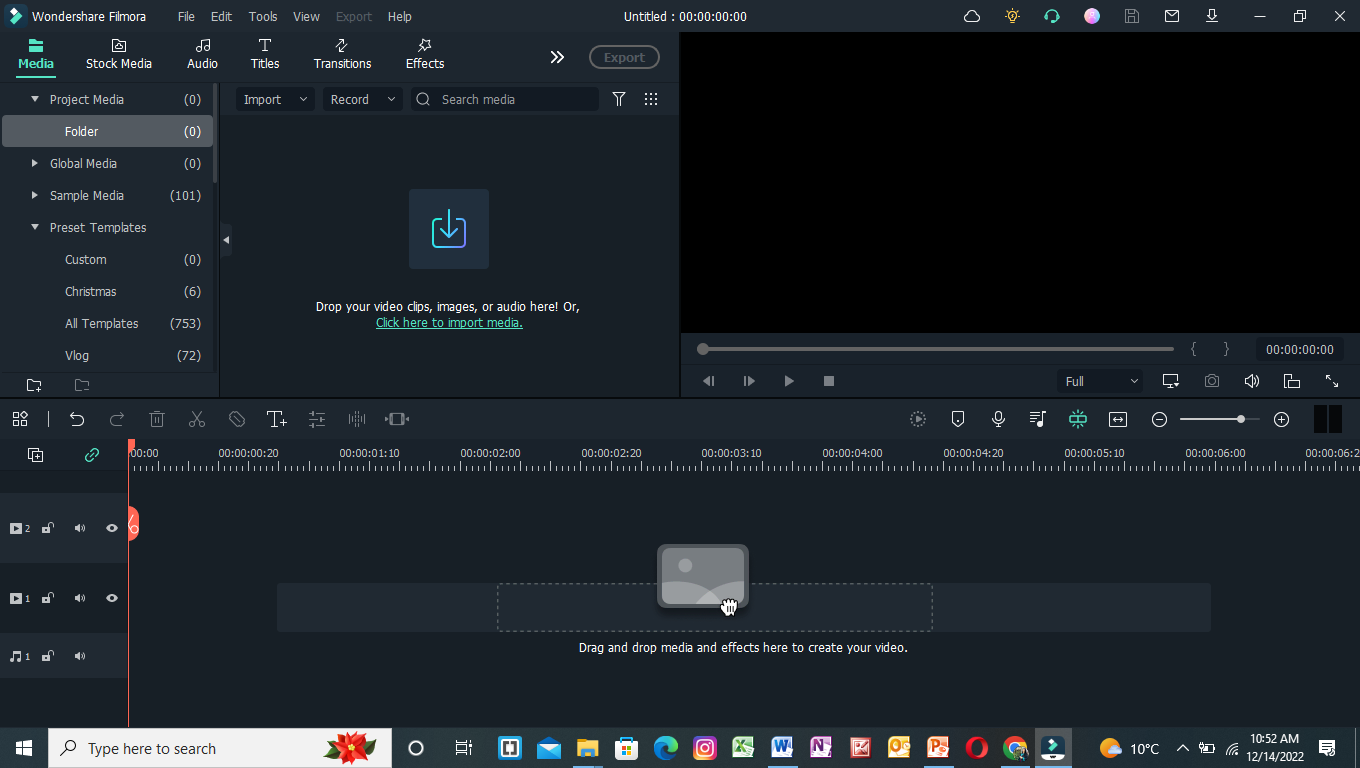
現在您已了解影片的相關需求,讓我們繼續進行逐步指南,學習如何在影片中添加文字。
第三部分:在影片後方添加文字的逐步指南
我們來看看在 Wondershare Filmora 中如何在影片後方添加文字的兩個範例。
- 一個包含可輕鬆遮罩物體的靜態影片。
- 一個具有高對比度和乾淨背景的影片。
在靜態影片後方添加文字
首先,我們將從在靜態物體後方添加文字開始。為此,請繼續向下捲動以取得逐步操作流程。
步驟一 下載 Wondershare Filmora
如果您是剛進入影片剪輯領域的初學者,Wondershare Filmora 是最佳選擇。請按照以下步驟下載 Wondershare Filmora 的免費版本:
- 首先,在您的電腦或 Mac 上下載 Wondershare Filmora。
- 開啟安裝程式並安裝 Wondershare Filmora。
下載 Wondershare Filmora 軟體後,讓我們開始編輯影片。請向下捲動以了解如何開始剪輯流程!
步驟二 將影片加入時間軸
我們將首先來看靜態影片的範例。為此,請按照以下說明操作:
- 您需要先將影片匯入匯入素材庫。
- 在匯入素材庫中,您可以點擊影片並將其向下拖曳至時間軸。
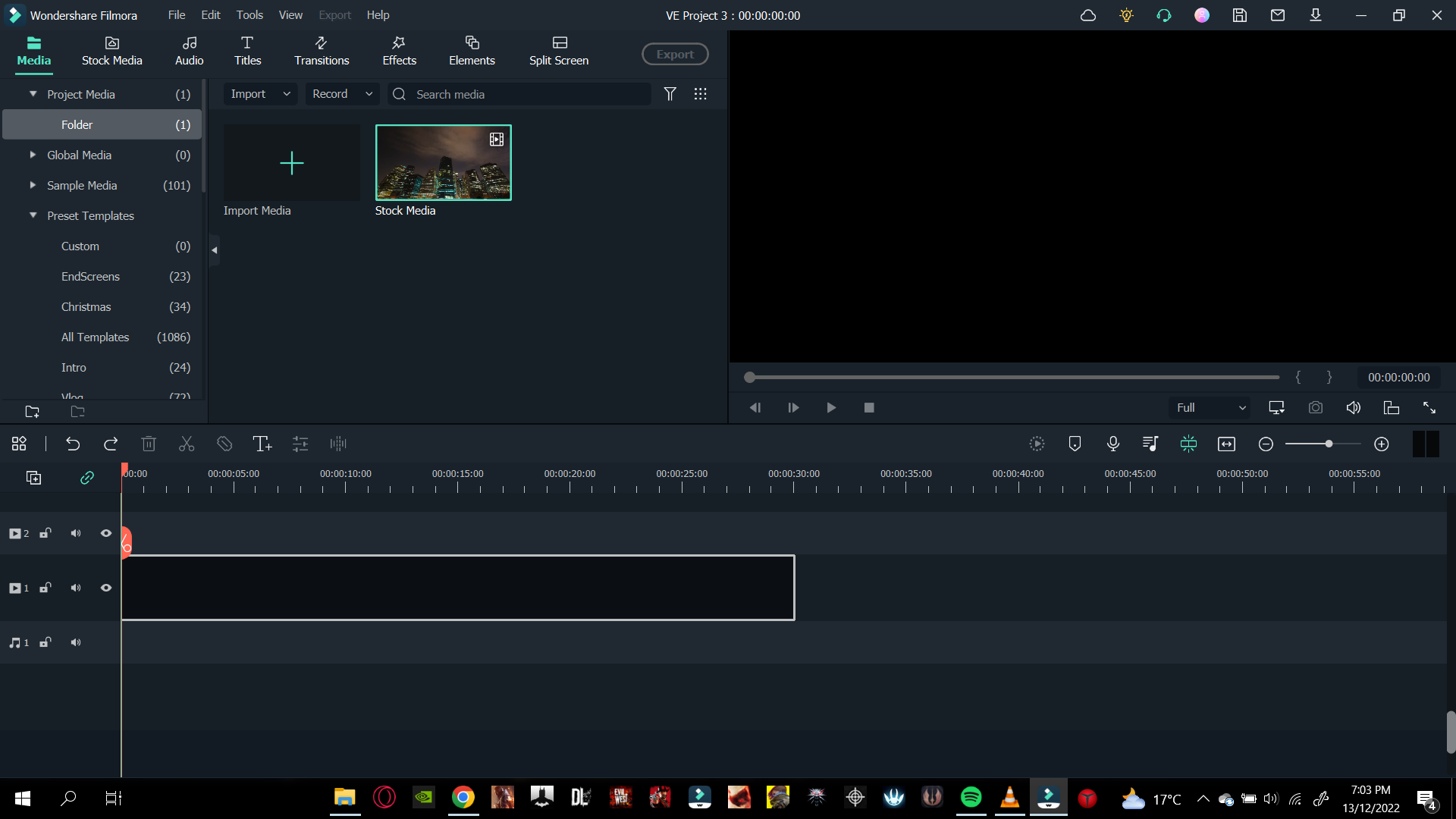

現在讓我們繼續了解如何將文字圖塊加入影片。
步驟三 添加文字圖塊
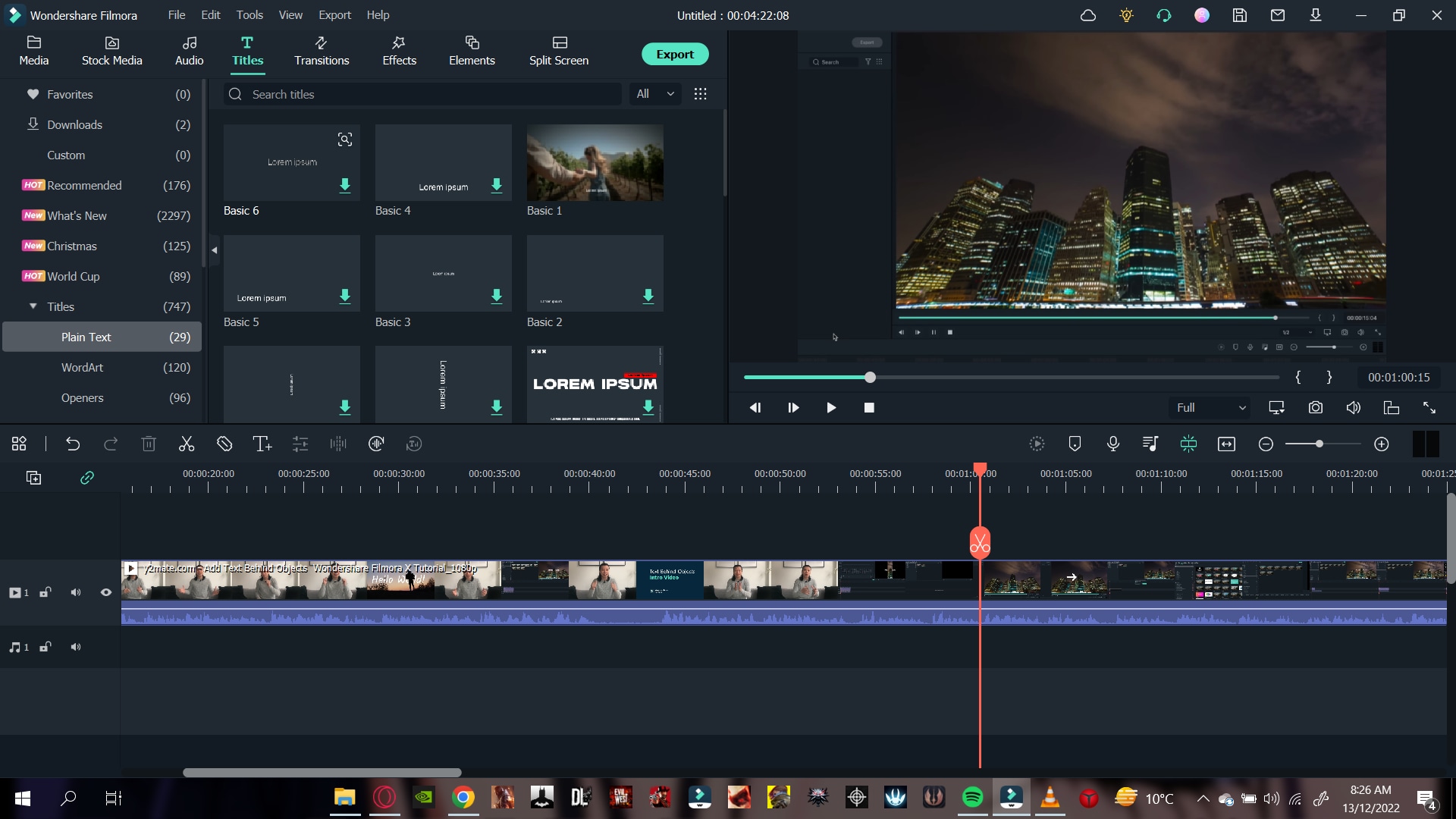
現在是時候添加您將在物體後方設定動畫的文字圖塊了。請按照以下步驟操作:
- 前往匯入素材庫上方工具列的字幕圖示。
- 左側將會出現一個下拉選項。
- 向下捲動至純文字.
- 在這裡,您可以看到許多可添加至影片的文字圖塊。
- 您可以選擇任何您喜歡的樣式。
- 最常使用的圖塊是Basic 6.
- 將文字圖塊添加至時間軸時,您必須確保文字的長度與影片相同。
- 為此,請拖曳文字圖塊的右側邊緣,並向右拖動以配合影片的長度。
步驟四 編輯文字圖塊
添加所需的文字圖塊後,您需要輸入文字。在本文中,我們將保持簡單,輸入一個簡單的語句,例如「Hello, World."
- 雙擊文字圖塊以開啟設定選單。
- 設定選單開啟後,在匯入視窗的文字框中輸入文字。
您將在主視窗中看到文字已發生變化。
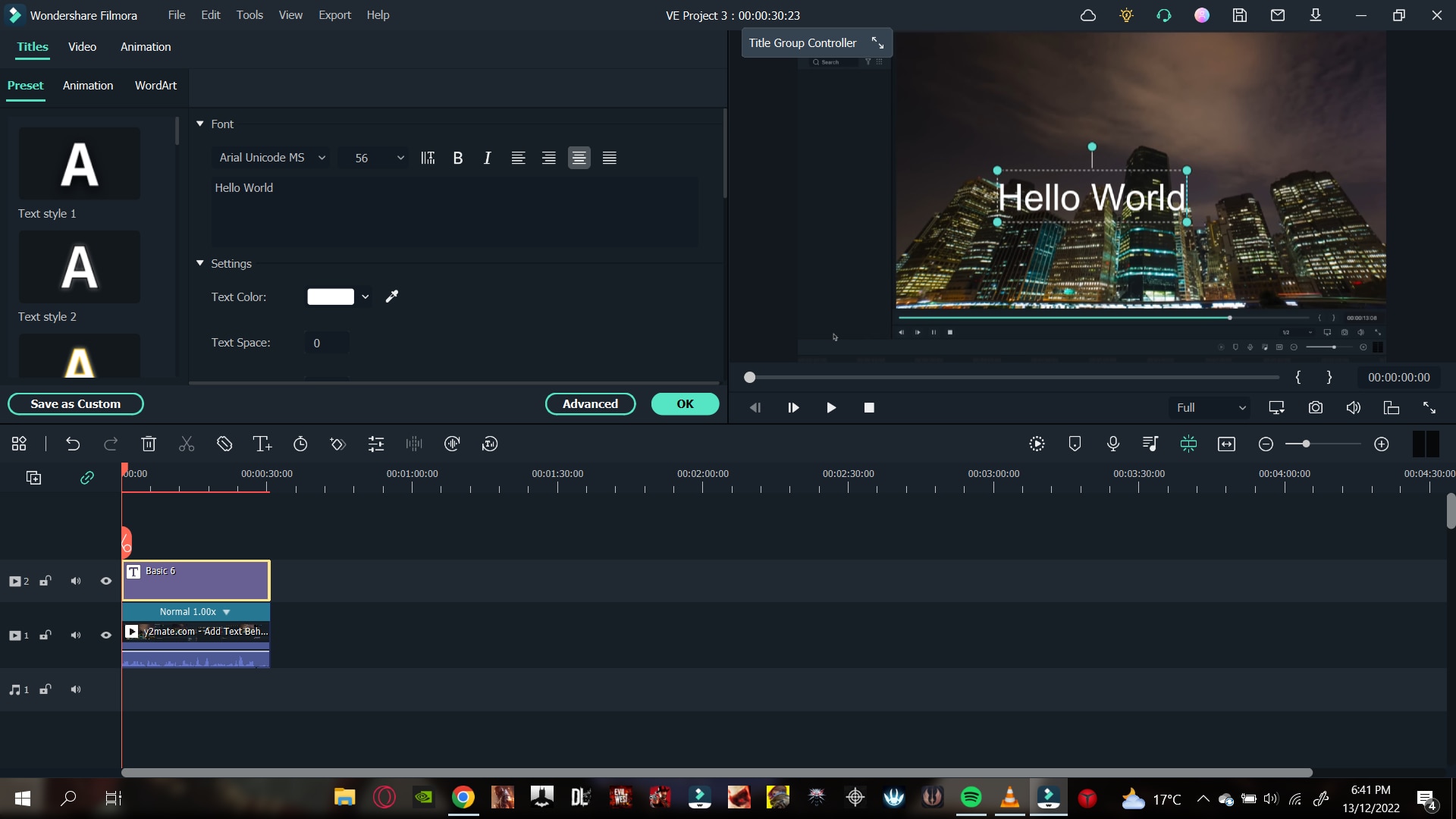
- 文字出現後,您可以根據需要調整字型外觀。
- 查看文字視窗上方,您將看到目前選取的文字字型類型。
- 點擊下拉選項,選擇您喜歡的字型。
讓我們繼續為文字圖塊設定動畫。
步驟五 為文字圖塊設定動畫
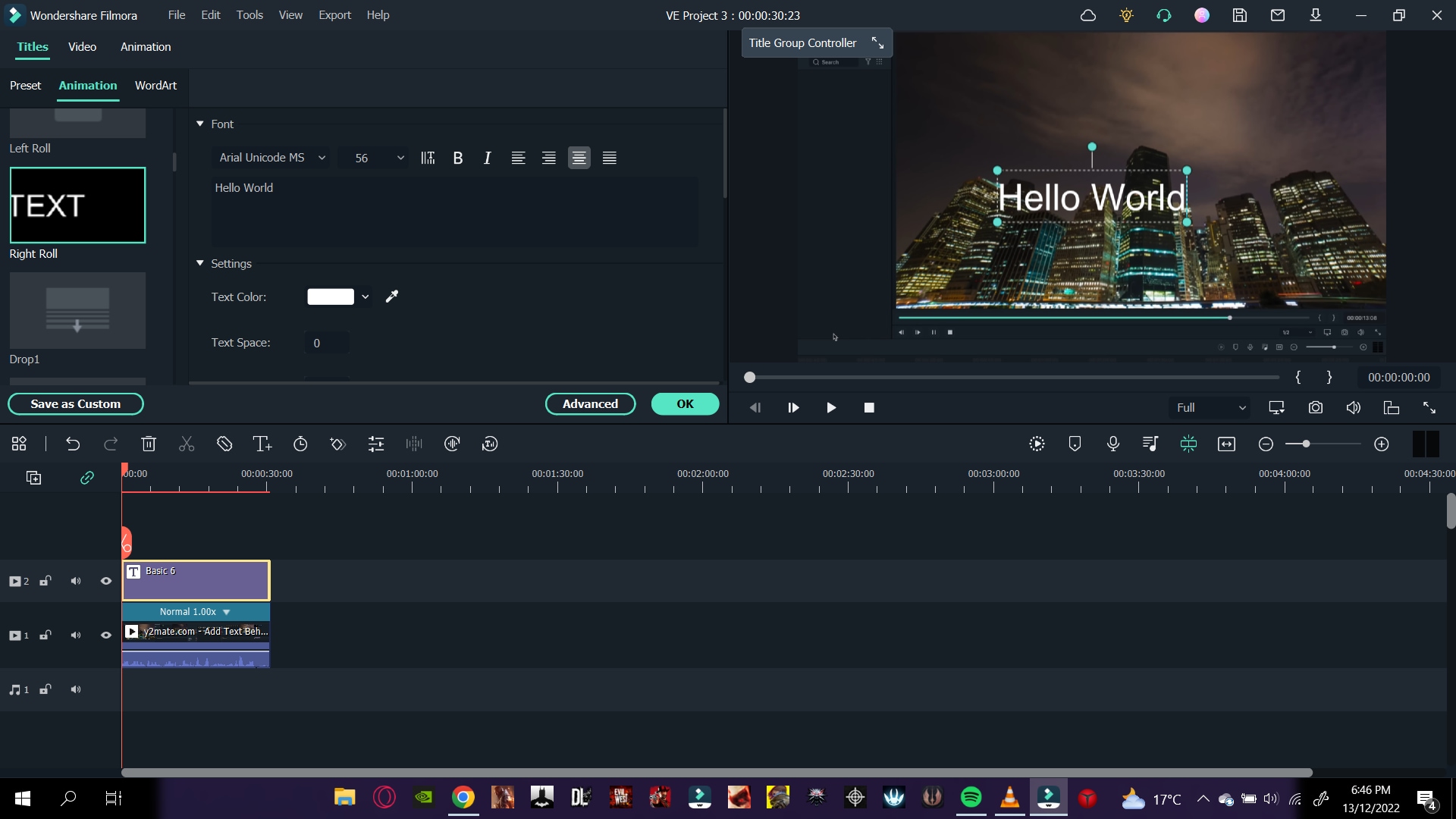
添加文字後,是時候為其設定動畫了。此動畫將決定您的文字如何出現在目標物體後方。
- 首先,您需要透過雙擊時間軸中的文字圖塊來開啟文字設定。
- 在匯入視窗開啟的設定中,您需要點擊左上角的動畫標籤,位於預設集
- 旁邊。現在向下捲動,您將看到向右捲動
- 點擊向右捲動,然後點擊匯入視窗右下角的OK。
現在讓我們繼續進行編輯中更重要的部分——遮罩物體。請繼續往下查看如何遮罩物體!
步驟六 遮罩物體
要遮罩我們的物體,我們需要進行一些技術性操作。我們將從在時間軸上添加相同的靜態物體素材開始。請按照以下步驟操作:
- 將靜態物體素材拖放至時間軸文字圖層的上方,確保文字保持在夾層的中間位置。
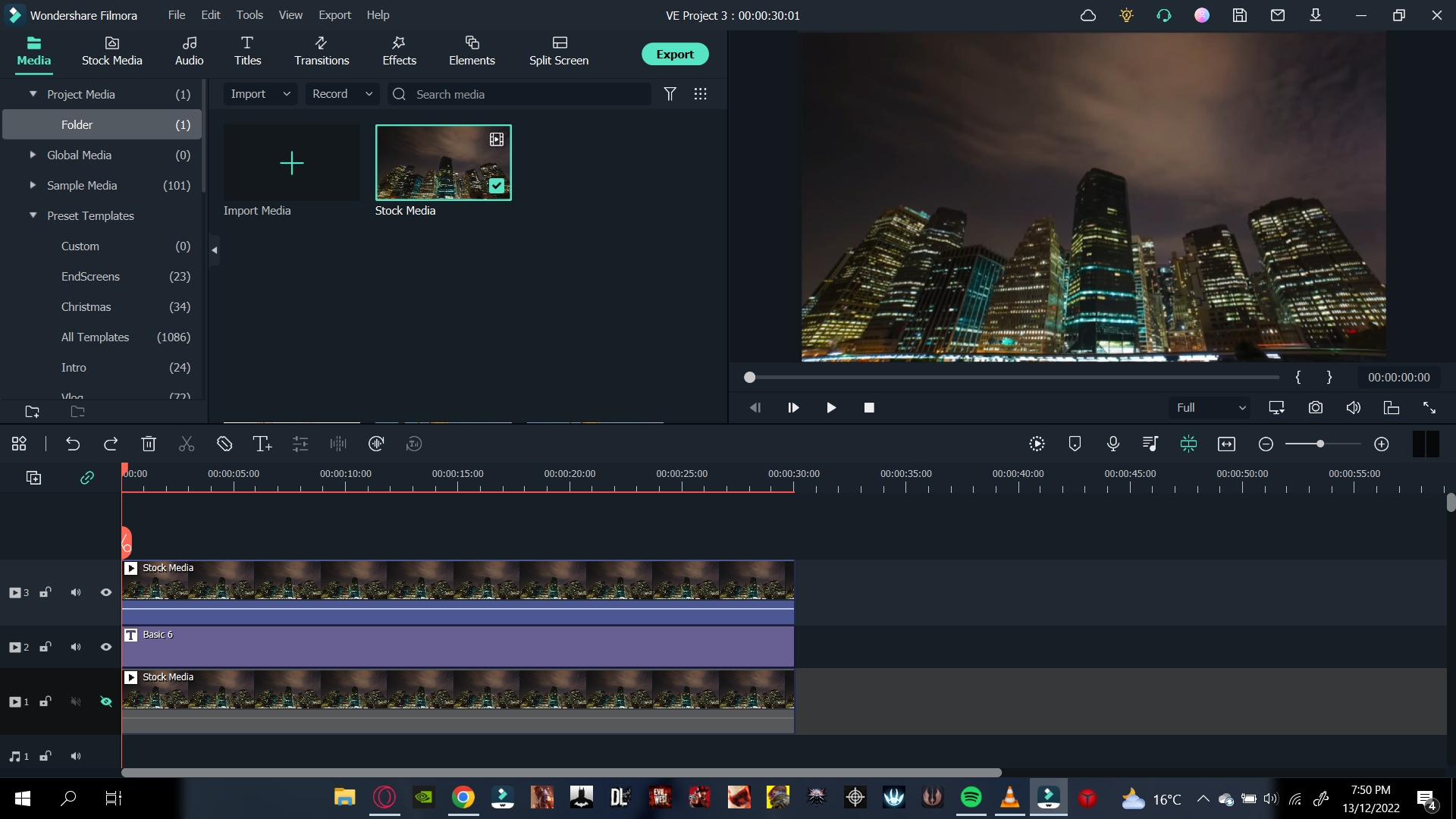
- 為了簡化操作,我們將隱藏第一軌道中的影片,這樣也能讓我們的剪輯工作更輕鬆。
- 我們需要在效果素材庫中尋找並插入遮罩效果。
- 您可以看到效果在頂部工具列上的圖示。
- 點擊效果.
- 您將在匯入視窗的頂部看到搜尋列。
- 在搜尋列中,輸入 Image mask。
- 將Image mask效果拖曳到文字方塊上方的影片上。
現在遮罩效果已新增完成。但我們需要進行調整,使其保持在我們的物件上。
- 雙擊影片,設定選項將會開啟。
- 進入效果
- 我們需要遮罩一棟建築物,因此需要選擇垂直矩形。
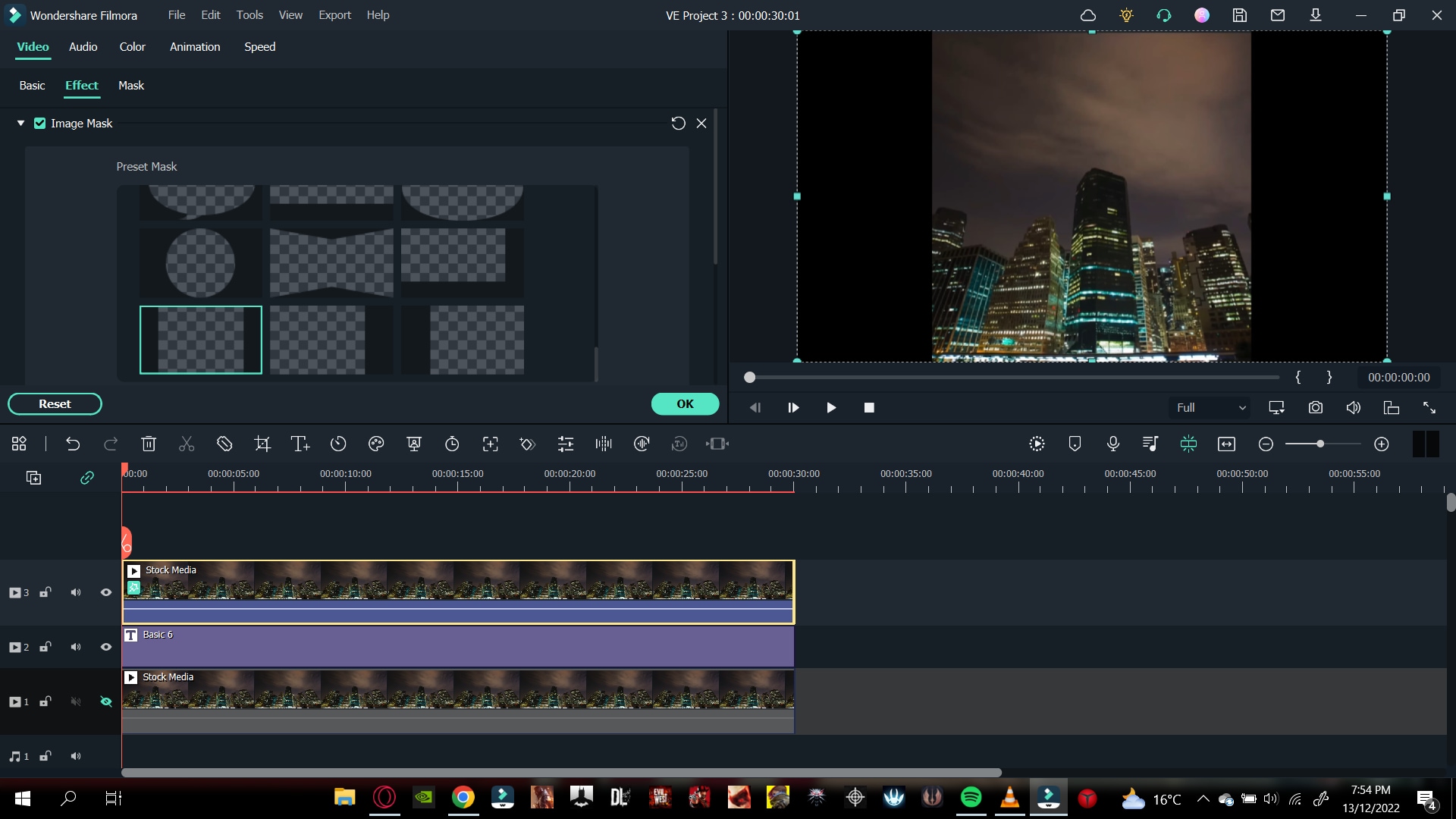
- 選擇好物件的形狀後,我們需要將其轉換為物件的大小,使其僅遮罩該建築物。
- 若要執行此操作,請在匯入視窗下方捲動至設定。
- 在這裡您可以看到 X、Y 和寬度設定。
- 首先,移動寬度滑桿,使其與建築物的寬度相符。
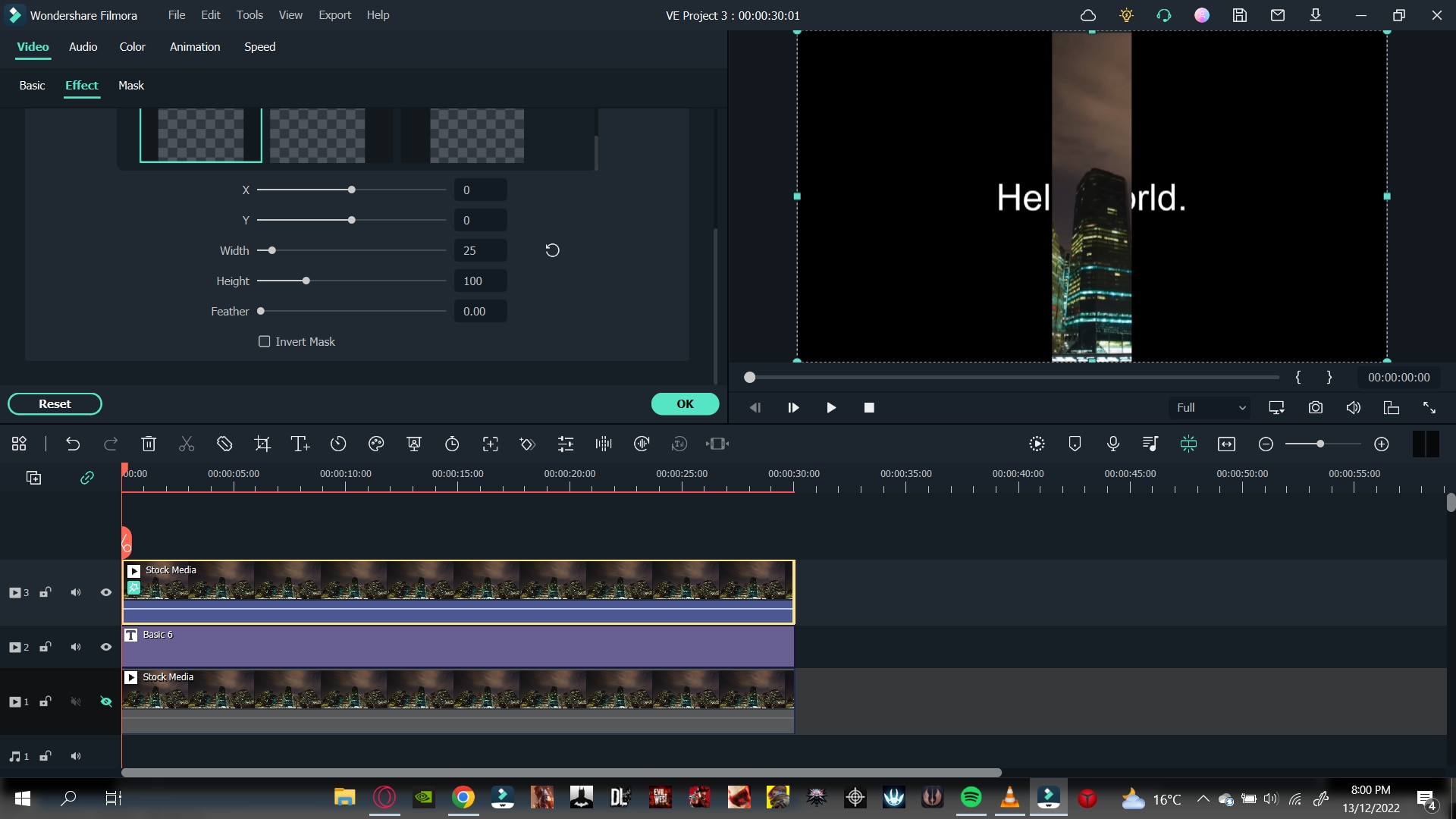
- 現在拖曳 X 滑桿,直到遮罩限定於建築物範圍內。您將建立一個僅限於該建築物的遮罩。
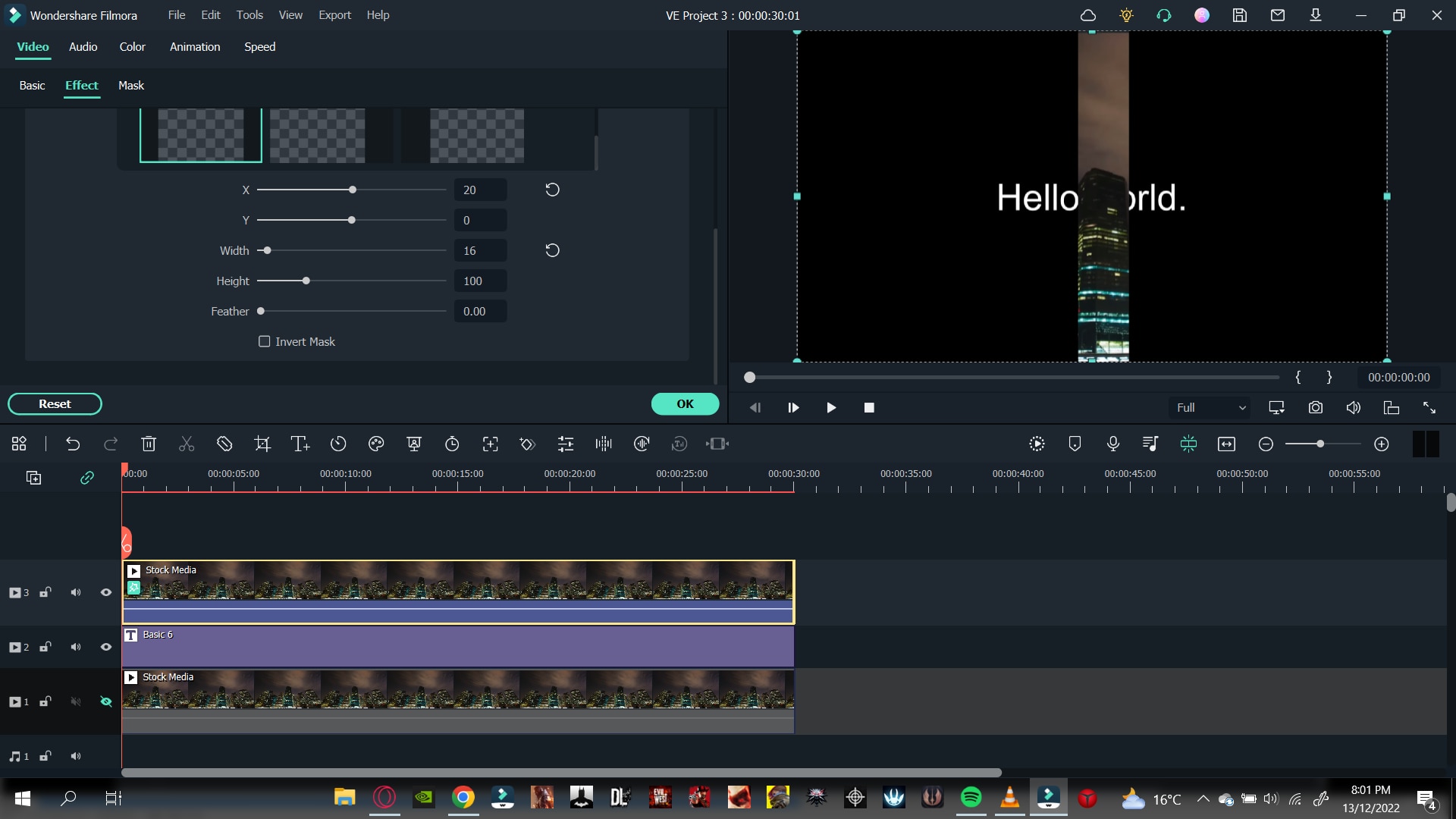
- 完成此步驟後,點擊右下角的「確定」。
- 現在取消隱藏您一開始匯入的原始影片。
最後,從主播放視窗的開頭播放影片。
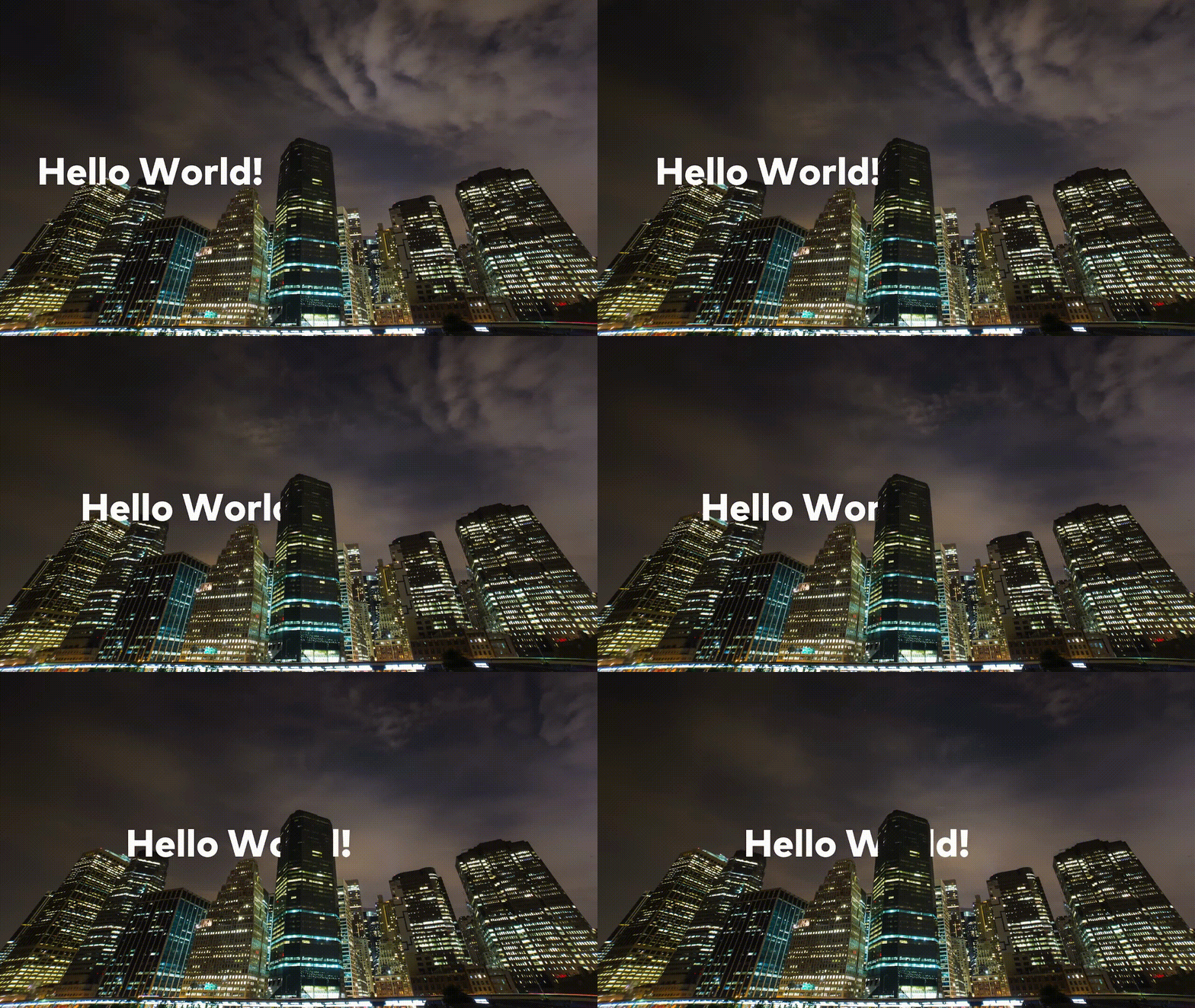
您已成功建立物件後方的文字效果。現在您已了解如何在靜態物件後方添加文字,讓我們繼續學習如何在具有高對比度和乾淨背景的影片中添加文字。
在高對比度與乾淨背景後方添加文字
除了可以在靜態物件後方添加文字外,也可以在具有高對比度的乾淨背景中添加文字。但這是如何實現的呢?讓我們深入了解。
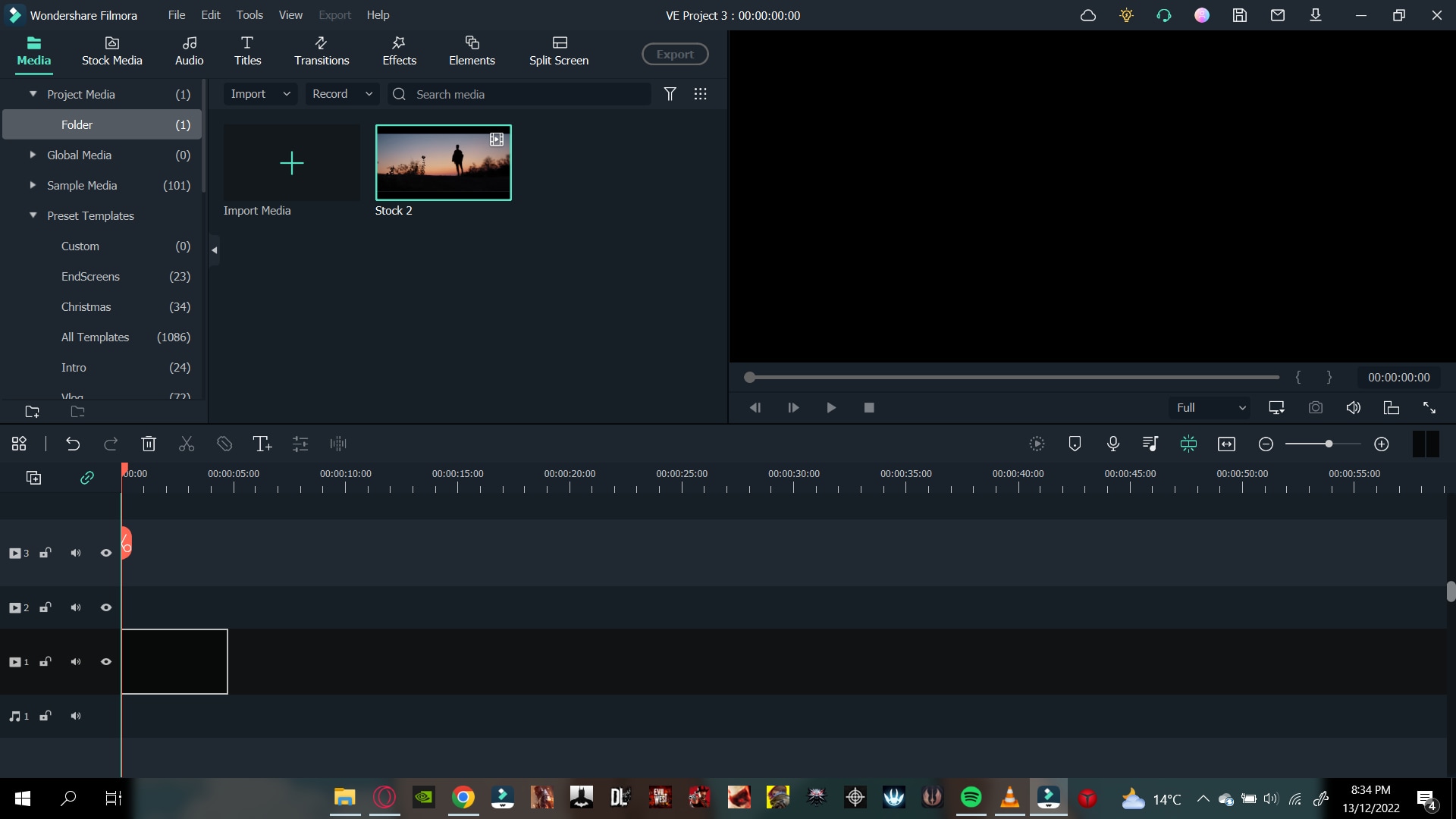
步驟一將影片匯入時間軸
- 從您電腦媒體中的位置匯入影片。
- 匯入後,將其拖放至時間軸上。
步驟二新增文字方塊
若要在影片中添加文字,請按照以下步驟操作。
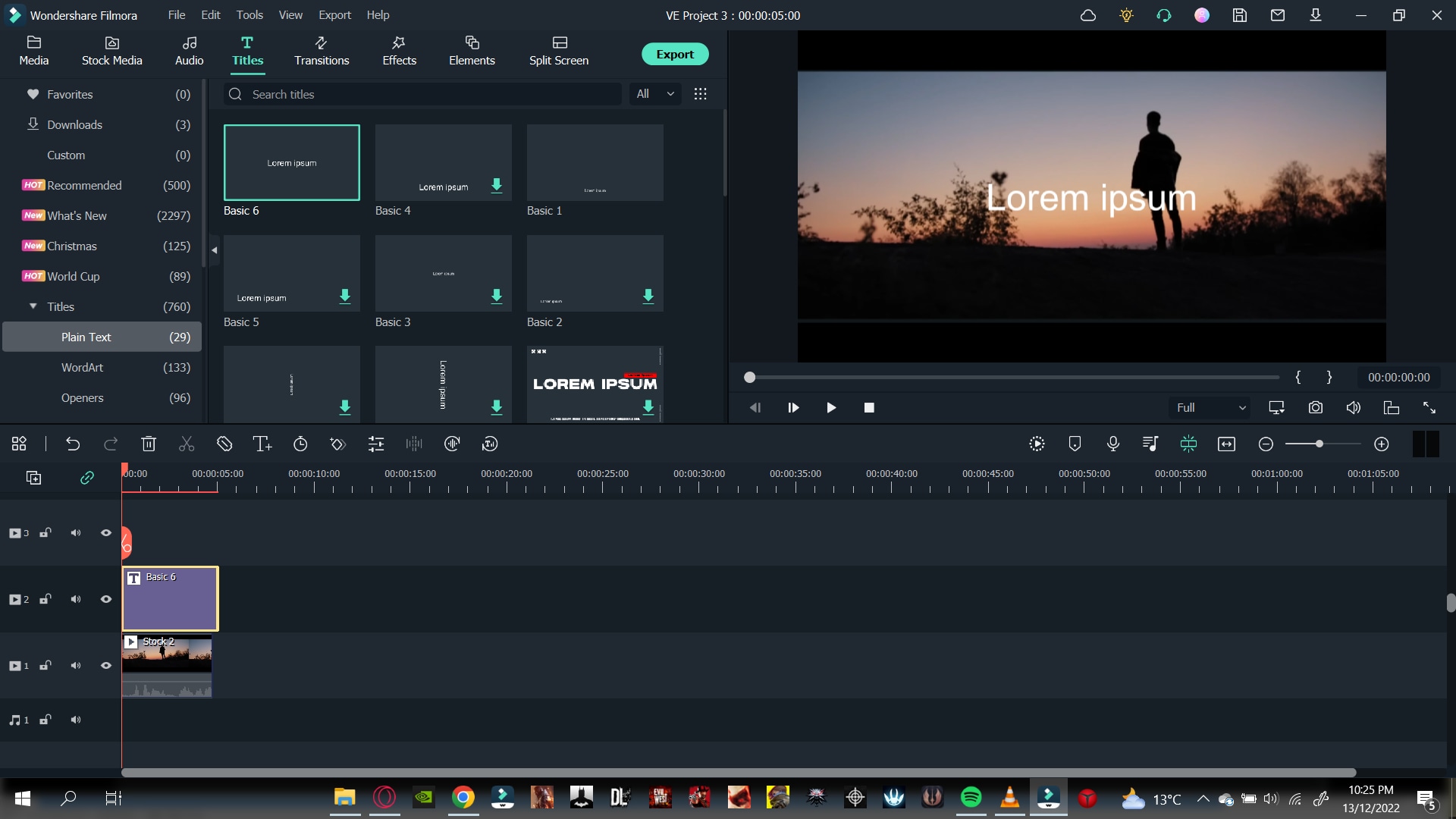
- 點擊匯入視窗上方工具列中的標題圖示。
- 在左側下拉選項中,向下捲動至標題。
- 選擇純文字選項。
- 您將注意到匯入視窗中會彈出多個選項。
- 選擇最適合您的文字標題。
- 選擇好文字樣式後,將其拖放至時間軸中影片上方。
- 我們的下一步是添加文字。
- 雙擊在文字方塊上。這樣做將在匯入視窗中開啟設定選單。
- 輸入您想要的文字。作為參考,我們將保持簡單,例如,「Hello world。」
- 您也可以調整文字的字型。
- 在輸入框上方,下拉選項將顯示可用的字型範圍。
- 選擇您想要的字型。
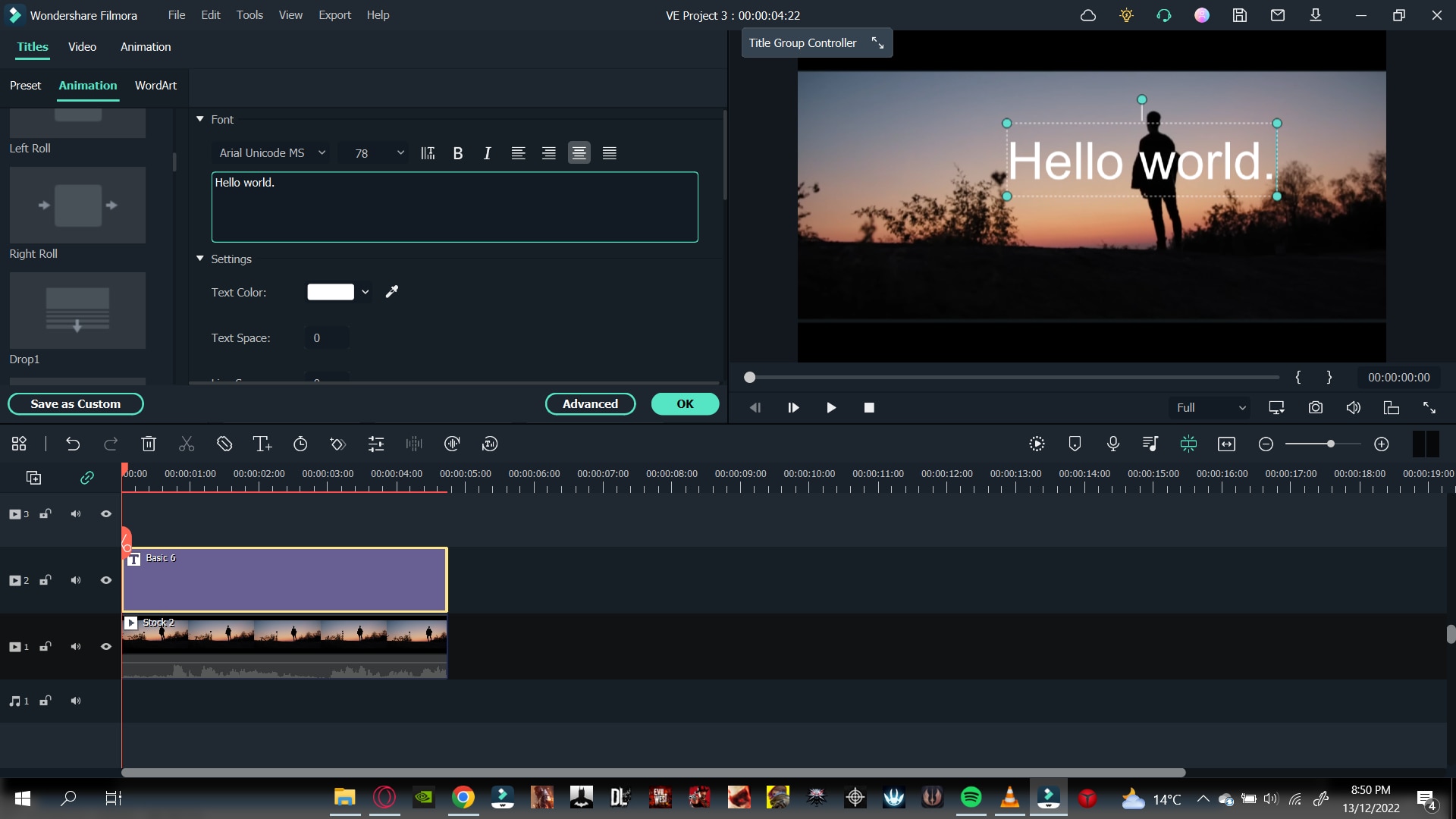
現在您已添加文字,是時候為其添加動畫效果了。
步驟三擷取快照
輸入文字後,您將在主播放視窗中注意到文字仍顯示在物件前方。因此,我們希望將其移至物件後方。為此,您首先需要擷取快照。
請按照以下步驟擷取快照:
- 隱藏主影片。您可以在時間軸左側編輯欄中,於主影片旁邊看到眼睛圖示。
- 點擊眼睛圖示以隱藏主影片。
- 在主播放視窗中,您將注意到畫面變為黑色,僅留下文字顯示在畫面上。
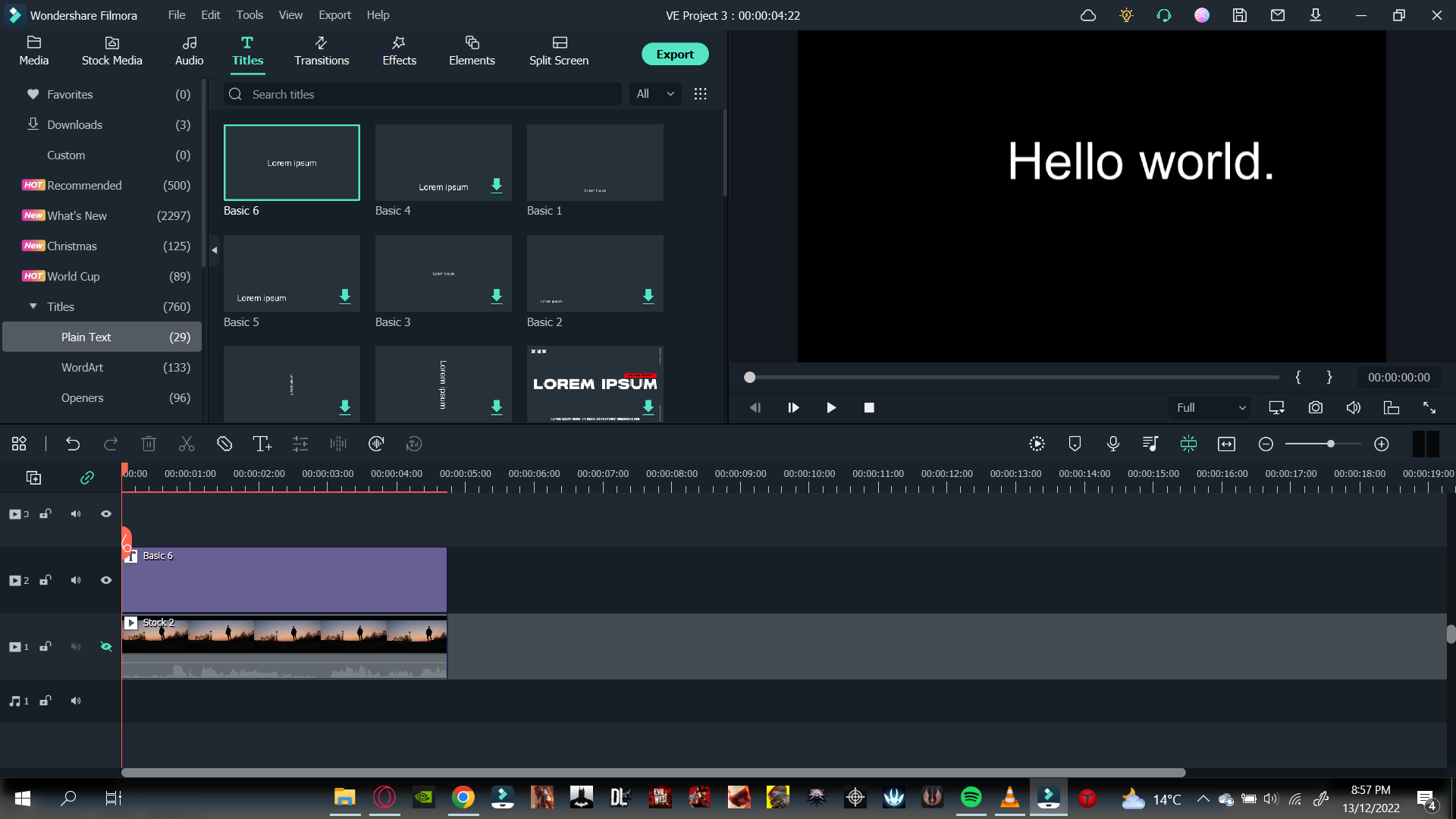
- 在主播放畫面中,您可以注意到一個小型的相機圖示.
- 此相機圖示用於擷取畫面快照。
- 點擊相機圖示以擷取畫面快照。
- 您的快照現在將儲存在主匯入視窗中。
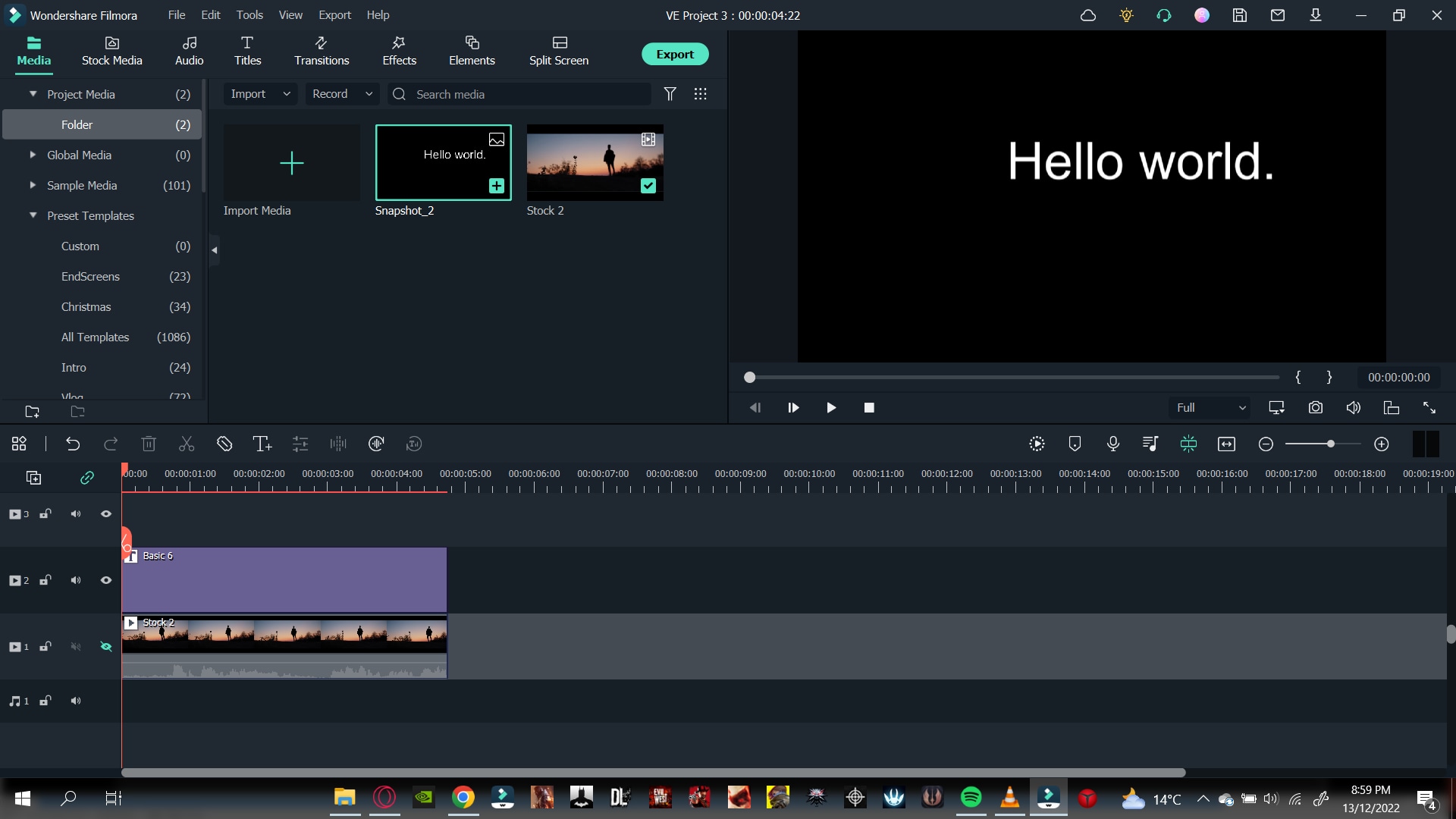
既然我們已擷取快照,我們需要將其匯入時間軸。請向下捲動以了解更多。
步驟四新增快照
擷取快照後,您的目標是將其匯入時間軸。若要執行此操作,請按照以下步驟進行:
- 在將快照添加至時間軸之前,我們必須刪除主文字方塊。
- 然後將快照從匯入素材庫拖放至時間軸中影片上方。
- 確保快照的長度與影片長度對齊。
- 如果它長於影片,請從右側拖曳以與影片長度相符。
- 如果其長度短於影片,請向右拖曳以增加其長度。
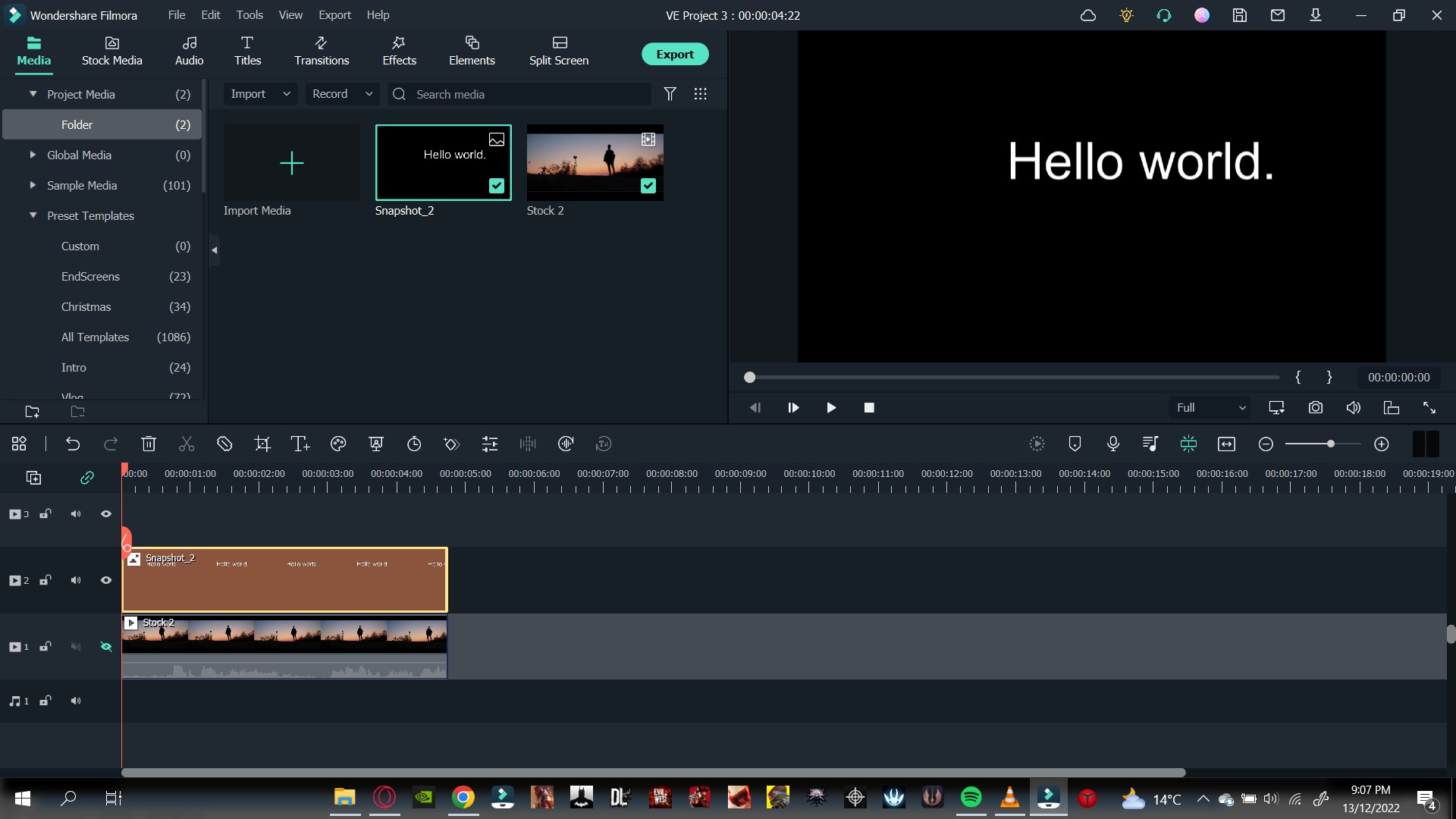
添加快照後,我們需要更改其混合模式。
步驟五更改快照的混合模式
若要建立文字位於影片後方的效果,您必須更改主文字的混合模式。在此情況下,即為我們所擷取的快照。
請按照以下步驟更改快照的混合模式:
- 雙擊快照。
- 如果您選擇合成選項卡,混合選項將會彈出。
- 預設情況下,它將設定為正常。點擊正常
- 它將顯示下拉選項。
- 向下捲動直到看到標記為「然後點擊」的選項疊加。
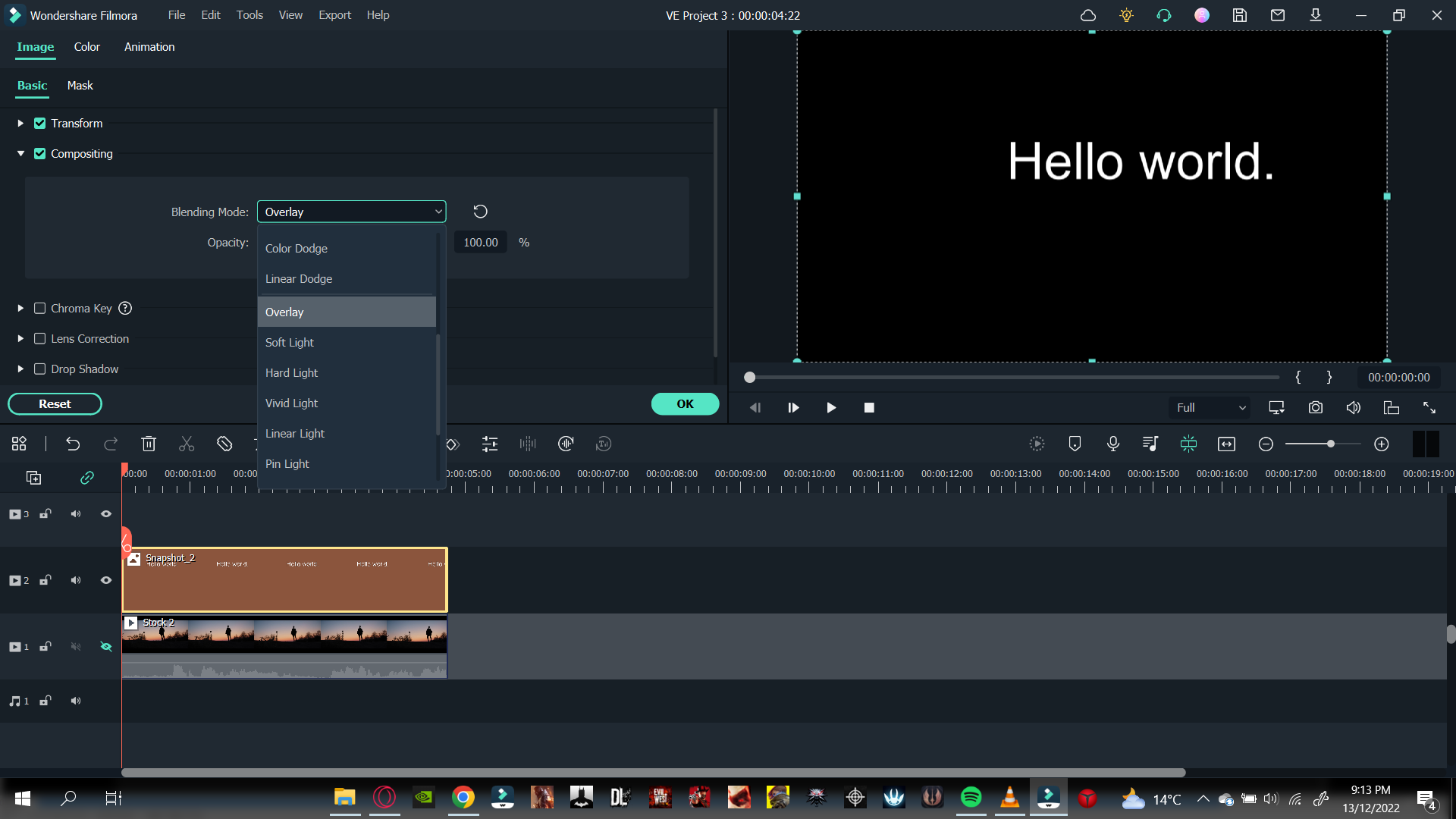
- 然後按OK在右下角以確認您的變更。
文字可以與背景融合。
- 點擊眼睛圖示以取消隱藏時間軸中的影片。
- 現在從主播放畫面的開頭播放影片,以查看最終效果。
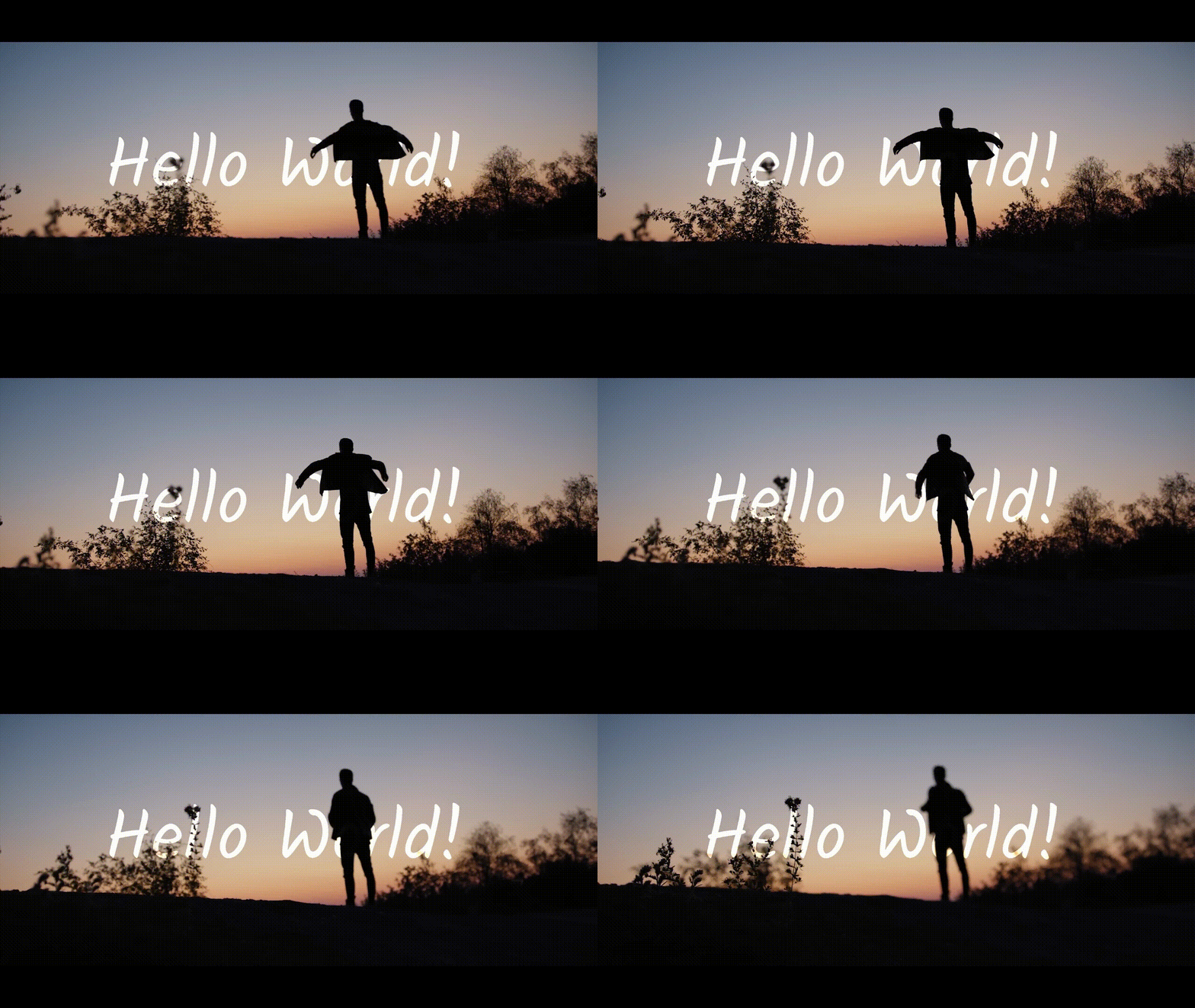
恭喜!上述步驟可讓您在影片中的物件後方添加文字。
結語
現代媒體充滿了創意內容。如果您是一位想要在 YouTube 和影片創作世界中脫穎而出的內容創作者,您需要成為最優秀的。只有不斷突破創意的邊界,您才能在所做的事情上達到最佳水準。
在物件後方添加文字可能是讓您的片頭充滿創意與創新的第一步。它能幫助您維持並拓展觀看受眾。受眾越多,您的內容獲得的觀看次數就越多!

