



 ChatGPT
 Perplexity
 Gemini
 Claude
 Grok
Grok
你有沒有遇過這種情況:不管是自己下載的影片、朋友分享的影片,還是工作上合作夥伴提供的影片,偶爾就是無法用預設的 QuickTime Player 播放,讓人很頭痛?
這次要介紹的是,6 款適合在 Mac 上播放影片的推薦播放器。
這些工具都具備不少預設播放器沒有的實用功能。
如果你已經覺得 Mac 內建播放器不太夠用,不妨直接看下去!
目錄
Part1. Mac 上也很好用的 6 款影片播放器
Mac 版 Filmora
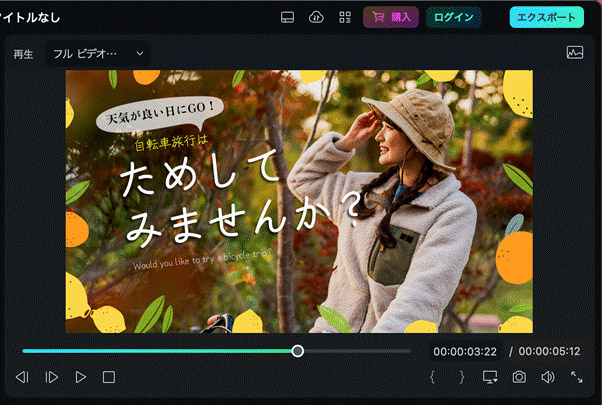
「Filmora」是 Wondershare 推出的影片播放與剪輯軟體。
它以好上手的操作介面受到許多創作者喜愛,也被世界各地的使用者廣泛採用。若你不只想播放影片,也想順手剪輯、加工內容,那麼 Filmora 會是很值得考慮的選擇。
以下整理 Mac 與 Windows 都能使用的 Filmora 特色:




|
影片播放功能 |
・播放影片 ・暫停影片 ・調整播放速度等 |
|---|---|
|
其他功能 |
・影片剪輯功能 ・影片匯出等 |
|
支援影片格式 |
mov・mpeg・3gpp・avi・avchd・mqv・dv・mod 等 |
|
支援音訊格式 |
mp3・m4a・wav・wma・ogg・flac・aif・aiff 等 |
|
產品特色 |
・同時具備影片播放與剪輯功能 ・可利用 AI 生成圖片、影片與文字內容 ・剪輯畫面與圖示配置簡潔,操作更直覺 |
Mac 版 QuickTime Player
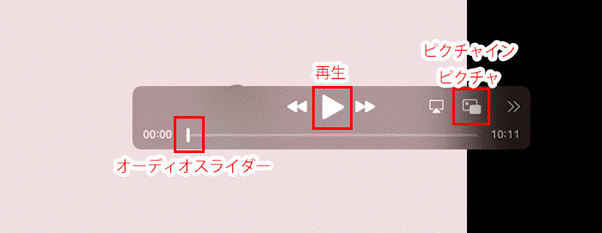
這是 Apple 開發、Mac 內建的標準影片播放器。它支援影片、音訊、靜態圖片與動畫等多種檔案格式。因為是 Mac 預設工具,介面相當容易理解,對第一次使用的人也很友善。操作方式也很簡單,只要從選單列開啟檔案,只要格式相容就能直接播放。
|
影片播放功能 |
・播放影片 ・快轉/倒轉 ・調整速度 |
|---|---|
|
其他功能 |
・基本影片剪輯 ・螢幕錄製 |
|
支援影片格式 |
mov・avi・3gpp・3gpp2 等 |
|
支援音訊格式 |
mp3・mov・aiff・wav・flac 等 |
|
產品特色 |
・可輸出 4K 畫質 ・可錄製已連接的 iPhone 與 iPad 畫面 |
因為不需要另外下載,所以打開 Mac 就能直接使用。
Mac 版 VLC 媒體播放器
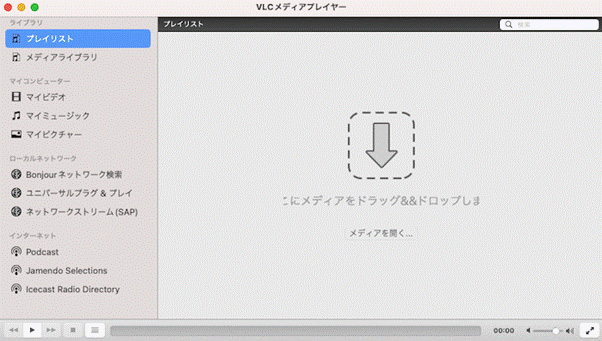
這是一款支援跨平台的開源影片播放器。與其他播放器相比,它內建更多編解碼器,因此能播放的影片格式非常多,也支援從瀏覽器進行串流播放。播放影片時,還能調整亮度、對比、長寬比,甚至替畫面加入旋轉效果。
|
影片播放功能 |
・播放影片 ・跳轉功能 ・調整速度 |
|---|---|
|
其他功能 |
・調整長寬比 ・調整亮度與對比 |
|
支援影片格式 |
WAV・AVI・MP4・FLV 等 |
|
支援音訊格式 |
MP3・WMA・AAC 等 |
|
產品特色 |
・內建編解碼器 ・可更換外觀主題 |
只要善用網路串流功能,也能直接觀看 YouTube 等串流影片。
5KPlayer
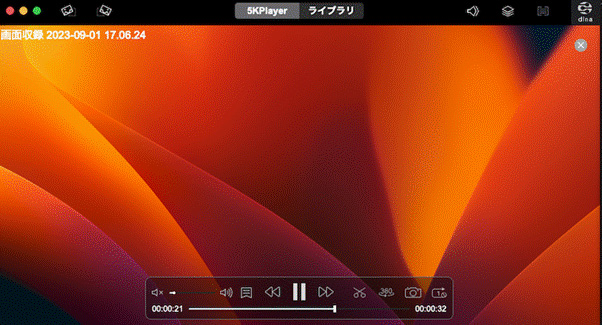
這是一款可免費下載與播放 DVD、線上串流影片、AirPlay 內容等的工具。此外,也能把下載的影片檔轉存為 mp3 音樂檔。它同時支援 4K/8K 影片播放,也內建一些基本影片編輯功能。
|
影片播放功能 |
・播放影片 ・快轉/倒轉 |
|---|---|
|
其他功能 |
・旋轉影片畫面 ・快照功能 |
|
支援影片格式 |
MP4・MKV・AVI・FLV 等 |
|
支援音訊格式 |
MP3・APE・FLAC・AAC 等 |
|
產品特色 |
・可下載影片 ・可收聽廣播節目 |
由於支援 AirPlay,也可以鏡像到電視上觀看影片。
Elmedia player
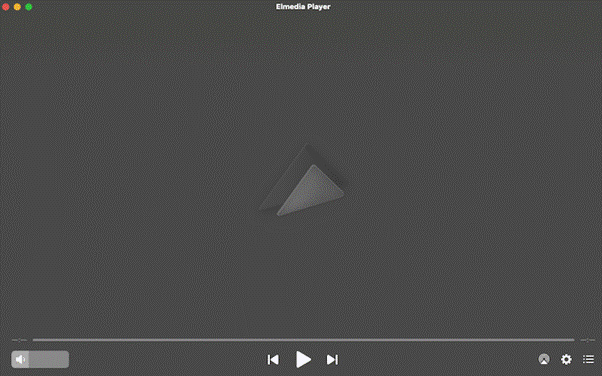
這是一款幾乎支援所有影片格式、並可在資料庫中建立播放清單的播放器,分為付費版與免費版。它也能進行網頁瀏覽,只要輸入 URL,就能播放 YouTube 等串流內容。介面風格有點像 iTunes,整理檔案相對方便。不過免費版無法進入全螢幕,因此如果需要完整體驗,通常還是得升級付費版。
|
影片播放功能 |
・播放影片 |
|---|---|
|
其他功能 |
・調整亮度、對比等畫面參數 ・快照功能 |
|
支援影片格式 |
AVI・FLV・MKV・3GP 等 |
|
支援音訊格式 |
MP3・WMV・OGG 等 |
|
產品特色 |
・子母畫面功能 ・解除交錯功能 |
同樣支援 AirPlay,因此也能鏡像到電視畫面播放。
MPlayerX
這也是一款跨平台的開源影片播放器。它功能簡潔、操作直覺,加上介面很有 Mac 風格,因此對 Mac 使用者來說相當順手。只要把檔名設成連號,就能連續播放;也能自訂兩個區段點位,進行指定範圍的循環播放。
|
影片播放功能 |
・播放影片 ・跳轉功能 |
|---|---|
|
其他功能 |
・調整畫面尺寸 ・新增字幕檔 |
|
支援影片格式 |
mp4・mov・wmv・avi・flv・mkv 等 |
|
支援音訊格式 |
mp3・mva・aac・flac・alac 等 |
|
產品特色 |
・可擷取螢幕截圖 ・支援字幕與外部音軌 |
Part2. 用 Wondershare Filmora 在 Mac 上播放與剪輯影片
Filmora 是一款可從官網下載、兼具好操作與高功能性的免費影片剪輯軟體。它支援剪切、裁切、特效、轉場等功能,還加入了新版關鍵影格(用來補足主體動作、讓畫面轉換更流暢)以及動態追蹤(可讓圖片、馬賽克等效果跟著主體移動)等功能,幫你做出更有專業感的影片。此外,它幾乎支援所有常見的影音輸入與輸出格式,也很適合製作各種社群平台影片。
Mac 版 Filmora 為了進一步發揮效能,也匯入硬體加速,提升 CPU 與 GPU 的使用效率。同時還能善用 Touch Bar,讓剪輯操作更直覺。安裝並啟動 Filmora 後,可以依照下面步驟播放影片:
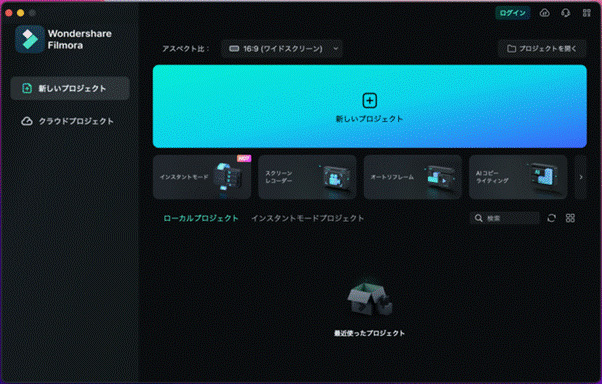
- 點選「新專案」
- 點擊媒體面板(畫面左上)的資料夾圖示
- 從跳出的資料夾中選擇想播放的影片
- 把媒體面板中的影片拖曳到時間軸面板(畫面下方)
- 播放器面板(畫面右上)就會顯示影片內容
點一下播放器面板中的「播放按鈕」,影片就會開始播放。
加入時間軸的影片也可以調整速度。
只要從時間軸上的「速度」圖示中選擇想要的速度,就能直接套用到影片。
此外,也能把影片與音訊分離。
只要在時間軸中的片段上按右鍵,從選單裡選擇「分離音訊」。
這樣影片內的音訊就會被獨立出來,生成音訊片段。
完成播放或剪輯後,也能從畫面右上角的「匯出」進行保存。
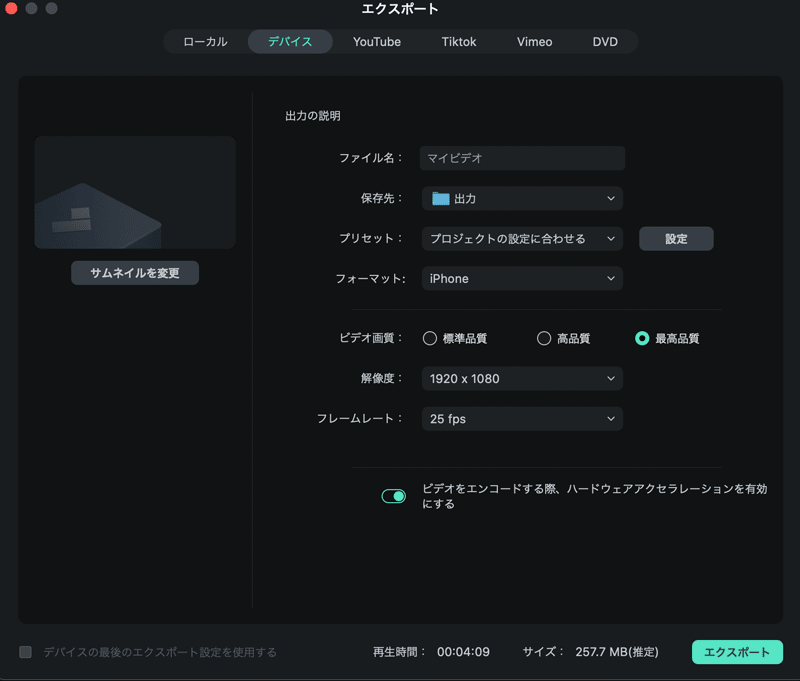
如果你想利用下載來的影片或別人分享的內容,進一步做出自己的原創影片,不妨直接試試 Mac 版 Filmora。
只要善用 Filmora 內建功能,就能做出更吸引人的影片。
主要影片剪輯功能如下表所示:
|
影片剪輯 |
・快速分割 ・調整圖層 ・分割畫面 ・關鍵影格 ・螢幕錄製 |
|---|---|
|
影片特效 |
・900 種以上可免費使用的特效 ・50 種以上倒數特效 ・美顏濾鏡與美容特效 ・3D 文字動畫 ・背景移除 ・遮罩與混合 ・動態追蹤 |
|
色彩調整 |
・色彩匹配功能 ・色調校正 ・3D LUTs |
|
AI 工具 |
・文案生成 ・圖片生成 ・自動重構畫面 ・智慧去背 |
Part3. Mac 預設工具為什麼有時無法播放影片?

不管是下載的影片、朋友分享的影片,還是工作上合作方提供的影片,你是否也曾遇過 Mac 預設的 QuickTime Player 偶爾就是無法播放?
如果不清楚原因,很多人都會直接卡住,不知道為什麼就是播不出來。多數情況下,原因其實只是影片格式不在 QuickTime Player 的支援範圍內。
若想確認檔案格式,可以依序進入【Finder】→【設定】→【進階】→勾選【顯示所有副檔名】。
確認格式後,如果發現該檔案不是 QuickTime Player 可支援的格式,就可以改用本文介紹的其他影片播放器。
當 QuickTime Player 無法播放影片時,可以用下列步驟確認格式:
- 選擇 Finder
- 在設定中進入進階
- 勾選「顯示所有副檔名」
這樣就能看到副檔名,也就知道對方是以什麼格式分享影片。
如果該格式無法由 QuickTime Player 播放,就改用本文介紹的播放器來開啟即可。
AI 圖片生成功能的使用方式與 Prompt 輸入技巧|LUT 強度調整|效果遮罩|Wondershare Filmora
總結:Mac 影片播放器還是推薦 Filmora!
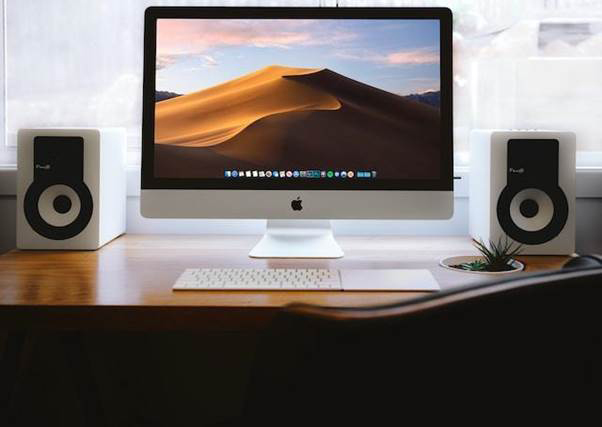
在 Mac 上播放影片時,很多人第一時間還是會先用 QuickTime Player。
它確實是一款簡單、容易上手的影片播放器,但因為只有基本播放與簡單剪輯功能,對某些使用者來說可能還是不太夠。
如果改用 Mac 可用的影片剪輯軟體「Filmora」,不只可以播放影片,也能進一步做更完整的剪輯。若你對影片剪輯有興趣,不妨直接用 Filmora 開始動手試試看。
以下連結即可免費下載 Filmora。

