

 100% 安全驗證 | 無需訂閱 | 無惡意軟體

 ChatGPT
 Perplexity
 Gemini
 Claude
 Grok
Grok
準備好創作您自己的爆紅內容了嗎?使用正確的影片迷因範本可以將任何爆笑瞬間變成即時熱門話題。在本指南中,我們將深入介紹YouTube 影片迷因範本的最佳來源,並向您展示如何輕鬆將其轉換為可分享的短片。無論您是經驗豐富的創作者還是剛入門,您都將透過 Filmora 學到製作 YouTube 影片迷因所需的一切知識,Filmora 是您的首選 YouTube 影片迷因製作工具。
在哪裡尋找最佳影片迷因範本與片段
在開始剪輯並學習如何從 YouTube 影片製作迷因之前,您需要找到合適的片段。沒有優質的影片素材,任何迷因都難以爆紅。好消息是您不必花好幾個小時搜尋。YouTube 本身就是迷因範本的寶庫,許多創作者已經整理好了充滿現成可用片段的播放清單,省去了您的麻煩。
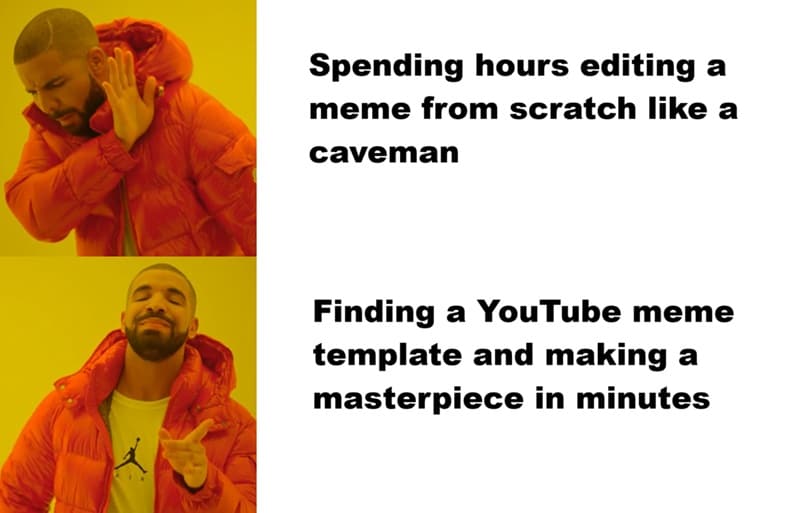
為了省去您滾動瀏覽無數影片的麻煩,以下兩個播放清單收錄了一些最佳 YouTube 影片迷因範本:
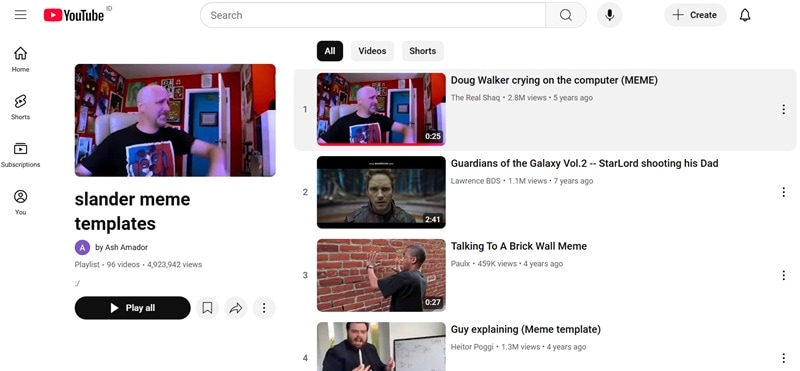
迷因範本播放清單 1
Ash Amador 整理了一份包含 96 個經典 YouTube 影片迷因範本的合集,收錄了《絕命毒師》中 Walter White 倒下、某人對著磚牆說話,以及 Doug Walker 在電腦前哭泣等標誌性時刻。此播放清單擁有約 500 萬次觀看,已成為可靠 YouTube 迷因範本的首選來源。
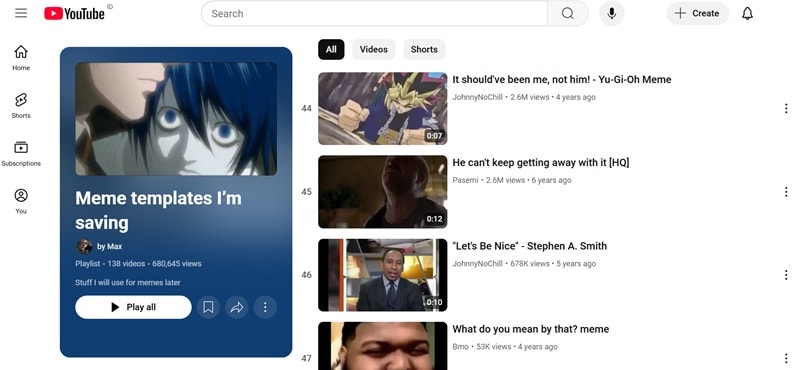
迷因範本播放清單 2
這個由 Max 製作的播放清單收錄了更龐大的 YouTube 影片迷因範本合集,共有 138 個片段。雖然其中許多迷因較為冷門且風格各異,但仍包含不少經典內容,例如《懲罰者》(「No no no no no」)、《遊戲王!》(「應該是我,不是他!」)以及《絕命毒師》(「他不能一直逍遙法外!」)。
如何擷取 YouTube 迷因範本
上述兩個 YouTube 影片範本迷因播放清單涵蓋了所有經典反應迷因,提供您豐富的選擇。但在您開始剪輯並加入個人風格之前,您需要先下載該片段。
您可以在播放影片時錄製螢幕,但這樣太費事了。更直接的方式是使用線上 YouTube 影片下載工具。雖然有許多選項可供使用,但在本範例中,我們使用 YT1D,因為它快速又簡便。
以下是使用 YT1D 下載 YouTube 迷因範本的簡易指南:
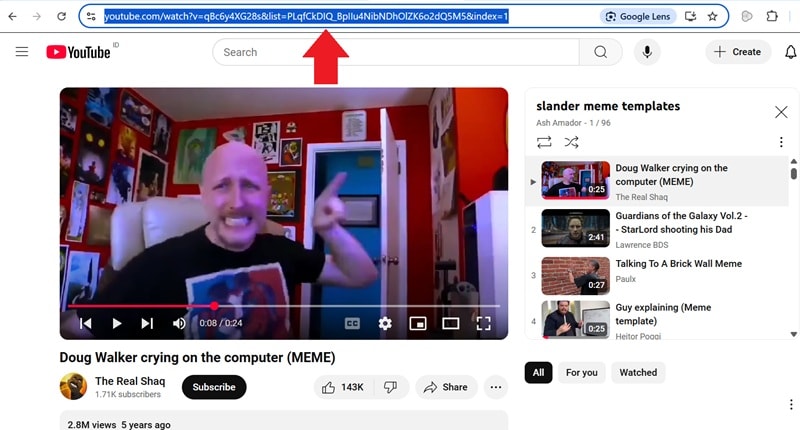
步驟 1複製 YouTube 影片連結
開啟您想使用的 YouTube 影片,並從瀏覽器的網址列複製其 URL。
步驟 2將連結貼上至 YT1D
在您的瀏覽器中前往YT1D,然後將複製的 YouTube 連結貼入首頁的搜尋欄中。
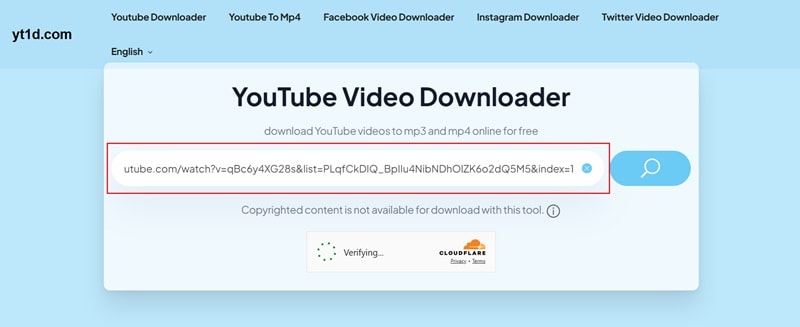
步驟 3下載迷因範本影片
選擇您想要的影片品質(含或不含音訊),點擊「下載」按鈕,影片即會開始儲存至您的裝置。
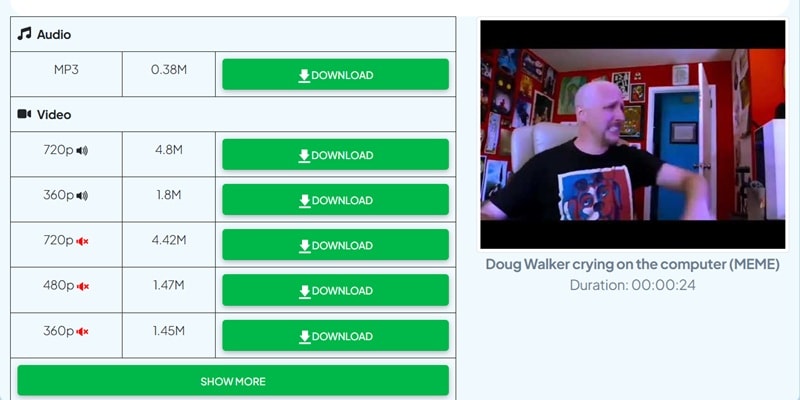
如何使用 Filmora 從 YouTube 影片製作迷因
現在您已下載好 YouTube 迷因範本,是時候讓它活起來了。真正有趣的部分從這裡開始——剪輯並自訂片段,讓它成為獨一無二的作品。
您需要一個更強大的剪輯工具來發揮更多創意,打造獨特內容。幸運的是,Filmora也擁有功能完整的影片編輯器,完全能勝任!
- 卓越的影片穩定功能,低失真效果。
- 豐富的影片/音訊特效與創意素材。
- 強大的 AI 功能,輕鬆創作內容。
- 直覺易用,專業且適合初學者。
- 支援 Mac、Windows、iOS 及 Android。



以下是 Filmora 成為製作影片迷因最佳選擇的原因:
- 拖放式剪輯:無需複雜的軟體或令人困惑的工具。只需簡單、適合初學者的介面,即可快速編輯迷因。
- 素材庫資源:Filmora 提供存取大量免版稅影片、圖片及音效的資料庫,讓您輕鬆提升迷因品質。
- AI 人像AI 人像去背功能:無需綠幕即可輕鬆移除影片背景,讓您輕鬆將臉部或角色疊加至 YouTube 影片迷因範本上。
- 文字編輯工具:加入醒目的字幕並搭配動態文字特效,讓您的迷因更有趣、更吸引人。
- 搞笑臉部特效與濾鏡:套用爆笑的臉部變形、貼圖或 AR 特效,誇大表情並增強喜劇效果。
- 一鍵分享:以完美格式匯出您的迷因,只需幾次點擊即可直接上傳至 YouTube、TikTok 或 Instagram。
有了這些強大工具,製作迷因不再只是添加文字而已。您正在創作人們真正想要分享的內容。所以,假設您想學習如何將臉部放到影片迷因上——這一切都能用 Filmora 實現!
以下是一份簡易指南,幫助您運用 Filmora 的功能,將您的素材打造成完全屬於自己的影片迷因。讓我們開始吧。
搜索


01共 08 步開啟 Filmora 並上傳您的片段
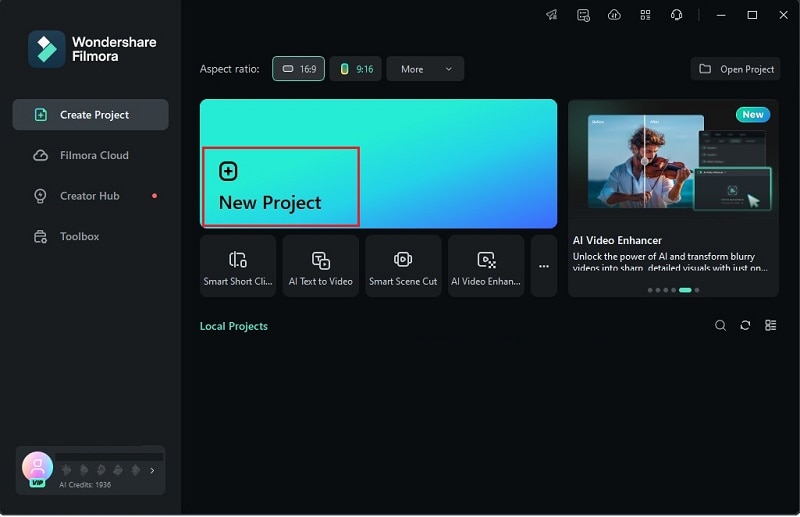
如果您尚未安裝,請先下載並安裝最新版本的 Filmora 至您的電腦。完成設定後,開啟程式並點擊「新增專案」開始。這將帶您進入主要編輯畫面。
接下來,前往「媒體」標籤,點擊「匯入」以新增您的影片。例如,如果您正在製作一個關於旅行迷路的迷因,請上傳合適的素材並將其拖曳至下方的時間軸。
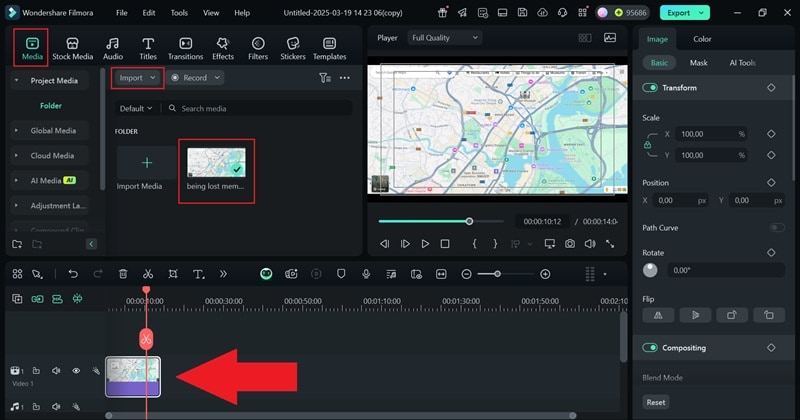
02共 08 步使用 Filmora 綠幕素材
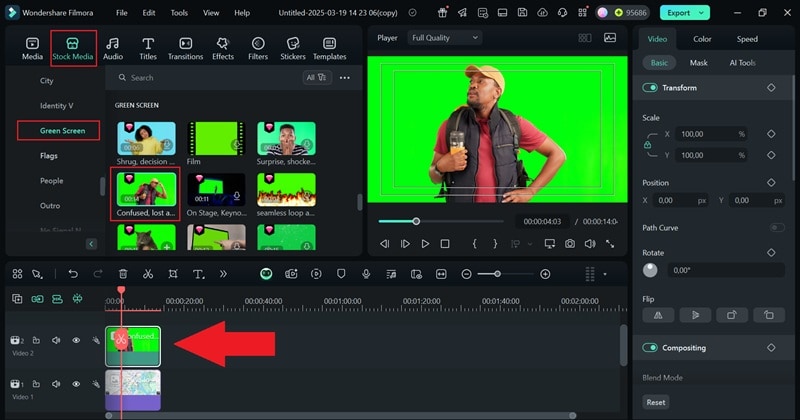
現在,您可以使用 Filmora 的綠幕素材資源來創作您的迷因。請前往「素材庫」標籤,選擇「綠幕」分類,並挑選一個符合您創意的素材。然後,將綠幕片段拖曳至時間軸上您的素材上方。
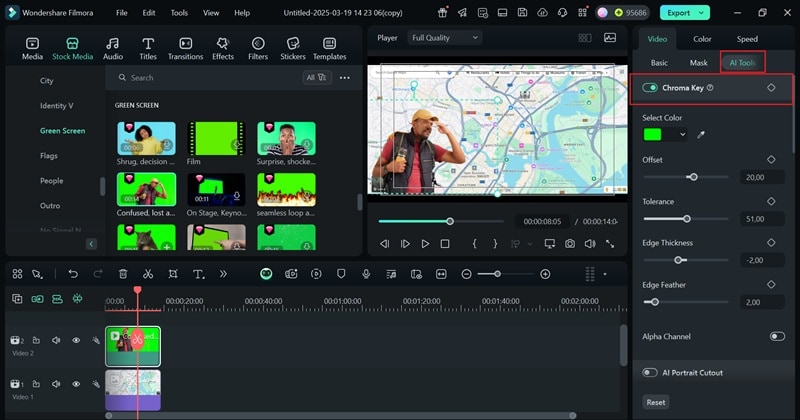
接下來,前往右側的屬性面板,點擊「AI 工具」,並開啟「色度鍵」選項。這將把您的綠幕素材與原始片段融合。調整其位置,確保一切看起來乾淨整齊、擺放妥當。
03共 08 步撰寫迷因字幕
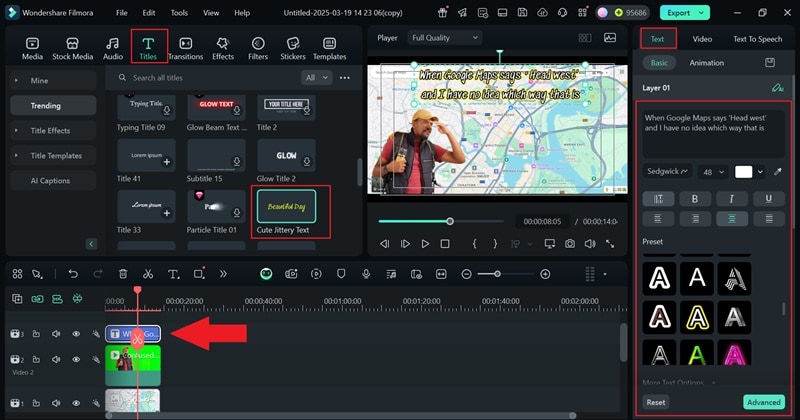
現在是時候為您的迷因加入字幕了。前往「標題」標籤,選擇您喜歡的樣式,並將其拖曳至時間軸。接下來,在屬性面板中點擊「文字」並輸入您的迷因字幕。如有需要,選擇文字範本並調整其在畫面上的位置,確保看起來美觀且易於閱讀。
04共 08 步改用 AI 人像去背功能
如果您想在影片迷因中使用自己的臉,沒問題。只需上傳您的反應素材以及背景迷因素材。將兩者都拖曳至時間軸,並將您的反應素材放置在背景上方。然後,選取您的反應片段,前往屬性面板中的「AI 工具」標籤,並開啟「AI 人像去背」以移除背景。
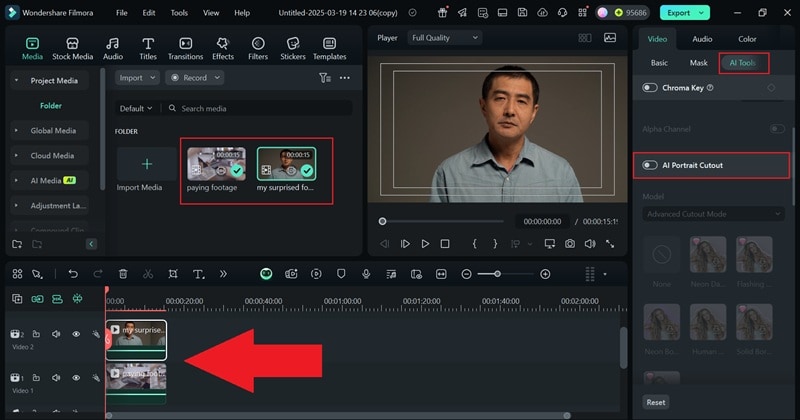
AI 處理並移除背景後,您的反應畫面將與素材順暢融合。調整其位置,確保看起來自然且擺放妥當。
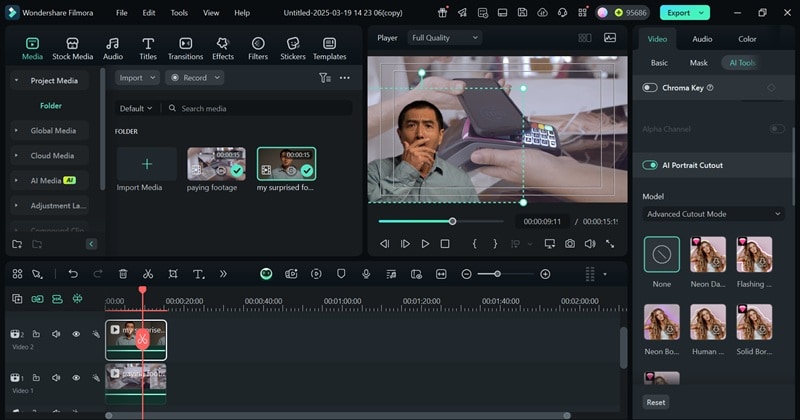
現在,點擊「標題」標籤並依照相同步驟,為片段加入合適的字幕。
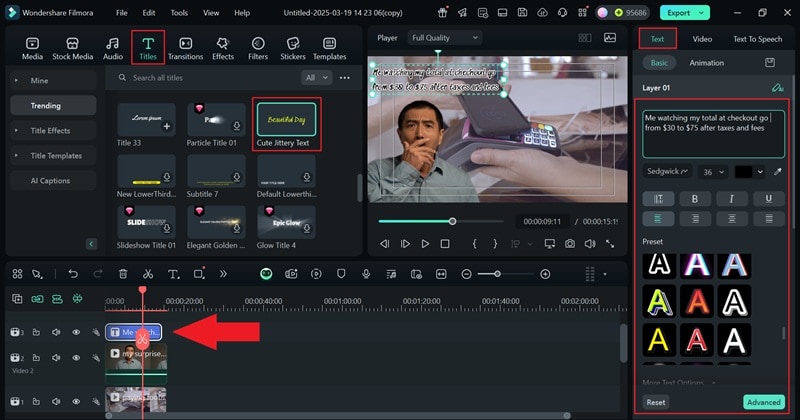
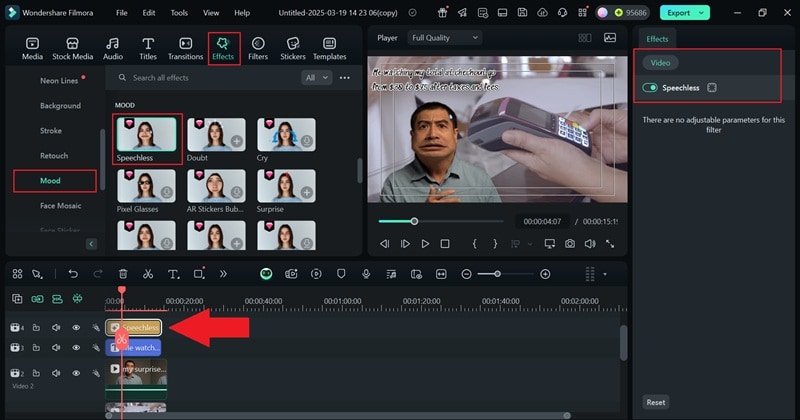
05共 08 步新增影片特效
您可以透過新增臉部特效讓您的反應更加爆笑。請前往「效果」標籤,選擇「心情」分類,選擇您喜歡的表情效果,並將其拖曳到時間軸上。
06共 08 步插入背景音樂
現在,加入符合您迷因風格的背景音樂。前往「音訊」標籤,並根據最適合的選擇「音樂」或「音效」。例如,收銀機音效可以讓這個迷因更加有趣。
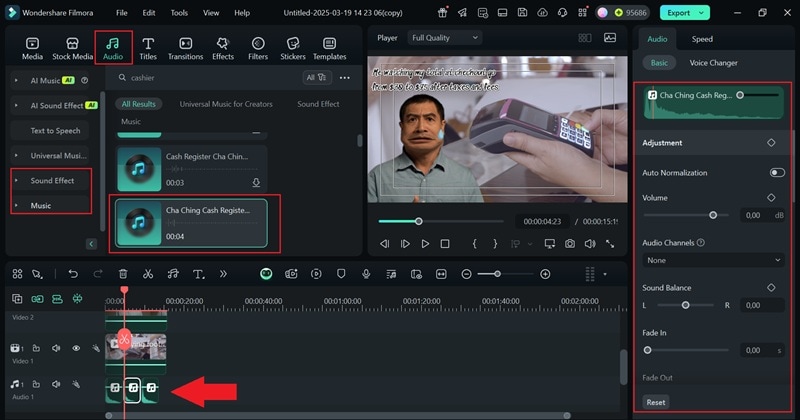
07共 08 步強化您的迷因
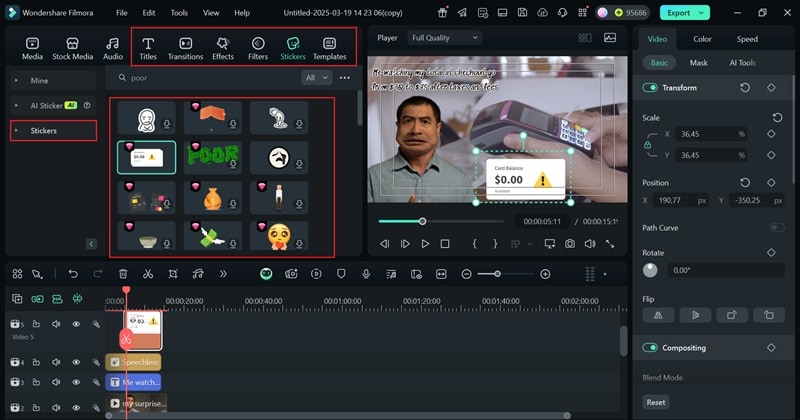
添加動態\u00a0貼圖,\u00a0濾鏡,或其他有趣的\u00a0效果,讓您的迷因更加搞笑。探索\u00a0可用的選項,並將您的最愛拖曳到時間軸上。
08共 08 步匯出您的迷因影片
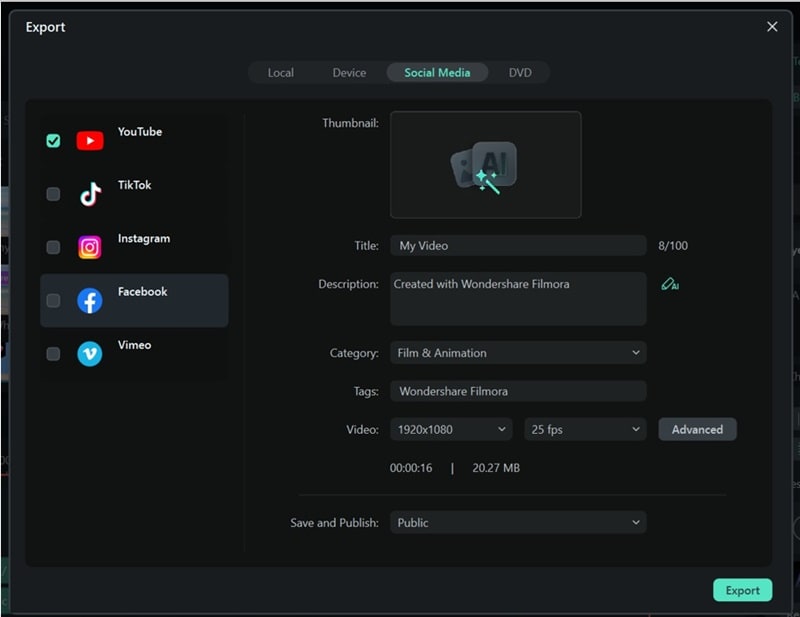
編輯完成後,點擊右上角的「匯出」。若要將影片儲存至您的裝置,請選擇「本機」;若您想立即分享,則使用「社群媒體」選項。在完成前,請更新標題, 描述, 格式以及解析度,以確保一切看起來完美無缺!
第三部分:YouTube 迷因製作的注意事項
正如您所見,使用 Filmora 學習如何從 YouTube 影片製作迷因非常簡單,而且很有趣!現在,您可以製作任意數量的迷因,嘗試不同的風格,並試用各種 YouTube 迷因範本來創作更有趣的內容。
話雖如此,雖然迷因製作的核心在於創意與幽默,但仍有一些事項需要注意,以便將您的迷因水準提升到新的高度。留意這些該做與不該做的事,將幫助您創作出既搞笑又易於分享且廣受好評的迷因。

- 應該:保持迷因簡短有力。最好的迷因直接切入重點,笑點越快出現越好。
- 不應該:過度編輯到失去幽默感的程度。過多的效果或不必要的編輯反而會削弱笑點,而非讓它更有趣。
- 應該:確保迷因符合受眾的幽默感。對某個群體來說有趣的事,對另一個群體未必有共鳴。
- 不應該:以可能導致下架的方式使用受版權保護的片段。部分內容適合用於迷因,但以錯誤方式使用受版權保護的素材可能會導致您的迷因被移除。
- 應該:緊跟迷因趨勢。跟上熱門格式和病毒式傳播的時刻,能讓您的迷因更具共鳴感,也更容易爆紅。
- 不應該:在迷因中堆砌過多文字。保持字幕簡短有力,以免幽默感淹沒在大量文字之中。
結論
影片迷因既有趣、易於製作,又容易分享,是創作者的絕佳內容素材。大量的 YouTube 影片迷因範本可供選用,協助將創意付諸實現。因此,本指南透過提供最佳範本及編輯方法,說明如何從 YouTube 影片製作迷因。而在編輯與自訂方面,Wondershare Filmora 是最佳的 YouTube 影片迷因製作工具之一。
Filmora 的線上工具讓您可以輕鬆地透過添加字幕,將 YouTube 迷因範本轉變為有趣的短片。若需要更進階的效果,例如將人臉套用至影片迷因,Filmora 功能完整的影片編輯器擁有您所需的一切。您可以利用 AI 人像去背、文字編輯功能以及各種有趣的效果和濾鏡,創作出令人眼睛一亮的迷因。
搜索
