


 ChatGPT
 Perplexity
 Gemini
 Claude
 Grok
Adobe Premiere Pro 提供了不同的影片匯入與匯出路徑。在此我們主要討論如何在 Adobe Premiere Pro 中匯入與匯出媒體檔案。
瞭解更多 技巧、竅門與訣竅 關於 Premiere 以加速影片剪輯。
這是一個關於專業影片剪輯軟體 Adobe Premiere 的基礎教學。不過,如果您是影片剪輯的新手,可以考慮使用 Wondershare Filmora,這是一款功能強大且易於上手的工具,非常適合剛入門的使用者。請在下方下載免費試用版。



匯入
將媒體匯入 Premiere 主要有兩種方式:匯入指令和媒體瀏覽器。兩者的運作方式略有不同,各有最適合的使用情境,在此我們將介紹操作流程本身,以及在特定情況下應選擇哪種方式。
1. 匯入指令
這是一個簡單直接的指令,運作方式與大多數其他程式相同,可從檔案選單存取,或在 PC 上使用 Control+I 快捷鍵,在 Mac 上使用 Command+I 快捷鍵。您也可以在專案面板的空白區域雙按,以自動開啟匯入對話方塊。
無論您以哪種方式存取,都會看到此平台標準的匯入對話方塊,如圖所示。
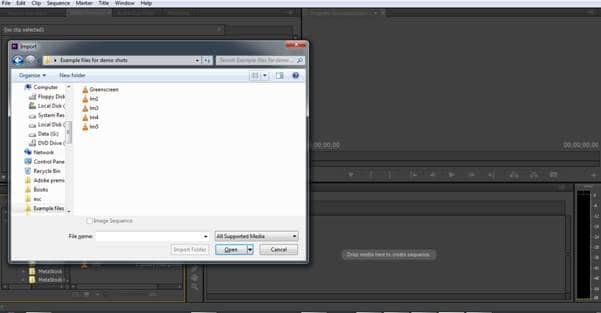
這種匯入方式最適合自含式媒體,例如音訊、圖形,或像 MP4 這類單一檔案的影片,且您知道這些檔案在電腦上的位置,可以輕鬆瀏覽到它們。這不是從相機匯入影片的正確方式,因為相機通常會建立複雜的檔案與資料夾結構,使得選擇正確的檔案變得困難。在這種情況下,您應改用媒體瀏覽器方式。
2. 媒體瀏覽器
雖然從表面上看,媒體瀏覽器似乎與匯入指令執行相同的工作,但兩者完成任務的方式有所不同。媒體瀏覽器的設計目的是讓您查看相機所建立的媒體,並以易於理解的圖示和詮釋資料來呈現,而非顯示複雜的檔案與資料夾結構。這使得從多個選項中挑選正確的片段變得更加容易,詮釋資料會顯示日期、時長及檔案類型。
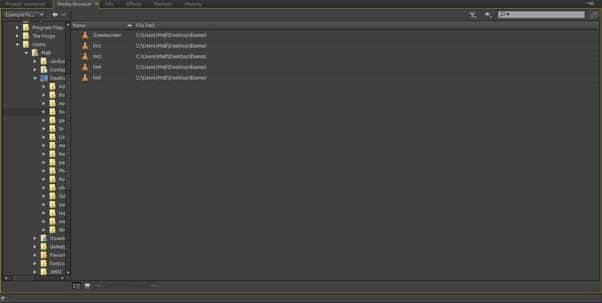
媒體瀏覽器面板位於專案面板中,在標準版面配置下位於左下角,也可透過 Shift+8 快捷鍵存取。從截圖可以看出,它的運作方式類似作業系統的檔案瀏覽器,讓您可以瀏覽連接至系統的硬碟和可移除媒體的檔案目錄。
媒體瀏覽器的優點之一是可以縮小顯示的媒體類型範圍,例如您可以設定為 AVCHD,它就只會在指定位置顯示該類型的檔案。由於許多專案使用來自不同來源的媒體,這對於在清單中找到正確的檔案非常有幫助。
如果您同時使用不同的影片剪輯工具,在應用程式之間切換時,不一定需要從頭重建專案。 Filmora 支援從 Premiere Pro 匯入基本時間軸,讓您可以將現有的時間軸帶入 Filmora,並繼續進行剪輯、特效及其他後製工作. 當專案需要在不同的剪輯人員或剪輯環境之間傳遞時,這項功能非常實用。
檔案類型
媒體瀏覽器幾乎可以顯示指定位置中的任何檔案,匯入只需選擇正確的檔案並雙按,或右鍵點選後從選單中選擇匯入即可。如有需要,您可以按住 Shift 鍵同時選取多個檔案,並一次性全部匯入。
但也有一些例外情況。儘管 Premiere 原生支援大量的檔案類型,您有時仍會遇到不支援的檔案,其中最常見的是 FLV 和 MKV 檔案。不過這並非無解之困,有一個簡單的解決方案。
Wondershare Video Converter Ultimate 提供了一種簡便的方式,可以快速且有效地將您擁有的任何檔案轉換為 Premiere 可使用的媒體格式。如果您經常處理多種檔案類型,這是一款非常適合搭配 Premiere 使用的好工具。
匯出
任何專案的最終目標顯然是完成它,並讓其他人看到您的創意成果,這意味著需要將您的作品匯出為適合您希望呈現專案之媒介的格式。Premiere 提供多種 匯出選項,您可以選取整個序列並將其匯出為單一檔案以用於網路或光碟,也可以選取單一影格發佈至網站、部落格或透過電子郵件分發,您可以只匯出音訊或只匯出序列中的影片,如果您擁有適當的硬體,還可以直接匯出至錄影帶或磁碟。
若要匯出與原始媒體在畫質和影格率上高度匹配的專案,通常稱為母帶,在 Premiere 中操作非常簡單。選取序列(無論是在時間軸面板還是專案面板中),只需使用「檔案 > 匯出 > 媒體」路徑:
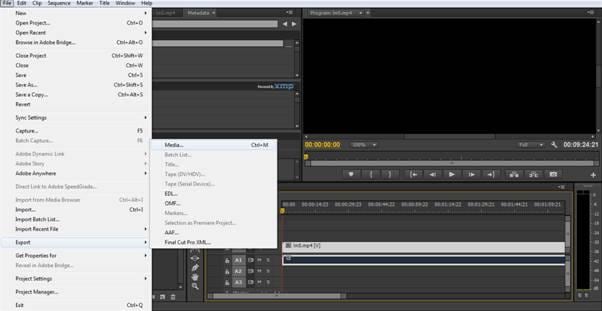
這將開啟媒體匯出對話方塊。
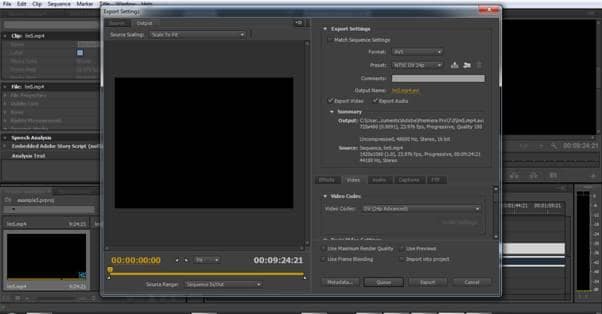
在此選擇「符合序列設定」會建立一個與原始來源媒體畫質相符的完成檔案。接著,您只需在輸出名稱欄位中為檔案選擇合適的名稱,然後按一下匯出即可。這實際上是建立序列的數位複本,最佳做法是對任何專案都執行此操作。然而,對於許多專案而言,這不一定是您希望最終產品呈現的格式,例如專注於 YouTube 輸出的使用者,或希望製作 DVD 的使用者,將需要其他選項。
幸好 Premiere 在此也有所因應。您可以不在匯出對話方塊中選擇「符合序列設定」,而是按一下「格式」欄位來變更所產生的檔案類型。此處的選項可能因已安裝的轉碼器而有所不同,此截圖僅顯示產品隨附的選項以便清楚說明。
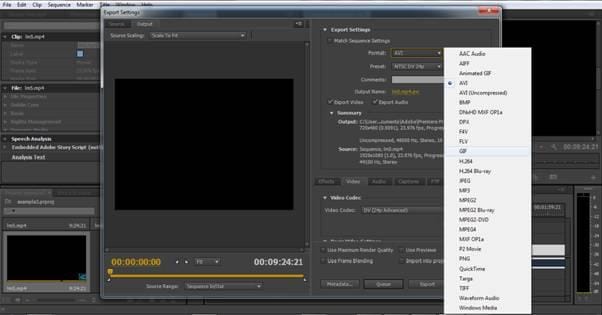
可依您選擇的格式套用下方預設,並從多種輸出設定中挑選最符合發布平台的選項。例如,格式選單提供平板電腦、手機、Vimeo 與 YouTube 等多種預設,因此也是最常用的輸出格式之一。以下列出部分可用預設。
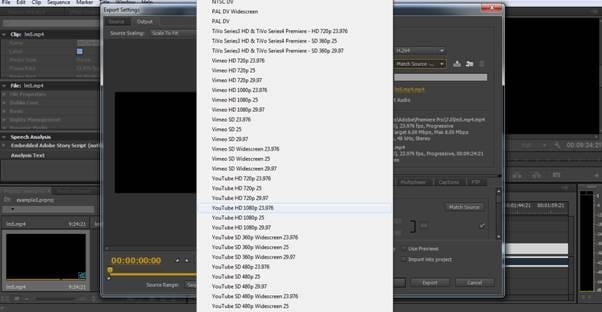
選擇預設集後,您可以進一步修改參數以符合您正在進行的專案,甚至可以將這些設定儲存為自訂預設集,以便日後的專案使用(如果您願意的話)。同樣地,選擇合適的檔案名稱並按一下匯出即可完成流程。
另一種常見需求是輸出 DVD 或 Blu-ray 檔案。雖然燒錄光碟需要相應硬體,但 Premiere 可原生建立檔案結構,並提供兩種選項:採用 DVD 或 Blu-ray 格式的 MPEG-2,以及 H.264 Blu-ray。使用高品質來源素材時,兩者的最終畫質幾乎無法區分。不過 MPEG-2 算繪速度更快,適合多數情境。H.264 能在相同空間容納更多內容,也有適用情況。匯入與匯出是使用 Premiere 的基礎。如前所示,Premiere 可輕鬆處理並為您的專案產生合適的檔案類型。
對於涉及多個剪輯應用程式的工作流程,專案時間軸也可以在工具之間交換,而不僅限於將完成的影片檔案匯出。Filmora 支援將時間軸匯出為 FCP7 XML,因此在 Filmora 中建立或精修的專案可以傳遞至 Premiere Pro 或 DaVinci Resolve 等應用程式進行進一步剪輯與協作。當不同的剪輯人員或團隊負責同一專案的不同階段時,這項功能尤其實用。
加入 Wondershare Video Converter Ultimate 後,您將擁有一套工作流程,能以最少的麻煩匯入和匯出您可能遇到的任何類型的媒體檔案。