



 ChatGPT
 Perplexity
 Gemini
 Claude
 Grok
Grok
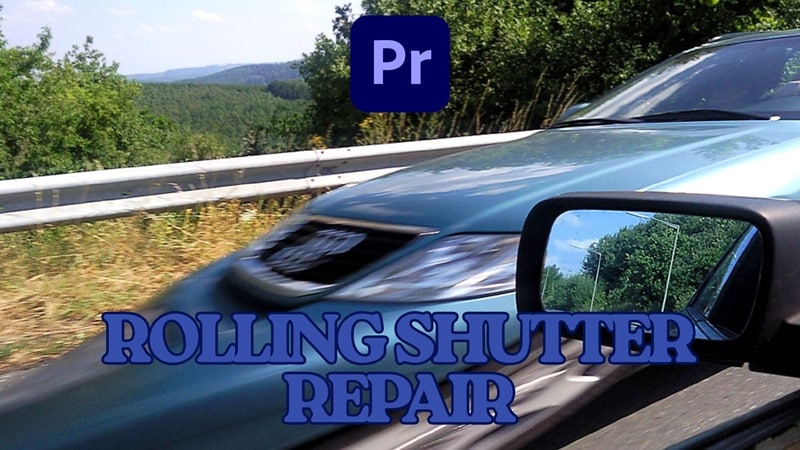
如果你的影片畫面出現晃動或變形,特別是在快速移動鏡頭(例如橫向移動拍攝)後產生「波浪」或「彎曲」的現象,那麼你極有可能遇到了果凍效應(Rolling Shutter)。這種狀況常見於採用 CMOS(互補式金氧半導體)感光元件的相機中。
雖然這種畫面扭曲的情況看起來相當惱人,但其實可以透過 Premiere Pro 的果凍效應修正(Rolling Shutter Repair) 工具進行修復。這項功能已內建於軟體中,操作方式相當直覺。開始教你如何修正之前,我們先來了解果凍效應產生的原因,以及為什麼相機會出現這樣的問題。
第一部分:什麼是果凍效應及其成因
若你的相機採用 CMOS 感光元件,它是以「由上到下逐行掃描」的方式擷取影像,而非一次性捕捉整張畫面。這原理類似掃描器掃描文件時,光條會逐行移動。
當拍攝過程中相機或被攝物快速移動時,感光元件無法在同一瞬間捕捉整個畫面,不同區域的影像會在稍微不同的時間被記錄下來,進而形成所謂的果凍效應(Rolling Shutter)。
果凍效應會導致畫面扭曲,例如原本筆直的線條出現傾斜、快速移動的物件被拉長,甚至整個畫面看起來晃動或變形,但實際拍攝現場並沒有這些現象發生。
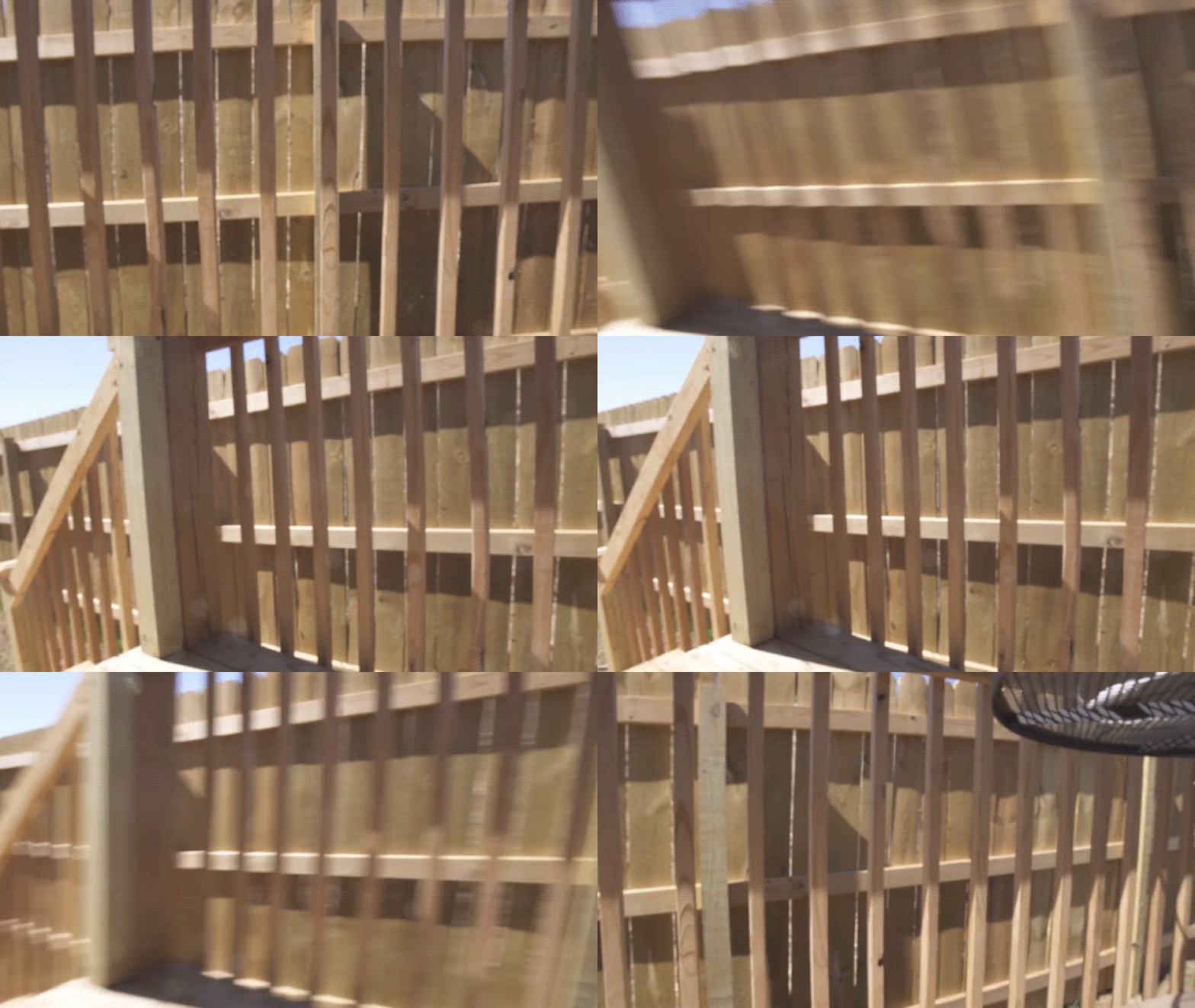
影片來源:Video Editing With Tyler White(YouTube)
造成果凍效應的因素主要包括:
- 高倍變焦拍攝時,即便微小晃動也會被放大。
- 防手震效果不足,尤其是在手持拍攝時更明顯。
由於 CMOS 感光元件廣泛應用於現代數位相機,包括 DSLR、無反相機,甚至日常使用的智慧型手機,因此果凍效應相當常見。不過不用擔心,透過 Premiere Pro 的果凍效應修正功能即可輕鬆解決。
第二部分:在 Premiere Pro 中修復果凍效應的操作指南
專業影片剪輯軟體 Premiere Pro 內建 Rolling Shutter Repair(果凍效應修復)功能,可有效修正因感光元件掃描延遲造成的畫面扭曲與晃動。此效果位於「Effects」面板中,能自動分析影片畫面並進行修復。
以下為在 Premiere Pro 中使用 Rolling Shutter Repair 的操作步驟:
步驟一:將影片匯入時間軸
先將素材匯入專案,並將出現果凍效應的片段放置於相符的序列中。
步驟二:套用果凍效應修復效果
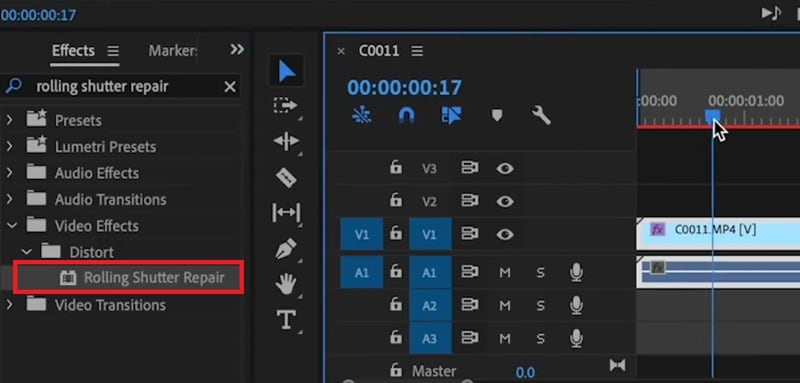
開啟「Effects(效果)」面板,展開「Video Effects > Distort(影片效果 > 扭曲)」,搜尋並找到「Rolling Shutter Repair(果凍效應修復)」,將效果拖曳至影片片段上。
步驟三:調整效果參數
套用效果後,可透過「Effect Controls」面板進行參數調整,以達到最佳修復效果。
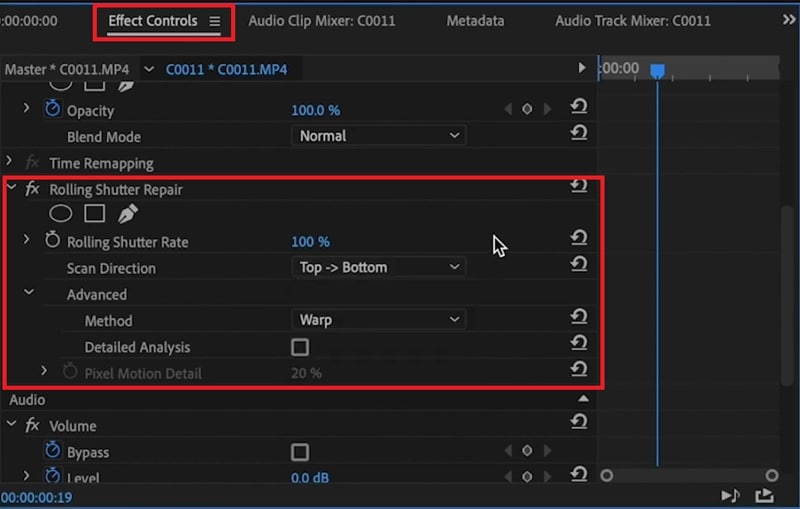
開啟「Effect Controls」面板後,你會看到以下幾項選項:
- Rolling Shutter Rate(滾動快門速率): 控制感光元件掃描畫面的速度比例。大多數 DSLR 約在 50–70%,智慧型手機可能高達 100%。
- Scan Direction(掃描方向): 設定感光元件的掃描方向。一般為由上至下,也可依拍攝情況嘗試由下至上或左右方向,以獲得最佳修復效果。
進階選項:
- Method(修正方式): 選擇修復演算法。Pixel Motion 利用光流分析,提供更平順、精準的修復;Warp 則為快速簡單的點位修復。
- Detailed Analysis(細部分析): Warp 模式下啟用,可進行更精細的點位分析,雖然渲染時間較長,但能提升複雜畫面的修復精度。
- Pixel Motion Detail(畫素動態細節): Pixel Motion 模式下調整畫素移動分析精準度。數值越高,修復越精確,但輸出時間也會增加。
完成設定後,即可輸出修復後的影片。如果仍有輕微扭曲或彎曲線條,不必擔心,下一部分將介紹另一種補充修正方法。
第三部分:不使用 Premiere Pro 的果凍效應修復方法
果凍效應會造成畫面明顯扭曲與晃動,除了 Premiere Pro,你也可以利用 Mocha 工具來減少或修正這些失真。Mocha 採用進階平面追蹤技術,能分析畫面各區域的移動,從而修正果凍效應造成的變形問題。
若希望剪輯流程更簡單,Wondershare Filmora 內建 Mocha 追蹤技術,可直接在編輯器中使用,無需在不同軟體間切換或設定繁瑣參數。




雖然這種方式不如 Premiere Pro 的 Rolling Shutter Repair 功能直觀,但透過 Filmora 內建 Mocha 工具,依然可以有效修正畫面扭曲與晃動,是實用的替代方案。
開啟 Mocha Filmora
步驟一:建立新專案
啟動 Filmora,選擇「新專案」,將影片「匯入」媒體資料庫,並拖曳至時間軸開始剪輯。

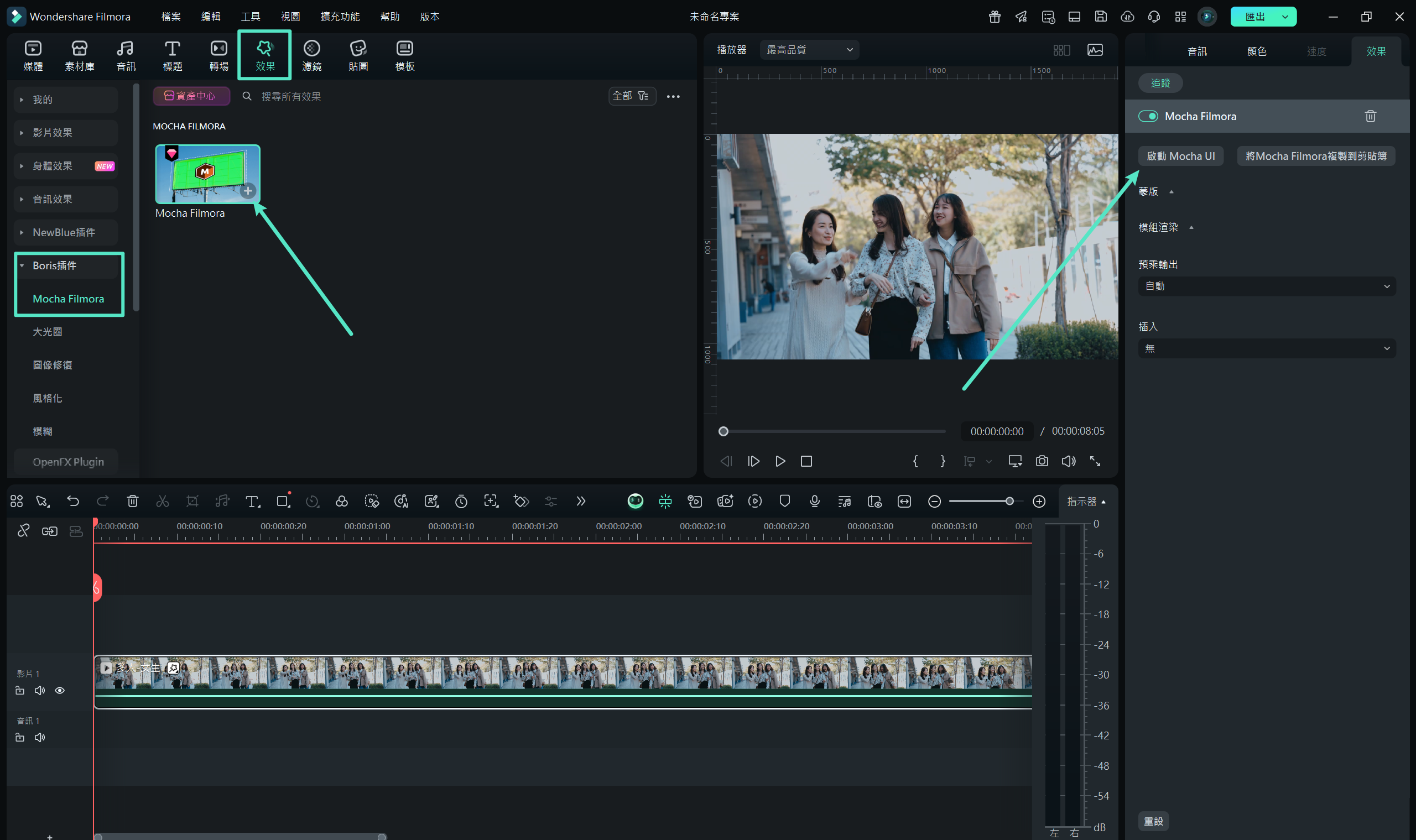
步驟二:從「效果」分頁開啟 Mocha Filmora
在將影片加入時間軸後:
- 前往「效果」分頁,展開左側的「Boris 插件」類別。
- 搜尋「Mocha Filmora」,並將該效果拖曳到影片片段上啟用。
- 開啟「效果」面板,點選「啟動 Mocha UI」進入 Mocha 介面,在這裡你可以進行進階的視覺追蹤與遮罩操作。
修正相機畫面變形
步驟一:識別校正線條
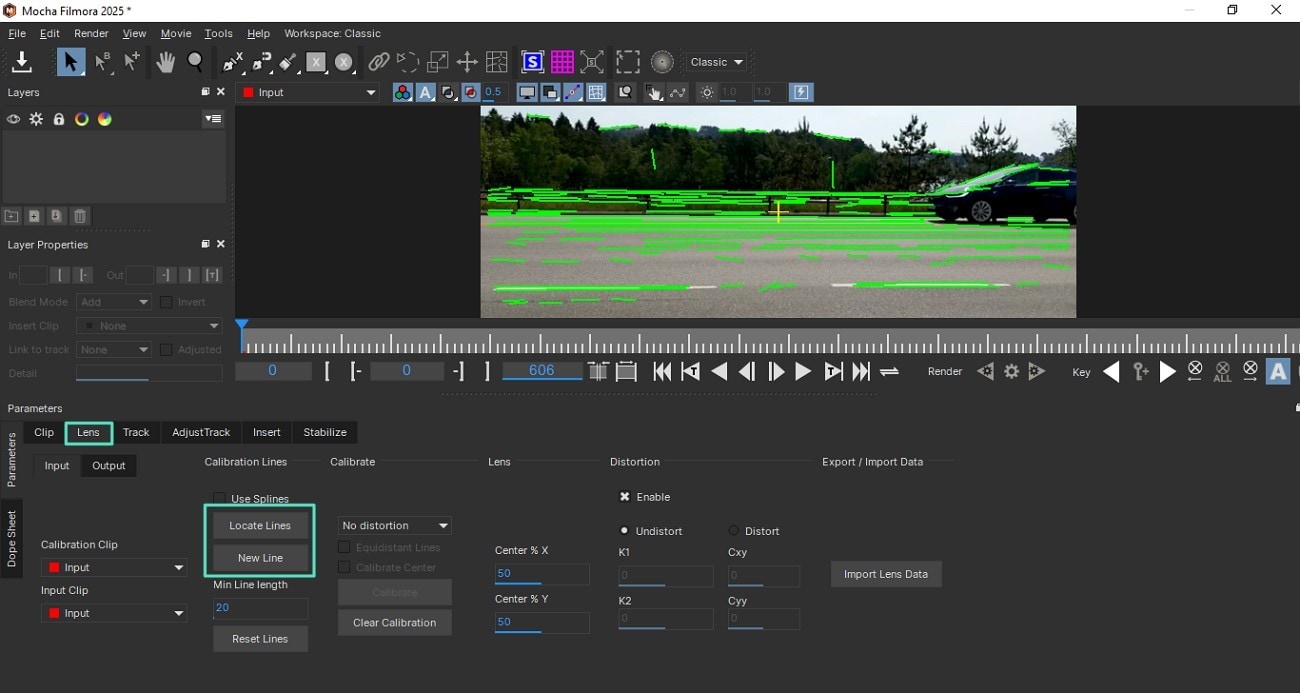
進入 Mocha 工作區後,在下方選擇「Lens(鏡頭)」區域,進行以下操作:
- 點選「Locate Lines(自動偵測線條)」,讓工具自動識別畫面中不平直或變形的線條。
- 若需手動調整,可選擇「New Lines(新增線條)」,自行繪製欲修正的線段。
步驟二:校正並追蹤畫面
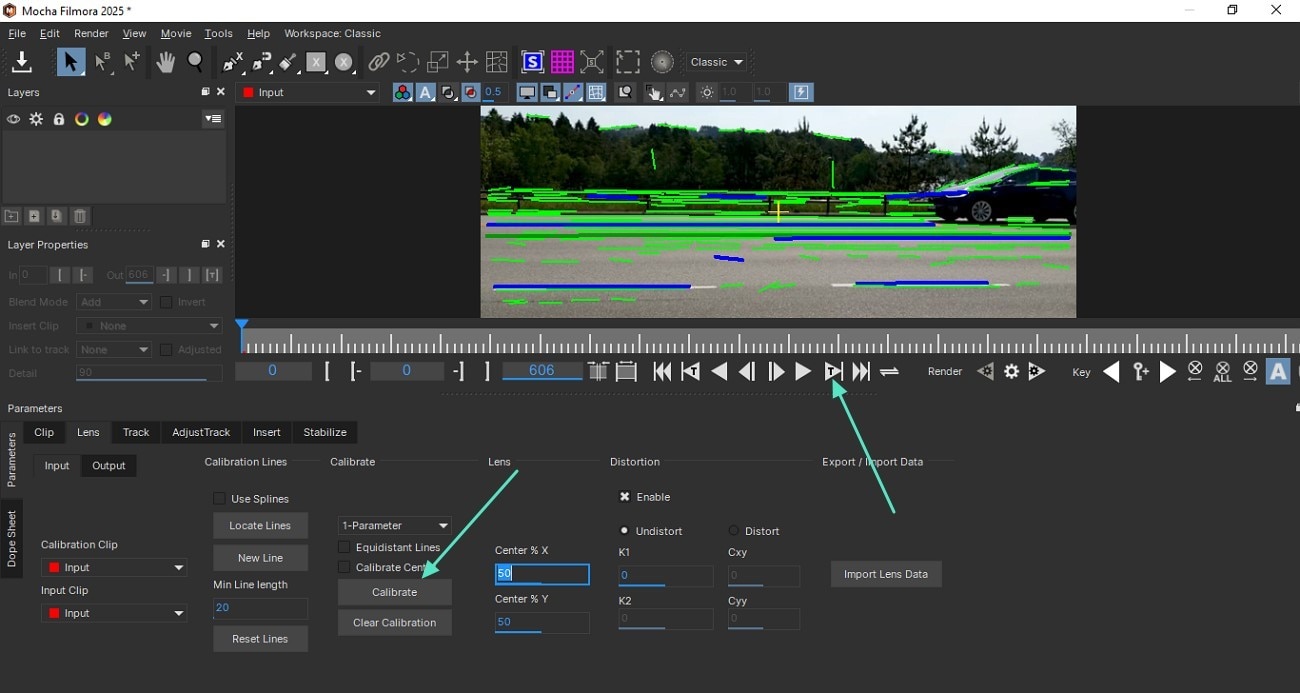
點選「Calibrate(校正)」按鈕調整偵測到的線條,再選擇「Track Forward(向前追蹤)」進行畫面分析。完成後預覽影片,確認畫面平順且變形問題已修正。
第四部分:如何預防果凍效應
雖然你已經學會在 Premiere Pro 中修復果凍效應,但在拍攝階段預防問題發生始終更為理想。掌握以下幾個技巧,可有效降低畫面出現晃動或「果凍感」的機率。
1. 使用具備全域快門或高速感光元件的相機
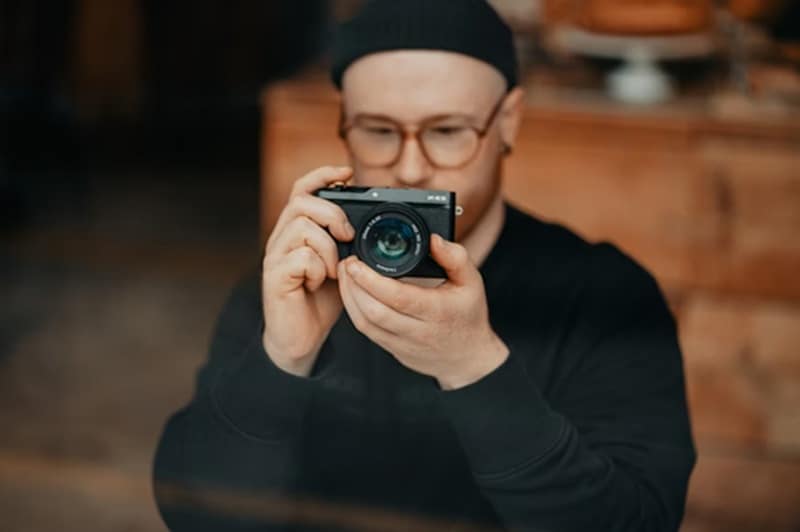
果凍效應多出現在採用 CMOS 感光元件的相機中,因此選擇具備 全域快門(Global Shutter) 的相機可避免此問題。全域快門可同時捕捉每個畫素,消除因掃描延遲造成的彎曲與晃動。
此外,也可使用感光元件讀取速度較快的相機。新款無反相機與電影攝影機多已配備高速感光元件,可大幅降低果凍效應失真。
2. 穩定拍攝畫面
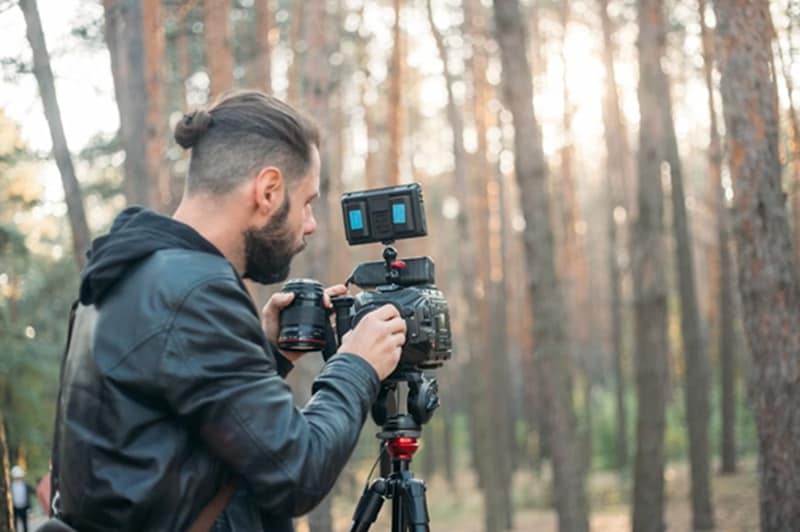
即便是微小的手持晃動,也可能放大果凍效應。保持相機穩定能減少抖動與不均勻移動,使果凍效應不那麼明顯。建議使用腳架、穩定器(gimbal)或肩架來提升拍攝穩定度。
3. 避免快速搖鏡或劇烈移動
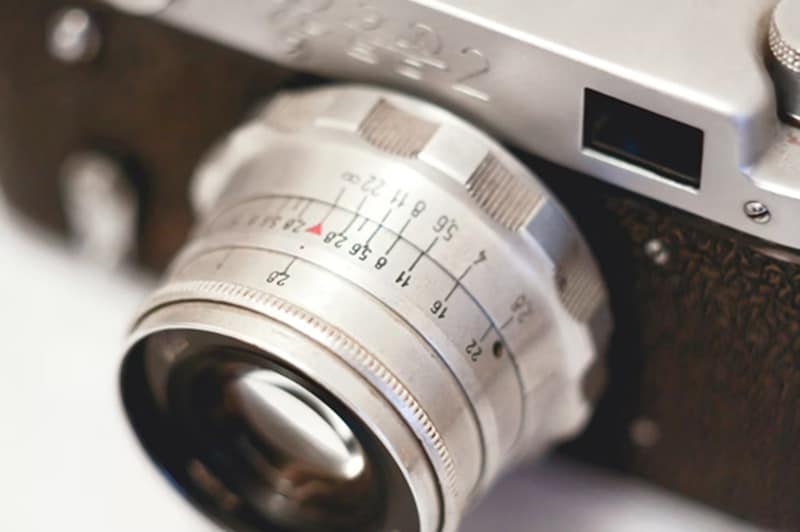
快速搖鏡或劇烈移動是果凍效應最常見的原因之一。拍攝時保持平順的移動節奏,可減少畫面扭曲。若需跟拍動作場景,建議使用短焦距或廣角鏡頭,使移動看起來更流暢,同時降低畫面傾斜感。
4. 拍攝動態場景時提高快門速度
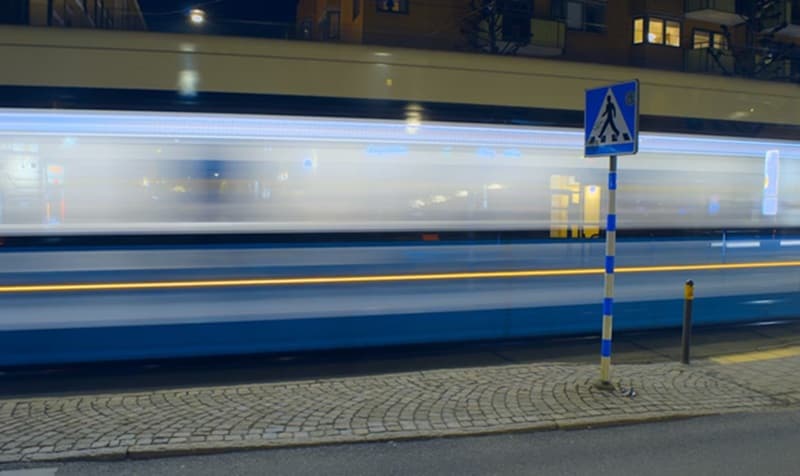
提高快門速度能降低果凍效應的可見程度。拍攝快速移動主體或手持鏡頭時,建議快門速度設定為 1/250 秒或更高,以獲得更銳利的動態影格,減少畫面變形。
但需注意,快門速度過高可能導致動態模糊不自然,因此拍攝時需適度調整。
結語
掌握 Premiere Pro 的 Rolling Shutter Repair 功能後,修復畫面晃動與扭曲並不困難。依照上述步驟調整設定,即可恢復影片自然流暢的畫面,避免扭曲與抖動。
若對果凍效應修正效果仍不滿意,也可使用 Filmora 內建 Mocha 工具。Mocha 可追蹤畫面運動並平滑修正失真,使影片畫面更穩定自然,無論上傳到哪個平台都更吸睛。

