


即便我們通常希望畫面保持穩定,有時拍攝過程中的晃動仍難以避免。造成畫面抖動的原因可能多樣,例如手持拍攝未使用腳架、使用容易晃動的運動攝影機,或在拍攝時鏡頭快速移動所致。
幸好,Adobe Premiere Pro 內建的影片穩定器可以有效修正這些問題。我們將示範如何使用 Premiere Pro 進行影片穩定,並介紹其他可輕鬆提升畫面穩定度的工具,讓你的影片呈現更流暢、專業的效果。
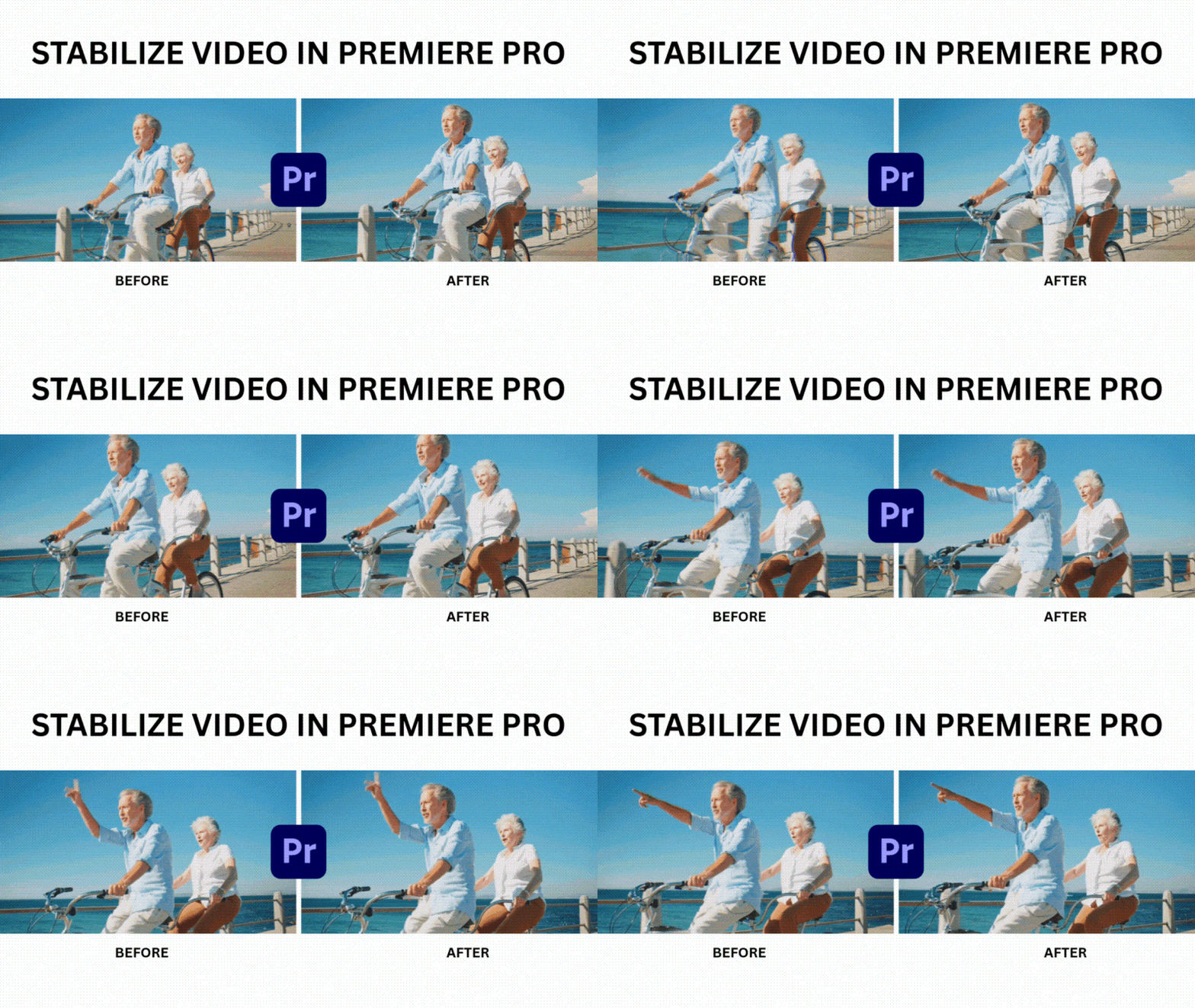
第一部分:在 Premiere Pro 使用穩定器提升影片平滑度
在 Premiere Pro 中進行影片穩定所需的工具為 Warp Stabilizer(變形穩定器)。這是一個內建特效,能追蹤畫面中的多個關鍵點,並透過細微的重新定位、旋轉或縮放來消除不必要的晃動。
雖然 Warp Stabilizer 功能強大,但對初次使用 Premiere Pro 的使用者來說,操作介面可能稍顯複雜。以下提供簡單步驟,教你快速套用 Warp Stabilizer,讓影片呈現更穩定、專業的效果。
在 Premiere Pro 中穩定影片的操作步驟
步驟一:匯入影片素材
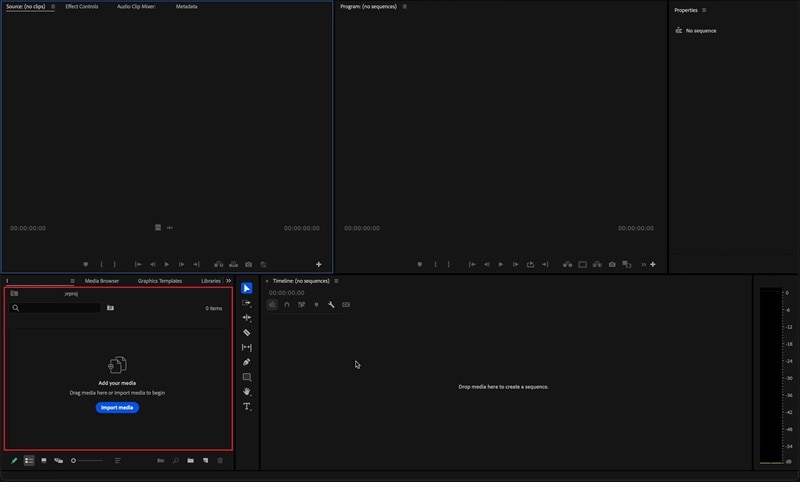
首先,將影片片段匯入 Premiere Pro。在工作區中點選「Import Media」,或直接將檔案從電腦拖曳至時間軸或專案面板。
步驟二:剪輯需要穩定的片段
由於 Warp Stabilizer 需要較多運算資源,建議只對必要片段套用。你可以先將不穩定的片段分離出來:
- 將播放頭移到欲切割位置,選取影片軌(如有需要,也選取音訊軌)。
- 按下「Ctrl + K (Windows)」或「Command + K (Mac)」,將片段切成小段,方便分別編輯或套用穩定化特效。
步驟三:套用 Warp Stabilizer 特效
選取需要穩定的影片片段後,依照以下操作套用特效:
- 前往「Effects」面板。
- 找到「Distort > Warp Stabilizer」。
- 連點 Warp Stabilizer 套用,或將它直接拖曳到時間軸上的影片片段上。
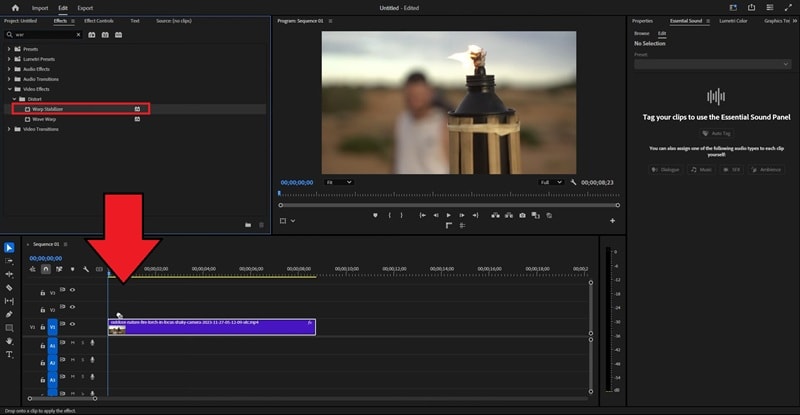
注意:分析時間會依片段長度而異,但在處理期間仍可繼續編輯專案的其他部分。
步驟四:微調穩定化設定
特效分析完成後,預覽影片效果。若畫面過於漂浮或平滑感過強,可透過調整 Warp Stabilizer 的設定,達到更自然穩定的視覺效果。
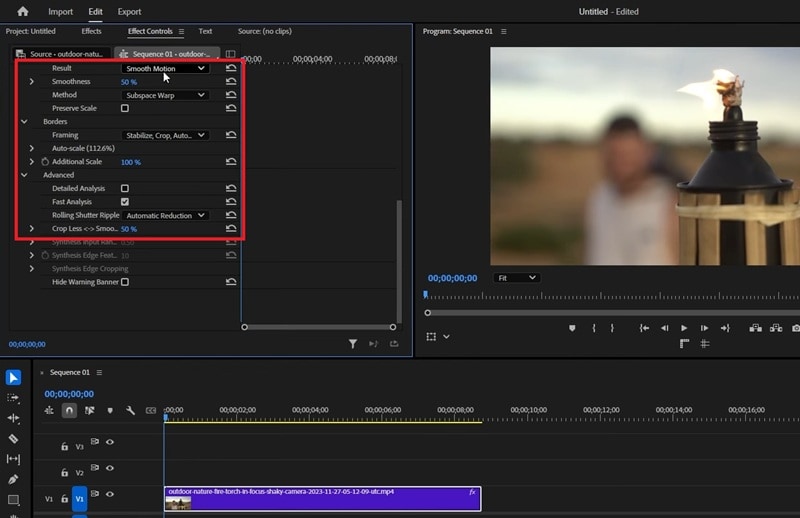
作為 Premiere Pro 影片穩定工具,Warp Stabilizer 在「Result」選單下提供兩種主要穩定風格:
- Smooth Motion(預設值):保留原始鏡頭運動軌跡,但讓畫面運動更加平滑。可透過 Smoothness 滑桿調整穩定強度。
- No Motion:試圖移除所有鏡頭移動,使畫面呈現如同固定在三腳架上般的穩定效果。但若鏡頭原本有明顯移動,可能會產生扭曲或不自然的現象。
你也可以在「Method」下拉選單中微調穩定方式,決定 Warp Stabilizer 如何追蹤並修正影片。每種方法採用不同運動分析策略:
- Position:僅追蹤位置,適合簡單的穩定需求。
- Position, Scale, Rotation:同時調整位置、縮放與旋轉,達到更均衡的修正效果。
- Perspective:將整個畫面視為固定角點,維持整體穩定。
- Subspace Warp(預設值):針對畫面不同區域分別分析並扭曲,提供最進階且彈性的穩定化效果。
每次切換方法時,Premiere Pro 都會重新計算穩定效果,但無需重新分析影片。
進階設定:
在進階選項中,可透過「Crop Less – Smooth More」控制穩定強度與畫面裁切的平衡。數值越接近 100%,影片越穩定,但畫面裁切範圍也會增加。
第二部分:仍有晃動?探索更多影片穩定方案
即使使用 Premiere Pro 的穩定工具後,影片仍可能有輕微晃動,或在處理速度上感到緩慢。這時,你也可以嘗試更簡單高效的方式——使用 Wondershare Filmora。
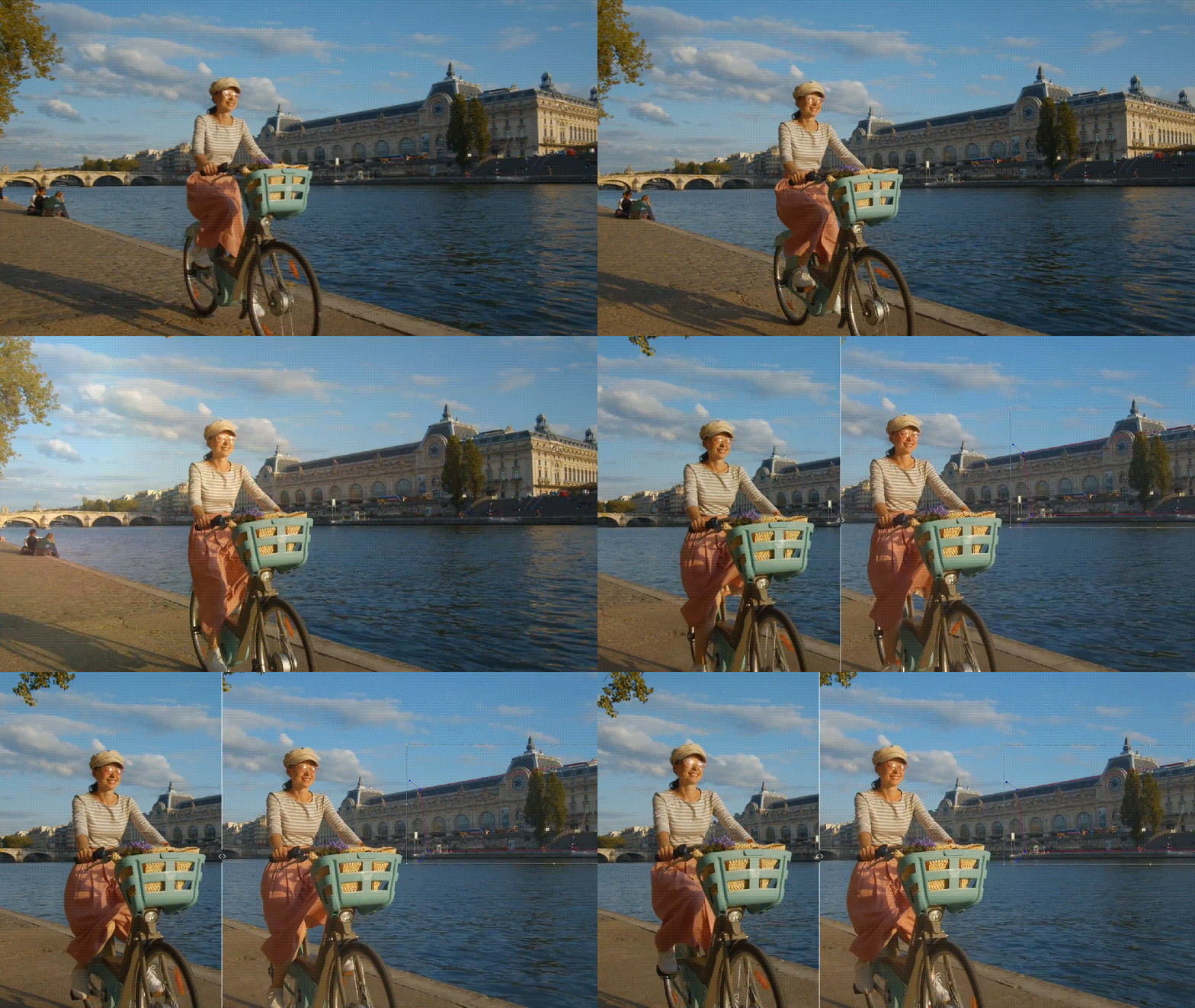
Filmora 提供多種影片穩定方式,無論是快速自動修正或精細手動控制都能滿足需求:




- 內建穩定功能(快速簡單):Filmora 內建的穩定工具會自動分析影片,只需幾次點選就能消除不必要的晃動。同時可透過平滑度滑桿調整影片穩定強度。
- Mocha Filmora(精準控制):如需更高控制度,可使用 Mocha Filmora。它採用 Mocha 專業運動引擎,提供精確的追蹤與穩定化效果,比一般穩定工具更精準。
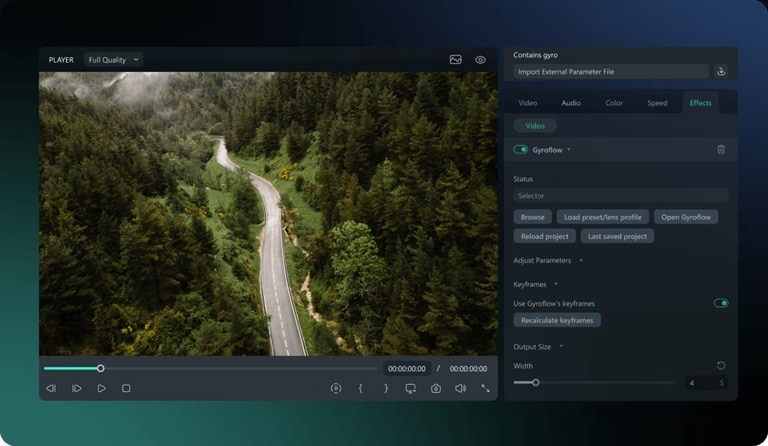
- Gyroflow 外掛(極端晃動專用):若處理運動攝影、無人機空拍或高速移動鏡頭,Gyroflow 外掛可利用 GoPro、DJI 等設備的陀螺儀資料進行計算,依實際運動資訊精準穩定影片。
在開始前,請確認電腦已安裝最新版本的 Filmora。打開程式後,建立「新專案」,「匯入」影片並拖曳到時間軸。

影片準備完成後,依需求選擇最適合的影片穩定方式。
方法一:使用 Filmora 內建穩定影片功能進行畫面穩定
步驟一:啟用穩定化工具
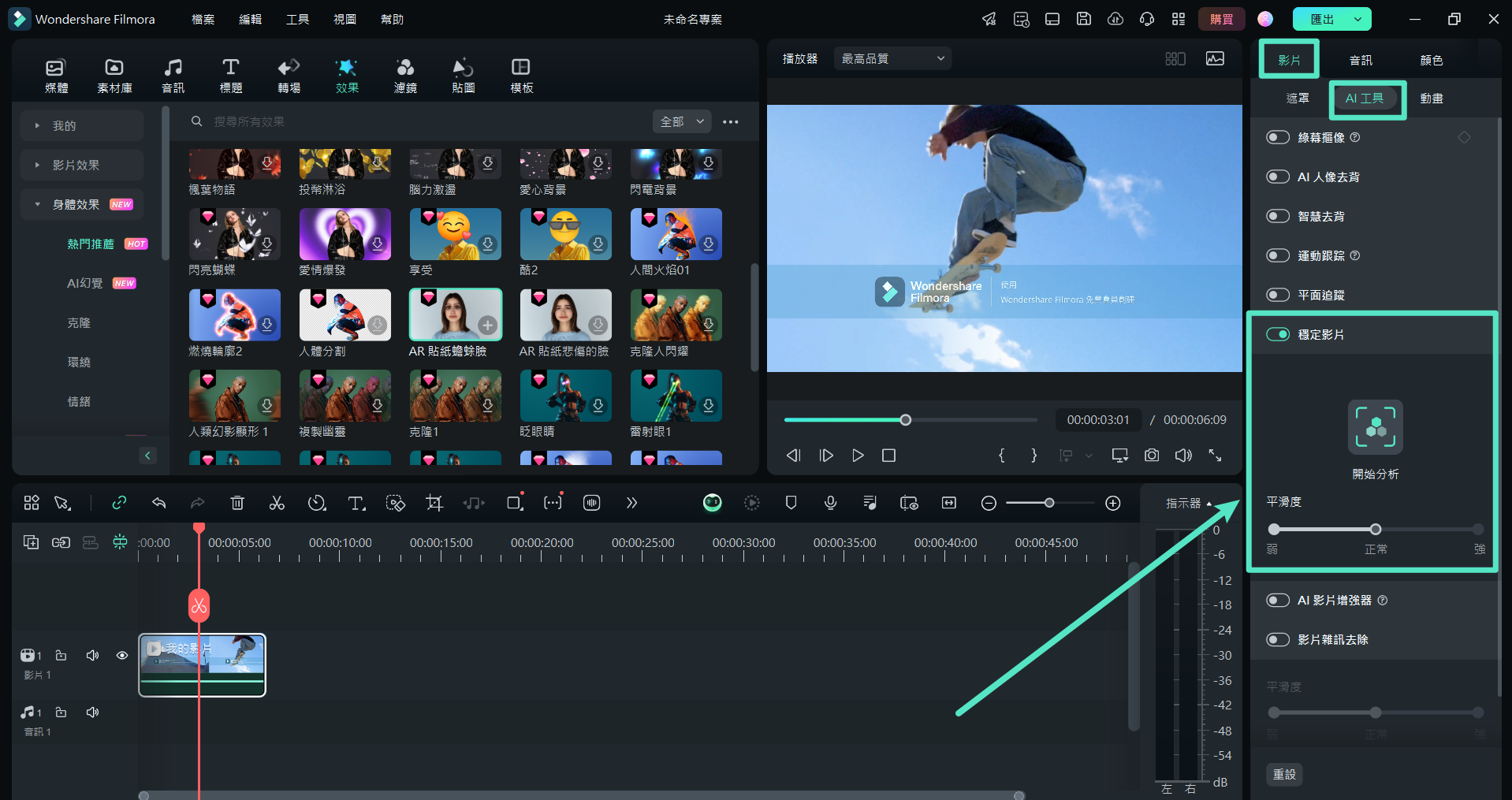
選取影片片段,前往屬性面板的「影片 > 基礎」,開啟「穩定影片」,讓 Filmora 自動分析影片晃動情況。
步驟二:調整平滑度
分析完成後,可透過「平滑度」調整影片穩定強度。這是最直覺快速的方法,輕鬆讓影片達到與 Premiere Pro 類似的穩定效果。
方法二:使用 Mocha Filmora 精準穩定影片
步驟一:將 Mocha Filmora 套用到片段
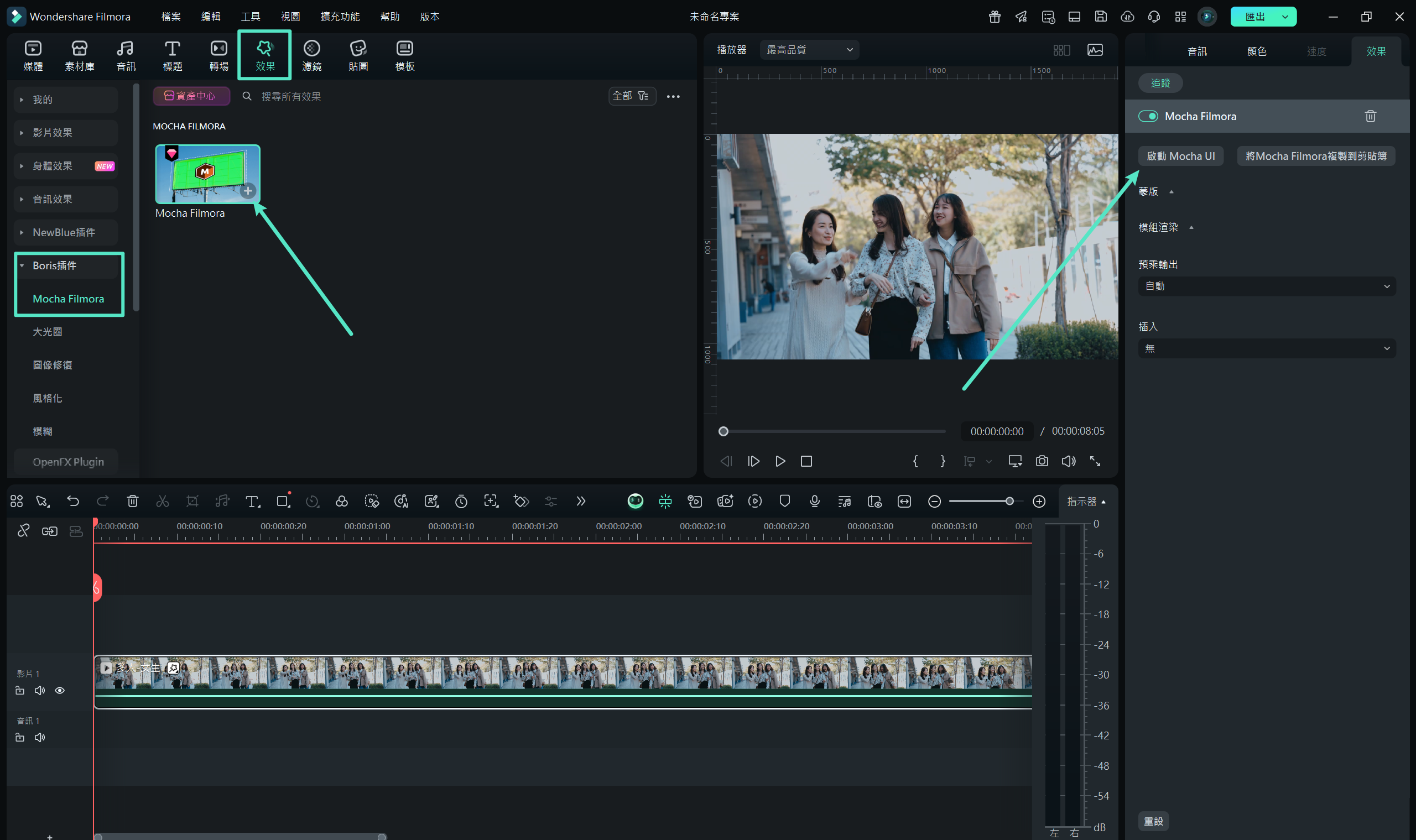
打開「效果」面板,選擇「Boris 插件」分類,搜尋「Mocha Filmora」,並將其拖曳至影片片段以套用特效。
步驟二:啟動 Mocha Filmora
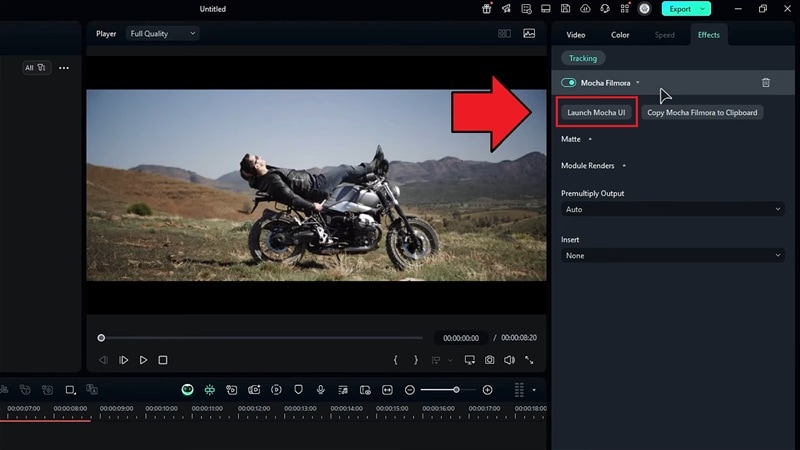
在屬性面板的中,點選「啟動 Mocha UI」開啟 Mocha 工作區。載入完成後開始操作。
步驟三:設定工作區並準備追蹤
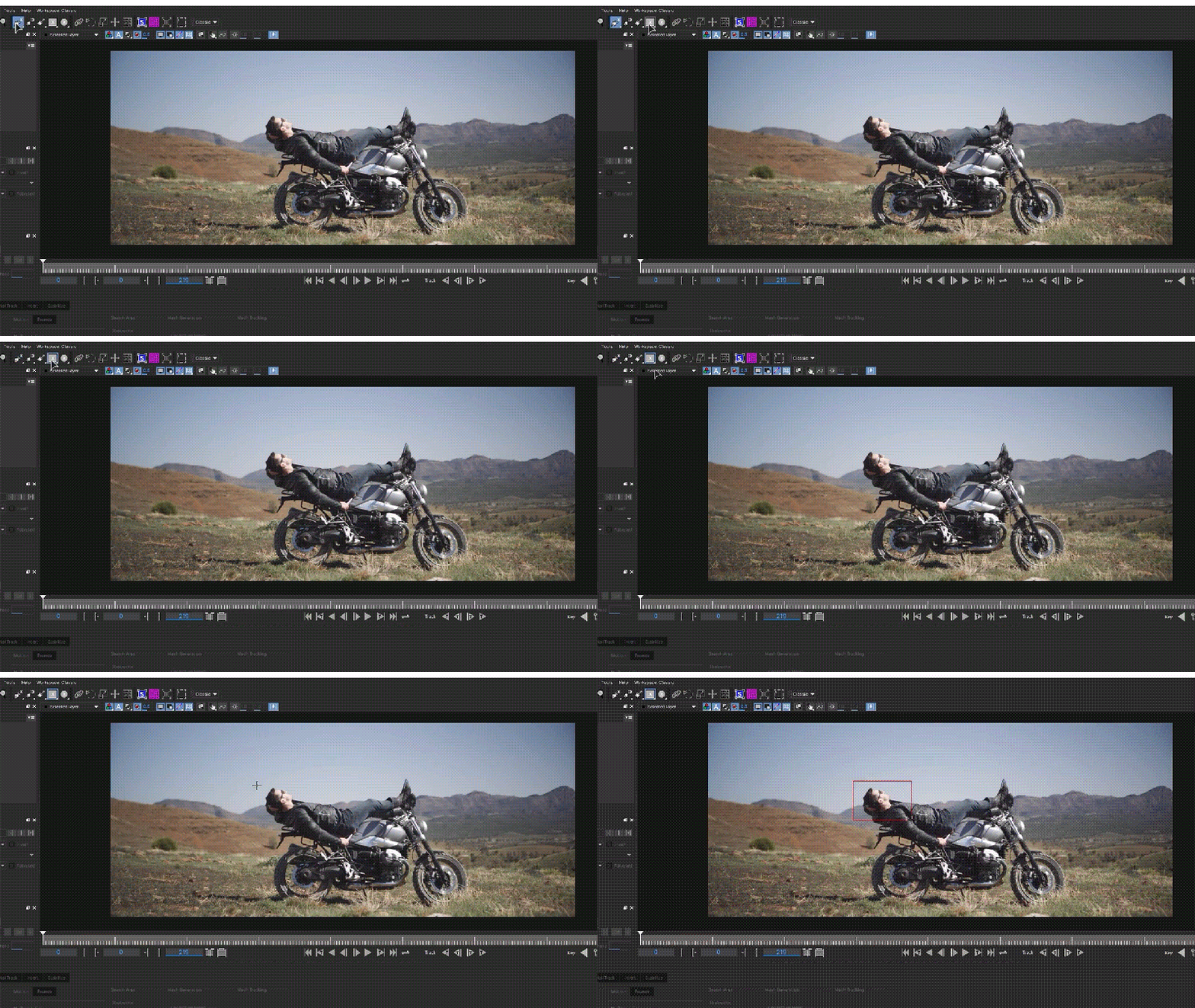
在頂部選單將工作區切換為「Classic」,以便顯示所有工具。將播放頭移至影片起始位置,使用「Spline Tool」(或依個人習慣選擇「Pen」或「Rectangle Tool」)繪製選取範圍,圈選欲穩定的物件或區域。
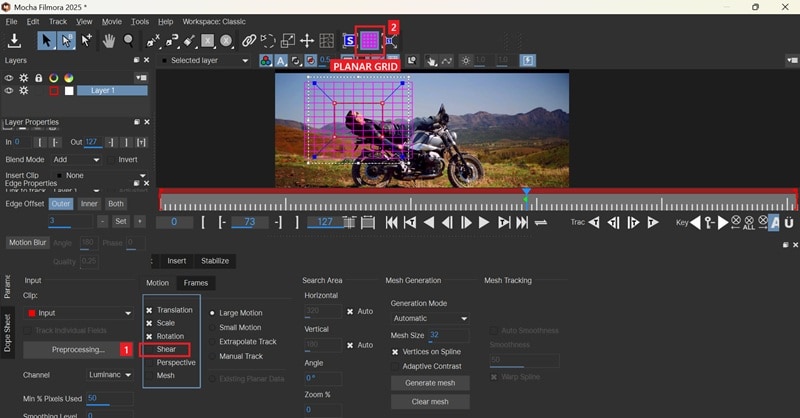
在「Motion」設定中,取消勾選「Shear」以避免畫面扭曲,並啟用「Planar Grid」,方便觀察畫面表面運動。
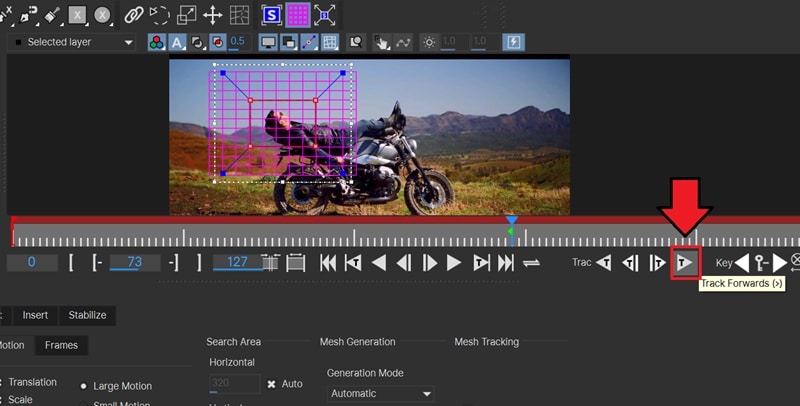
準備完成後,點選「Track Forward」,讓 Mocha 分析整個片段的運動軌跡。
步驟四:套用穩定化設定
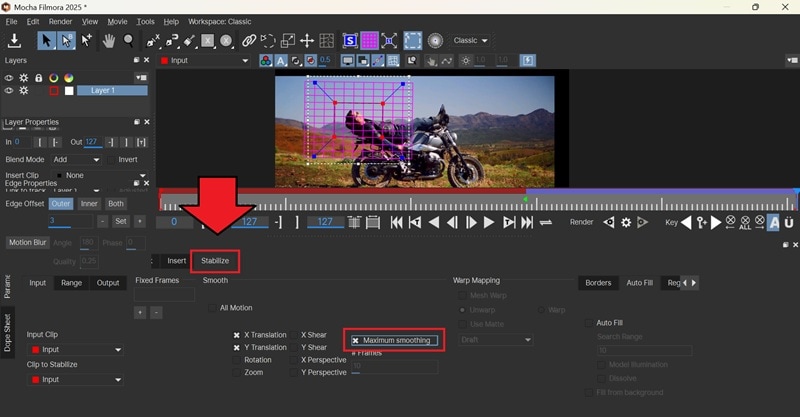
追蹤完成後,前往「Parameters」區域的「Stabilize」分頁,即可看到選取物件已變得穩定。若需更平滑效果,可啟用「Maximum Smoothing」,微調運動並減少細微抖動。
提示:若影片包含旋轉或縮放,請在 Motion 選項中選擇「All Motion」以完整修正。
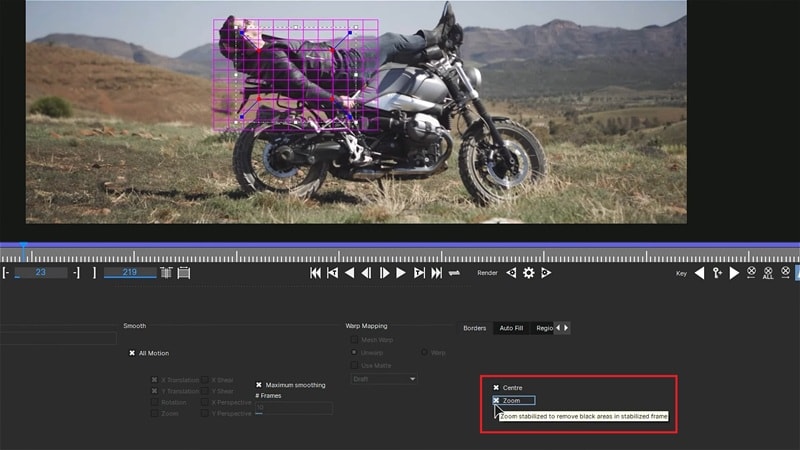
步驟五:修正畫面偏移
穩定影片後,可能會發現整體畫面在框架中移動或偏離中心。可透過以下操作修正:
- 前往 Parameters 區域的「Border」設定
- 選擇「Center」與「Zoom」
此操作可將穩定後影片重新置中並填滿畫面。
步驟六:儲存並返回 Filmora
對穩定效果滿意後,點選「Save」並關閉 Mocha 介面。回到 Filmora,開啟「模組渲染」設定,啟用「渲染」,並從「模組」下拉選單選擇「穩定」,生成最終穩定化影片。
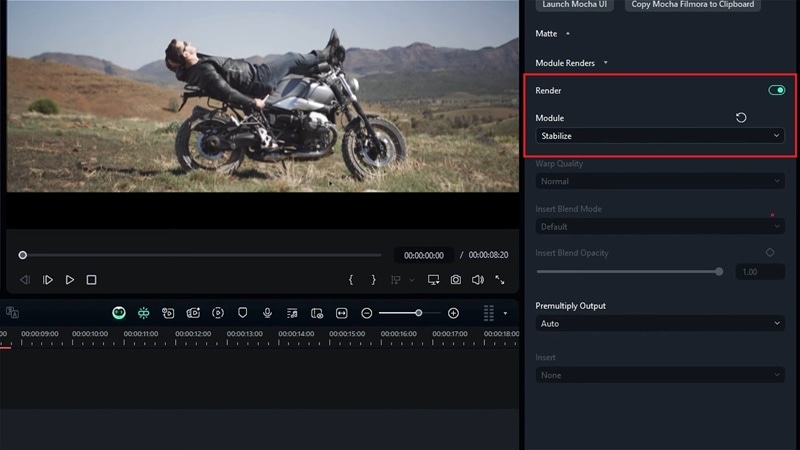
完成後即可繼續使用 Filmora 編輯影片,或匯出最終成品。
方法三:使用 Gyroflow 外掛精準穩定影片
使用此方法前,請先確認相機已錄製陀螺儀資料(gyro metadata),並將陀螺儀資料檔案與影片一併匯出。若無此資料,外掛將無法正確分析相機運動,也無法有效套用穩定化效果。
步驟一:下載並安裝外掛
前往 Gyroflow 外掛頁面下載 OpenFX 版本。下載完成後,打開 Filmora,前往「擴充功能 > OpenFX 管理器」,將外掛檔案拖曳至管理器完成安裝。
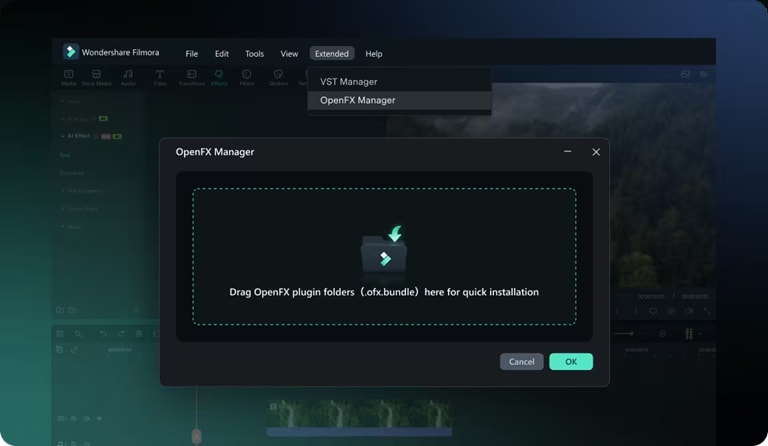
步驟二:套用 Gyroflow 特效
在 Filmora 的「效果」面板中搜尋 Gyroflow(通常位於 OpenFX 分類下),將特效拖曳到時間軸上的影片片段套用。
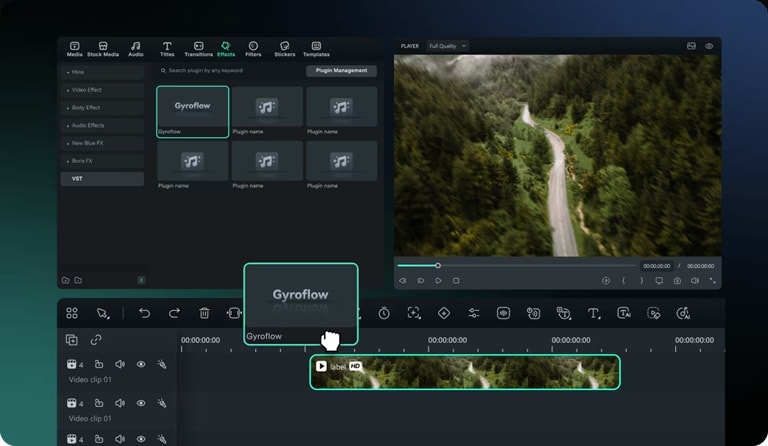
步驟三:匯入陀螺儀資料並微調穩定化
將陀螺儀資料匯入 Gyroflow,依影片需求調整穩定參數,直至畫面自然穩定。過程中可即時預覽效果,確保結果滿意。
第三部分:拍攝時避免手震與晃動的實用技巧
與其事後依靠 Adobe Premiere 或 Filmora 修正晃動畫面,不如從拍攝階段就預防晃動更為高效。以下幾個方法能有效降低拍攝過程中的手震與畫面抖動。
1. 使用三腳架或穩定器維持畫面穩定
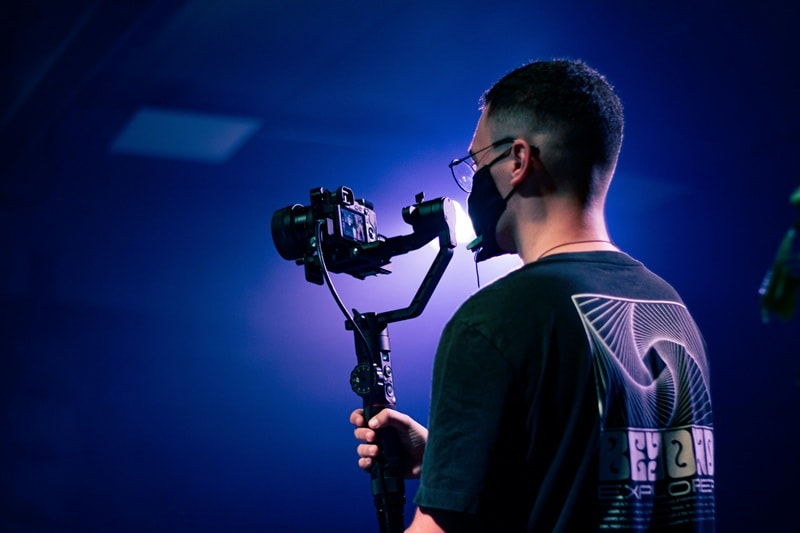
若手持拍攝容易晃動,三腳架或穩定器能提供可靠支撐。即便沒有專業設備,也可以利用簡單方式輔助:
- 將相機放置於平穩的桌面或支架上
- 靠牆支撐相機保持穩定
- 將手肘靠在固定物件上,減少手部晃動
2. 移動拍攝時保持步伐穩定與膝蓋微彎
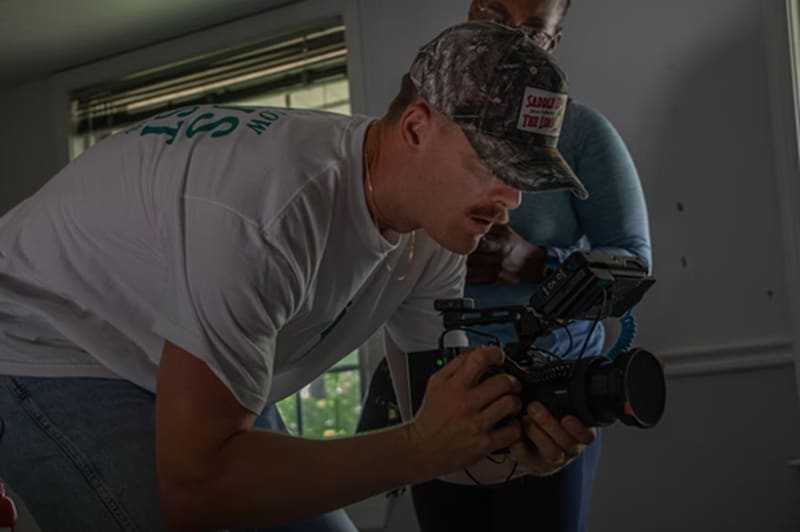
拍攝移動畫面時,保持步伐緩慢穩定,像端著滿水的杯子般小心。專業技巧是膝蓋微彎,腳跟到腳尖落地,吸收步伐震動,讓畫面更平滑。
3. 採用高解析度拍攝,後製更靈活
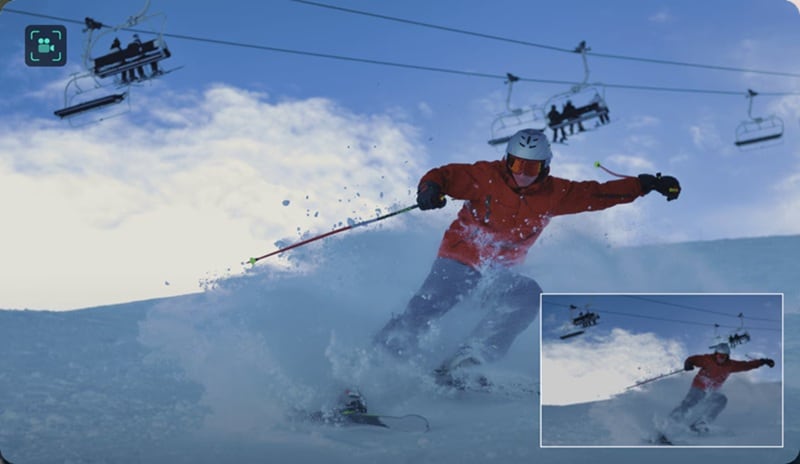
高解析度錄影雖然占用儲存空間較多,但後製剪輯時帶來優勢。以 4K 畫面為例,進行穩定化或裁切時仍可保留高畫質,提供更多編輯彈性。
4. 拍攝前規劃鏡頭動作,避免突發移動或縮放
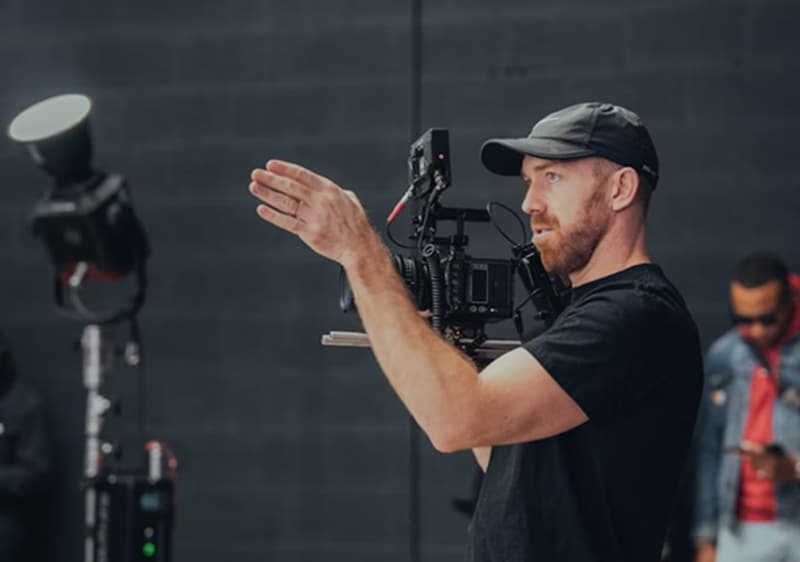
許多晃動源於拍攝時隨意反應。建議先規劃鏡頭構圖與移動路線,避免突然平移或快速縮放,除非刻意營造戲劇效果。提前規劃能顯著降低畫面抖動,提升影片專業感。
結語
即便使用最先進的攝影設備,影片晃動仍可能發生。透過本篇 Adobe Premiere Pro 影片穩定教學,你可以在後製階段輕鬆消除抖動,確保每一個鏡頭都呈現平穩且專業的畫面。
若 Premiere Pro 的穩定效果仍無法完全滿足需求,也可以選擇其他穩定化工具,例如 Filmora。依據專案特性與操作需求,你有多種方式可協助穩定影片畫面,提升影片整體質感與專業度。

