


 ChatGPT
 Perplexity
 Gemini
 Claude
 Grok
Grok
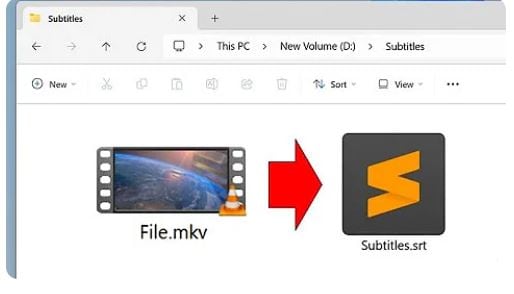
您來到這裡,也許是因為您難以理解外語電影或電視節目。或者,您想要提取字幕以供個人使用,或為更廣泛的受眾製作更易於存取的附字幕影片。如果是這樣,您來對地方了。
MKV(Matroska Video)檔案是一種廣泛使用的影片格式,用於儲存影音內容。這類檔案通常內嵌字幕,可提升您的觀看體驗。
因此,透過從 MKV 檔案中提取字幕,您可以自訂觀看體驗、為自己的影片建立字幕,或將其用於語言學習。
在本指南中,我們將討論各種方法來從您的 MKV 中提取字幕檔案。我們將提供逐步說明和技巧,以確保流程順暢且高效。請繼續閱讀!
本文內容
第一部分:確認字幕類型與格式
在深入介紹從 MKV 檔案匯出字幕的詳細內容之前,了解您在 MKV 檔案中可能遇到的字幕類型非常重要。
| 軟編碼字幕 | 硬編碼字幕 |
| 以獨立檔案形式存在(SRT、ASS 等) | 永久內嵌於影片檔案中 |
| 可進行編輯、提取或替換 | 無法提取或修改 |
| 不會顯著增加檔案大小 | 會增加檔案大小 |
| 可開啟或關閉,或切換至不同語言 | 固定且無法變更 |
確認您的 MKV 檔案包含軟字幕後,您需要識別其格式。兩種常見的字幕格式為:
- SRT(SubRip Text):這是一種簡單的純文字格式,使用時間碼來標示字幕應出現和消失的時間點。
- ASS(Advanced SubStation Alpha):一種更進階的格式,支援多種樣式選項,例如字型、顏色和特效。

第二部分:從 MKV 檔案提取字幕的方法
使用正確的工具,從 MKV 檔案提取字幕可以非常簡單直接。以下是幾種方法及其逐步說明,用於字幕提取.
【方法一】使用 VideoProc Converter 在 PC/Mac 上提取字幕
VideoProc Converter 是一款多功能影片處理工具,可簡化字幕提取流程,同時提供影片編輯、音訊調整和檔案壓縮等附加功能。它支援多種字幕格式和語言,是從 MKV 檔案提取字幕的絕佳選擇。
逐步操作指南:
以下是使用 VideoProc Converter 提取字幕的逐步操作指南:
步驟一:下載並安裝 VideoProc Converter
前往 VideoProc Converter 官方網站並下載。依照螢幕上的指示安裝軟體。
步驟二:匯入 MKV 檔案
開啟 VideoProc Converter,並點擊介面左上角的影片按鈕。在檔案瀏覽視窗中,找到並選取您的 MKV 檔案,然後點擊開啟。
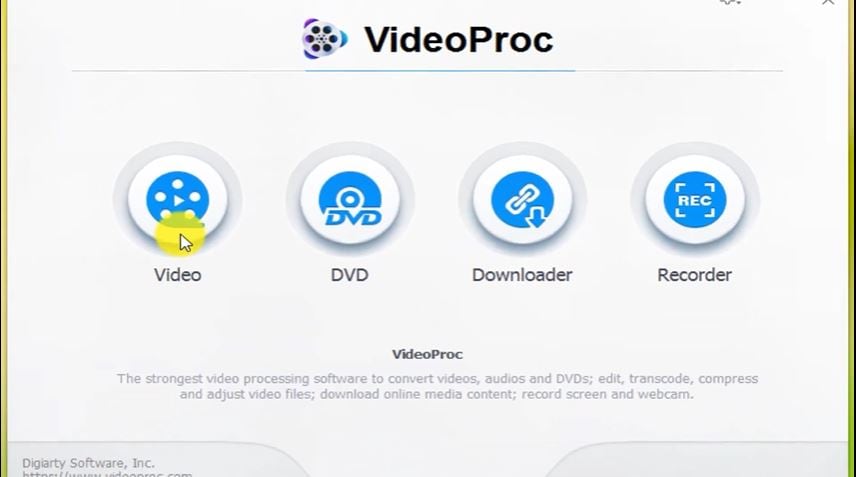
或者,將 MKV 檔案拖放至 VideoProc Converter 視窗的中央區域,即可自動匯入。
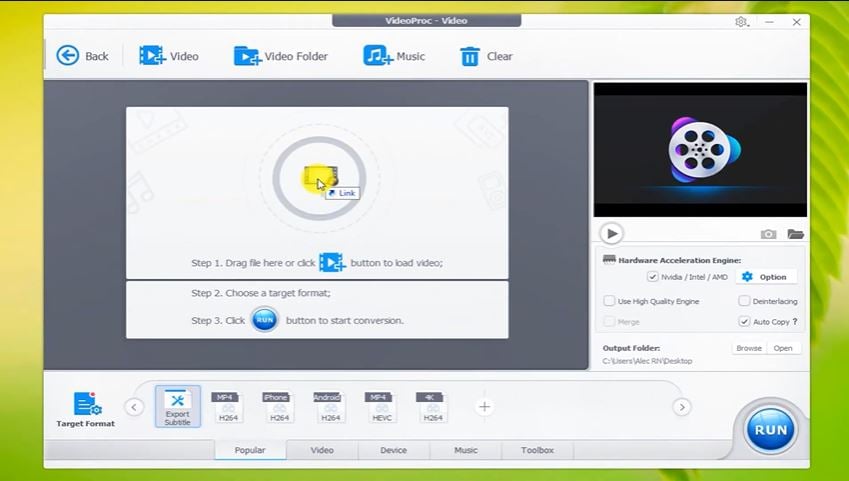
步驟三:分析 MKV 檔案
匯入後,VideoProc Converter 將顯示影片、音訊和字幕軌道的詳細資訊。點擊停用字幕,然後勾選Subrip 字幕以啟用可用的字幕。
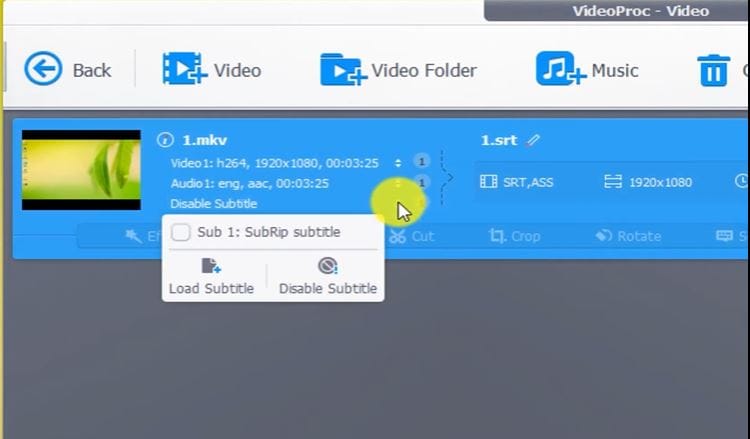
步驟四:存取字幕設定
開啟介面底部的工具箱區段。點擊匯出字幕.
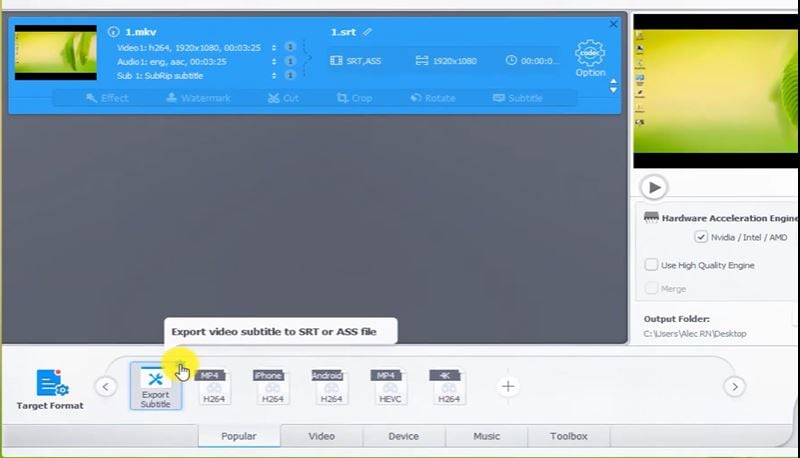
旁的齒輪圖示
步驟五:選擇字幕格式在設定選單中,選擇格式並點擊完成。您可以提取ASS或 SRT 以.
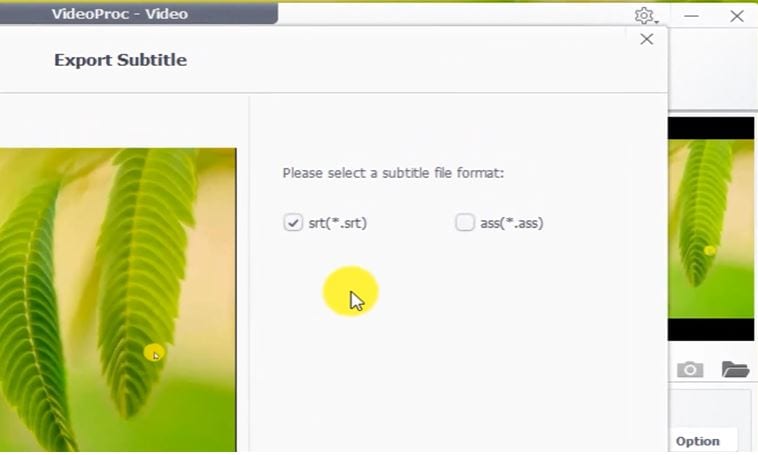
從 MKV 擷取字幕
步驟六:開始提取確認字幕存在並選擇所需格式後,點擊右下角的執行
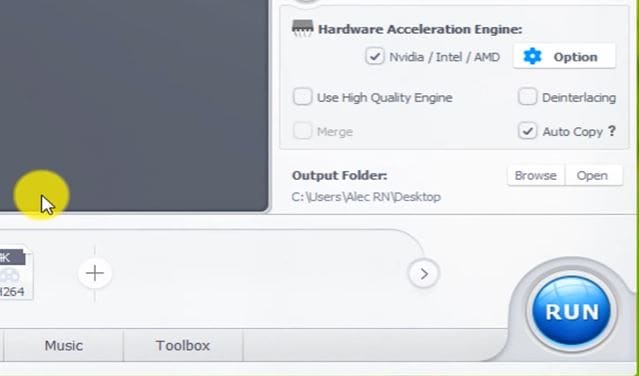
按鈕以開始提取流程。
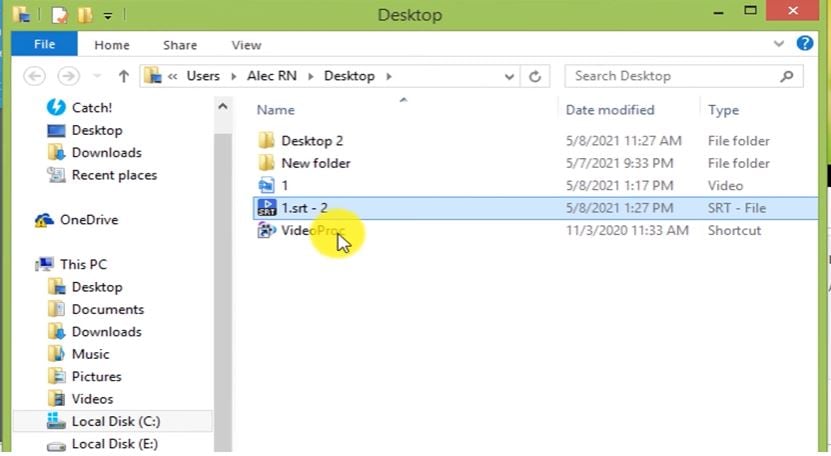
步驟七:找到已提取的字幕檔案
【方法二】使用 Subtitle Edit(免費軟體)
字幕檔案預設儲存於與原始 MKV 檔案相同的資料夾中。檔案名稱將與原始 MKV 檔案名稱相符,並附加副檔名(例如:MKV_filename.srt)。
逐步操作指南:
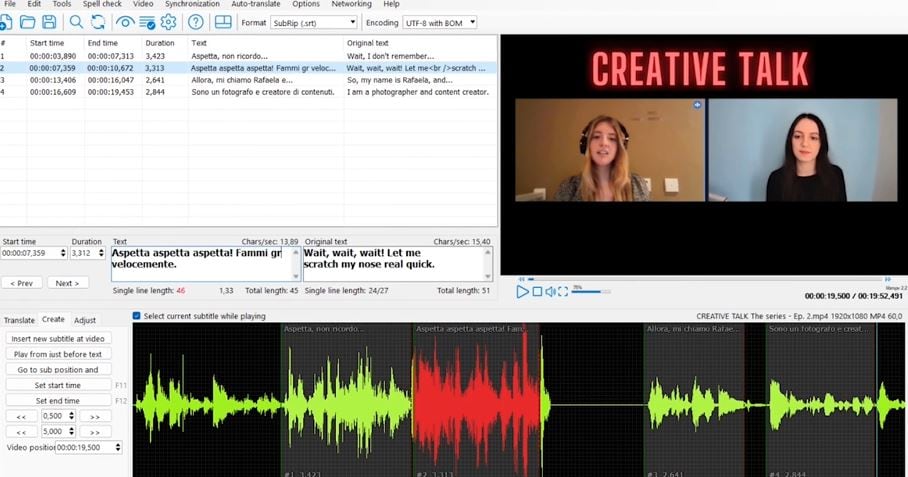
Subtitle Edit 是另一款免費的開放原始碼工具,專為從 MKV 檔案擷取字幕而設計。它可讓您編輯、同步和提取各種影片格式(包括 MKV)的字幕,並支援多種字幕格式。您可以從包含 MKV 在內的各種影片格式中提取字幕。
請依照以下步驟提取 SRT 或其他字幕格式:
步驟一:下載並安裝下載最新版本的Subtitle Edit
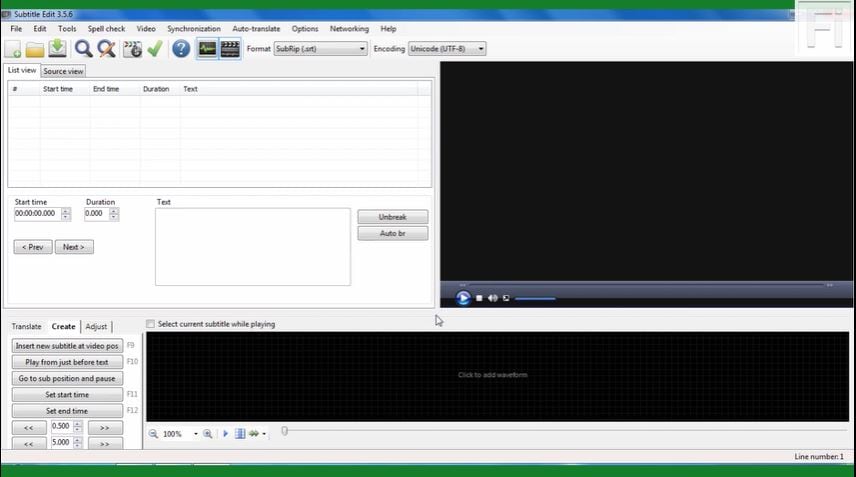
並安裝至您的電腦。
步驟二:開啟您的 MKV 檔案下載最新版本的直接將您的 MKV 檔案拖放至視窗。或前往「檔案」選單,選擇「匯入」,然後選擇「."
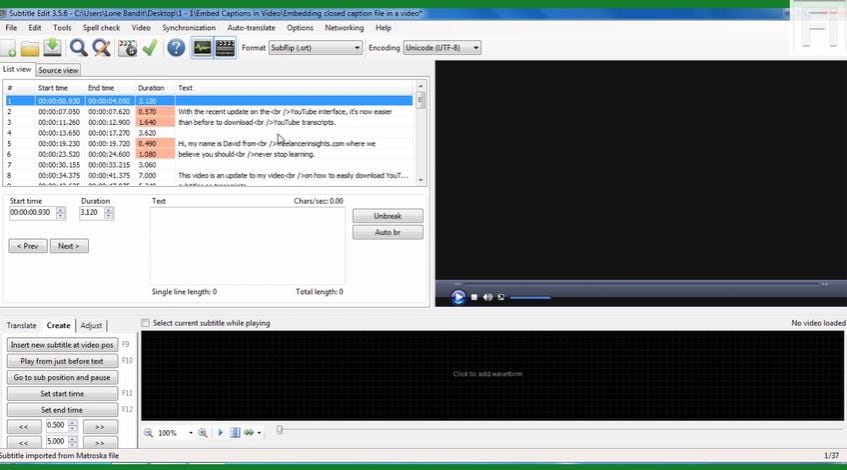
從影片檔案匯入字幕
步驟三:選擇字幕軌道
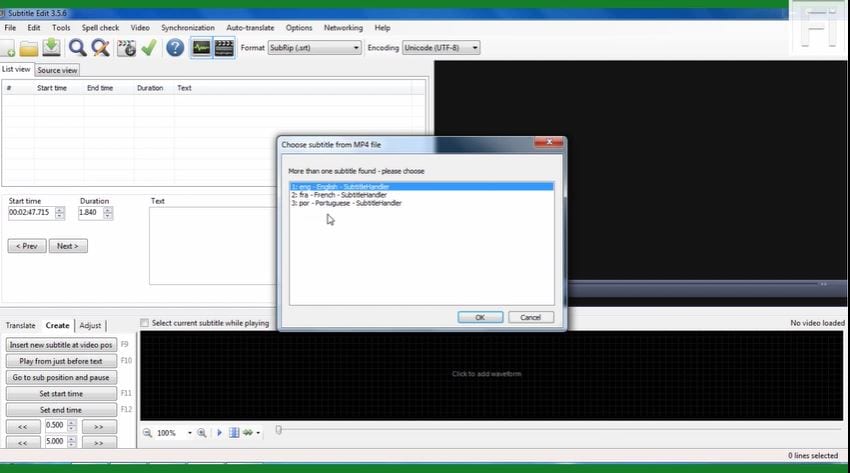
如果您的 MKV 檔案包含多個字幕軌道,請從清單中選擇所需的軌道。
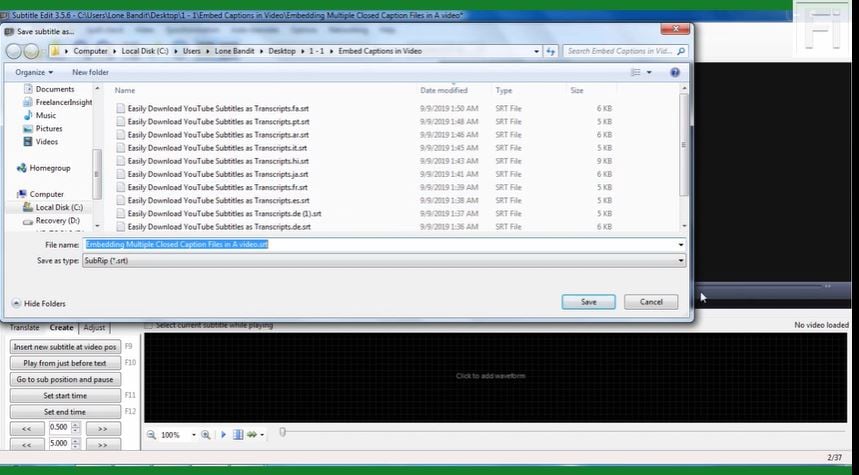
步驟四:匯出字幕視窗。或前往「前往「」選單,選擇「儲存
【方法三】使用 MKVExtractGUI-2(免費軟體)
」。選擇所需的輸出格式(SRT、ASS 等),並將提取的字幕檔案儲存至您偏好的位置。如果您正在尋找一種簡便的方式從 MKV 提取字幕
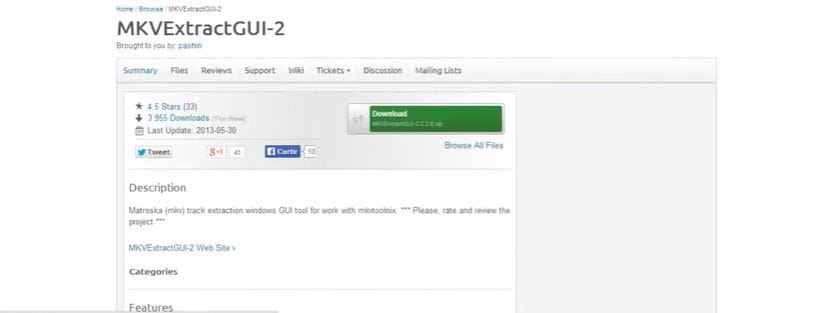
而無需使用複雜的編輯工具,MKVExtractGUI-2 提供了一個使用者友善的選項。這款免費工具使用 MKVToolNix 來高效提取字幕軌道。
系統需求
- 開始之前,請確保您已具備以下兩項:MKVToolNix
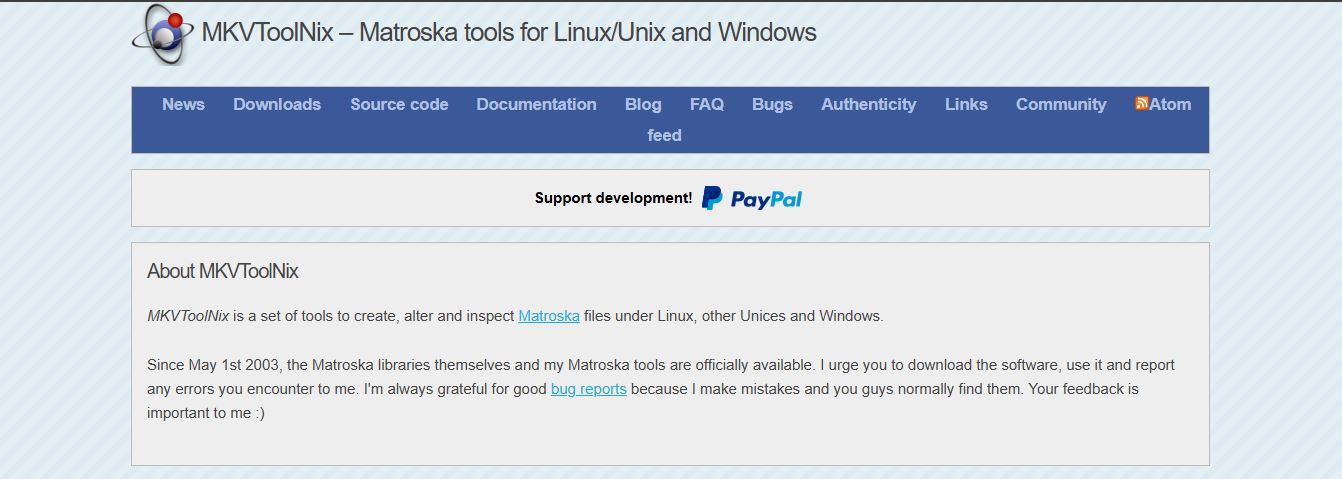
- :MKVExtractGUI-2 依賴 MKVToolNix 運作,因此您需要從可信賴的來源下載並安裝 MKVToolNix。:下載 MKVExtractGUI-2,並使用 WinRAR 或 7-Zip 等解壓縮工具將其解壓。將其放入 MKVToolNix 資料夾中並啟動。
逐步操作指南:
請依照以下步驟開始操作:
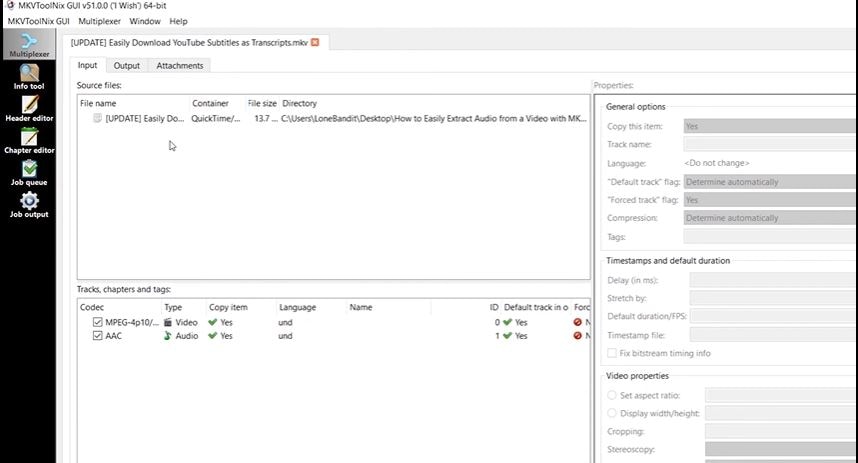
步驟 1. 載入您的 MKV 檔案
將您的 MKV 檔案拖放至 輸入檔案 MKVExtractGUI-2 的區域。
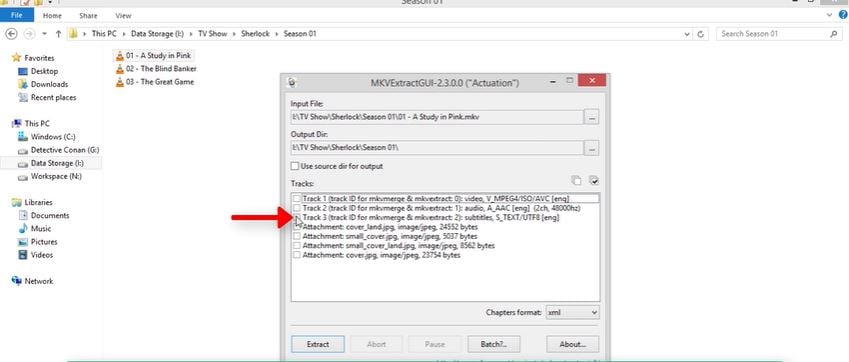
步驟 2. 選擇要擷取的軌道
MKVExtractGUI-2 將會分析 MKV 檔案,並顯示所有嵌入的軌道,包含視訊、音訊及字幕。找到字幕軌道,若您只需要字幕,請取消勾選不必要的軌道。
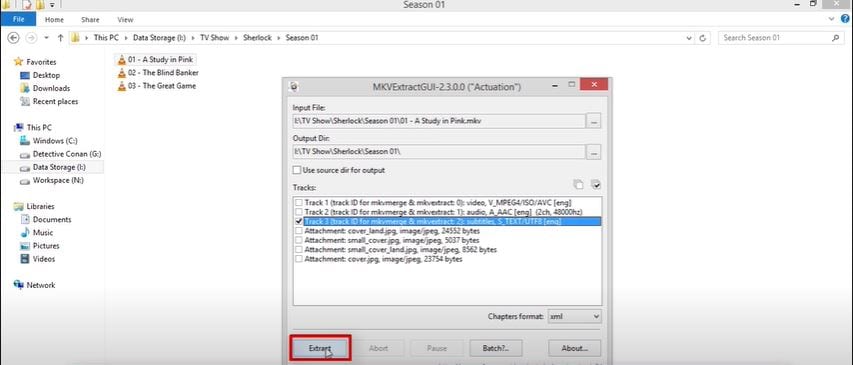
步驟 3。開始擷取
選取字幕軌道並設定輸出目錄後,點擊 擷取 以從檔案中提取所選的字幕軌道。
步驟 4。找到已擷取的字幕
現在開啟指定的輸出目錄。您擷取的字幕將以 SRT、SSA 或 ASS 等格式出現在該處,具體格式取決於 MKV 檔案中原始的字幕格式。
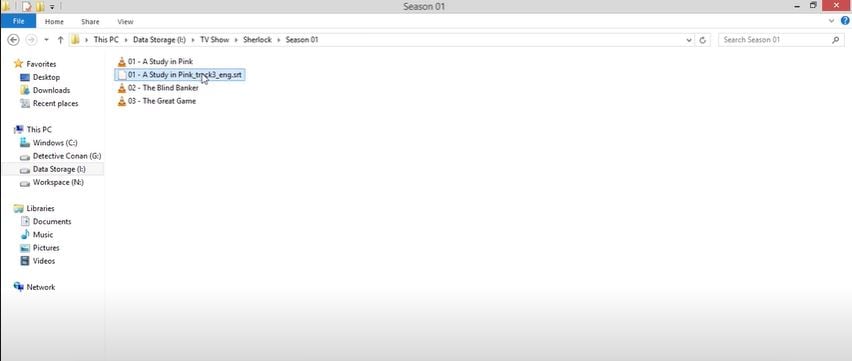
【方法四】使用 VLC 媒體播放器下載字幕(如有提供)
雖然您無法直接 使用 VLC 從 MKV 擷取字幕 媒體播放器,但它可作為下載線上可用字幕的實用工具。
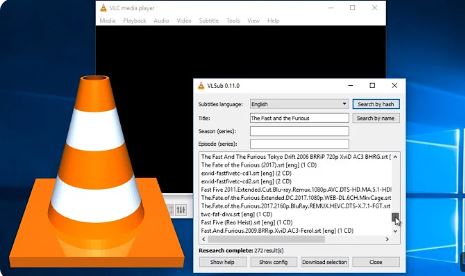
以下是使用 VLC 下載字幕的方法:
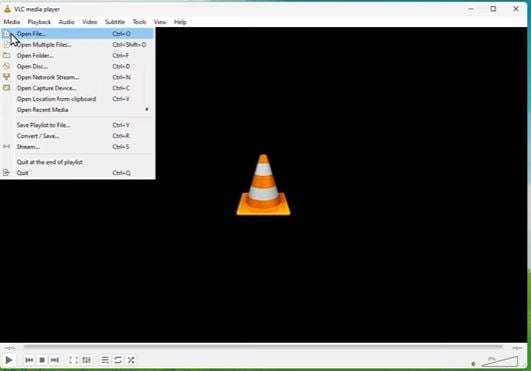
步驟 1. 開啟 MKV 檔案
啟動 VLC 媒體播放器並開啟您的 MKV 檔案。
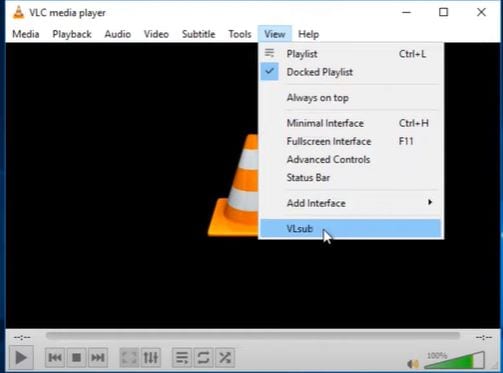
步驟 2. 進入字幕搜尋
步驟四:匯出字幕檢視" 選單。接著,選擇「VLsub」選項。
步驟 3. 搜尋字幕:
首先,選擇字幕語言和標題。您將看到兩個選項:「依雜湊值搜尋」和「依名稱搜尋」。在搜尋欄中輸入您的 MKV 檔案名稱,然後點擊「搜尋」。
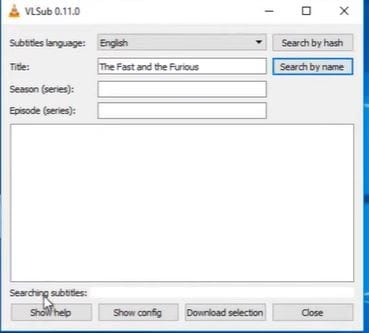
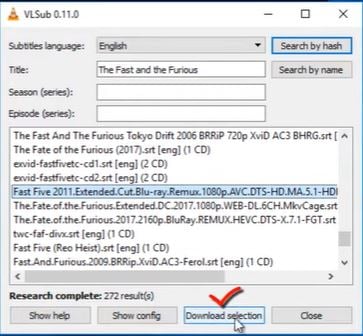
步驟 4. 下載字幕
VLC 將在線上搜尋可用的字幕。若找到,您可以選擇所需的字幕語言,然後點擊「下載」。字幕檔案將會被儲存。

第三部分:自動從您的 MKV 檔案提取字幕【最佳方式】
雖然上述 從 MKV 檔案擷取字幕 的方法相當有效,但並不保證適用於每部影片。這些方法也可能耗費大量時間,且需要一定的技術專業知識。最重要的是,與軟編碼字幕相比,硬編碼字幕無法被擷取。因此,在上述所有情況下,您需要更進階的軟體以實現更流暢、更高效的處理方式。
Wondershare Filmora 是您的理想解決方案!它是一款強大的影片編輯軟體,能夠擷取並編輯字幕。它還提供了豐富的進階功能,可協助您簡化影片編輯流程。

- 卓越的影片穩定效果,失真極低。
- 豐富的影片/音訊特效與創意素材。
- 強大的 AI 功能,輕鬆建立內容。
- 直覺操作,專業且適合初學者。
- 支援 Mac、Windows、iOS 及 Android。



為什麼應該選擇 Filmora?
- 自動從影片的音訊軌道生成字幕,節省您的時間與精力,特別適合較長的影片。
- 透過精確的時間調整、字型自訂及時尚特效,對字幕進行細部調整。
- 使用多種特效與動畫、背景、外框及陰影,提升字幕的視覺吸引力。
- Filmora 支援多種語言,適合多元化的受眾。
- 自動同步功能可協助您自動將字幕與音訊軌道對齊,提供更佳的觀看體驗。
- 從 MKV 匯出字幕 支援多種格式(SRT、ASS),相容於不同裝置與軟體。
使用 Filmora 提取字幕的步驟
步驟 1. 匯入您的影片
開啟 Filmora,並將您的 MKV 檔案匯入 Filmora 的時間軸。

步驟 2. 自動生成字幕
在影片片段上按右鍵,選擇「語音轉文字」。選擇所需的語言及其他設定。Filmora 將處理音訊並自動生成字幕。

步驟 3. 匯出字幕
點擊 匯出 以儲存嵌入字幕的完整影片。

第四部分:使用 Filmora 編輯您的字幕
生成字幕後,Filmora 提供了出色的工具讓您自訂並美化字幕。
以下是在 Filmora 中編輯字幕的指南:
步驟 1。在時間軸中雙擊字幕片段以開啟 字幕編輯器.

步驟 2。修改文字內容,並調整開始與結束時間,以確保與影片精確同步

步驟 3. 點擊 預設 以自訂外觀:
- 從多種字型中選擇,並調整字型大小、顏色及樣式。
- 將文字對齊至左側、置中或右側。
- 新增背景顏色或外框以提升可讀性。
- 套用淡入、淡出及滑入等特效,讓字幕更具視覺吸引力。

步驟 4. 使用預覽視窗檢視您的編輯結果,並進行任何必要的調整。

結論
從 MKV 擷取字幕 檔案是一個簡單明瞭的過程,有多種方法可供選擇。無論您偏好使用 Subtitle Edit 或 MKVExtractGUI-2 等免費工具,還是像 Filmora 這樣功能多元且進階的影片編輯軟體,它結合了編輯與字幕擷取功能,讓您能輕鬆擷取並依喜好自訂字幕。
選擇哪種方法取決於您的需求——無論您優先考量便利性、進階功能還是經濟實惠。從 MKV 擷取 SRT 後,使用 Filmora 為影片添加字幕來提升影片品質。這款友善的編輯器為您的專案帶來創意與無障礙性。字幕不僅能提升清晰度,還能為多元受眾提升參與度。

