



 ChatGPT
 Perplexity
 Gemini
 Claude
 Grok
Grok
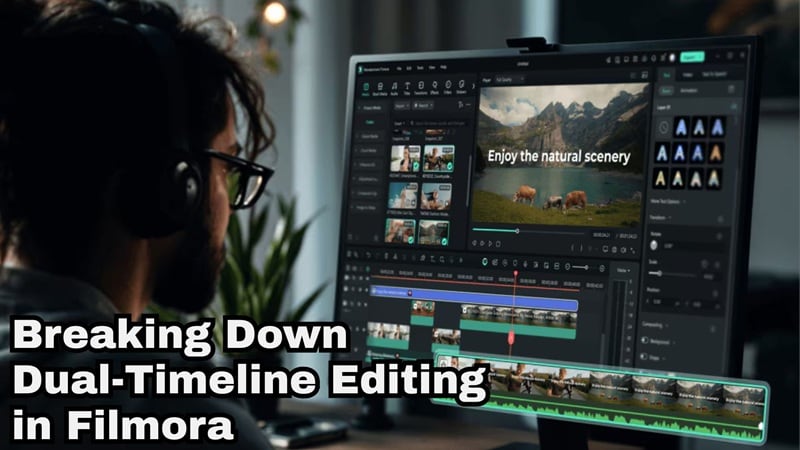
管理多個專案時間軸可能很快就會變得混亂,從音訊同步到將每個片段剪輯得恰到好處。幸運的是,Filmora 是那些可靠的剪輯軟體之一,每次更新都持續進步。
而現在,憑藉其全新的雙時間軸編輯設定,您終於可以更有效率地整理、編輯和控制您的素材。沒錯,Filmora 的多時間軸編輯讓您可以分開管理各種剪輯版本,無論是主影片、替代版本還是社群媒體剪輯版,都不會失去對專案的掌控。
那麼,讓我們深入了解,看看這個功能如何徹底改變您的剪輯方式。
本文內容
- 第一部分:為什麼創作者喜愛使用多個時間軸
- 第二部分:如何使用 Filmora 的雙時間軸編輯
- 第三部分:何時在 Filmora 中使用雙時間軸編輯
- 第四部分:順暢進行雙時間軸編輯的專業技巧
- 結論
- 關於雙時間軸編輯的常見問題
第一部分:為什麼創作者喜愛使用多個時間軸
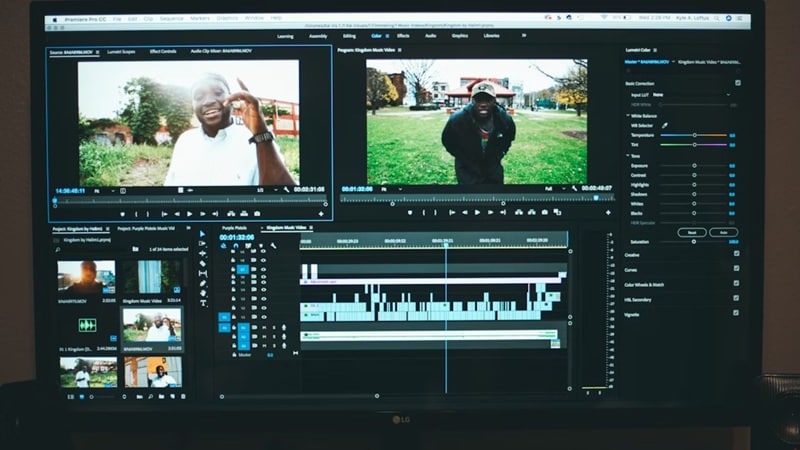
- 專注於故事本身:多個時間軸幫助您管理創意、切換不同剪輯版本,並保持故事結構清晰。
- 保持一切整齊有序:為片頭、轉場、片尾及替代版本各自使用獨立的時間軸。
- 精準修剪:在不影響主要排列的情況下,細部調整各項細節。
- 切換創意而不遺失進度:在獨立時間軸中測試新的剪輯方式,而不覆蓋主時間軸。
- 更輕鬆地與他人協作:獨立的時間軸讓團隊成員可以同時處理不同部分(音訊、視覺、節奏)。
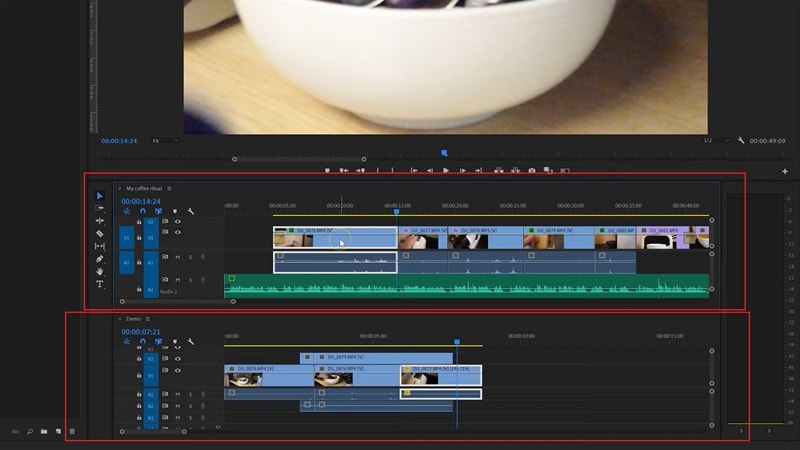
其他剪輯軟體如何處理多個時間軸
1. Premiere Pro
2. Final Cut Pro

3. DaVinci Resolve

第二部分:如何使用 Filmora 的雙時間軸編輯
Filmora 的雙時間軸編輯擴展了複合片段的功能,讓您可以在獨立的時間軸中開啟分組片段,並將其疊加顯示於主編輯軸上方。這在整理複雜場景、片頭、轉場或替代版本時,帶來更清晰的視野與更靈活的控制。
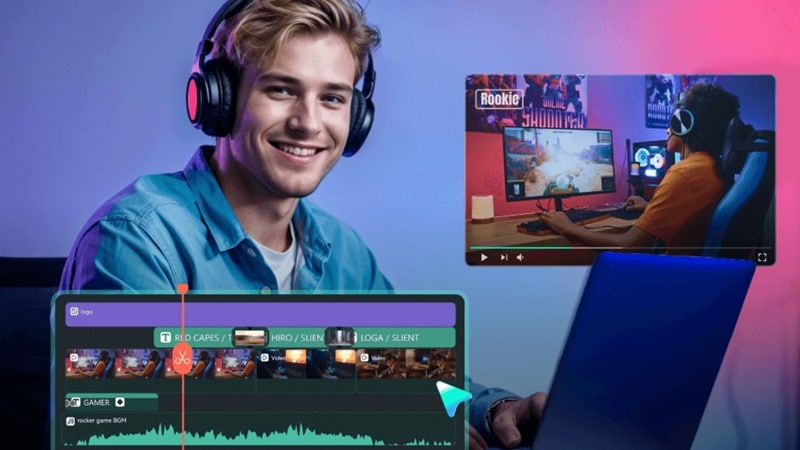
步驟一:啟動 Filmora 並開始新專案

步驟二:將多個片段上傳至時間軸
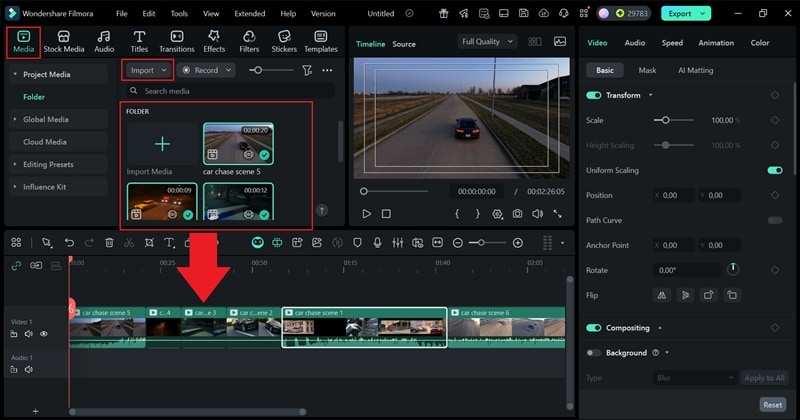
步驟三:建立複合片段


步驟四:使用複合片段建立新時間軸

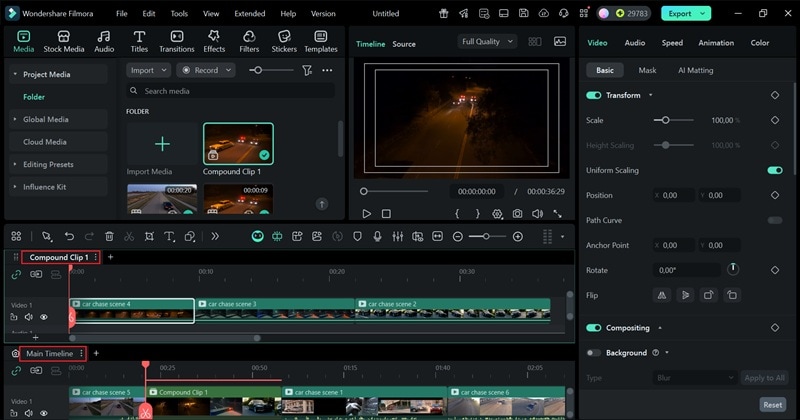
步驟五:在獨立時間軸中編輯您的片段
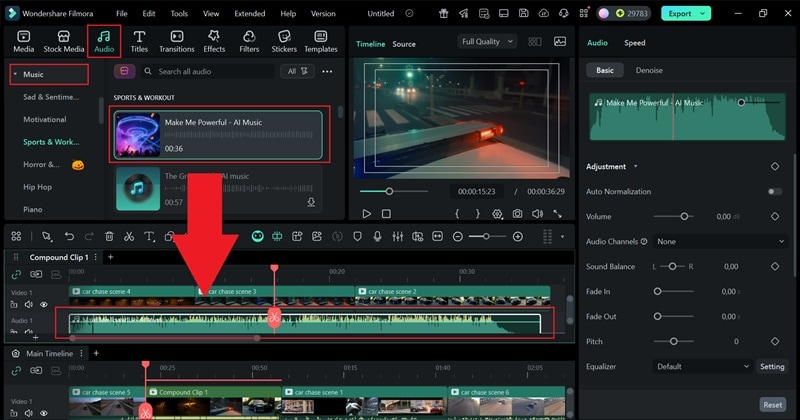
您可以使用加號圖示依需求建立任意數量的複合片段。Filmora 一次仍會顯示兩個時間軸,您可以透過拖曳時間軸標籤來重新排列上下顯示順序。

第三部分:何時在 Filmora 中使用雙時間軸編輯




Filmora 的雙時間軸在多種類型的專案中大放異彩。以下是它發揮最大效用的時機:
1. 需要精準剪輯的長影片
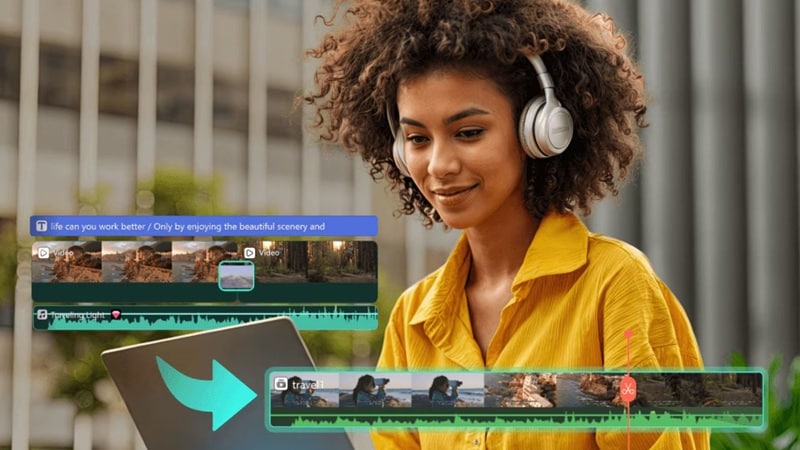
2. 使用多台攝影機拍攝

3. 完善音訊同步

4. 將創意視覺構想付諸實現
第四部分:順暢進行雙時間軸編輯的專業技巧
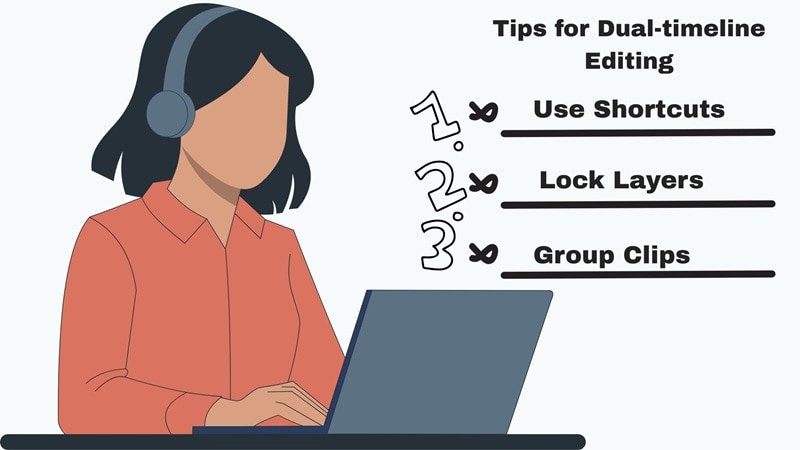
- 及早學習快捷鍵:使用 Alt + G 建立複合片段,以及 Ctrl + + / - 進行縮放。
- 修剪前鎖定圖層:防止意外編輯到其他圖層。
- 在關鍵時刻新增標記:讓跨時間軸的導覽更加便利。
- 將相關片段分組:在移動片段時,保持音訊、視覺和文字的對齊。
結論
使用多個時間軸可加速剪輯、提升整理效率並激發創意。Filmora 的雙時間軸編輯將專業級的工作流程功能帶入了對初學者友善的介面中。憑藉複合片段、AI 工具、特效以及龐大的內建素材庫,它證明了強大的剪輯功能依然可以感覺簡單易用。
關於雙時間軸編輯的常見問題
- 1. 我可以在 Filmora 中為不同專案使用多個時間軸嗎?
可以。您可以為不同段落建立獨立的複合片段或序列,並分別進行編輯。 - 2. 我可以在不同時間軸之間複製編輯內容嗎?
當然可以。您可以在時間軸之間複製、貼上及拖曳片段、轉場效果和特效。 - 3. 此功能在 Windows 和 Mac 上都可使用嗎?
是的。Filmora 的雙時間軸在兩種系統上都能順暢運作。

