



 ChatGPT
 Perplexity
 Gemini
 Claude
 Grok
Grok
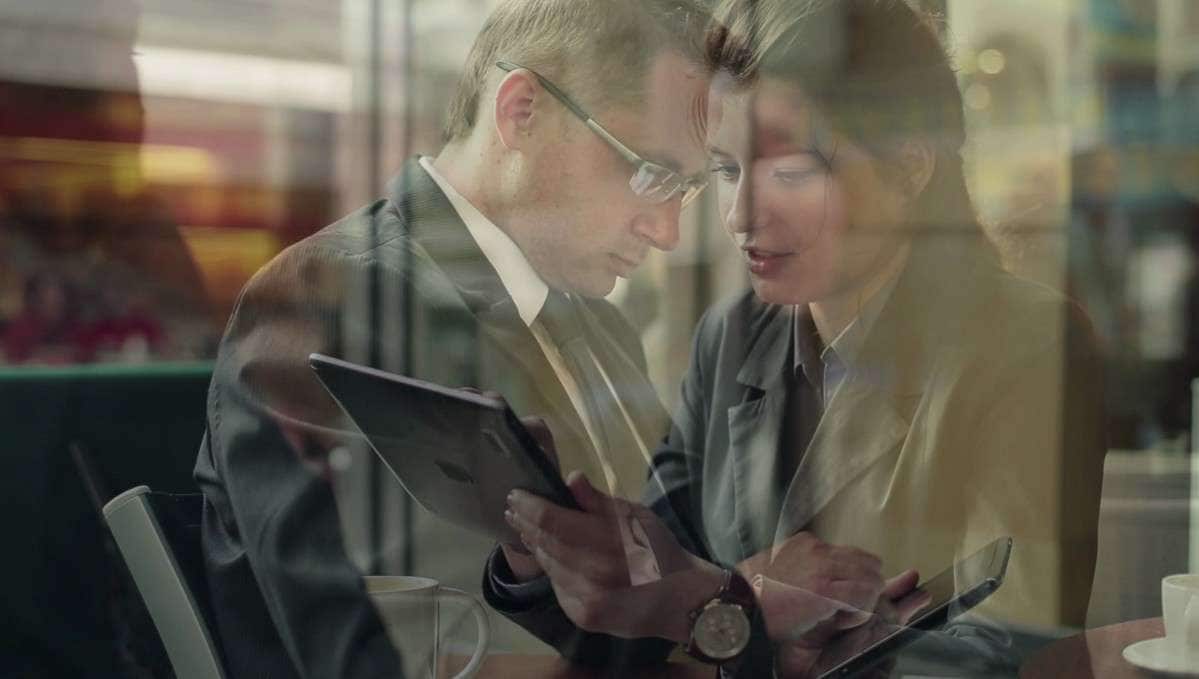
溶接轉場(Dissolve Transition)是電影製作者敘事工具箱中非常常見的素材。與粗剪相比,它是一種平靜的轉場方式,能呼應兩個場景之間更深層的連結。
電影導演使用這種技術已超過整整一個世紀,因此它是業界的基本元素,幾乎從第一部電影誕生之初就已存在。這就是為什麼溶接轉場效果是今天的主要話題。
本文內容
什麼是電影中的溶接轉場
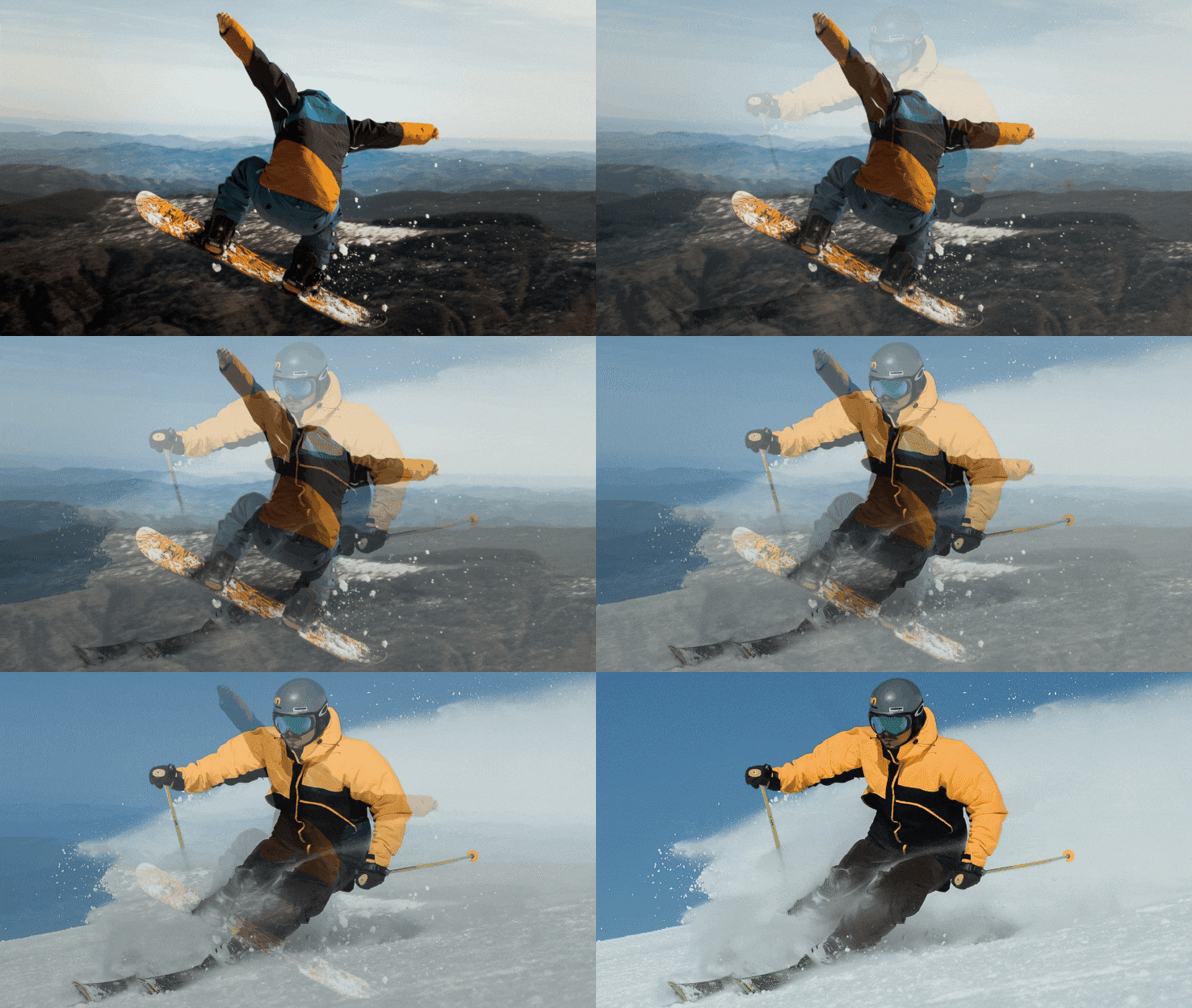
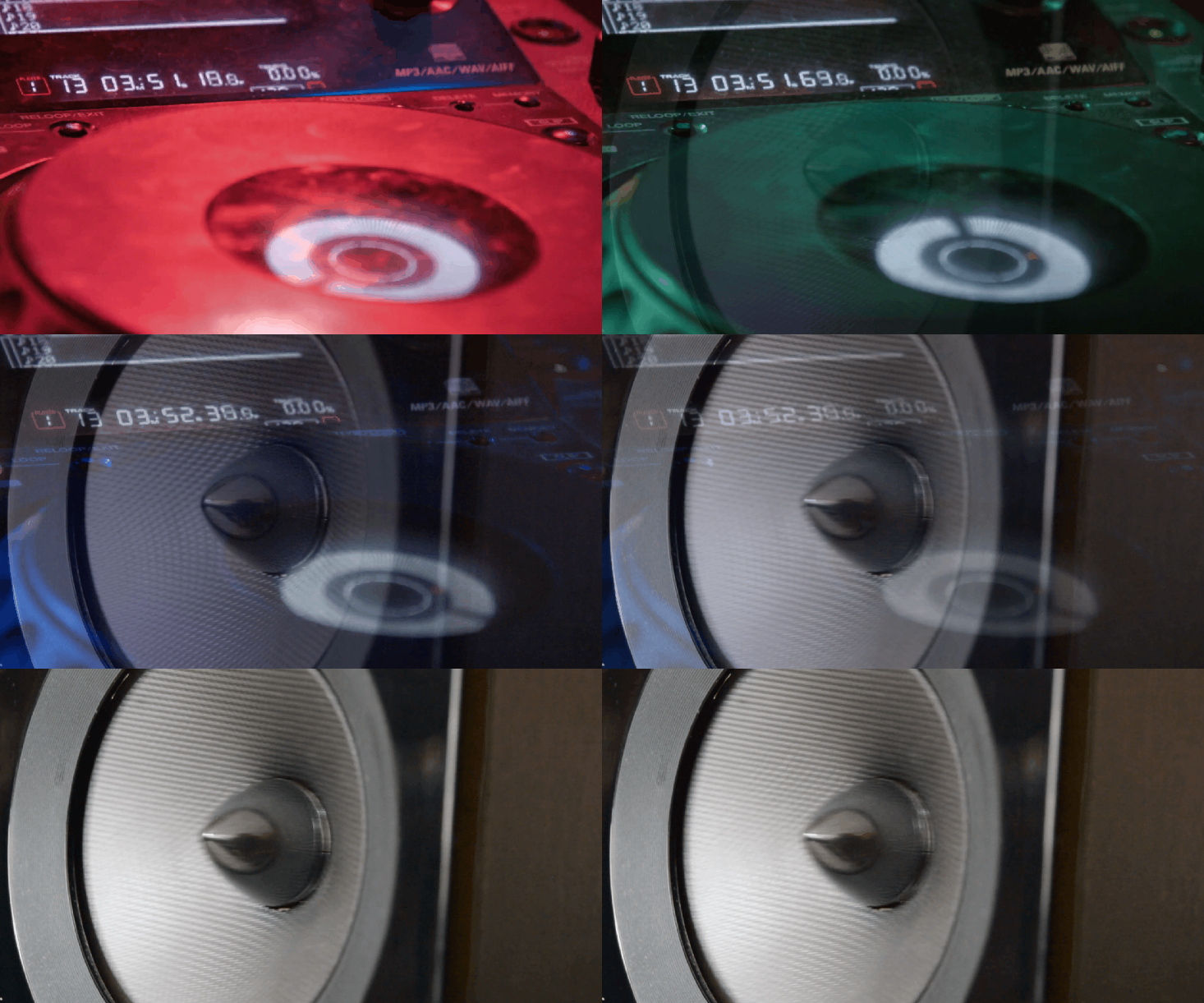
想像一下螢幕淡出至黑色,但不是淡出至黑色,而是淡入到下一個場景。這就是溶接轉場的概念。第一個場景淡出,而下一個場景在第一個場景開始淡出的同時開始淡入。結果是場景之間產生漸進式的轉換,讓影片創作者、電影導演和剪輯師能夠發揮極大的創意。
例如,他們可以對齊兩個場景,保持某些焦點相同,使得轉場發生時,那些焦點中的物體看起來像是改變了位置。這只是一個例子,還有許多更具創意的使用方式。
在學習將溶接轉場應用於自己的作品之前,了解其歷史是非常重要的。
溶接轉場是誰發明的?又是如何發明的?
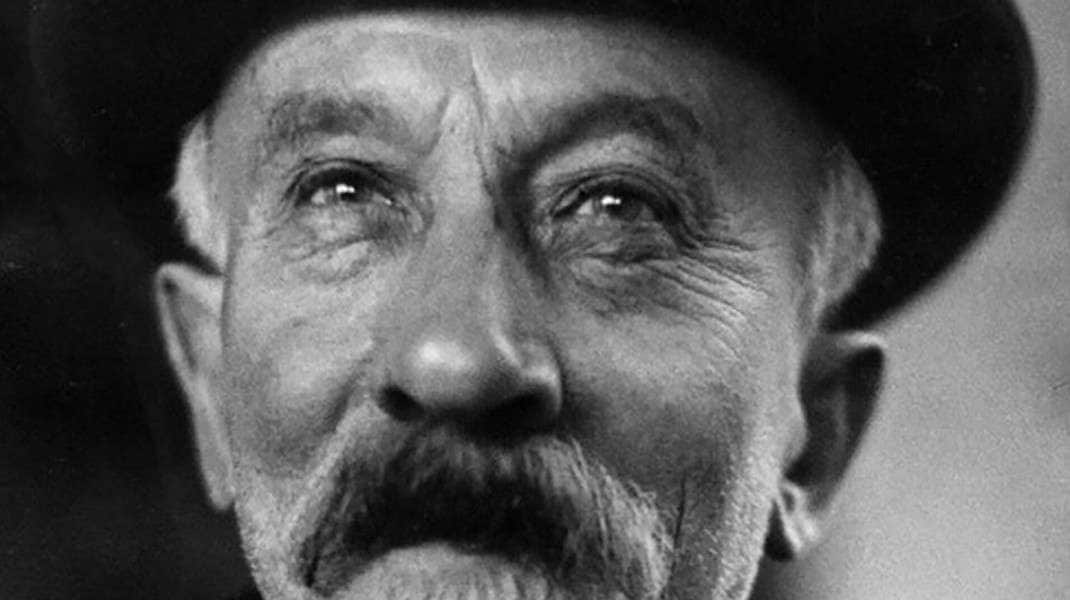
發明溶接轉場的人是一位名叫喬治·梅里愛(Georges Méliès)的法國電影製作者。早在 1899 年,這位同時也是魔術師的人——這意味著他懂得如何為觀眾創造精彩的表演——正在製作灰姑娘故事的電影改編版,這在各方面都是一部經典之作。
故事中有一位手持魔法棒的仙女教母。當她用魔法幫助灰姑娘時,她使用魔法棒為她變出一件美麗的禮服。梅里愛先生使用溶接效果讓禮服憑空出現,這在當時堪稱奇蹟。
他將一個場景淡出至黑色,然後開始拍攝下一個場景的淡入,剪切膠帶並將兩個場景重疊以達到效果。有人說他真的是一位真正的魔術師,你又怎能反駁呢?
這導致了溶接效果許多富有創意的應用。
溶接轉場在今日是如何被使用的?

自溶接轉場發明以來,已過了整整一個世紀又幾十年,你可以相信,有創意的人們以各種創意方式使用它。無論你走到哪裡,幾乎在每部電影或電視劇中都能找到它。它也非常普遍地出現在廣告中,甚至在你於 YouTube 上觀看的影片中也是如此。
如果我們深入技術細節,溶接轉場效果主要有三種類型。
交叉溶接
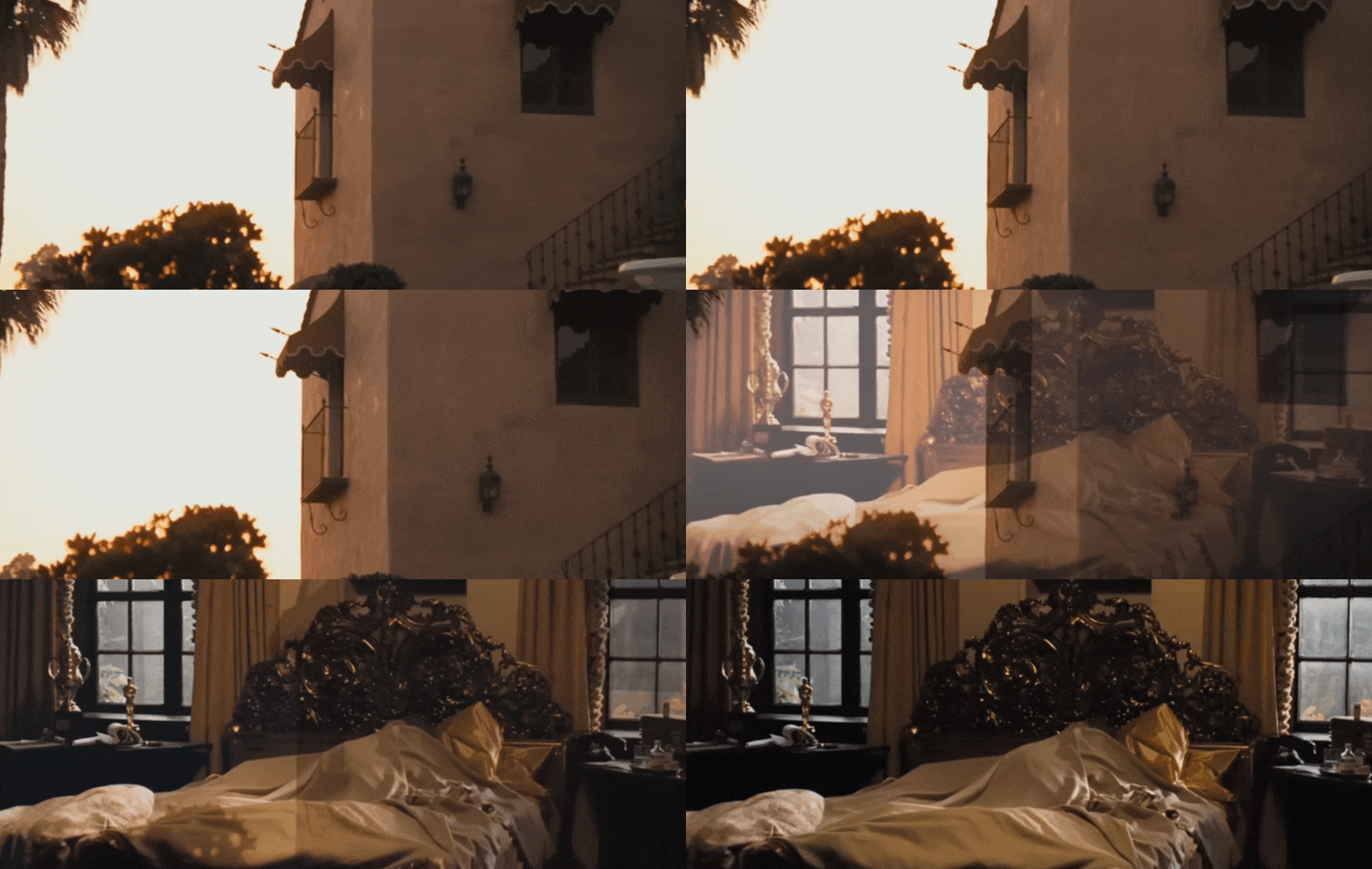
交叉溶接轉場類型還包含其他技術,如平移和縮放。在第一個場景中,鏡頭在淡出時進行縮放或平移,而在另一個場景中,鏡頭在淡入時繼續其動作或向側面移動。電影製作者在希望引導觀眾穿越特定地點的場景中使用這種轉場類型。
這種效果的經典運用,可說是出現在有史以來最偉大的電影之一——法蘭西斯·福特·柯波拉(Francis Ford Coppola)的傑作《教父:第一部》中。在著名的馬頭場景中,柯波拉先生拍攝了一棟大宅的外觀,緩緩平移並縮放向一扇窗戶,在每個場景之間使用溶接轉場,最終將我們帶入房間內。《教父》確實是一部永恆的傑作。
淡出至白色(或其他顏色)
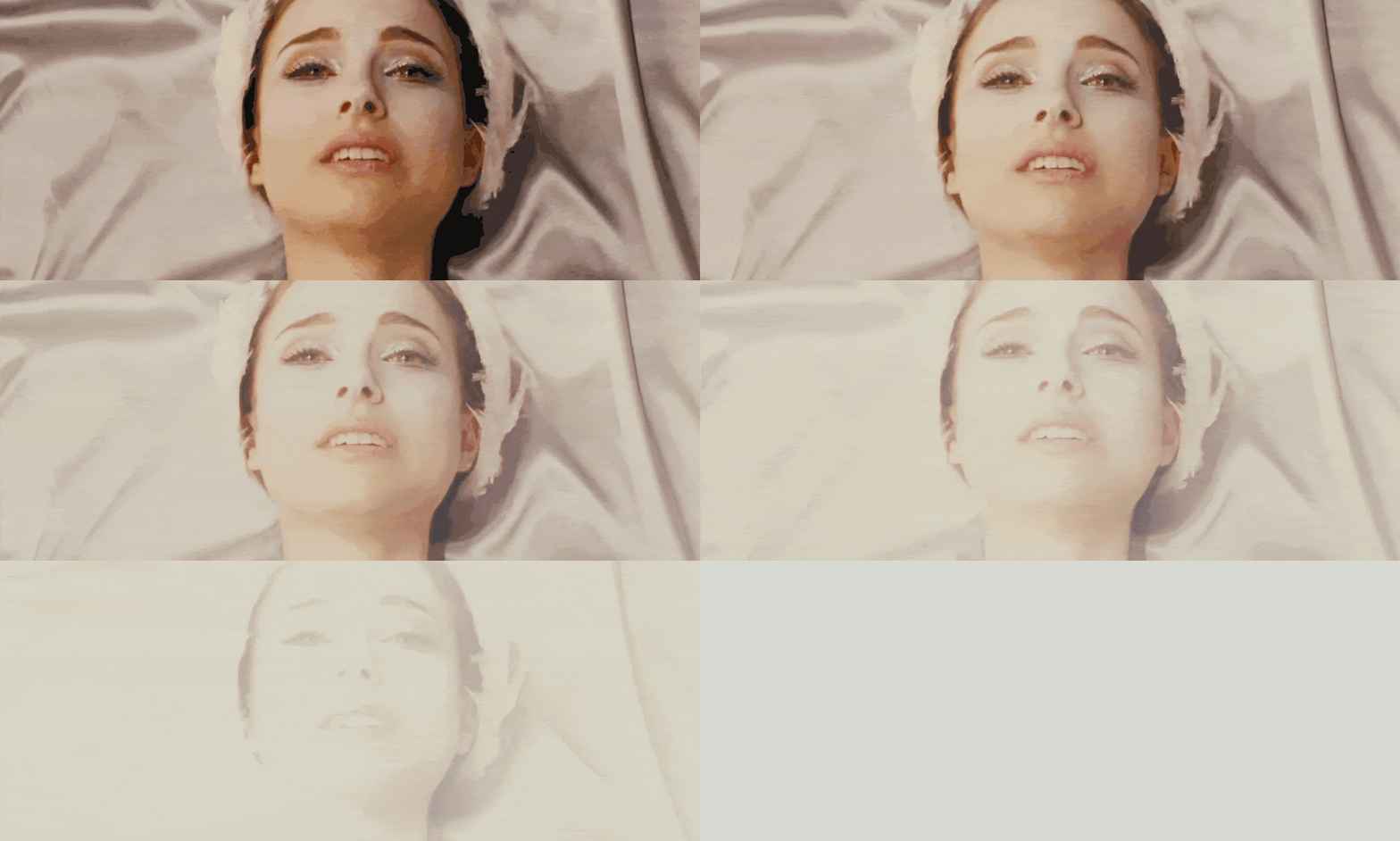
淡出至黑色本身是一種轉場,但淡出至白色被視為一種溶接轉場。導演也會根據所剪輯影片的情緒,選擇淡入不同的顏色。這種效果可以象徵許多事物,但通常代表某人平靜地走向生命的終點。
在電影中使用這種溶接轉場類型最著名的例子之一,是由傳奇電影製作者達倫·艾洛諾夫斯基(Darren Aronofsky)所執導的電影《黑天鵝》。在電影接近尾聲時,由娜塔莉·波曼(Natalie Portman)飾演的主角似乎正在死去,但創意性地使用淡出至白色使場景變得模糊不清,電影的結局從此以後一直開放供各方詮釋。
匹配溶接
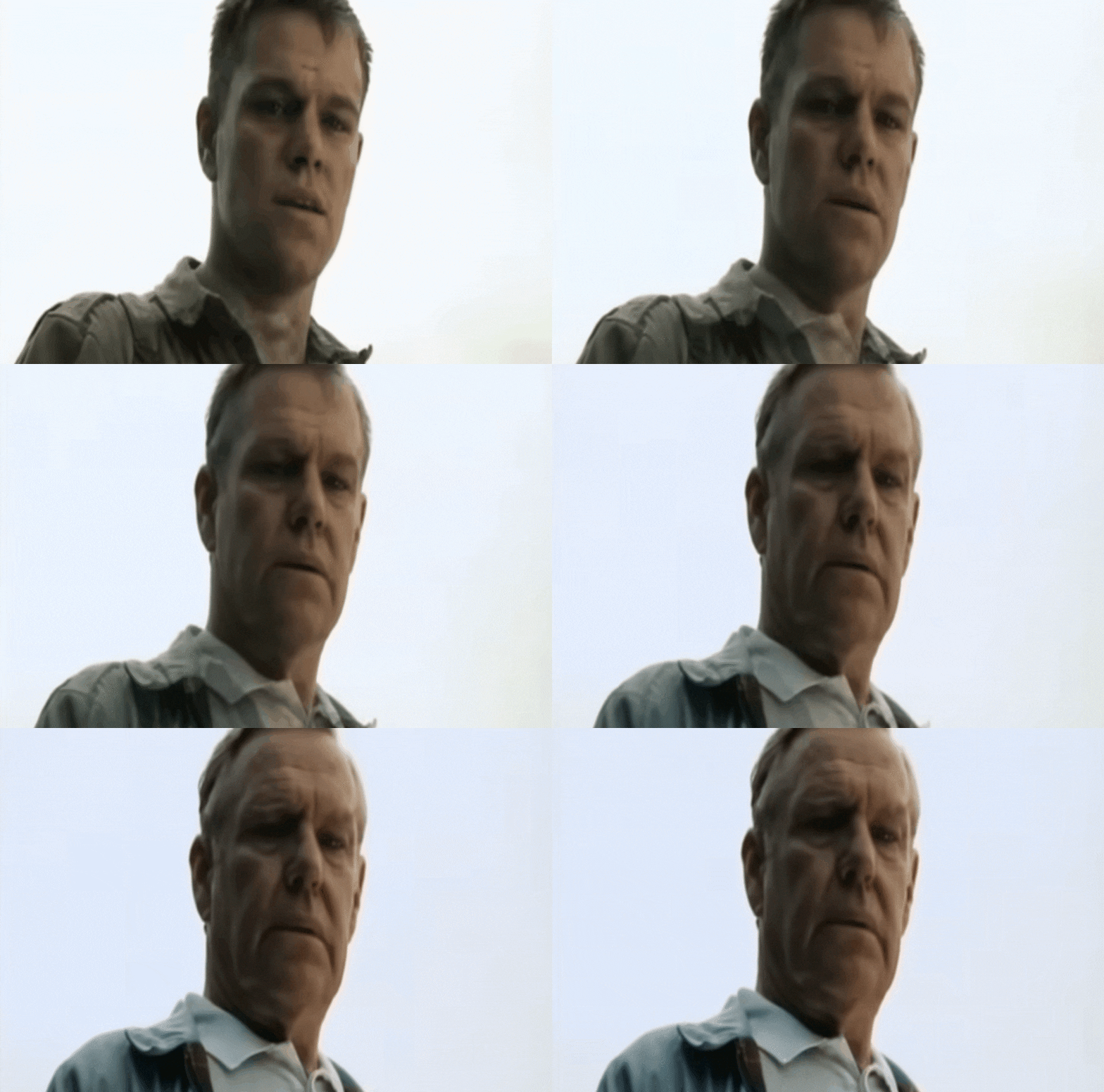
在這種溶接轉場類型中,場景中有一個靜態元素。兩個場景在構圖上相似,但實際上截然不同。人們常用匹配溶接來呈現時間的流逝,但它也可以用在其他情境中。例如,你可以用它來呈現地點的變換。
這種效果在電影史上最佳運用,或許是在史詩戰爭電影《搶救雷恩大兵》中,該片由湯姆·漢克斯(Tom Hanks)和麥特·戴蒙(Matt Damon)主演。在電影中,麥特·戴蒙飾演的角色前往拯救他脫離駐紮地的人的墓地。場景呈現該角色靜靜站立,經過交叉溶接轉場後,我們看到了同一個角色,但已年長了幾十歲。
你可以找到這種效果的其他幾種創意用法,當你學會如何將它加入影片素材後,就能做到這一點。
如何使用 Filmora 輕鬆套用溶接轉場
如果你過去從未使用過任何類型的影片剪輯軟體,那麼 Filmora 是一個絕佳的選擇。它提供了你所能想到的所有基本和進階影片剪輯功能,加上它擁有數項讓影片剪輯過程更輕鬆、更愉快的 AI 功能。這款軟體確實是一款強大的影片剪輯工具,非常適合初學者和專業人士使用。
讓我們看看如何在 Filmora 中加入溶接轉場效果。
步驟一:前往Filmora 官方網站並下載安裝檔案。



步驟二:在您的裝置上安裝 Filmora。只需依照提示操作,直到安裝程式完成。
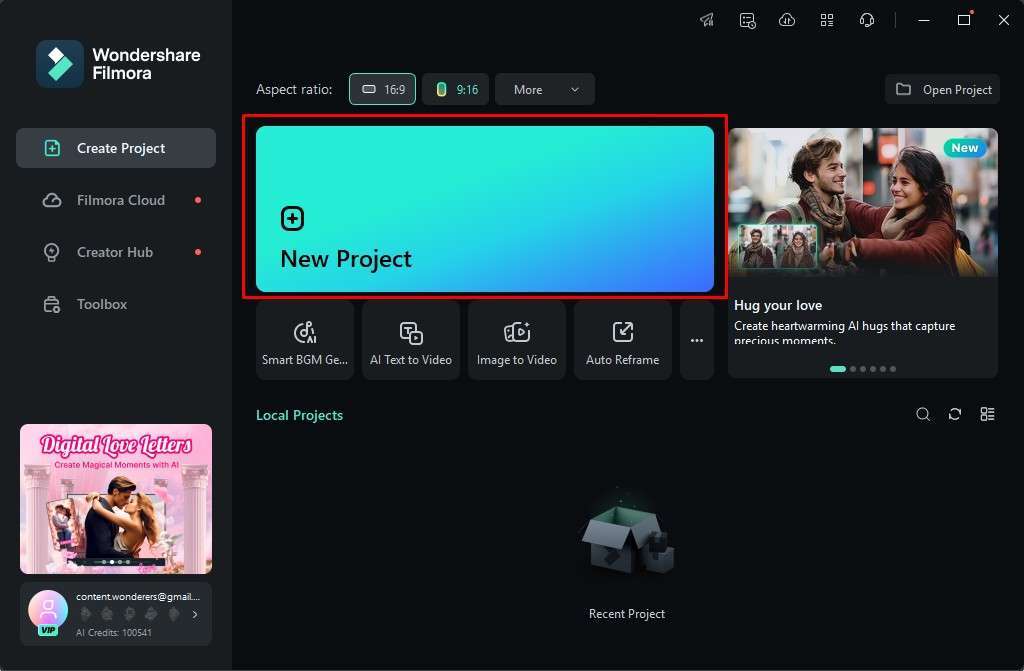
步驟三:建立一個新專案。
步驟二:匯入兩個(或更多)影片檔案。
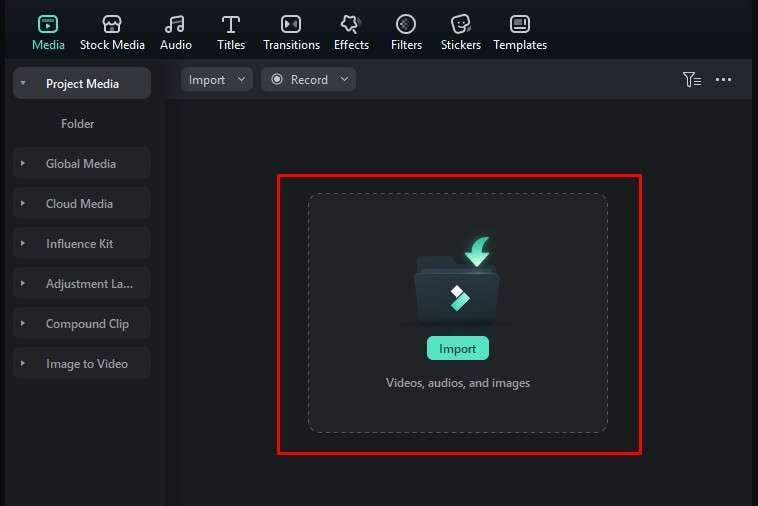
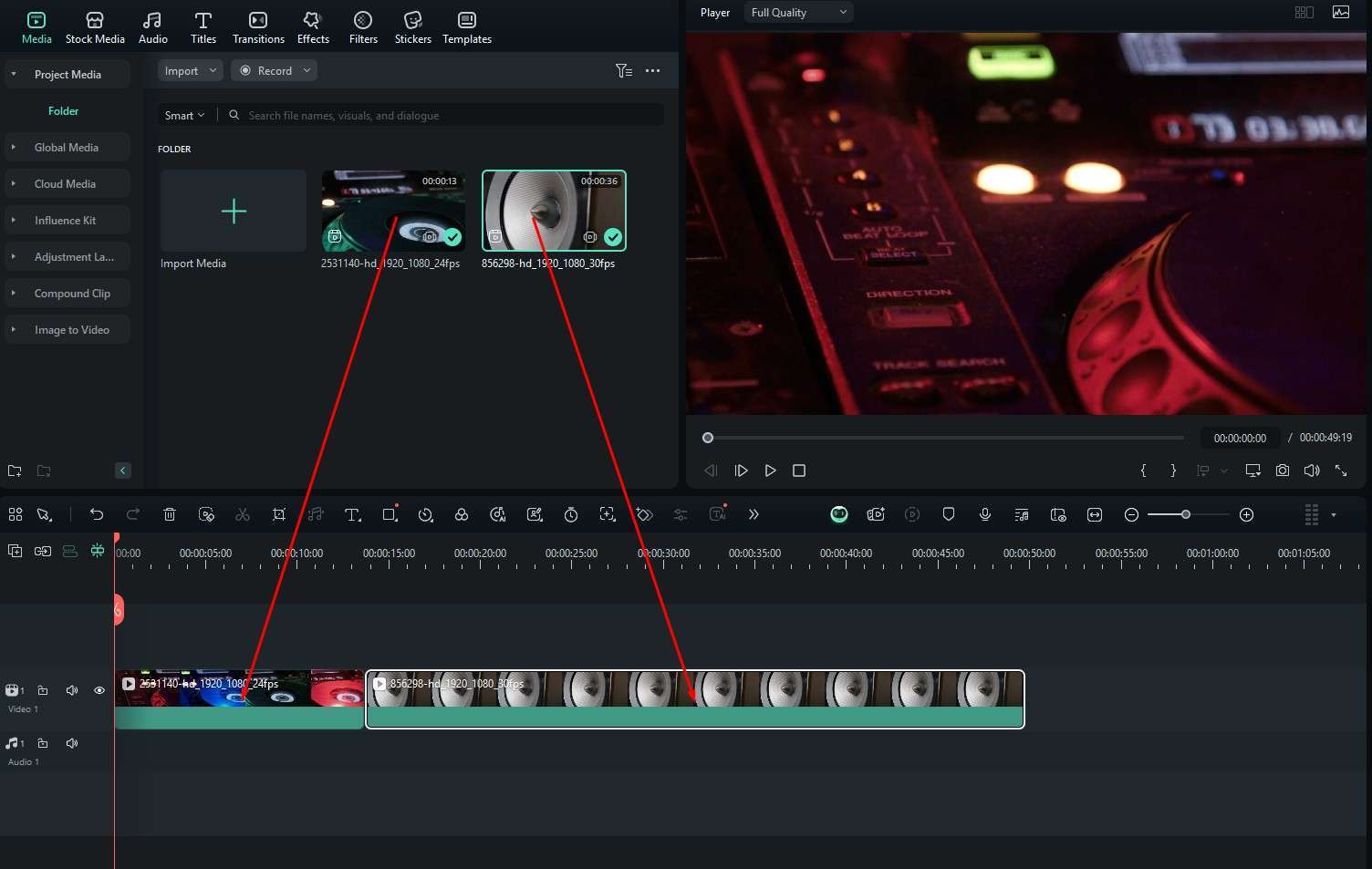
步驟三:將兩個媒體檔案拖曳至時間軸,使其位於同一影片軌道中,一個接著一個。
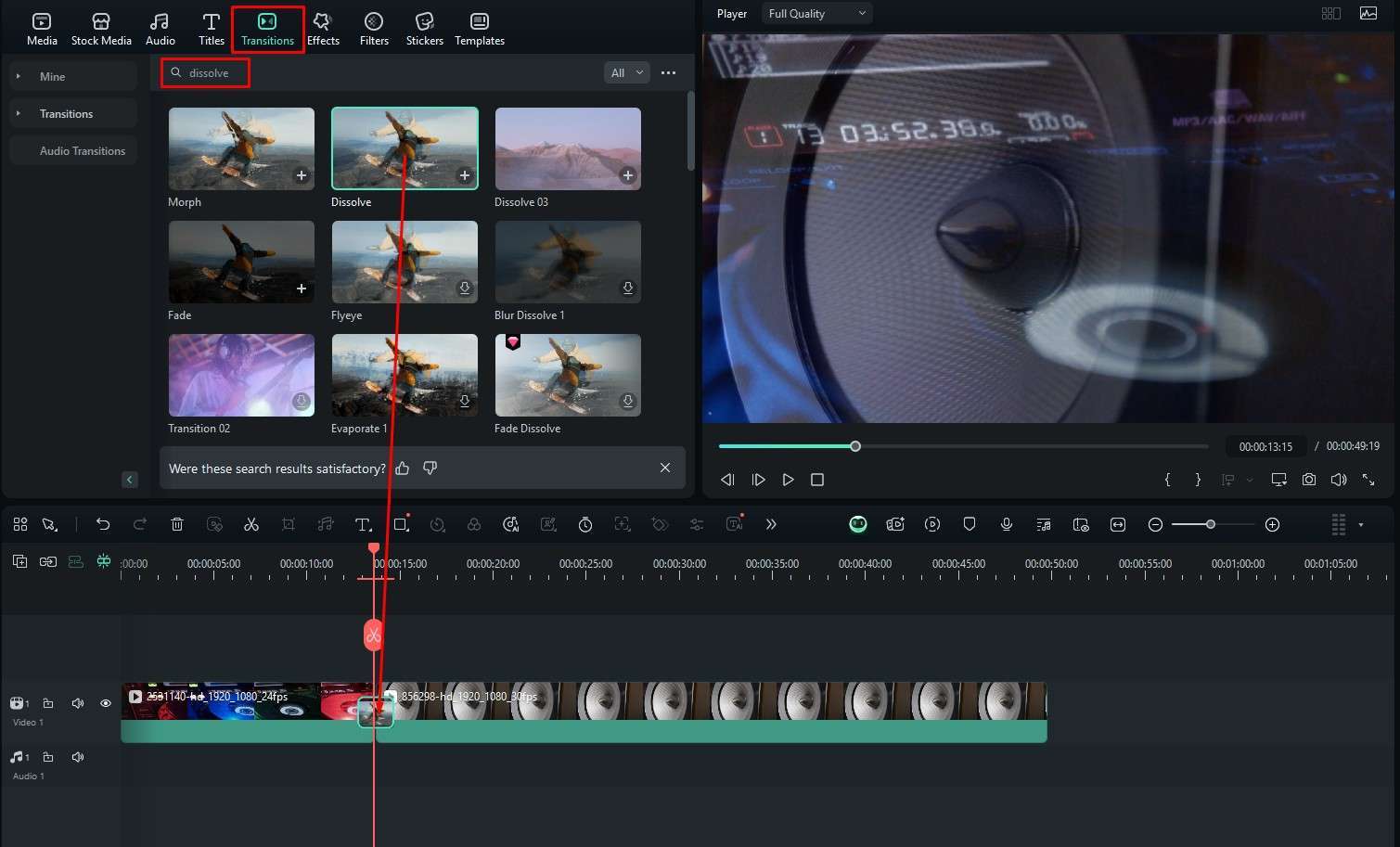
步驟四:找到轉場標籤,並在搜尋列中,你可以輸入「dissolve(溶接)」,然後將效果拖曳至時間軸中兩個媒體檔案之間。
完成這些步驟後,你就大功告成了。你可以立即在播放器中預覽結果。以下是這個轉場效果呈現給我們的樣子。
你可以放心,你在 Filmora 中所做的一切都會如此簡單。如你所見,轉場、效果、濾鏡和貼圖都很容易找到。它們都具備搜尋功能,幫助你找到所需的內容。此外,還有多種文字和音訊處理選項。
這些功能之上,還有迄今為止影片剪輯軟體中最具創意的幾項 AI 功能。請看以下章節。
您也可以查看這些 AI 功能
Filmora 擁有數十項 AI 功能。其中一些功能較為單純,而另一些則非常複雜,能夠同時執行多個動作。在本文中,我們將重點介紹三項能幫助你在影片製作旅程中的 AI 功能。
智慧場景剪輯
作為一位有抱負的影片創作者,你可能知道必須錄製數小時的素材才能製作出幾分鐘的電影內容。翻閱所有這些影片以找到合適的場景,至少可以說是一件令人疲憊的事。這就是智慧場景剪輯功能的用武之地。以下是使用方法。
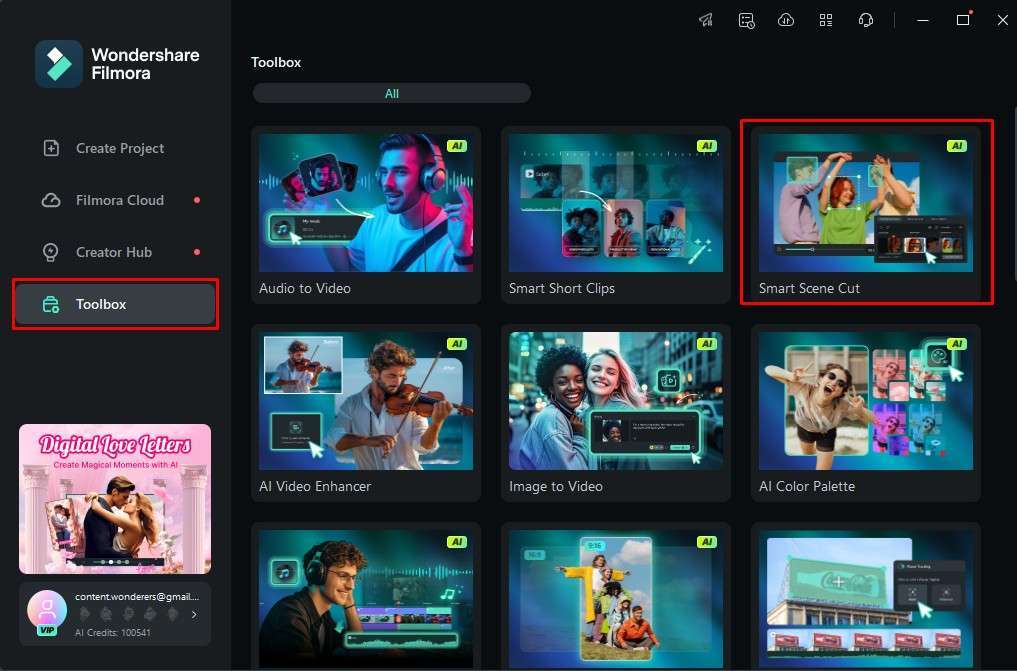
步驟一:智慧場景剪輯功能可從 Filmora 歡迎畫面的工具箱選單中取得。當你點擊它時,系統會提示你上傳影片。
步驟二:閱讀 Filmora 提供的說明,然後點擊開始。
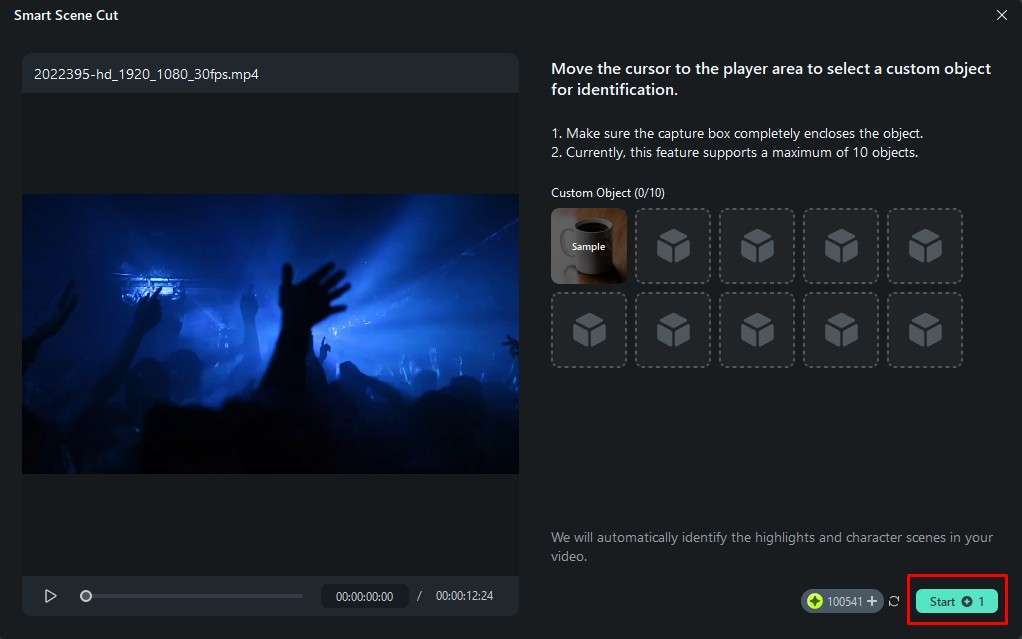
Filmora 將審查影片並識別最多 10 個需要關注的物件。然後,你可以輕鬆地隔離出精彩場景,並刪除所有不重要的雜亂內容。
智慧去背
有時候,你的影片素材中有某個突出的物件,你想要將該物件從一段影片中剪下並用於另一段影片中。利用 Filmora 的智慧去背功能,這非常容易實現。請按照以下步驟來隔離影片的一部分。以下是其運作方式。
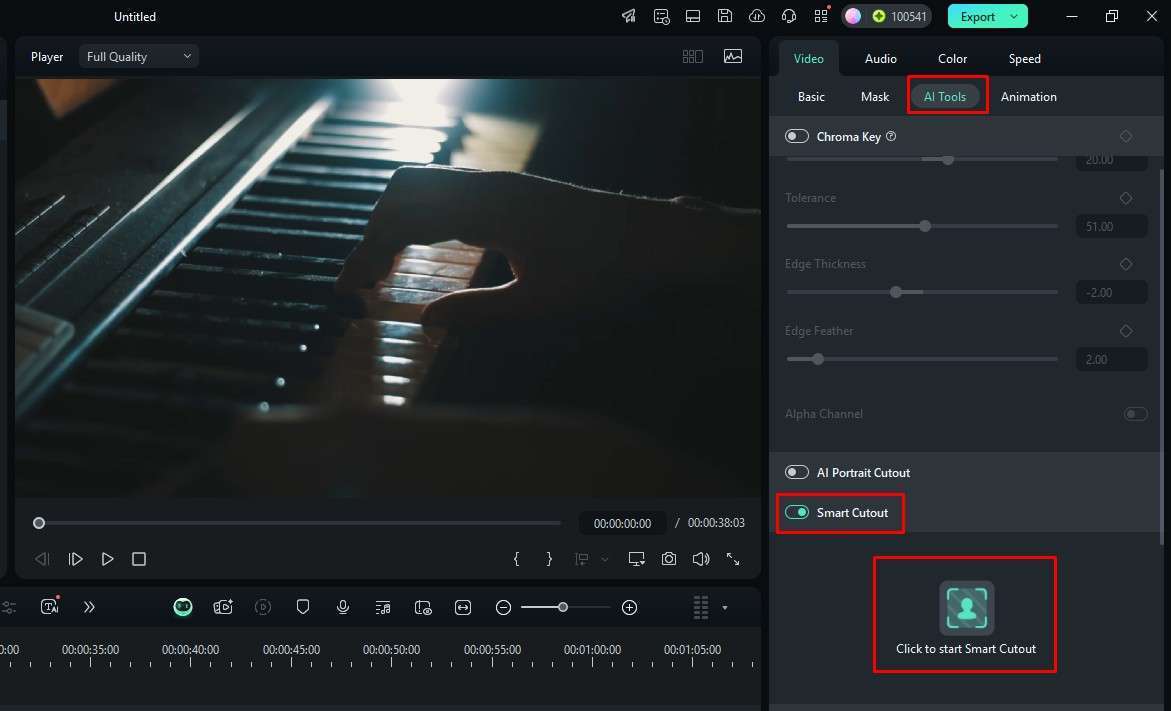
步驟一:當你的時間軸中有影片檔案時,點擊它,然後在右側找到AI 工具,並滾動以啟用智慧去背功能。然後,點擊點擊以開始智慧去背。
步驟二:在影片中刷過你希望保留的物件。你可以在物件周圍畫出大致的輪廓,Filmora 會理解你的意圖。完成後,再次點擊點擊以開始智慧去背。
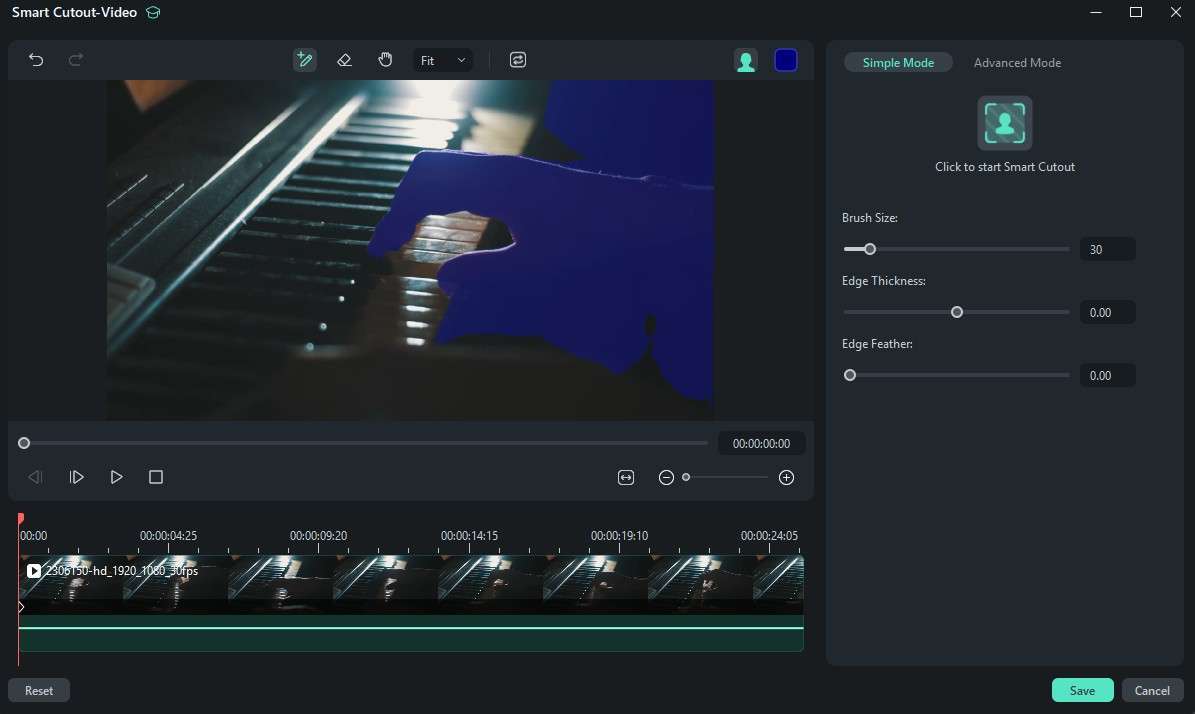
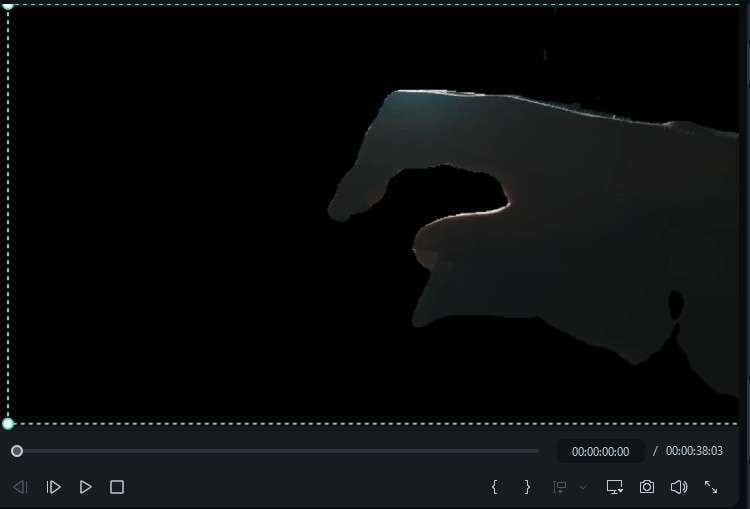
步驟三:在素材處理過程中進行預覽。程式完成後,點擊綠色的儲存按鈕。
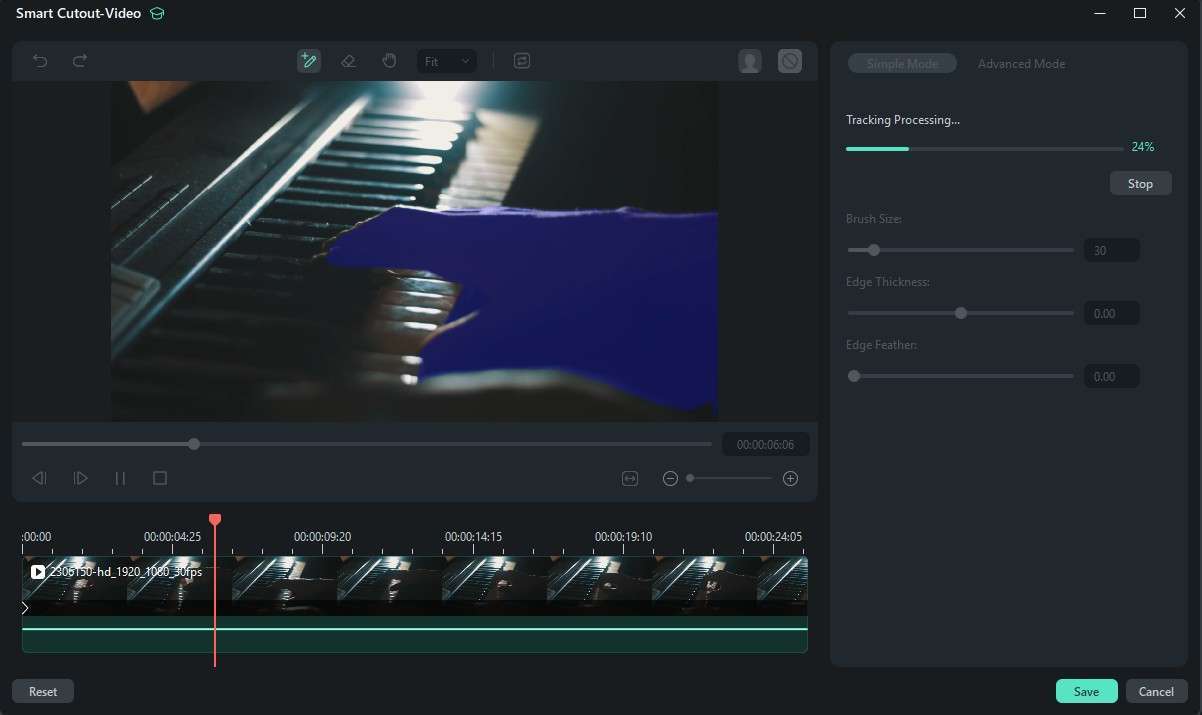
步驟四:然後,你將能夠在你的專案中使用去背後的素材。
鏡頭校正
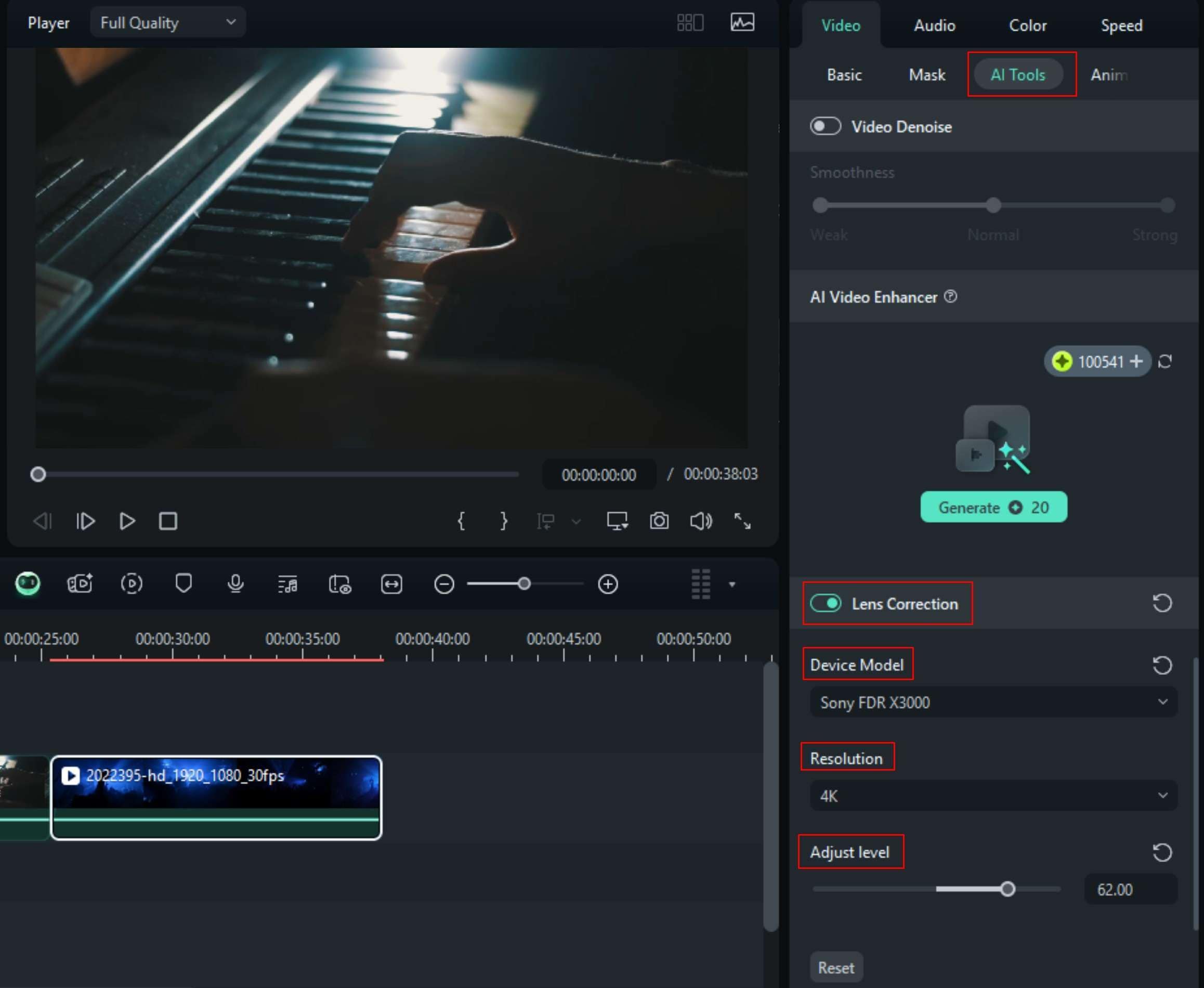
你為相機選擇的鏡頭類型對你最終獲得的素材類型至關重要。假設你去了一次錄製,但你放錯了鏡頭,使用了一個不理想的鏡頭。有了 Filmora,你可以輕而易舉地修正這個問題。以下是鏡頭校正功能的運作方式。
步驟一:當你在時間軸中選取了媒體檔案時,點擊AI 工具然後切換開啟鏡頭校正。你可以選擇裝置型號並選擇解析度,而調整程度滑桿可控制鏡頭校正功能。
擁有這些實用的 AI 工具,難怪 Filmora 正在穩步攀升,有望成為市場上最佳的影片剪輯工具。
結論
我們希望你現在已了解如何正確使用溶接轉場效果。既然我們已討論了它是什麼以及專業電影製作者如何使用它,也知道了如何將它加入到我們自己的素材中,那麼我們現在顯然已準備好在自己的作品中使用這種效果。你也可以繼續學習和探索其他效果,而這一切都可以在 Filmora 中完成,正如我們在本文中清楚概述的那樣。

