

 AI 摘要
AI 摘要
2026 年的最佳 AI 影像重新打光工具能透過深度圖與表面法線技術,在 3D 空間中精準重建照片與影片光線,其中 Wondershare Filmora 15.2 因支援跨媒材且具備可移動光球控制而成為首選推薦。
● 針對不同裝置與使用限制,iOS 專用的 Pic Relight 適合人像快速修復,Lift 適合跨平台社群素材但需付費解鎖高解析度下載,而 Relight AI 提供免費線上編輯,但具有上傳檔案不得超過 5MB 的限制。
● AI 重新打光技術能自動偵測主體並模擬光線反射以維持膚色與紋理自然,但無法還原極度昏暗或完全過曝照片中未被捕捉到的原始影像細節。
● 在 Windows 或 macOS 上使用 Filmora 15.2 時,需於「基本」屬性面板開啟重新打光功能,可透過拖曳最多 8 個光源來手動微調高光與陰影,但免費使用者匯出時會帶有浮水印。
向 AI 詢問摘要
 ChatGPT
 Perplexity
 Gemini
 Claude
 Grok
Grok
糟糕的光線常常因為刺眼的陰影或曝光過度的臉部,而毀掉原本近乎完美的照片。幸運的是,AI影像重新打光技術已大幅進化,讓您在2026年可以輕鬆用AI修復照片光線。無論您需要為影像重新打光來呈現專業人像或商品照,現代AI重新打光工具都能自動提供媲美攝影棚的專業效果。
什麼是AI影像重新打光?為什麼它如此重要?
AI影像重新打光基本上就是AI以人工編輯的方式修復光線,但速度快得多。最重要的是,AI重新打光影像具備以下三個關鍵特點:
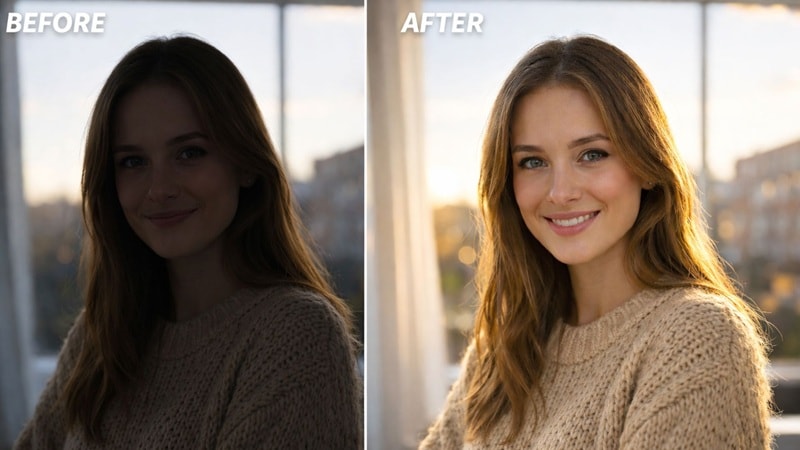
- 它能理解照片中最重要的主體是誰或是什麼。
- 它知道光線應該從哪個方向照射.
- 它修復陰影與高光,同時不破壞色彩或臉部細節.
說真的,最大的差異在於速度。您不再需要了解打光規則,也不需要調整各種滑桿。AI會處理困難的部分,您只需挑選喜歡的照片然後繼續就好。
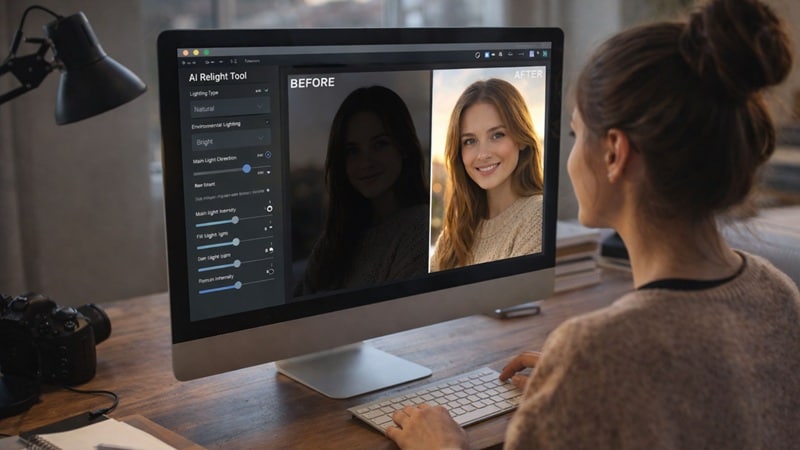
正因如此,越來越多人開始改用影像重新打光AI,原因如下:
- 創作者節省了修復幾乎所有好照片的時間。
- 一般使用者無需學習編輯技巧就能獲得更好的效果。
- 企業保持照片的整潔與一致性。
AI照片重新打光是如何運作的?
首先需要釐清一點,影像重新打光AI並不是濾鏡。它不是在您的照片上套用某種外觀效果就了事,而是根據場景中實際發生的情況來重建光線。如果您真的想了解如何使用AI為影像重新打光,這個部分非常重要。
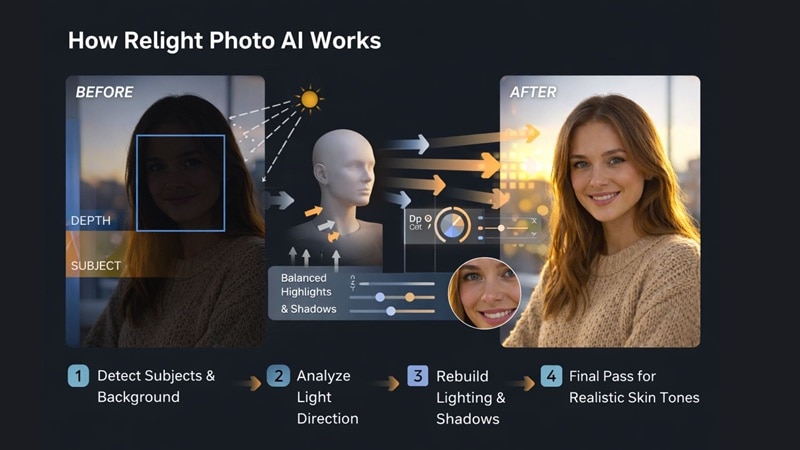
以下是幕後運作原理的簡單說明:
- AI掃描影像以找出主體、臉部和背景。
- 接著進行深度分析。AI將前景與背景分離,使光線變化保持精準聚焦。
- AI重建光線方向與陰影走向,理解光線應如何照射臉部,以及陰影應自然落在何處。
- 高光、陰影與色溫作為一個整體系統同步調整。
- AI保護膚色與紋理,不會產生塑膠感的皮膚或奇怪的色彩,只呈現原始照片更乾淨的版本。
魔法背後的科學:深度圖與表面法線
使2026年AI影像重新打光有別於舊式濾鏡的關鍵,在於其感知3D空間的能力。當您上傳一張2D照片時,AI會生成一張深度圖——一張能理解每個物體與鏡頭距離的數位地圖。接著它計算表面法線以判斷人臉或物體表面每條曲線的角度。這使得AI重新打光工具能夠模擬光線如何真實地從皮膚和衣物上反彈,確保來自側面的新光源不僅僅是「使畫素變亮」,而是創造出符合實際立體維度的高光與陰影。
2026年最佳AI影像重新打光工具:五大精選評測
既然您已了解AI重新打光影像的運作原理,下一個重大問題就是哪些工具表現最佳。市面上有數十款應用程式和網站聲稱可自動修復光線。在針對品質、真實感、控制能力和易用性進行測試後,以下五款工具脫穎而出,讓我們逐一分析!
1. Wondershare Filmora

 安全下載
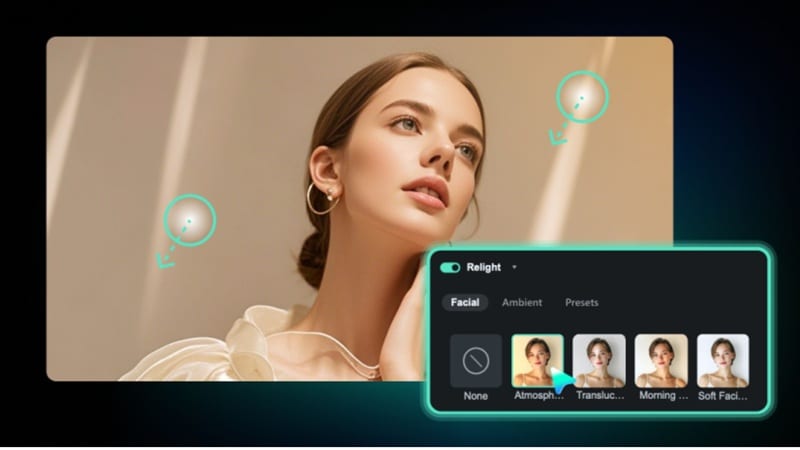
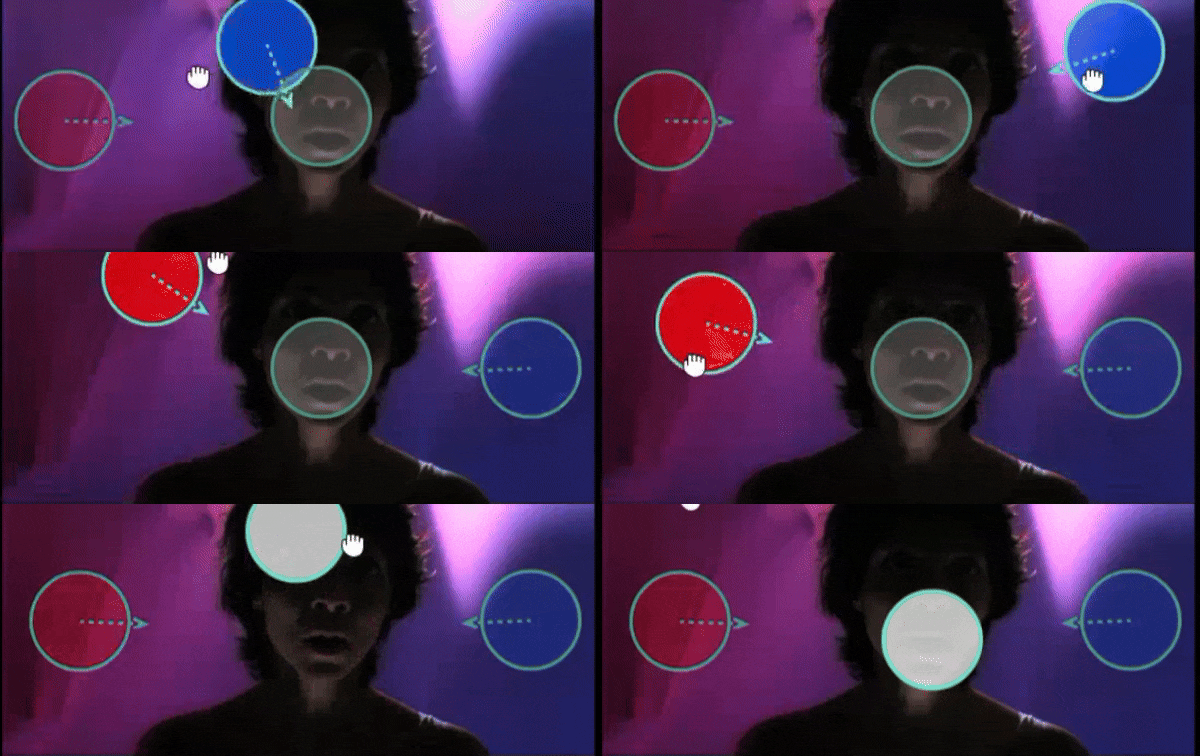
安全下載Filmora 15.2以領先的AI影像重新打光工具脫穎而出,因為它彌合了靜態照片編輯與動態影片打光之間的差距。憑藉其3D打光技術,使用者可以放置可移動的光球來投射真實的陰影與高光。對於創作者而言,這意味著您可以在一個統一的工作流程中同時為照片和影片重新打光,確保品牌內容的視覺一致性。
- 它同時提供預設與手動控制,讓您可以快速作業或在需要時進行精細調整。
- 所有打光控制項目直接顯示在預覽畫面上,使調整操作更易於理解。
- 它也適用於影片,而不僅限於照片,這在影像重新打光AI工具中相當罕見。
- 非常適合快速修復、短片和社群媒體內容。
- AI重新打光功能目前僅在桌面版本上提供。
- 免費使用者匯出時會附有浮水印。
2. Pic Relight
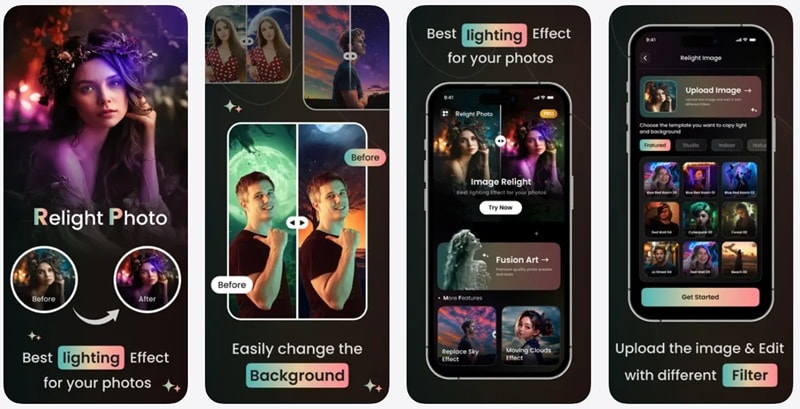
如果您主要在手機上編輯照片,Pic Relight是快速簡單的AI重新打光影像編輯的絕佳選擇。這款應用程式專為想在不開啟完整編輯器的情況下修復光線的iPhone使用者而設計。Pic Relight使用AI分析您的照片、理解主體位置,並以自然的方式調整光線。
- 提供多種打光效果,可立即改變照片的氛圍。
- 套用智慧濾鏡改善光線,且不會過度處理。
- 讓您使用簡單的文字提示編輯影像,使調整操作更加直覺。
- 應用程式非常易於使用,即使您從未編輯過照片也沒問題。
- 還可以更換照片背景,增加額外的彈性。
- 僅適用於iOS裝置,限制了其他使用者的使用機會。
- 免費版本在進階功能上有明顯的限制。
3. Higgsfield
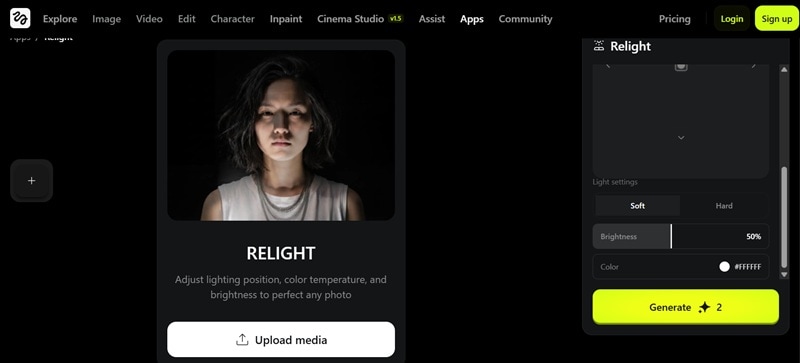
另一款能自動使用AI為照片重新打光的傑出工具是Higgsfield。這款工具專注於讓您清楚掌控影像中光線的行為方式。您上傳照片、選擇光線方向,然後讓AI影像重新打光系統圍繞您的主體重建光線。它比一鍵式工具更具操作感,但仍然簡單到無需編輯經驗即可使用。
- 您可以使用頂部、正面、右側、左側、背面和底部等預設來設定光線方向。
- 它提供多種色彩光線,您可以手動調整。
- 您可以在柔光和硬光之間選擇,以改變照片的戲劇感。
- 您可以透過拖曳控制點自由改變光線方向,操作感非常直覺。
- 亮度可從0到100%進行調整,讓您精細控制光線強度。
- 沒有免費版本,使用補光功能需要點數。
- 您需要先登入才能使用此工具。
4. Lift
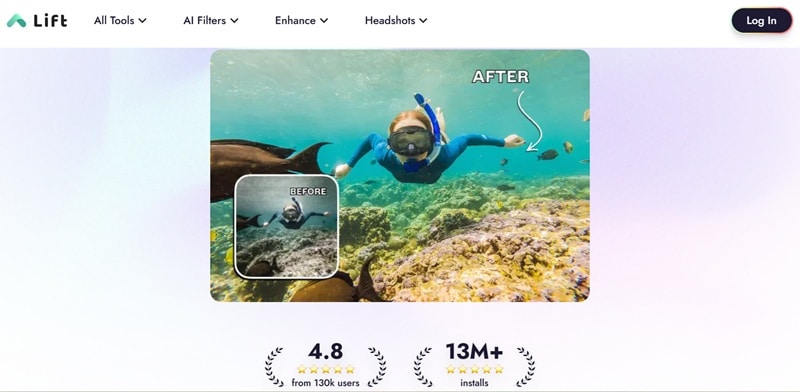
還有Lift,這是一款多功能設計工具,其編輯器內建AI照片補光功能。Lift採用智慧雙步驟深度學習流程,先清除模糊和雜訊,再重建遺失的細節、提升色彩並銳化邊緣。處理結果更加清晰精緻,特別適合原本有些模糊或暗淡的照片。
- 它可以透過自動調整亮度、陰影和高光來為您的照片補光。
- 它包含其他實用的AI工具,例如AI背景移除和AI照片增強。
- 它專為社群用途設計,例如Instagram Reels、限時動態、Shorts及類似格式。
- 它不會在您編輯的照片上添加浮水印。
- 它可跨多個平台使用,讓切換裝置更加便利。
- 您需要升級至付費方案才能下載高解析度檔案。
- 與其他AI補光工具相比,進階控制功能較為簡略。
5. Relight AI
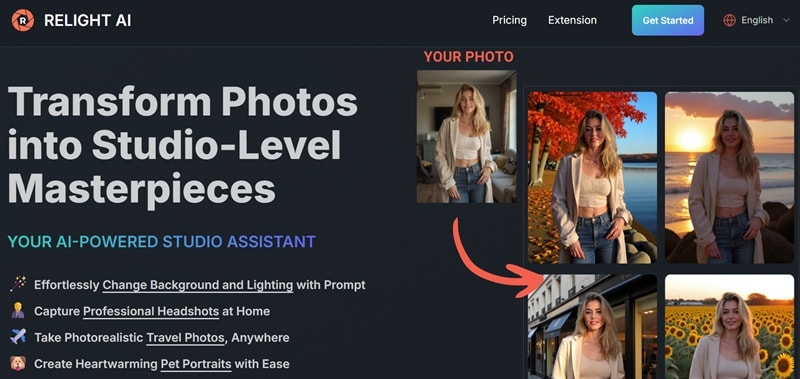
如果您正在尋找簡單且靈活的免費AI補光選項,Relight AI值得一試。這是一款完全線上的工具,使用文字提示來控制光線,比起基於滑桿的編輯器更具創意。您只需上傳照片,描述您希望的光線效果,讓AI生成新版本即可。
- 它支援使用文字提示即時調整光線並更換背景。
- 它支援上傳PNG、JPEG和WEBP格式的圖片。
- 處理速度快,每張圖片通常只需約10至15秒。
- 基於提示的工作流程讓您在指定光線修正時更有創意,而不必依賴預設。
- 編輯後的照片可用於商業專案,對客戶工作非常實用。
- 您需要先登入才能使用此工具。
- 上傳圖片限制為5MB,對於高解析度照片可能有所限制。
逐步指南:如何在Filmora中使用AI自動為您的照片補光
我們之前介紹的所有工具都表現出色,但一旦開始使用Filmora,您就會發現它真正與眾不同。它將AI圖像補光與真實的編輯控制相結合,這是許多工具難以平衡的。您可以快速獲得結果,但不會被侷限於一鍵式的輸出。
可移動的光球直接顯示在預覽畫面上,讓您即時看到變化,並可持續調整光線直到滿意為止。此外,相同的補光邏輯也適用於影片,使Filmora成為長期使用的工具,而不僅僅是快速修復的手段。
AI補光功能已在最新桌面版本中提供,Wondershare Filmora,請確保您已將其下載並安裝至電腦。設定完成後,請按照以下簡單步驟使用AI自動為您的照片補光:
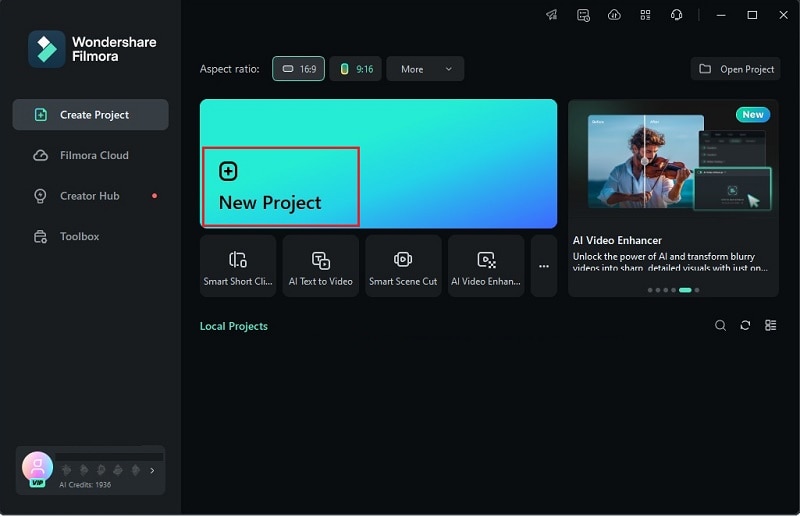
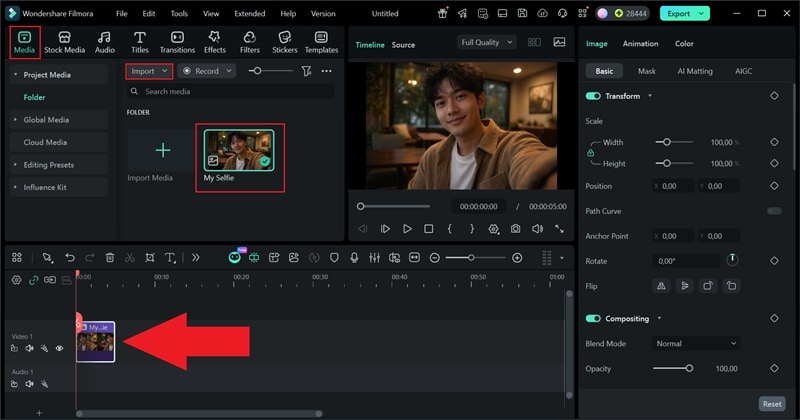
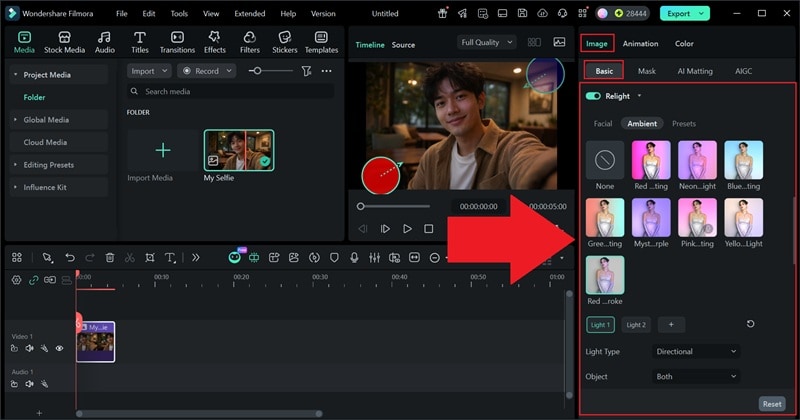
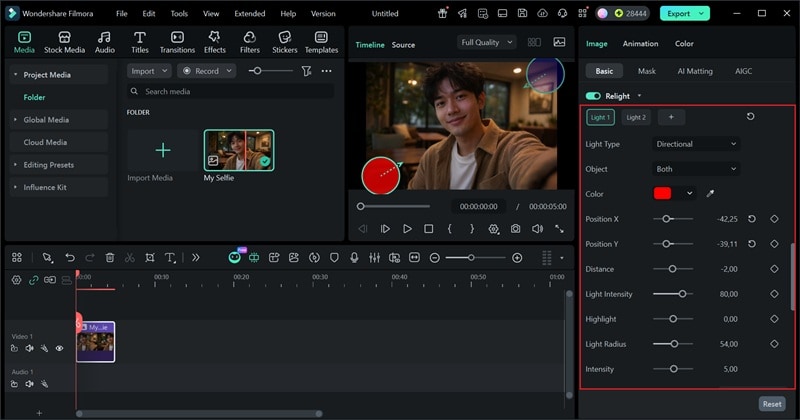
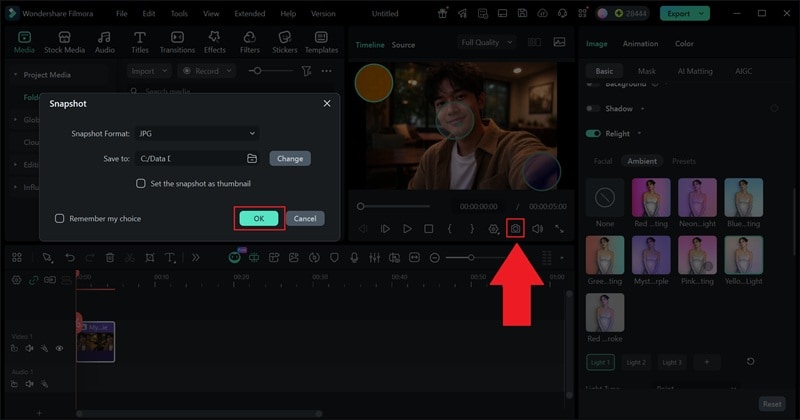
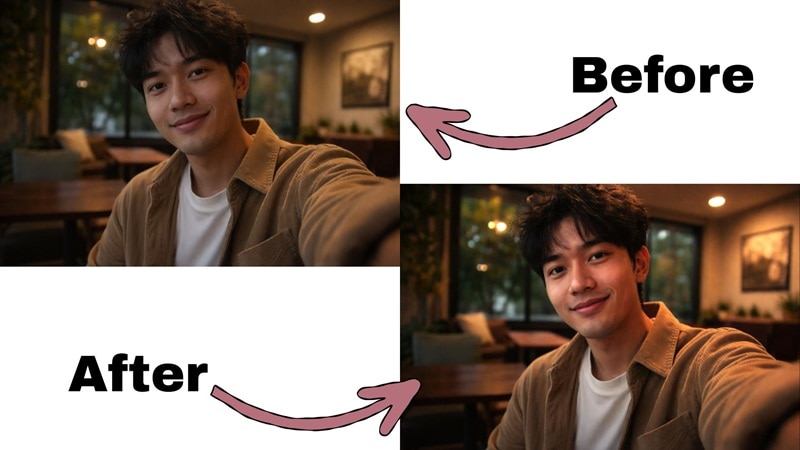
就這樣!只需三個簡單步驟,您就可以使用AI為照片補光。整個過程快速便捷,同時在您需要更多控制時仍有空間微調光線。效果不言而喻,請看看下方的前後對比。
進階技巧:將AI圖像補光應用於影片專案
Filmora另一個出色之處在於它以影片為優先設計。與大多數僅限於照片的AI補光工具不同,Filmora讓您可以將相同的AI圖像補光邏輯應用於動態片段。光是這一點就開創了大量的創意空間。AI會自動處理整個片段的光線變化,無需逐幀調整關鍵影格,可節省大量手動工作時間。
為幫助您充分利用這項功能,以下是五種將AI照片補光功能應用於影片專案的進階方法:
加速社群媒體的批次編輯
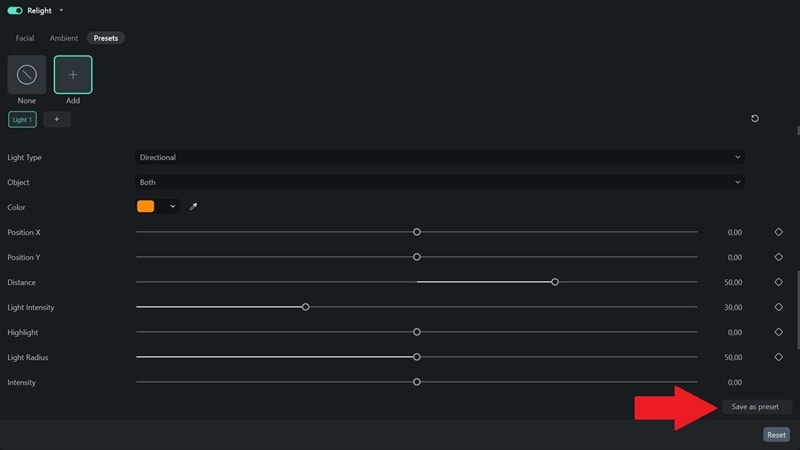
當您為社群平台編輯多支短影音時,光線一致性很快就會成為令人頭痛的問題。您可以將相同的AI補光設定套用至所有片段並儲存為預設,而無需手動修正每個片段。這樣可以保持每支影片的一致性,並大幅縮短編輯時間,非常適合Reels、Shorts和每日內容。
與Filmora AI工具搭配使用以獲得更佳效果
將AI圖像補光與其他AI工具結合使用時,Filmora真正展現其優勢。修正光線後,您可以使用專為清理和潤飾設計的工具進一步優化影片。以下是一些可以嘗試的工具:
使用不同的光線預設來述說故事
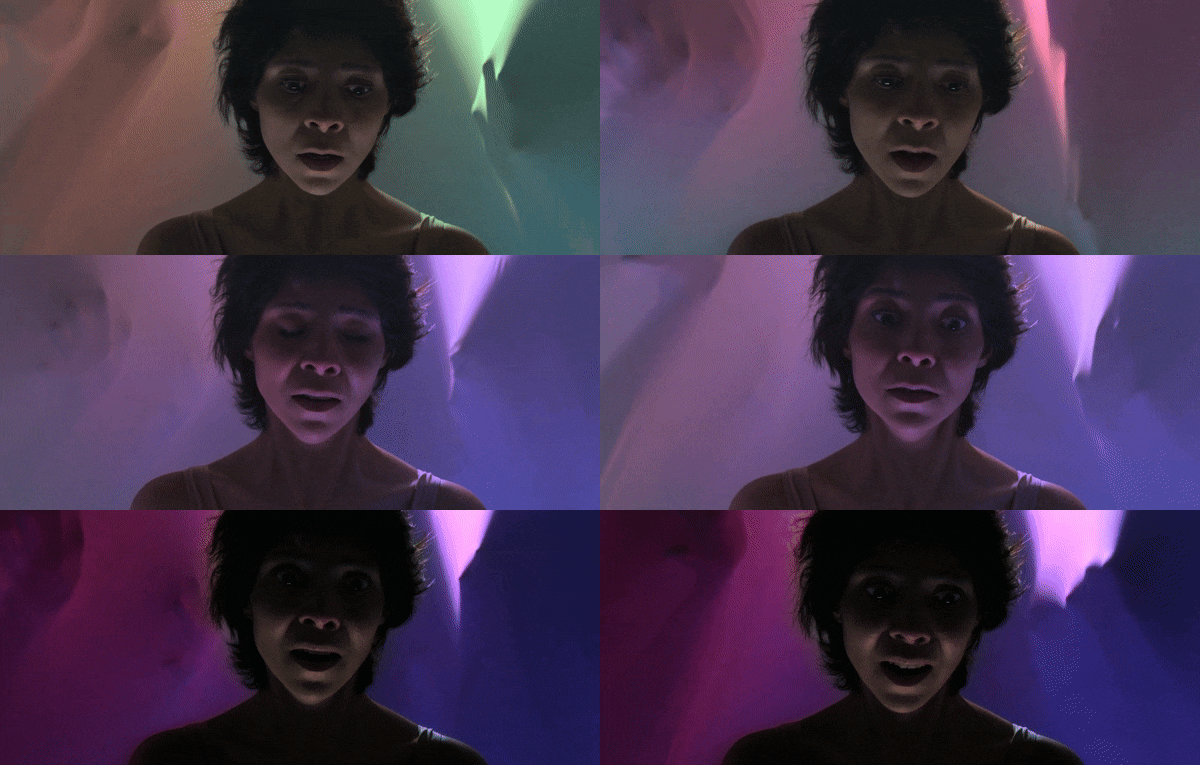
您可以在同一片段上使用多種光線風格來發揮創意。將場景剪切成幾個短片段,並對每個部分套用不同的AI補光預設。隨著片段播放,光線可以逐漸變化以配合情緒或角色的情感。一開始聽起來可能有些複雜,但一旦嘗試後,效果會顯得自然,並為場景增添許多個人特色。
比較:手動編輯與AI圖像補光
在嘗試使用AI圖像補光修正光線後,您可能立刻感受到了差異。處理速度更快、結果更清晰,而且花在猜測該調整哪個滑桿的時間也更少。
為了讓這種對比更加清晰,以下是手動編輯與AI圖像補光在實際使用中的簡單對比一覽。
| 功能 | 手動編輯 | AI圖像補光 |
| 速度 | 緩慢且耗時 | 快速且大部分自動化 |
| 學習曲線 | 陡峭且需要練習 | 適合初學者 |
| 光線處理方式 | 調整亮度和對比度 | 根據場景重建光線 |
| 光線方向 | 難以精確掌握 | 自動偵測 |
| 主體處理 | 影響整張圖片 | 聚焦於主體 |
| 一致性 | 需要手動匹配 | AI自動平衡場景 |
| 過度編輯的風險 | 容易過度調整 | 保持更自然 |
| 最適合 | 進階修飾 | 日常修正與縮放 |
|
顯示更多
顯示更少
|
||
結論
有了 AI 圖像補光工具,修正糟糕的光線再也不像是苦差事或猜謎遊戲。本指南介紹了該功能的運作方式,並重點介紹了目前市面上一些最佳的圖像 AI 補光工具,包括 Pic Relight、Higgsfield、Lift 和 Relight AI。這些工具都表現不俗,但 Filmora 明顯脫穎而出。
其 AI 補光 功能讓您可以使用 AI 自動為照片補光,同時在需要時仍可進行手動控制,可移動的光球讓調整方向和強度的過程既直覺又視覺化。此外,Filmora 是一款 AI 影片編輯器,因此相同的補光邏輯同樣適用於照片和影片,若您計畫創作不僅限於靜態圖像的內容,這是一個明智的選擇。
常見問題
-
AI 補光能修復極度曝光不足或過曝的照片嗎?
照片 AI 補光可以改善很多,但無法還原從未被捕捉到的細節。如果照片非常昏暗或完全過曝,圖像補光 AI 仍可能有助於平衡光線並讓照片可用,但結果取決於圖像中保留了多少資訊。 -
AI 在為圖像補光時如何知道將陰影放置在哪裡?
大多數先進的 AI 照片補光 工具,如 Filmora,會使用神經網路來估算照片的 3D 幾何結構。透過建立主體的虛擬「網格」,AI 可以模擬光線在 3D 環境中的傳播方式。這就是為什麼您可以在主體的頭部周圍移動光源,並看到陰影真實地在鼻子和下顎線上移動——這不只是在編輯畫素,而是在重新計算光的物理特性。 -
AI 圖像補光會改變臉部特徵嗎?
AI 圖像補光工具的設計用途是處理光線,而非臉部結構。正確使用時,它們能提亮臉部並柔化陰影,同時保持臉部特徵不變。如果補光效果看起來不自然,通常是因為效果推得太過,而不是 AI 改變了臉部形狀。 -
免費的 AI 圖像補光工具是否足以用於專業用途?
免費的 AI 圖像補光工具非常適合快速修正和休閒專案。但對於專業工作,付費工具通常提供更好的控制、更自然的膚色以及更一致的結果,尤其是當您需要在多張圖像中保持相同的光線風格時。 -
AI 補光圖像可以用於商業專案嗎?
大多數 AI 圖像補光工具允許商業使用,但始終取決於該工具的授權條款。在將 AI 補光圖像用於廣告或客戶工作之前,最好先確認使用權限,以免日後產生問題。 -
為什麼 AI 補光有時看起來很假?
當光線強度被推得太強,或光線方向與原始場景不符時,圖像補光 AI 的效果可能看起來很假。保持細微的調整通常能讓結果感覺更自然,更接近真實世界的光線效果。
