



 ChatGPT
 Perplexity
 Gemini
 Claude
 Grok
Grok
您是否注意到 AI 已成為創作者的終極助手?事實上,目前有 77% 的影片剪輯工具已具備 AI 自動化功能,使用者最多可節省 80% 的剪輯時間。這讓影片製作變得更快速、更便捷、更容易上手。
隨著這項技術不斷進步,Gemini + Filmora 等工具正引領潮流。這個強大的組合讓您比以往更輕鬆地在同一個流程中產生創意、撰寫腳本並剪輯影片。在本指南中,我們將向您展示如何在幾分鐘內將原始素材製作成高品質、可分享的影片。

本文內容
第一部分:Gemini + Filmora – 腳本撰寫與影片剪輯工具
在介紹 Gemini+Filmora 的組合運作方式之前,讓我們先分別簡要介紹每個工具。這將幫助您了解為何它們是如此完美的搭配。
Gemini:進階 AI 內容創作工具
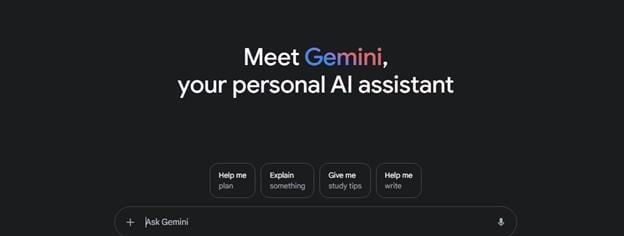
Gemini AI 由 Google DeepMind 開發,採用 Veo2 與 Veo3 核心模型,為內容創作者簡化內容製作流程。這些核心模型專為支援創意工作而設計,例如撰寫腳本、規劃場景以及分析視覺內容。\u00a0
Gemini 的核心模型為平台提供了多項功能,使其相較於其他 AI 平台更具優勢。這些功能包括:
-
多模態輸入: 這使 Gemini 能夠理解並處理不同類型的內容,例如文字、照片、語音錄音,甚至影片片段。
-
敘事智慧: 敘事智慧是 Gemini 的強項之一。它不只是隨機生成文字,而是能理解故事結構與節奏。
-
音視頻同步: Gemini 確保旁白、音效與背景音樂與視覺內容完美配合。
-
場景連貫性:Gemini 在整段影片中保持一致的基調與流暢度,幫助您講述一個流暢、易於跟隨的故事。
因此,無論您是在製作 Vlog、教學影片還是宣傳影片,Gemini 都能幫助您從頭到尾智慧地撰寫並架構內容。
Filmora: 熱門 影片剪輯軟體

Wondershare Filmora 是一款廣受歡迎的影片剪輯應用程式,即使是初學者也非常容易上手。它擁有智慧工具,可幫助您剪切、排列和潤飾影片,而不會讓操作變得複雜。您可以用它來剪輯 Vlog、短片、學校專題或社群媒體上的趣味影片。\u00a0
以下是一些讓 Filmora 在影片創作方面與 Gemini 形成良好搭配的功能:
-
AI 驅動的 自動剪輯、節拍偵測與轉場效果:Filmora 快速掃描您的影片和音樂,然後依據節拍剪輯片段並加入酷炫的轉場效果。\u00a0
-
動態追蹤 與多軌時間軸剪輯: 您可以將文字或特效附加到移動物體上,並疊加影片、聲音和特效。
-
色彩分級 與音訊混音:您可以調整亮度、對比度、色調以及音量大小,為您的影片賦予溫暖、清冷或電影感的風格。




第二部分:創作者使用 Gemini 搭配 Filmora 加速影片專案的方式
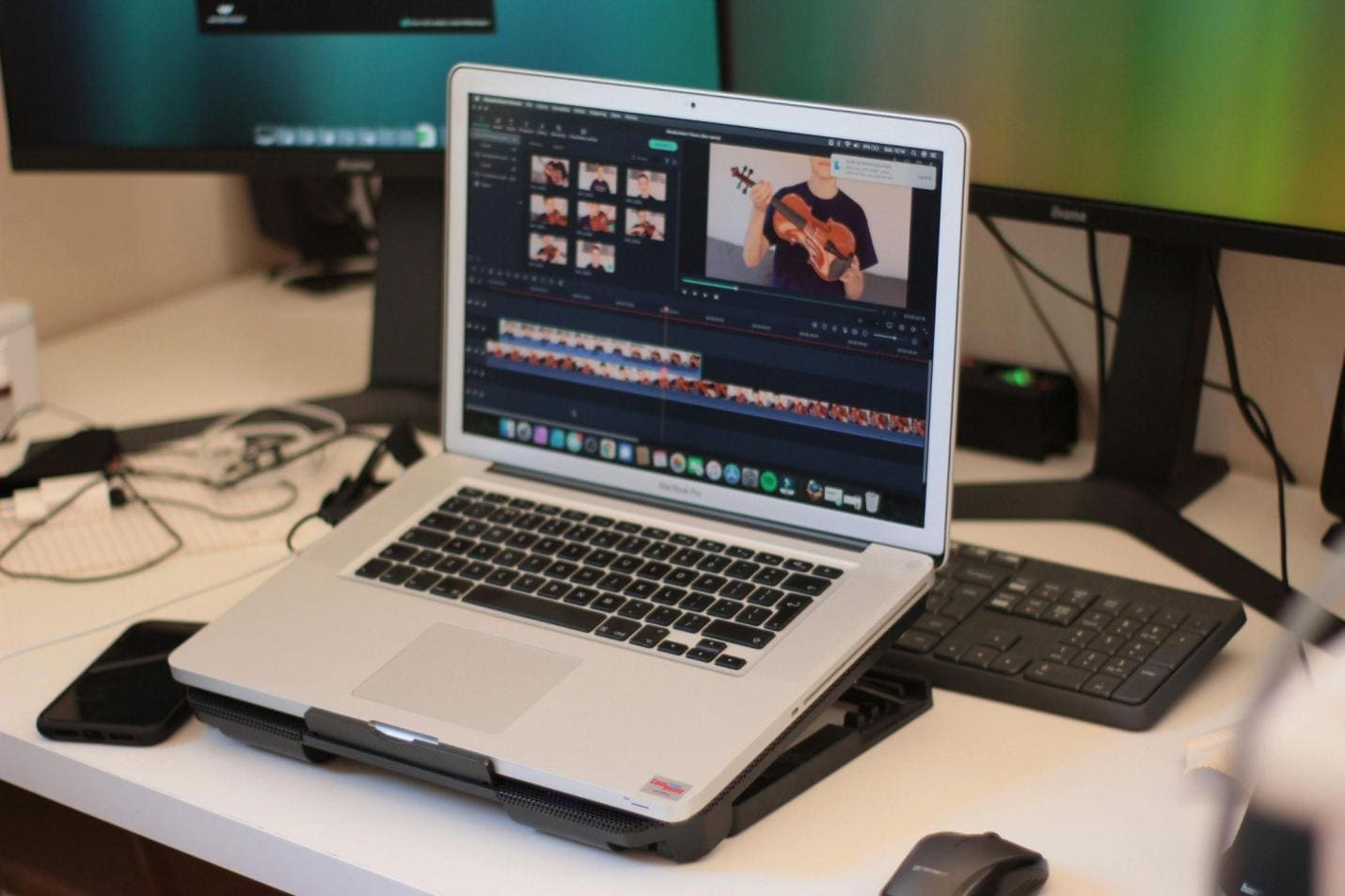
從創意發想到最終完成,Gemini + Filmora 攜手合作,讓影片內容創作流程更加輕鬆無壓力。以下是內容創作者結合兩者以縮短製作時間的幾種方式。
- 影片創意發想 + 範本配對
Gemini 建議熱門且符合利基市場的主題,例如「簡易居家健身訓練」。Filmora 的 範本庫 為您提供適合 Vlog、教學影片或評測影片的對應範本。
- 腳本撰寫 + AI 語音配音
選定主題後,Gemini 會根據您的影片格式撰寫流暢且引人入勝的腳本。您可以將其複製到 Filmora 的文字轉語音工具中,以生成自然的 AI 語音配音。
- 開場鉤子/引言撰寫 + 吸睛標題
為了快速抓住觀眾注意力,Gemini 幫助生成吸引人的開場鉤子,您可以在 Filmora 上用來製作動態標題和動態圖形。
- 行動呼籲 + 結尾畫面設計
在影片接近尾聲時,Gemini 建議有力的行動呼籲語句,您可以將其加入 Filmora 的可自訂結尾畫面範本中。
- 內容再利用 + 智慧剪輯編輯
針對較長的影片,Gemini 標出關鍵片段。Filmora 的智慧場景剪輯功能修剪這些片段,並將其整理成適合 TikTok 或 Reels 的短小精悍內容。
- B 卷素材建議 + 素材庫存取
Gemini 根據您的腳本推薦 B 卷素材。您可以從 Filmora 龐大的素材媒體庫中儲存並使用 B 卷片段。
第三部分:如何使用 Gemini 腳本撰寫 + Filmora AI 剪輯製作 Vlog
現在,讓我們為您提供一個非常實用的範例,說明如何有效使用 Gemini + Filmora。以下是使用此組合製作 Vlog 的詳細指南:
首先,收集所有影片片段、照片和音訊檔案,並依照日期或地點整理到資料夾中。保持整齊有序將使您在剪輯時更容易找到所需的素材。
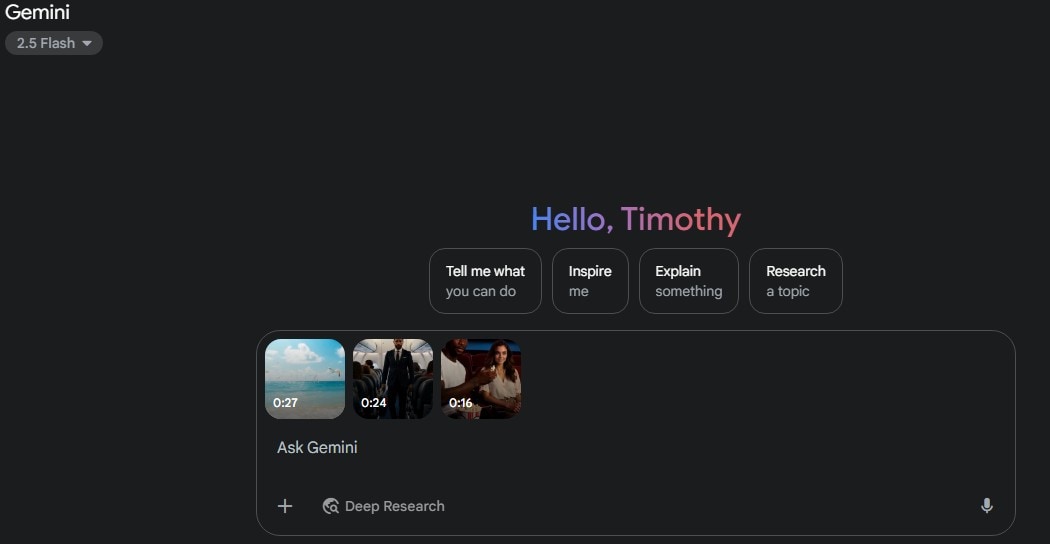
步驟一將您的素材上傳至 Gemini
-
前往 Gemini 並使用您的 Google 帳戶登入。
-
點擊 "+" 上傳按鈕。
-
新增您的影片片段和素材。Gemini 將自動掃描並識別場景與關鍵視覺內容。
步驟二生成腳本並匯出腳本
-
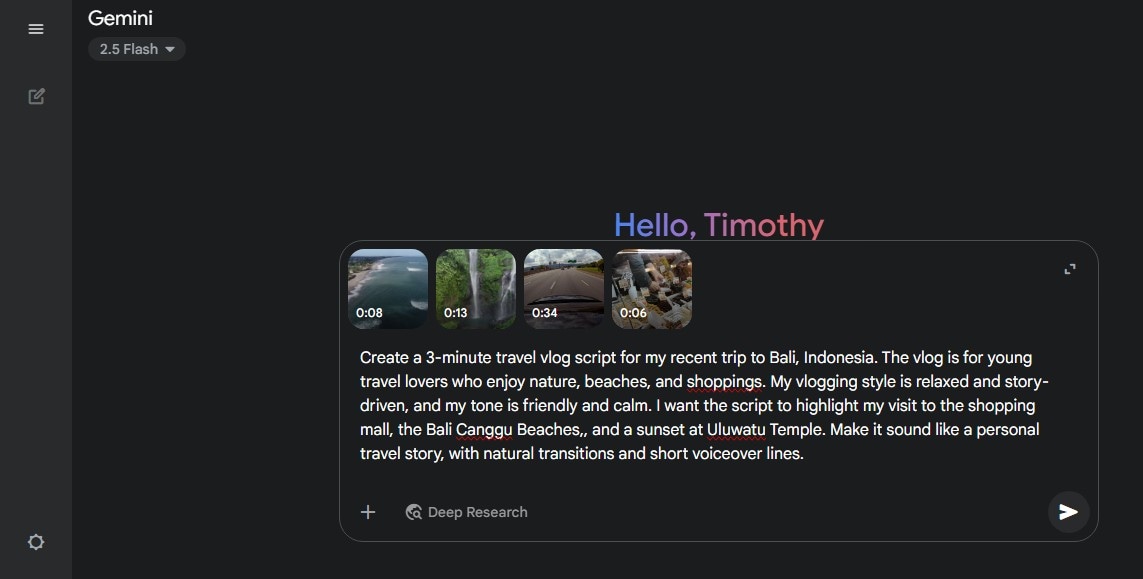
輸入文字提示,要求 Gemini 根據影片生成腳本
-
Gemini 將根據您素材的基調與風格生成客製化腳本。
-
為了獲得最佳結果,您需要向 Gemini 提供清晰且詳細的 Vlog 相關資訊。這些詳細資訊包括您理想的影片長度、旅行地點、目標受眾、Vlog 風格等。
以下是一個範例提示:
請為我最近前往印尼峇里島的旅行製作一個 3 分鐘的旅遊 Vlog 腳本。這個 Vlog 的目標受眾是喜愛大自然、海灘和購物的年輕旅遊愛好者。我的 Vlog 風格輕鬆且以故事為主軸,語調親切而平靜。我希望腳本重點呈現我參觀購物中心、峇里島坎古海灘以及烏魯瓦圖神廟日落的經歷。請讓它聽起來像一個個人旅遊故事,搭配自然的轉場和簡短的旁白台詞。
步驟三啟動 Filmora 並開始新專案
-
在您的裝置上開啟 Filmora 並登入
-
然後,點擊「新增專案」按鈕以進入剪輯儀表板
-
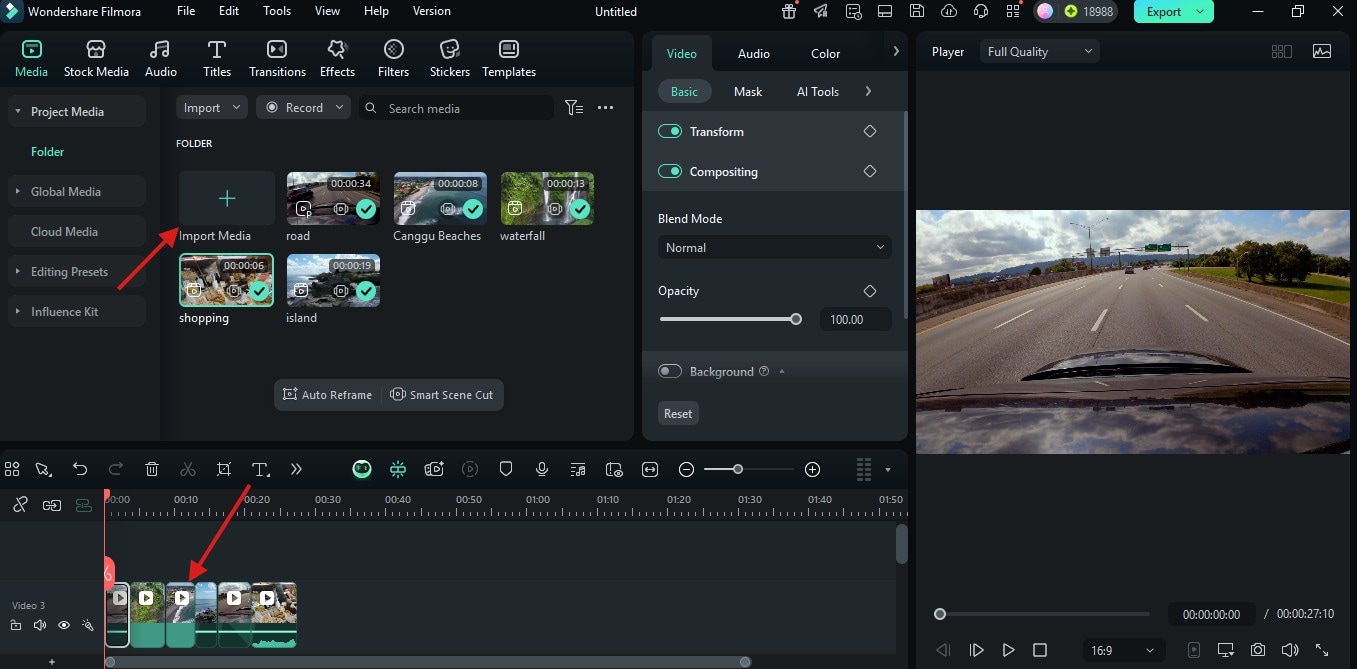
點擊「匯入」以選取並新增您的素材。
-
將片段拖曳至時間軸上以開始剪輯。
-
使用 Gemini 的腳本作為視覺剪輯指南,在鍵盤上排列您的片段順序。
步驟四新增標題
如果您想在影片畫面中加入文字(有別於字幕),請依照此步驟操作。這是您從 Gemini 生成的腳本再次派上用場的地方。
-
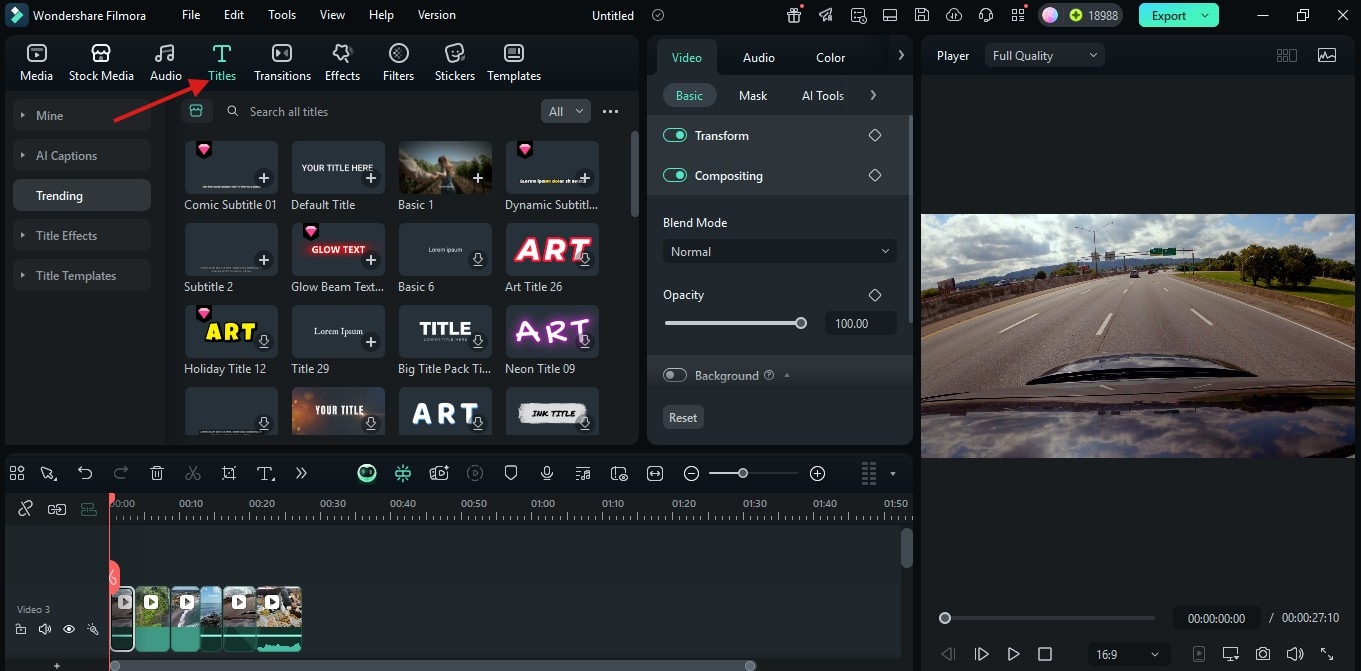
點擊頂部工具列中的「標題」分頁,並從範本中進行選取
-
將您選擇的標題範本拖曳至時間軸上片頭片段的上方
-
然後,點擊 文字編輯儀表板右側的 面板,並將您的文字貼上至該處
步驟5新增旁白
此外,您可以使用 Filmora 的文字轉語音功能為剪輯片段新增旁白。操作步驟如下:
-
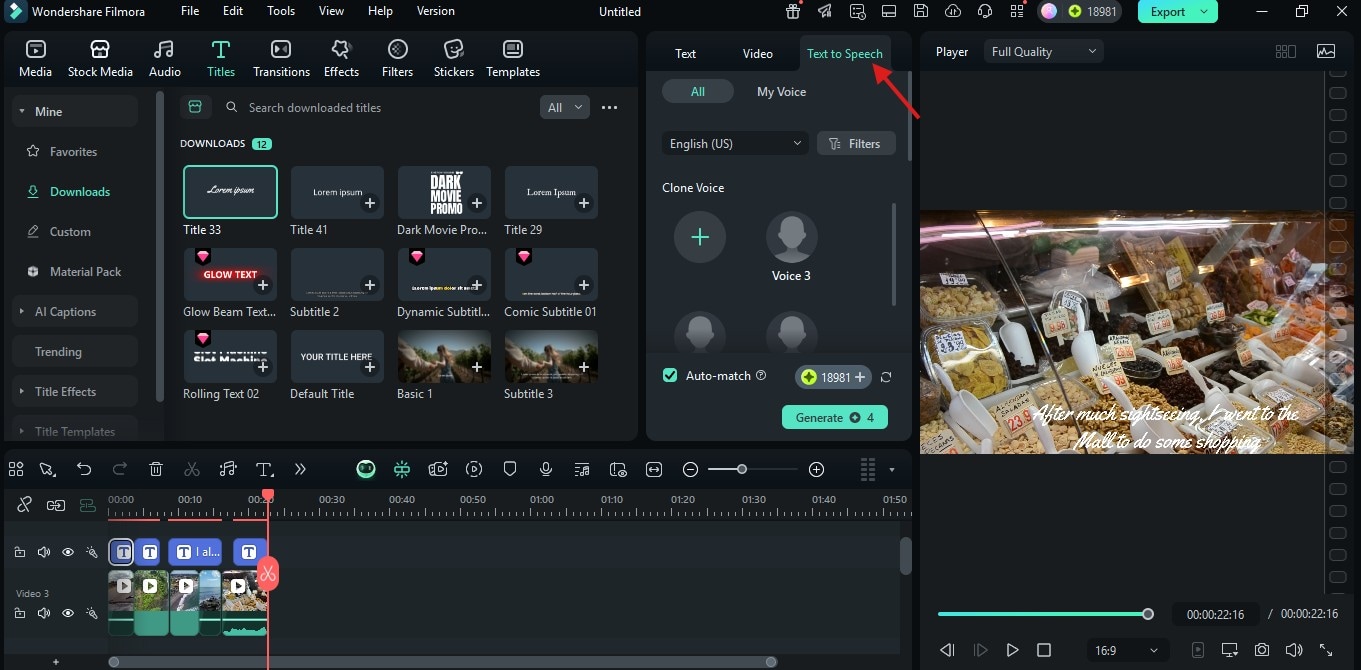
找到文字轉語音面板,位於畫面右側。點擊它,輸入字幕文字,並從預設語音中選擇一個聲音。
-
選好喜歡的語音後,點擊它並按下「生成."
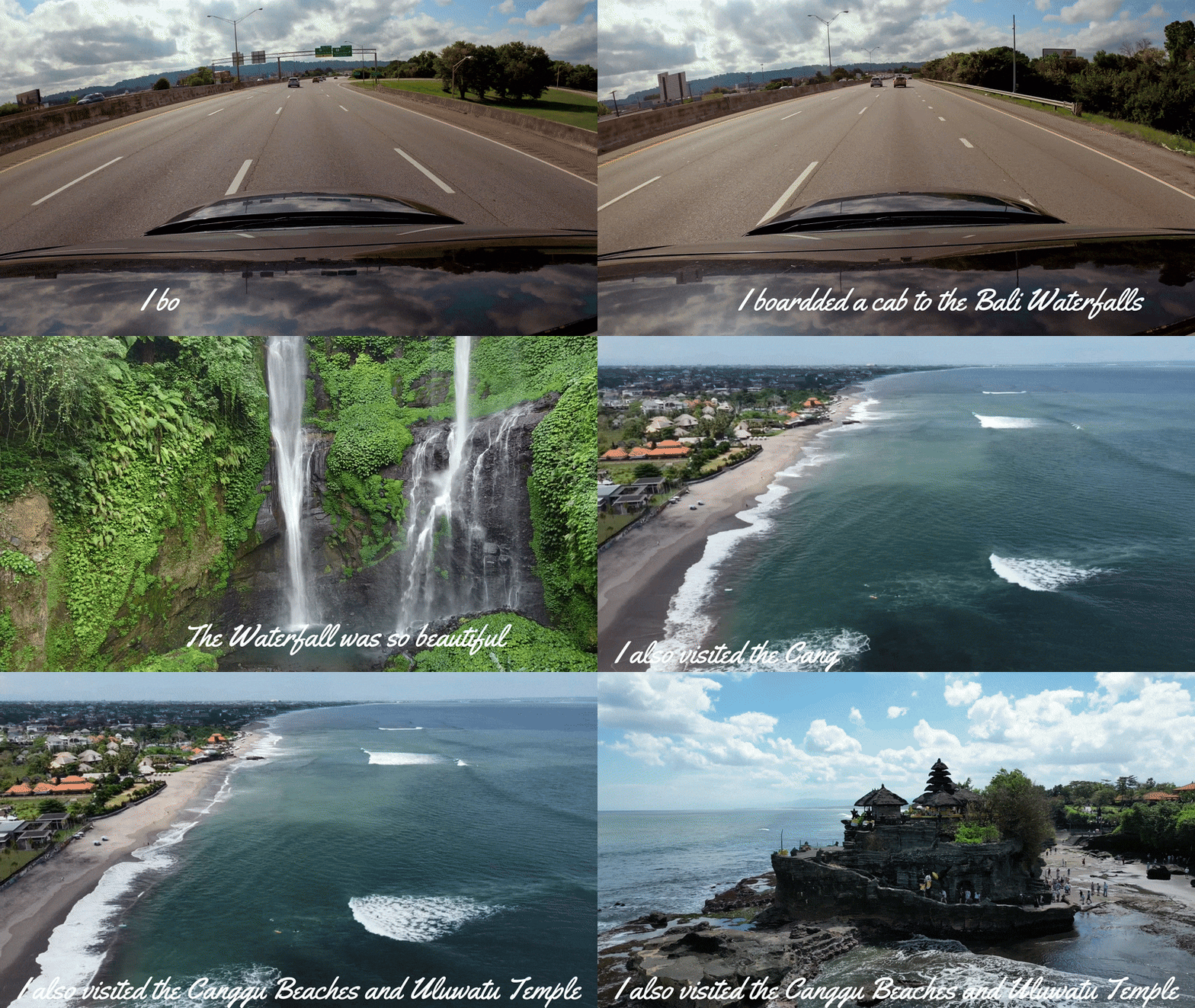
您也可以探索 Filmora 軟體上的其他編輯工具。完成影片編輯後,點擊「匯出」按鈕,即可將影片儲存至您的裝置。\u00a0
結論
製作高品質的影片內容不再需要耗費大量時間或繁複的操作。得益於 Gemini 與 Filmora 的強強聯手,您現在擁有一套功能強大且適合初學者的絕佳組合,能夠簡化整個製作流程。首先,Gemini 協助您激發創意點子並產出精煉的腳本;接著,Filmora 的 AI 工具接手,只需輕點幾下,即可完成素材的剪輯、同步與優化。

