



 ChatGPT
 Perplexity
 Gemini
 Claude
 Grok
Grok
Flux,又稱為Flux.1,是由 Black Forest Labs 開發的文字轉圖像及文字轉影片模型。它於 2024 年 8 月首次發布,並於 2025 年 5 月升級為 Flux.1 Kontext。Flux 可根據稱為Flux 提示詞.
Flux 提示詞撰寫是透過精煉與反覆調整提示詞來改善輸出結果的過程。許多創作者會使用共享的 Flux AI 提示詞,或運用提示詞 Flux 技巧來獲得更好的成果。
雖然 Flux 現在可以同時生成圖像和短片,但創作者通常會在其他進階工具中完成他們的專案,以添加音訊、轉場、標題及進階動態效果。
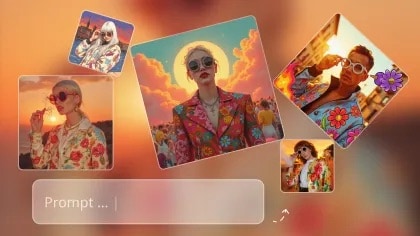
第一部分:打造最佳 Flux 提示詞
使用 Flux 創作高品質圖像或影片,在很大程度上取決於您撰寫提示詞的方式。Flux 採用雙編碼器系統,了解每個編碼器的運作方式將有助於您撰寫更有效的提示詞。結合良好的結構與有條理的精煉流程,可以大幅提升您的成果。
了解 Flux 的雙編碼器架構
Flux 建立於兩個編碼器之上:T5 與 CLIP。每個處理提示詞的方式各有不同。
| 編碼器 | 輸入風格 | 最適合搭配 | 提示詞範例 |
| T5 | 完整的自然語句 | 具有流暢性與細節的故事性描述 | 「一隻狐狸在金色光線下棲息於苔蘚之上。」 |
| CLIP | 簡短、聚焦的關鍵字列表 | 清晰的物件列表與視覺屬性 | 「狐狸、苔蘚、金色光線、棲息」 |
透過結合兩種格式,您能為模型提供更強的語意基礎與視覺清晰度。許多創作者會分別以兩種風格各生成一組提示詞,以獲得更好的結果。
以關鍵元素建構完整提示詞
最佳的 Flux 提示詞不僅僅是描述主體。一個完整的提示詞包含多個視覺層次與技術提示,請著重以下幾點:
- 主體:主要焦點(例如:「中世紀城堡」)
- 風格:藝術影響或媒介(「數位藝術、水彩、油畫」)
- 光線:設定氛圍(「黃金時刻」、「強烈陰影」)
- 色彩調性與氛圍:溫暖、冷調、柔和、鮮豔、戲劇性、平靜
- 視角:攝影機角度(「俯視」、「特寫」、「廣角」)
- 攝影機細節:鏡頭與景深效果(「以 85mm 拍攝」、「散景背景」)
- 場景結構:盡可能定義前景、中景與背景
結構完整的提示詞能帶來更好的視覺平衡與深度。
採納 Flux 提示詞撰寫的概念
Flux 提示詞撰寫意指透過精煉與反覆調整提示詞來引導模型,而非期望第一次就達到完美。細微的改動——例如將「城市」換成「大都會」,或將「明亮」換成「陽光普照」——都可能大幅改變結果。
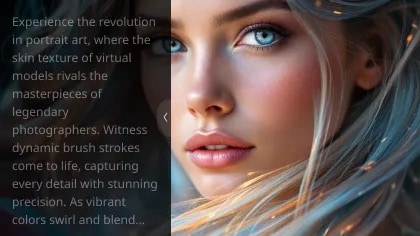
運用視覺對比與並置
結合相反或出人意料的元素,以增添趣味性與敘事深度。Flux 在視覺張力方面表現出色,例如:
- 「散發霓虹光芒的古老神廟」
- 「佈滿熔岩裂縫的冰封沙漠」
- 「中世紀森林上方的賽博龐克天際線」
透過負面提示詞進行精煉
為了避免出現不想要的瑕疵,例如文字疊加、扭曲或模糊,請使用負面提示詞:
- 負面措辭:「無文字、無模糊、無扭曲」
- 或使用正面措辭:「清晰細節、乾淨線條、真實光線」
加入這些說明有助於模型聚焦於您想要的內容,並避免不想要的元素。
重點摘要
若要創作最佳的 Flux 提示詞,請結合兩種編碼器的優勢:
- 使用 T5 撰寫豐富、完整的描述。
- 使用 CLIP 提供精確的視覺關鍵字。
- 以清晰的主體、氛圍、光線與視角來建構您的提示詞。
- 擁抱提示詞 Flux 的理念,透過反覆調整來精煉。
- 運用對比與負面提示詞來掌控場景。
此方法將有助於您使用 Flux 生成更清晰、更具創意且視覺上更引人入勝的 AI 圖像。
第二部分:Flux 1 提示詞範本示例
Flux 的優勢在於其對自然語言的理解能力。以下是依主題分類的 T5 和 CLIP 風格 Flux 1 提示詞範例。請以這些範例作為起點,並運用提示詞 Flux 透過細微調整來精煉您的輸出結果。這些範例適用於 Flux 中生成的靜態圖像與短片。若目標是生成影片,可考慮加入動態提示,例如「緩慢跟蹤鏡頭」、「攝影機平移」或「動態角度」。
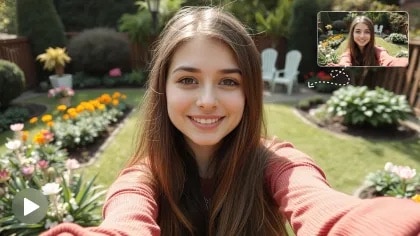
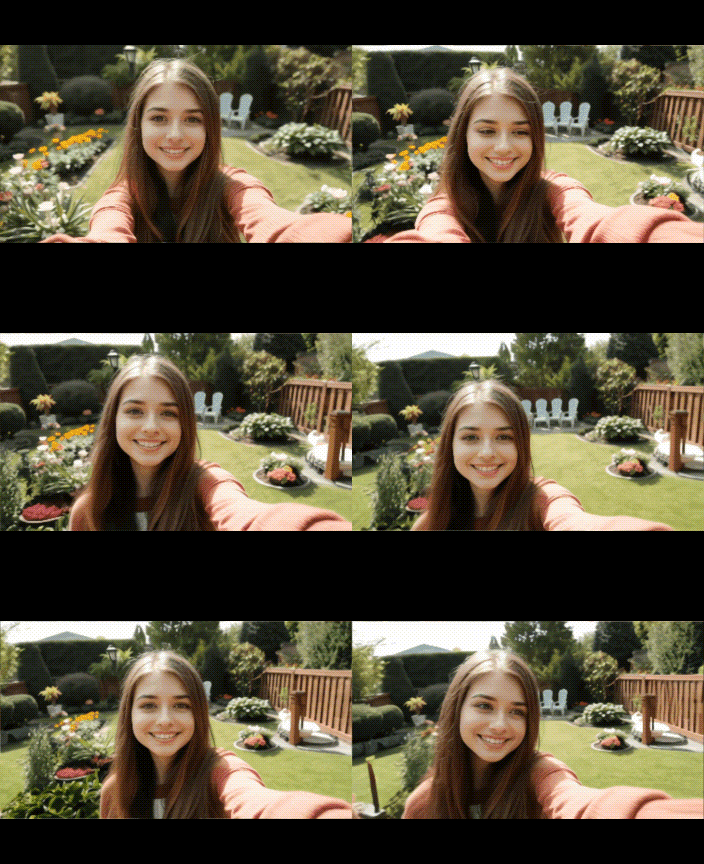
1. 自然光下的戶外自拍
最適合創作主體手持攝影機的友善休閒場景。
- T5:「一位留著長棕髮的年輕女性在陽光明媚的後院花園中微笑,手持攝影機自拍。周圍盛開著明亮的花朵,背景有修剪整齊的樹籬與白色椅子,電影感景深,緩慢平移鏡頭。」
- CLIP:「微笑女性、後院花園、花朵、樹籬、白色椅子、電影感、平移」
2. 溫馨重逢擁抱
捕捉朋友或親人之間的感動時刻。
- T5:「兩位朋友在繁忙的城市街道上相擁,兩人都溫暖地微笑,黃金時刻光線,輕微背景模糊,電影風格。」
- CLIP:「朋友擁抱、城市街道、黃金時刻、電影感、模糊背景」

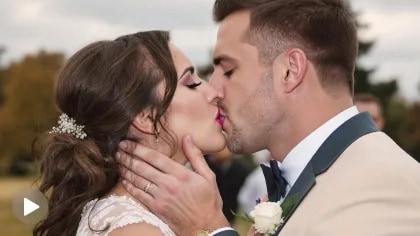
3. 浪漫特寫
聚焦於親密與浪漫的互動。
- T5:「一對伴侶在戶外婚禮上接吻,四周環繞著花朵,柔焦背景,輕柔的攝影機旋轉。」
- CLIP:「伴侶接吻、婚禮、花朵、柔焦、旋轉鏡頭」
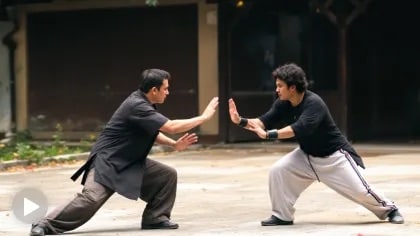
4. 武術動作場景
非常適合呈現快速動作的動態打鬥場面。
- T5:「兩位武術家在開闊的庭院中對打,步法迅速,攝影機流暢地左右跟蹤。」
- CLIP:「功夫打鬥、庭院、快速動作、側面跟蹤」
5. 手繪動畫風格
創作受傳統吉卜力風格動畫啟發的場景。
- T5:「山中的小村莊,風吹過樹梢,一個小男孩沿著小路奔跑,以吉卜力藝術風格呈現動畫效果。」
- CLIP:「山中村莊、風、男孩奔跑、吉卜力風格」

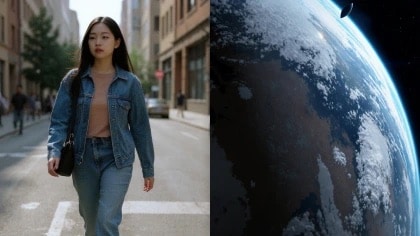
6. 戲劇性拉遠至太空
從靠近主體開始拍攝,再拉遠以展現地球全貌。
- T5:「一位女性站在繁忙的城市廣場中央,攝影機向外拉遠,揭示從太空看到的地球。」
- CLIP:「城市廣場、女性、拉遠、從太空看地球」
Prompt Flux 實際應用
提示詞結構、描述語順序或視覺元素的細微調整,都可能顯著改變生成結果:
- 調整前:「a man standing in the city at night, neon lights, rainy street」
- 調整後:「a neon-lit rainy street with a man in a black coat, shot on 35mm」
這種 prompt flux 技巧是解鎖 Flux 更具創意且可控生成結果的關鍵。
在影片方面,prompt flux 可透過更改動態描述詞(「zoom in」 → 「tracking shot」)來改變節奏與觀看者的視角。
第三部分:常見錯誤與修正方法
即使撰寫得宜的提示詞,若忽略某些規則也可能產生不佳的結果。以下是使用者在撰寫 Flux 提示詞時常犯的錯誤,以及對應的修正方式:
1. 模糊或過於簡短的提示詞(輸出結果平淡無奇)
錯誤示範:
使用「a dog in a field」這類提示詞,給予模型的資訊極為有限。
修正方式:
具體描述。如需製作影片,請加入情境、光線、風格、情緒與動態提示:
- T5:「A golden retriever running through a sunflower field under bright afternoon sunlight, photo-realistic, slow tracking shot.」
- CLIP:「golden retriever, sunflowers, bright light, photorealistic, action, tracking」
2. 過於複雜或帶有權重的提示詞會使 Flux 感到混亂
錯誤示範:
不同於Stable Diffusion,Flux 不支援 ++、-- 或(強調語法)等特殊權重語法。這些語法可能使模型產生混亂並降低輸出品質。
修正方式:
請使用一般語言,以自然描述取代技術性權重語法:
- 避免使用:「cat++ night city--」
- 改用:「a cat with emphasis on detailed fur, in a night city setting with muted background」

3. 在 Dev 版本中使用「白色背景」(導致輸出模糊)
錯誤示範:
在 Flux 的 Dev 版本中,使用「白色背景」等描述語句往往會產生模糊或過曝的圖像。
修正方式:
請以更精確的視覺提示重新描述背景:
- 改用:「studio lighting with clean, minimal backdrop」
- 或:「soft neutral background, high contrast subject」
4. 場景構圖中圖層結構混亂
錯誤示範:
若場景元素排列順序錯誤,例如將前景物件放在最後,可能使模型產生混亂,並在靜態圖像與影片中造成景深問題。
修正方式:
請從主體與前景元素開始描述,再逐步向外延伸:
- 較佳寫法:「A fox (foreground), resting on moss (middle ground), with a misty forest (background)」
這有助於 Flux 一致地建構景深,並在各幀之間保持空間準確性。
第四部分:從 AI 生成到精緻影片
Flux 目前支援圖像與短篇文字轉影片功能;然而其輸出結果,尤其是影片,在長度、音效設計及剪輯靈活性方面仍有所限制。
Flux 與 Filmora:AI 影片生成比較
Filmora 提供三種以 Google Veo 3 為核心的 AI 影片創作模式:
- AI 文字轉影片(Veo 3 模式):直接根據文字提示詞生成 8 至 10 秒、視覺豐富的影片片段,並附帶音效與特效。
- AI 創意轉影片:將概念轉化為類分鏡腳本的序列,讓您可根據文字或參考圖像自訂場景、角色與風格。
- AI 腳本轉影片:將完整腳本轉換為包含對應視覺畫面、背景音樂、字幕與旁白的完整影片。
這些模式均內建於 Filmora,支援多語言提示詞、透過 ChatGPT 進行提示詞優化,以及快速渲染與高品質輸出之間的選擇。
Flux:
Filmora:

在上述範例中,Flux 的生成結果呈現流暢、風格化的外觀,背景細節柔化,非常適合藝術性場景。Filmora 的生成結果則保留了真實細節、清晰紋理與鮮豔逼真的色彩。這使 Filmora 非常適合用於偏好自然、類攝影機效果的專案。




工作流程選項
在 Flux 中生成,在 Filmora 中精修
在 Flux 中開始您的創作流程,充分利用其進階圖像與文字轉影片生成功能。生成高保真視覺素材——無論是細節豐富的靜態圖像,還是風格獨特的短影片片段。接著,將這些素材匯入 Filmora 以進行:
- 提升視覺品質:您可套用穩定化處理以平滑抖動的畫面,對片段進行重新計時以實現慢動作或速度漸變特效,使用調色工具調整色彩,並添加電影感濾鏡或特效。
- 添加音訊層次:您可整合背景音樂、音效或環境音效以烘托氛圍,並使用 AI 生成的旁白進行解說或對白。
- 建構敘事流程:您可在時間軸上排列片段,以流暢的場景轉場加以連接,疊加字幕或說明文字,並添加片頭/片尾標題。此步驟可將個別的 AI 輸出成果轉化為完整且具專業水準的故事。
若您希望保留 Flux 獨特的視覺風格,同時享有 Filmora 強大的剪輯功能,此工作流程是理想選擇。
在 Filmora 中完整創作
若您希望在單一應用程式中處理整個流程,Filmora 提供三種整合式 AI 影片生成模式,每種模式均有清晰的逐步操作流程:
AI 文字轉影片
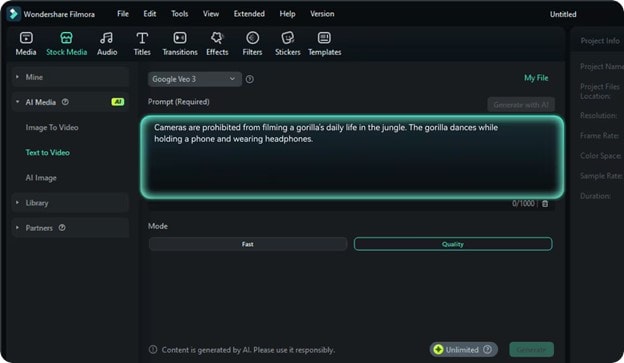
步驟 1:輸入或生成提示詞
輸入您的場景描述,或使用「以 AI 生成」功能即時取得提示詞靈感。
步驟 2:生成影片
選擇 Google Veo 3 作為模型,選擇「快速」以提升速度或「品質」以獲得更高保真度,然後點擊「生成」。Filmora 將無需額外設定即可創建一段短篇電影感片段。
步驟 3:在 Filmora 中編輯與精修
預覽您的影片,並直接在 Filmora 編輯器中進行修剪、添加文字、特效、轉場及音訊。
AI 創意轉影片
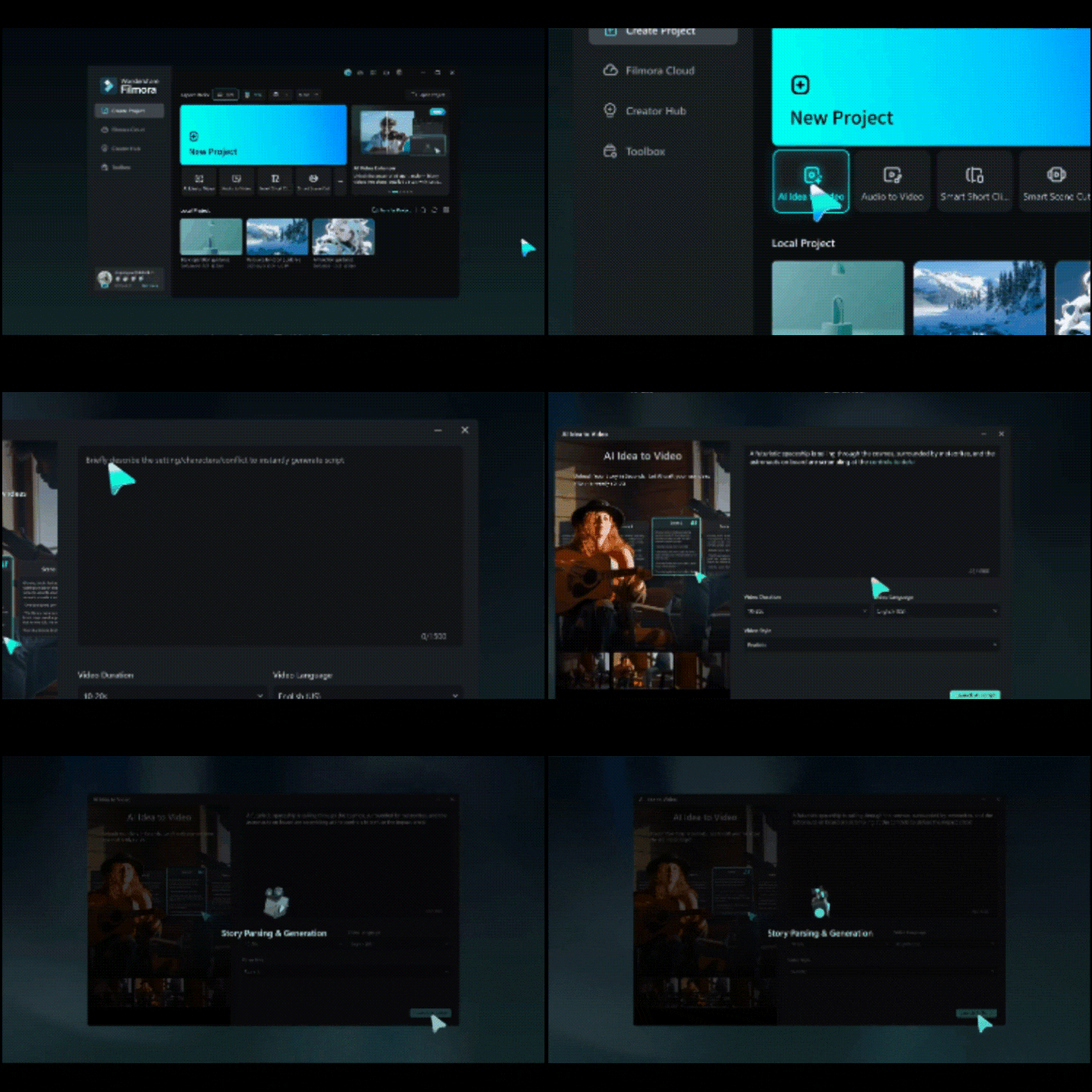
步驟 1:輸入故事靈感
輸入您的創意構想以精煉並擴展敘事內容,生成分鏡腳本和視覺概念。
步驟 2:確認分鏡腳本與角色設定
審核腳本、選擇角色設計,並設定基本生成參數,包含優化選項。
步驟 3:生成分鏡素材
Filmora 將生成所有視覺素材並將其置於時間軸上,供後期製作使用。
步驟 4:匯出與分享
完成您的影片,並使用 Filmora 的社群媒體排程工具在各平台進行最佳化分享。
AI 腳本轉影片
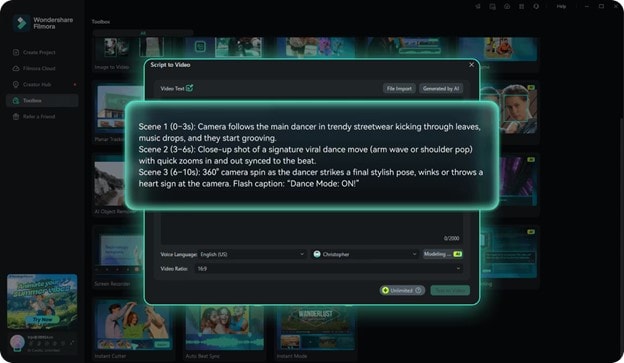
步驟 1:在 Filmora 中開啟 AI 腳本轉影片功能
啟動 Filmora,並從開始選單中選擇「AI 腳本轉影片」。
步驟 2:添加您的腳本
貼上您的腳本,選擇語言、影片比例與配音設定,然後點擊「文字轉影片」。
步驟 3:預覽與編輯
Filmora 將生成影片並置於時間軸上,供您立即進行編輯。
無論使用哪種 Filmora 工作流程,您都可以在不離開編輯器的情況下進一步調整節奏、提升視覺效果、調整音訊,並添加專業轉場。
第五部分:進階技巧與工具組合應用
一旦您掌握了 Flux 提示詞的基本知識,便可透過進階技巧將作品提升至更高水準。這些方法有助於您在圖像與影片中實現更精確的控制、更高的一致性與更豐富的創意。
提示詞串聯
先以一個提示詞生成圖像或短影片,再以該輸出結果作為下一個提示詞的參考或靈感來源。
此技巧非常適合用於建構一系列相關場景或呈現隨時間推移的變化。
範例:
- 第一個提示詞:「A medieval market square at sunrise, bustling with people.」
- 下一個提示詞:「Same scene at midday, with merchants selling colorful fabrics.」
動態感知提示技巧
在 Flux 中製作影片時,請在提示詞中加入鏡頭運動或拍攝類型。
「緩慢跟蹤鏡頭」、「空中穿越」或「推拉變焦」等動態提示語可以改變整體氛圍與視角。
在各片段中變換動態方式,能讓最終影片更具吸引力。
負面提示詞的平衡
負面提示詞可用於移除不想要的元素,但過多的負面提示詞也可能同時移除有用的細節。
請具體描述,例如使用「無多餘肢體」或「無閃爍文字」等詞語。
對於影片而言,「一致的光線」和「流暢的動作」等穩定性提示語有助於避免幀與幀之間出現令人分心的變化。
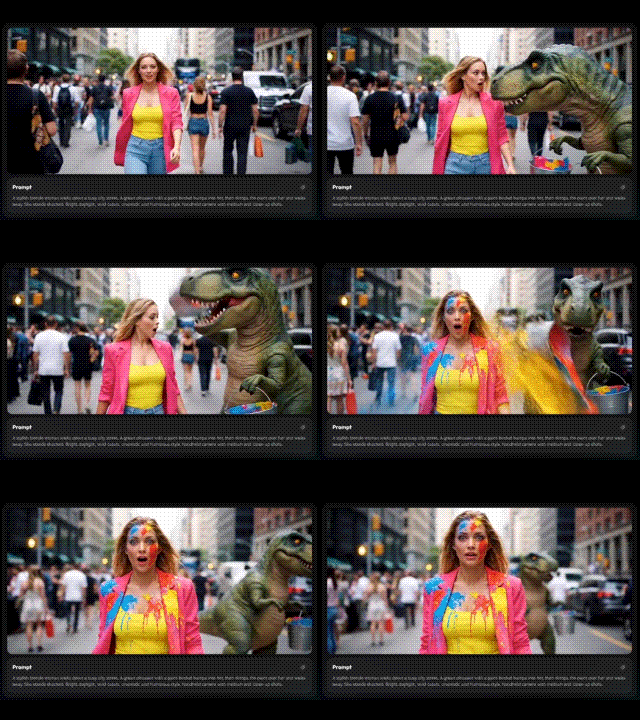
風格與媒材的混搭
您可以在一個提示詞中結合不同的藝術風格或媒材,創造出獨特的視覺效果。
範例:「水彩風格的賽博龐克城市」或「太空船的油畫,電影感光線」。
製作多片段影片時,請保持風格一致,讓各場景之間感覺相互連貫。
跨工具工作流程
混合使用多種工具,讓您善用每個平台的優勢:
- Flux → Filmora:在 Flux 中建立精細素材,再於 Filmora 中進行動畫製作、剪輯與音效添加。
- Filmora AI → Flux:在 Filmora 中快速起稿,再於 Flux 中精修風格與細節。
- 相片編輯器 → Flux:在 Photoshop 或 Affinity 中編輯圖片,再將其作為輸入素材匯入 Flux 以產生新的變化版本。
參考資料驅動的一致性
在各提示詞中使用相同的參考圖片或影片幀,能讓主體、光線與風格保持一致。
這對於以角色為主的專案或敘事性影片尤其實用。
重點摘要
進階提示技巧的核心在於奠基於基礎之上。透過串接提示詞、引導動態、平衡負面提示、混搭風格、善用多種工具,以及保持參考資料的一致性,您就能創作出看起來精緻、連貫且專業的 AI 視覺作品與影片。
結語
Flux 現已成為一款多功能創意工具,能夠根據精心設計的提示詞生成高品質圖片與短篇 AI 影片。透過使用結構化的 Flux 提示詞、避免常見錯誤,以及運用進階技巧,創作者可以獲得一致且引人入勝的成果。Filmora 則透過提供動態、音效、節奏及整體潤飾的端對端剪輯工具,進一步擴展了這些功能。
從 Flux 開始,充分發揮其獨特的 AI 生成能力;或直接在 Filmora 中完整創作,享受更快速的一站式流程。「提示詞 → 圖片/影片 → 剪輯」的工作流程,能讓您從概念到最終輸出全程掌握創作主導權,將創意轉化為專業、可即時分享的視覺故事。


