


 ChatGPT
 Perplexity
 Gemini
 Claude
 Grok
Grok
與僅需任何圖像程式即可完成的靜態圖像編輯不同,裁剪 GIF 圖像需要一個完全支援動態圖像格式的專用工具。如果您想要 裁剪影片並將其製作成 GIF,您需要一個專業的GIF 裁剪工具.
在今天的指南中,我們將深入探討這些應用程式,向您展示在此類工具中應尋找的各種功能,並為您提供七款最佳的 GIF 裁剪工具。請繼續閱讀;我們將評測線上和離線工具,並幫助您挑選適合自己需求的工具。
本文內容
選擇 GIF 裁剪工具時的注意事項
在網路上快速搜尋 GIF 裁剪工具可能會出現數十個結果,這對於初次接觸裁剪 GIF的使用者來說可能會不知所措。無論您是在尋找離線程式,還是想要在線上裁剪 GIF,在選擇 GIF 裁剪工具之前都有幾個因素需要考量,這些因素包括:
- 轉換器速度 – GIF 裁剪工具應包含一個轉換器,讓您能將 MP4 和 AVI 等影片轉換為 GIF。此轉換器的速度也應足夠快,讓您每次使用時無需等待即可裁剪影片並製作 GIF。
- 影片格式支援 – 該工具及其轉換器應支援多種影片檔案格式,讓您幾乎可以從所有檔案中製作和裁剪 GIF。
- 工具易用性 – GIF 裁剪工具的介面應直觀且符合邏輯,讓您無需花費時間學習新技巧或費盡周折才能獲得您的 GIF。
雖然對於只想裁剪 GIF 的使用者而言並非嚴格必要,但工具所具備的任何額外功能也是一大加分項。畢竟,如果未來有需要,為何不選擇一款能協助處理 GIF、圖像、影片和音訊編輯任務的多功能應用程式呢?
可用於裁剪 GIF 的最佳離線工具
現在我們對於應在GIF 裁剪工具中尋找的功能有了更多了解,我們可以繼續介紹這些工具本身。我們已經準備好了一份最佳工具清單,並將從幾款離線程式開始介紹,讓我們開始吧。
1. Wondershare Filmora
無論您是在尋找簡單的 GIF 裁剪工具,還是專門用於倒放、旋轉、分割和剪切的專業程式,Wondershare Filmora都能滿足您的需求。
儘管擁有簡單、直觀且易於使用的介面,這款跨平台影片編輯應用程式卻擁有眾多工具和 AI 增強功能,可實現流暢的編輯作業,使其成為想要裁剪影片並製作 GIF 者的首選。它支援透過點選預設長寬比或根據需求自訂 GIF 範圍來裁剪 GIF。此外,您還可以從大量內建資源中添加文字,讓您的 GIF 更加生動。
支援平台
- Windows 7、8、8.1、10 和 11;
- macOS 10.12 及更新版本;
- Android 7.0 及以上版本;
- iOS 12.0 及更新版本。
使用指南
得益於 Filmora 直觀的使用者介面,任何人都能輕鬆瀏覽應用程式的功能,並使用這款出色的程式裁剪 GIF。以下是您的操作方式:

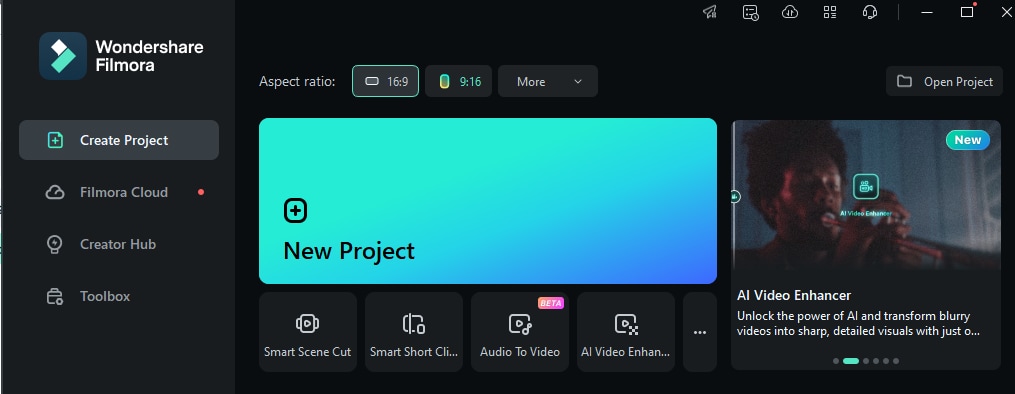
- 在您的裝置上開啟 Filmora 應用程式,然後點擊新增專案.
- 點擊匯入按鈕,將您的 GIF 新增至專案媒體庫。

- 將 GIF 拖放至專案媒體庫下方的應用程式時間軸中。
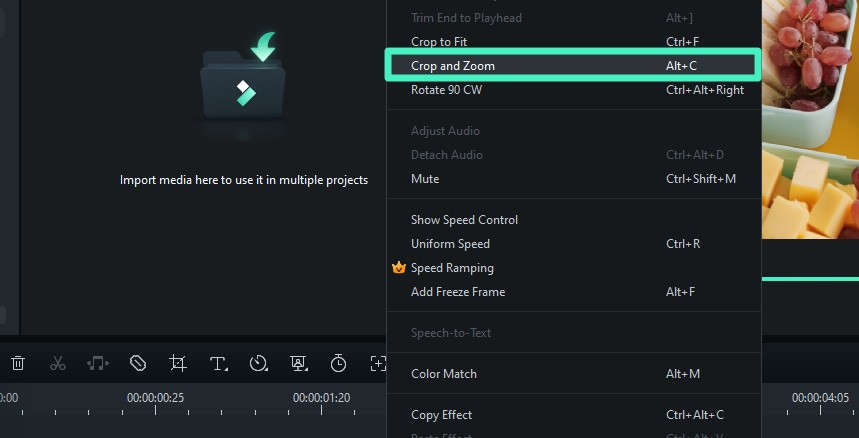
- 在時間軸中右鍵點擊 GIF,然後選擇裁剪與縮放。或者,按下 ALT + C,或點擊時間軸上方的裁剪按鈕。
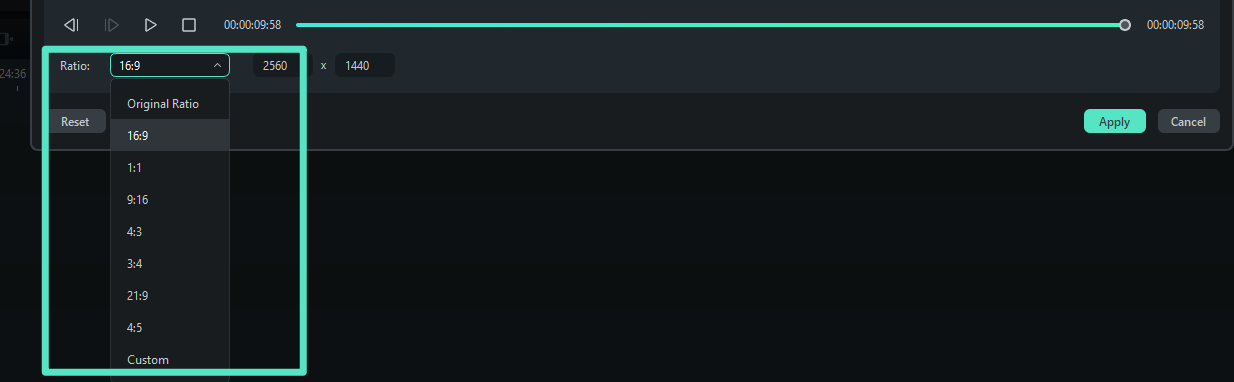
- 透過選擇比例並調整解析度來裁剪 GIF。
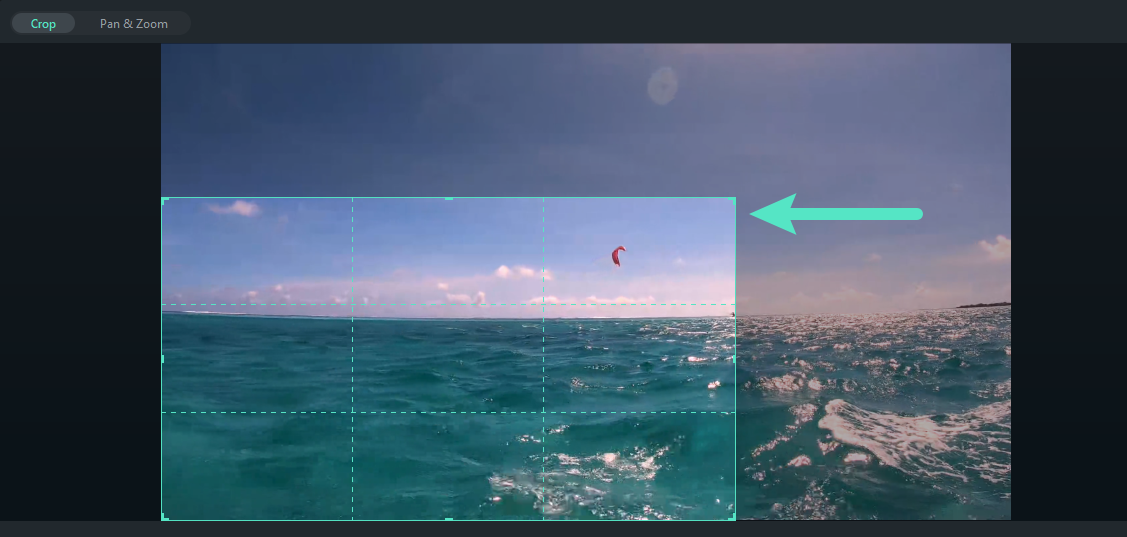
- 拖動角落控制點裁剪 GIF,完成後點擊套用。
- 準備好後,點擊右上角的匯出按鈕,選擇GIF作為格式,然後儲存。
只需幾個簡單步驟,您就能獲得一個裁剪好的 GIF,可上傳至任何平台或與親友分享,這使 Filmora 成為裁剪 GIF 的首選工具。
2. GIF 製作器與 GIF 編輯器

假設您正在尋找一款行動裝置版的 GIF 裁剪工具。在這種情況下,高度精簡化的 GIF Maker & GIF Editor 專門用於裁剪 GIF,是 Filmora Android 應用程式的絕佳替代選擇。這款輕量級的多合一 GIF 工具只會佔用您手機幾 MB 的儲存空間,但卻能讓您充分發揮創意。
支援平台
- Android 10 及更新版本。
3. Quick GIF Editor

使用 Quick GIF Editor,您可以在 iPhone 和 iPad 裝置上像使用相片編輯器一樣輕鬆裁剪和調整 GIF 尺寸。您可以使用這款 iOS 解決方案來調整 GIF 的速度和時間軸。其即時預覽、分割儲存和整理功能使其成為一個值得考慮的選擇。
支援平台
- iOS 12 或更新版本。
最佳免費線上 GIF 裁剪工具
對於想要在線上裁剪動態 GIF 的使用者,我們也準備了幾款無需下載或安裝、可直接從瀏覽器使用的工具,包括以下幾款:
4. iLoveIMG

沒有比 iLoveIMG 更簡單的了,這是一個以輕量化方式和全面的圖像編輯及轉換功能著稱的網站,其中您也可以找到GIF 裁剪工具。這款小巧的線上應用程式看起來可能不起眼,但它能輕鬆地在幾次點擊內裁剪 GIF,儘管速度較慢。
5. Flixier

對於想要在線上裁剪動態 GIF 的使用者,另一個絕佳選擇是 Flixier,這是一款外觀現代且直觀的網頁應用程式。這款功能完整的線上影片編輯器可與多種服務整合,例如 Google Drive 和 Google 相簿、Dropbox、OneDrive 等,讓您能從任何來源上傳檔案,並在幾次點擊內裁剪 GIF。
6. Gifgit

對於那些不想要功能完整的線上編輯器,而只需要一個簡單的GIF 裁剪工具的使用者來說,Gifgit 會比前一個選項好得多。使用這款免費的線上 GIF 裁切工具,您只需上傳 GIF、設定裁切矩形、點擊按鈕,然後下載檔案即可。沒有比這更簡單的了。
7. Ezgif

正如您從該網站有著十五年歷史的介面所能猜到的,Ezgif 的一切都以簡單為核心。儘管看起來像是 2000 年代製作的,這款免費的線上 GIF 裁切工具採用務實的方式,包含了裁切影片和製作 GIF 所需的一切功能。這些功能包括多合一 GIF 製作工具、影片轉 GIF 轉換器以及圖片尺寸調整工具。
附加提示:如何將 GIF 轉換為影片?
在了解到可以使用 Filmora 裁切 GIF 之後,它還配備了 AI 增強功能,讓您的內容創作任務輕鬆無比。如果您想為 GIF 加入聲音,並對如何將 GIF 轉換為影片感到好奇,歡迎嘗試!以下是操作步驟:
- 啟動 Wondershare Filmora 並點擊新增專案按鈕。
- 匯入一個 GIF 檔案,並將其拖曳至應用程式的時間軸中。
- 點擊匯出右上角的按鈕。

- 選擇本地標籤,將格式從GIF 變更為任意影片格式,並調整其他品質設定。

- 準備好後,再次點擊匯出以將 GIF 轉換為影片。
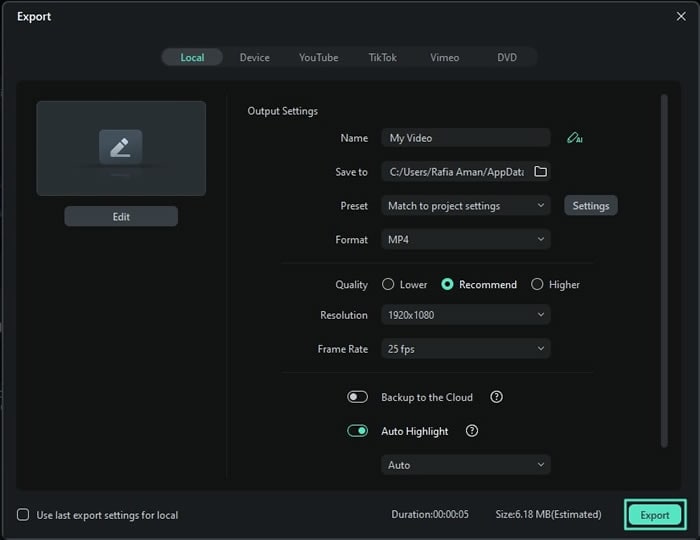
匯出的檔案可以使用任何圖片工具開啟,包括 Windows 相片程式或 Mac 相片應用程式。
結論
與標準靜態圖片編輯不同,裁剪 GIF需要一款完整支援我們日常用於表情包和反應的知名格式的專用程式。幸運的是,許多此類工具可供線上和離線使用,我們已向您展示了選擇時應注意的事項。
其中,榜首無疑屬於Wondershare Filmora,這是一款具備 GIF 裁切能力的跨平台影片編輯器,擁有簡便的操作介面,以及針對各種編輯任務的多項 AI 增強功能。
常見問題
-
可以裁切動態 GIF 嗎?
當然可以!無論您想使用離線程式還是在線上裁切動態 GIF,都有多種工具可以做到。您可以自行選擇最符合個人偏好的方式,因為我們提及的所有應用程式均可在線上和離線裁切動態 GIF。 -
我應該在線上裁切 GIF 嗎?
為什麼不呢?網路應用程式在執行任務方面已變得極為有效,免費的線上 GIF 裁切工具可以是一項很好的資源。有了這樣的工具,使用者無需在裝置上下載或安裝任何軟體,即可有效率地在線上裁切 GIF。 -
我可以裁切影片並製作成 GIF 嗎?
當然可以!使用者可以使用本文推薦的任何工具裁切影片並製作 GIF,從 iLoveIMG 和 Ezgif 等線上選項,到專屬的離線程式,例如跨平台的Wondershare Filmora、基於 Android 的 GIF Maker & GIF Editor,以及適用於 iOS 的 Quick GIF Editor。

