



 ChatGPT
 Perplexity
 Gemini
 Claude
 Grok
Grok
您是否希望在 Android 上旋轉影片,因為您以與預期不同的方向錄製了它?您想將其轉為直向以用於 Instagram 限時動態或 Reels 嗎?
想要將其翻轉以達到藝術效果,或旋轉至特定角度嗎?您可以使用 Android 裝置的內建選項,以及具有更多編輯功能的第三方應用程式。
我們將為您示範如何在 Android 上旋轉影片(順時針或逆時針)以及使用 Google 相簿和 Filmora Mobile 將其垂直或水平翻轉(鏡像)。我們也會帶您了解一個出色的桌面選項,請繼續往下閱讀。
使用 Google 相簿旋轉影片
每台 Android 裝置都內建 Google 相簿,而在 Android 上使用 Google 相簿旋轉影片是免費的。它可讓您逆時針旋轉影片(以 90° 為增量)、沿 Y 軸(水平)翻轉進行鏡像處理,以及旋轉至不同角度。但您無法指定特定數值,只能使用有限的滑桿。
以下是如何在 Android 上鏡像影片並使用 Google 相簿逆時針旋轉的步驟:
- 在 Google 相簿中開啟影片,點選螢幕上的任意位置以顯示應用程式選項,然後點擊編輯.

- 前往裁剪分頁。

- 點擊旋轉按鈕,將影片逆時針旋轉 90°。如有需要,重複此步驟以旋轉 180° 和 270°。

- 點擊鏡像按鈕,將影片水平翻轉。

- 拖曳滑桿,將影片旋轉至特定角度。

- 拖曳四角調整畫面(如有需要),然後點擊儲存副本。編輯後的影片將儲存於您的相簿應用程式中。

額外提示:使用 Filmora Mobile 旋轉影片
Google 相簿僅提供旋轉和裁剪影片等基本編輯功能,無法用於更複雜的影片剪輯,更遑論套用各種影片特效或使用 AI 功能來提升編輯效率。
Filmora Mobile是一款具備豐富 AI 功能的頂尖影片編輯應用程式。除了提供旋轉影片等基本編輯功能外,還提供許多進階功能,例如動態追蹤、速度曲線、降噪、物件移除、文字轉語音、語音轉文字、文字生成影片、節拍偵測、旁白錄製等。它還支援添加關鍵影格、使用創意素材(貼圖、特效、濾鏡和轉場效果)等。
它還能生成無版權音樂和音效,以配合影片主題和氛圍。更棒的是,該應用程式提供 500 多個預建範本,讓您在創意需要一點激發時也能製作出令人驚艷的影片。
下載 Android 版 Filmora 以探索所有功能,將您的影片編輯提升至全新水準。同時,請查看以下步驟,了解如何在 Android 上使用 Filmora Mobile 翻轉和旋轉影片:
Filmora 行動版 Filmora 行動版 Filmora 行動版 Filmora 行動版 Filmora 行動版
一鍵在手機上編輯影片!
- • 強大的全新 AI 功能。
- • 適合初學者的友善影片編輯介面。
- • 適合專業人士的完整影片編輯功能。


- 啟動應用程式並點擊新專案.

- 前往影片分頁,點選影片以選取,然後點擊匯入。您也可以點擊所有影片以選擇相簿。

- 點擊修剪.

- 拖曳工具列以找到旋轉工具,然後點擊該按鈕。

- 點擊向右 or 向左以順時針或逆時針旋轉影片,以及鏡像 or 翻轉以水平或垂直翻轉(分別對應)。

- 在播放器面板中以雙指捏合縮放以調整畫面。

- 點擊匯出以儲存您的影片。

- 選擇解析度和每秒幀數,然後點擊匯出。Filmora 將把編輯後的影片儲存至您裝置的預設相簿應用程式。

使用 Filmora 桌面版將影片旋轉至特定角度
Filmora 行動版和 Google 相簿應用程式無法為旋轉影片指定所需數值,這正是Filmora 桌面版可以派上用場的地方。
這款影片編輯軟體擁有行動版的所有功能,並提供更多強大的功能選項,是您在 Windows 和 macOS 上製作專業影片的首選工具。
您可以使用多機位編輯、平面追蹤、AI 文字編輯、進階色彩校正、AI 翻譯、影格插值、多種音訊編輯工具等。您還可以自動重新構圖以適配社群媒體、將長影片剪輯成短片、彙整精華片段,並享有數百萬個創意素材(包含 1,000 多個可自訂範本)。
將 Filmora 下載至您的 PC 或 Mac,並跟著我們的步驟了解如何將影片翻轉和旋轉至特定角度:


- 點擊建立專案 > 新專案.

- 點擊匯入,選擇一個影片,並將其拖放至時間軸。

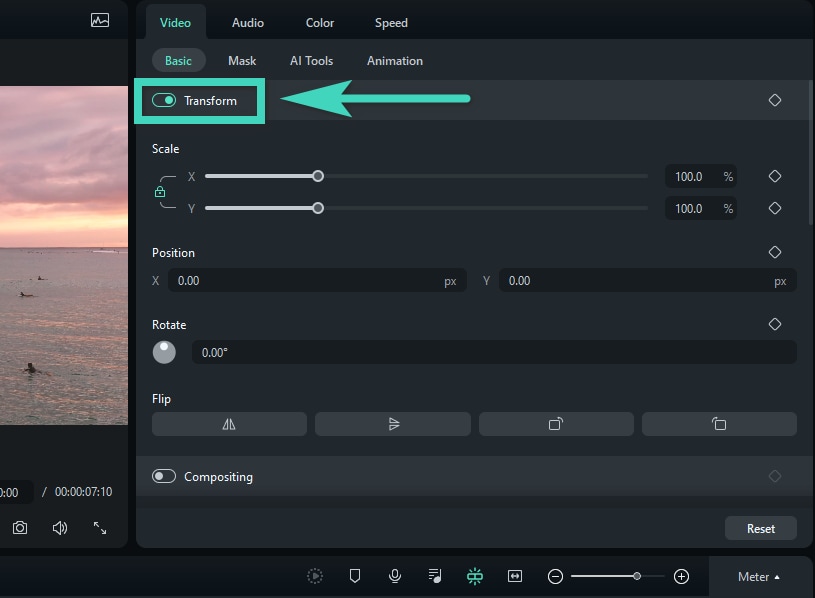
- 前往影片 > 基本,在屬性面板中開啟變形開關。
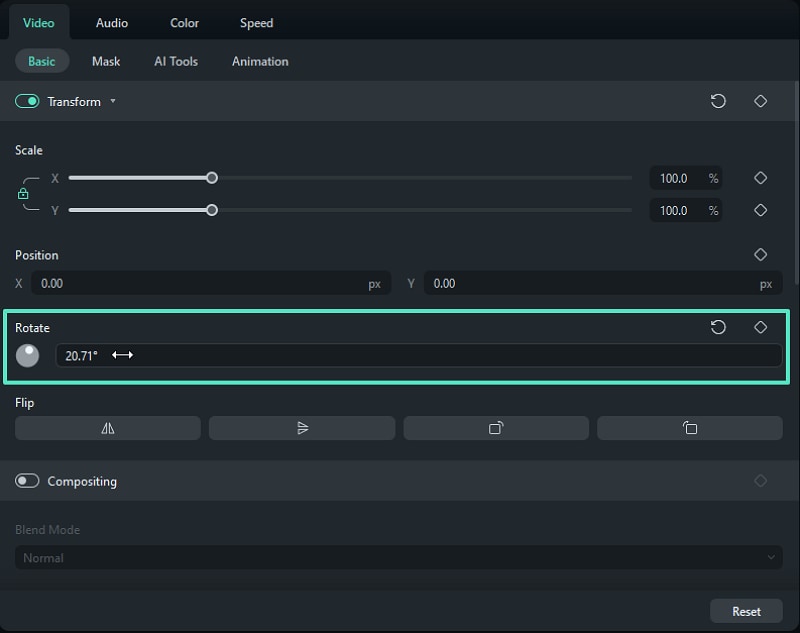
- 移動互動式圓圈內的白點(位於旋轉下方)以調整旋轉角度,或在指定欄位中輸入特定數值以獲得更高精確度。
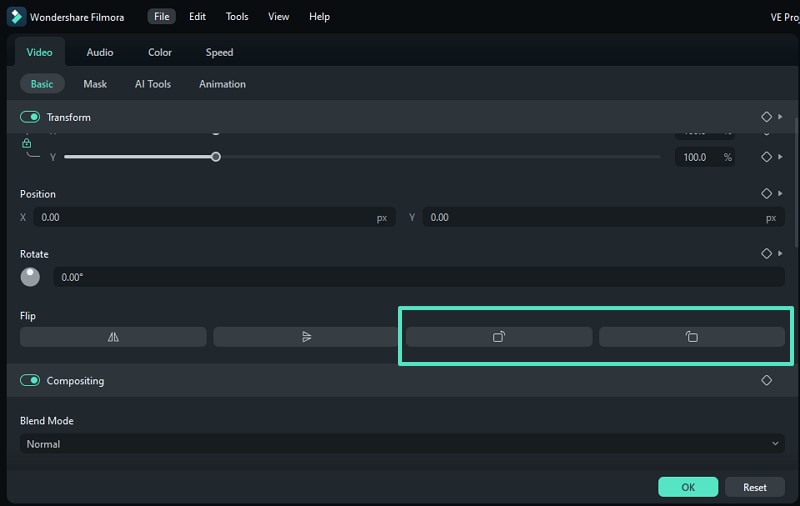
- 您也可以以 90° 為增量順時針或逆時針旋轉影片。點擊向左旋轉 or 向右旋轉按鈕(位於翻轉.
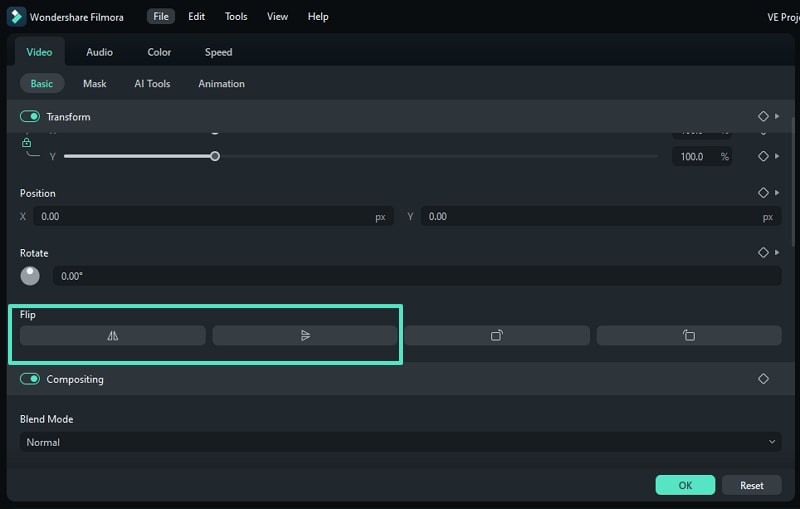
- 點擊水平翻轉 or 垂直翻轉按鈕,以鏡像影片或將其上下顛倒(分別對應)。
- 完成編輯後,點擊匯出.

- 自訂輸出設定並點擊匯出。您可以將影片儲存到本機或其他裝置、燒錄至 DVD,或直接分享到 YouTube、Instagram、TikTok 或 Vimeo。您也可以排程社群媒體貼文。

結論
現在您已經知道如何在 Android 上垂直、水平翻轉影片,以及順時針和逆時針旋轉影片,是時候捲起袖子,實際練習您新學到的知識了。
立即下載 Wondershare Filmora,看看它如何將您的影片旋轉至任意角度。
常見問題
-
我可以在 Android 上免費旋轉影片嗎?
當然可以!除了 Android 預設的相簿應用程式外,您還可以在 Google 相簿中旋轉影片;它完全免費且不會添加浮水印。 -
翻轉和鏡像影片是一樣的嗎?
鏡像影片是指沿水平軸翻轉影片,就像透過鏡子看到的效果。然而,您也可以沿垂直軸翻轉影片,使其上下顛倒。因此,所有鏡像影片都屬於翻轉,但翻轉影片不一定是鏡像影片。 -
哪款影片編輯器最適合精確旋轉角度?
Filmora 桌面版是在旋轉影片時提供最高精確度控制的最佳影片編輯軟體。它讓您可以透過在互動式圓圈內移動圓點或指定角度來設定所需的旋轉角度。

