


 ChatGPT
 Perplexity
 Gemini
 Claude
 Grok
Grok
使用 DaVinci Resolve 的文字特效與動畫,您的影片專案將呈現更出色的效果。如果您一直在思考如何在 DaVinci Resolve 中為文字添加特效,那麼您來對地方了。本文將引導您從基礎到進階一步步了解。
文字特效有許多不同的形式,既能讓您的影片在視覺上更具吸引力,也能傳遞重要訊息。DaVinci Resolve 為此提供了強大的工具。閱讀本教學後,您將能為文字添加富有表現力的動畫與特效。
讓我們一起探索 DaVinci Resolve 文字特效的精彩世界。您將學會如何套用這些特效,以及何時使用它們,讓內容更加突出。
本文內容
第一部分:如何在 DaVinci Resolve 中添加文字特效?
DaVinci Resolve將專業的非線性影片剪輯與全球最強大的色彩校正工具結合在一起,讓您能在任何影片專案中添加引人入勝的文字特效。
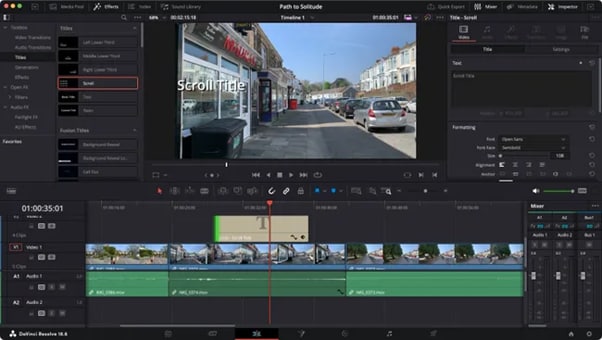
此軟體提供了豐富的色彩校正、視覺特效及影片剪輯工具,適合初學者與專業人士使用。無論您需要精細的動畫圖形,還是簡單的文字疊加,DaVinci Resolve 都能滿足您的需求。
方法一:使用特效庫
DaVinci Resolve 的特效庫是您快速套用文字特效的首選。Text+ 提供了豐富的樣式與動畫設定,可直接從剪輯頁面取用。
方法二:在 Fusion 中建立進階特效
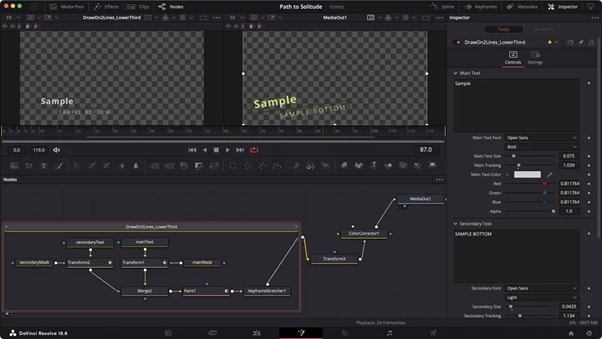
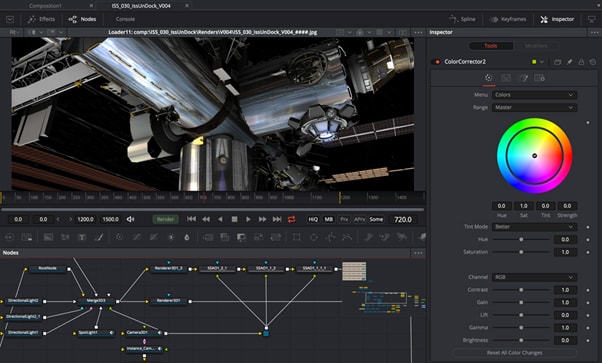
若需製作更複雜的動畫,建議使用 Fusion 頁面,在此您可以透過節點建立精細的動畫與特效。Fusion 以節點為基礎的介面提供了無限的可能性。
方法三:在 DaVinci Resolve 中使用關鍵影格為文字添加動畫
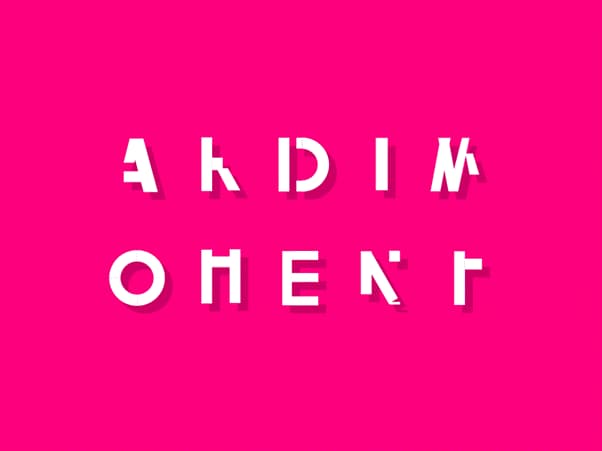
使用關鍵影格為文字添加動畫,讓您能精確控制運動與時間點。可為位置、不透明度等屬性添加關鍵影格。
上述方法的逐步指南:建立文字特效
步驟一:添加基本文字
開啟剪輯頁面:啟動 DaVinci Resolve 並切換至剪輯頁面,大多數剪輯功能均位於此頁面。
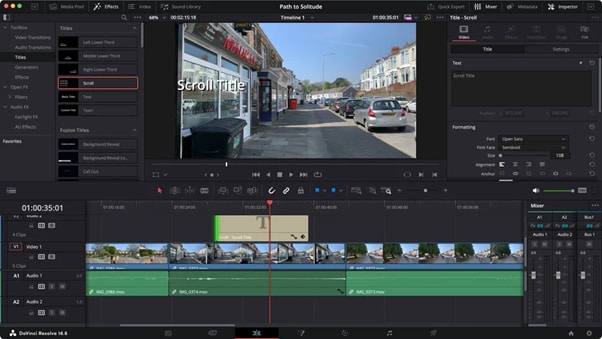
步驟二:選擇方法
根據特效的複雜程度決定您要使用的方法。每種方法提供不同程度的自訂性與複雜度。以下是幫助您做出決定的說明:
- 使用特效庫
- 在左上角點擊特效庫,這將開啟一個包含各種特效、轉場與標題的面板。
- 在特效庫中向下捲動至標題區域,在此您將找到以下選項:文字 or Text+.
- 使用 Fusion 製作進階特效
- 選取文字圖層並按右鍵,選擇「新增 Fusion 片段」。
- 切換至Fusion頁籤,在此您可以使用節點建立精細的動畫與特效。
- 添加Text+節點以取得進階文字編輯選項,包括追蹤與行距設定。
- 使用關鍵影格為文字添加動畫
- 設定第一個關鍵影格:在檢視器中,找到您想要動畫化的屬性(例如:位置、縮放、旋轉)。點擊屬性旁的菱形圖示,在播放磁頭的目前位置設定第一個關鍵影格。
- 移動播放磁頭:將播放磁頭拖曳至時間軸上您希望動畫結束的位置。
- 調整屬性:變更屬性值(例如:移動文字、改變縮放比例)以設定下一個關鍵影格的新位置,系統將自動建立新的關鍵影格。

步驟三:微調動畫
Fusion 特效提供不同的設定供您調整,以達到理想的效果。
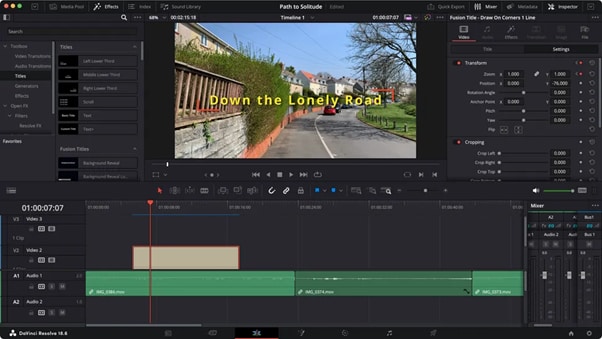
步驟四:預覽與精修
播放時間軸,查看文字如何依據您所設定的關鍵影格進行動畫。請務必預覽動畫並視需要進行調整。
步驟五:匯出影片
對文字特效感到滿意後,切換至交付頁面,以所需格式匯出您的專案。
鍵盤快捷鍵
- Ctrl + T:添加新的文字片段
- Shift + Space:在 Fusion 中開啟工具箱
- F2:在 Fusion 中重新命名所選節點
接下來,探索您可以在 DaVinci Resolve 中建立的各種文字特效。
第二部分:您可以在 DaVinci Resolve 中製作的文字特效類型
使用 DaVinci Resolve,您可以製作各種文字特效,讓任何影片呈現精緻的外觀。了解這些特效有助於您為專案選擇最合適的效果。
- 文字內嵌影片
此特效將影片片段嵌入文字內部,創造出動感的視覺效果,非常適合用於音樂影片或宣傳短片的標題。
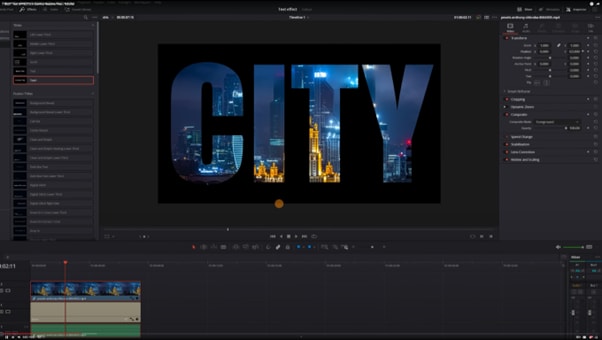
- 動態文字:讓文字在畫面上移動或改變大小,使觀眾保持投入並強調重要內容。

- 描邊標題:為標題添加描邊特效,呈現粗獷現代的風格,適合用於科技或運動相關影片。

- 漸層標題:使用漸層為文字上色,帶來清新當代的感受,漸層效果可細膩或鮮豔。

- 文字方塊動畫:為場景中文字方塊的進場與退場添加動畫效果,增添優雅與風格。

- 文字抖動特效:使文字產生搖晃或震動的效果,常用於恐怖電影預告片或營造不安感。

- 環形文字:將文字排列成圓形圖案,非常適合用於標誌或作為創意影片中的風格選擇。

- 多色文字:隨時間變化或動態改變文字顏色,為您的訊息增添活力與生動感。

- 文字置後特效:透過讓文字在畫面物件後方移動,創造出深度的視覺幻象。

- 數位故障特效:賦予文字故障、損毀的外觀,在科幻或動作主題內容中廣受歡迎。

- 自訂運算式:利用 Fusion 的自訂運算式製作動態特效,例如自動調整數字或日期。

- 陰影與背景特效:為文字添加陰影與背景,使其更加突出,同時增加深度,讓文字更易於閱讀。

- 關鍵影格動畫:使用關鍵影格為文字的位置、旋轉與縮放添加動畫,讓您完全掌控文字的移動方式。

- 動態圖形:將文字與其他元素結合,創建複雜的動態圖形,Fusion 的工具讓這一切變得簡單而有效。

這些特效可以相互組合並自訂,以符合您的創意構想。DaVinci Resolve 的工具設計靈活且功能強大,能夠實現高品質的文字特效。
現在,讓我們來解決使用者在 DaVinci Resolve 中添加文字特效時常見的一些問題。
第三部分:為何無法在 DaVinci Resolve 中為文字添加特效?
在 DaVinci Resolve 中嘗試對文字套用特效時,您偶爾可能會遇到問題。了解這些問題將有助於您找到解決方案。
使用正確的文字類型
基本文字與 Text+ 的差異:DaVinci Resolve 提供不同類型的文字選項,包括基本文字與 Text+。基本文字可能無法套用某些特效,而 Text+ 則專為進階文字特效與動畫而設計。若您想套用特效,請確保使用的是 Text+。
特效庫的限制
拖放問題: 嘗試從效果庫新增效果時,請確認您是將效果拖曳至正確的圖層。效果可套用於視訊剪輯,但可能無法直接作用於基本文字圖層。若您使用的是 Text+,請確保您已正確選取文字圖層。
檢視器面板設定
OpenFX 標籤頁: 將效果套用至 Text+ 圖層後,OpenFX 標籤頁應會出現在檢視器面板中。若未出現,可能表示該效果與您所使用的文字圖層不相容。檢查效果時,請確認您處於正確的情境(Text+ 圖層)中。
檢查軟體更新
更新 DaVinci Resolve: 有時,使用過舊版本的軟體可能會導致問題。請確認您已安裝最新版本的 DaVinci Resolve,因為更新通常包含錯誤修正與新功能。請檢查您是否使用的是最新版本的 DaVinci Resolve,並確保您的硬體符合系統需求。有時,僅需更新軟體或驅動程式即可解決問題。
接下來,我們將為偏好使用更直覺介面來新增文字效果的使用者,介紹一款替代工具。
第四部分:Wondershare Filmora 中的文字效果預設集
Wondershare Filmora 提供了一個使用者友善的介面,讓文字效果的新增更加簡便。初學者以及希望使用更直覺操作介面的使用者,都能從中獲得絕佳體驗。



Filmora 的介面設計直覺易懂,上手迅速。軟體提供多種簡單易用且可自由修改的文字預設集。無論是個人專案、YouTube 影片或教學內容製作,Filmora 都提供文字強化工具滿足您的需求。
憑藉 AI 文字編輯等功能,Filmora 始終站在影片剪輯技術的前沿。軟體定期更新,持續為使用者提供新工具與新功能。
Filmora 中與文字特效相關的功能
- 豐富的文字動畫與預設集資源庫。
- 簡單易用的工具,可調整字型、大小及顏色等文字屬性。
- AI 工具自動強化文字效果,例如自動字幕、AI 翻譯、語音轉文字等。
影片教學:打造如 AE 般的流暢文字效果
在 Filmora 中使用預設集添加文字特效的步驟
步驟一:下載並開啟 Filmora
您可以點擊下方按鈕下載 Filmora,接著啟動 Wondershare Filmora 並開啟新專案。
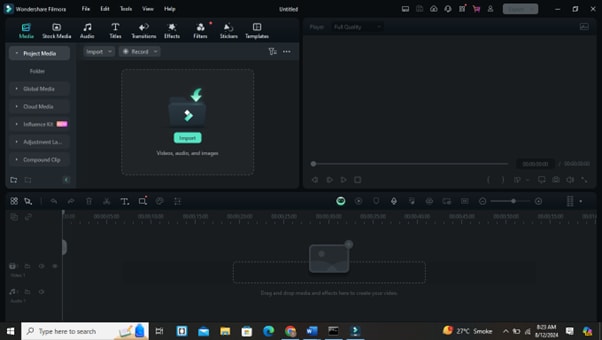
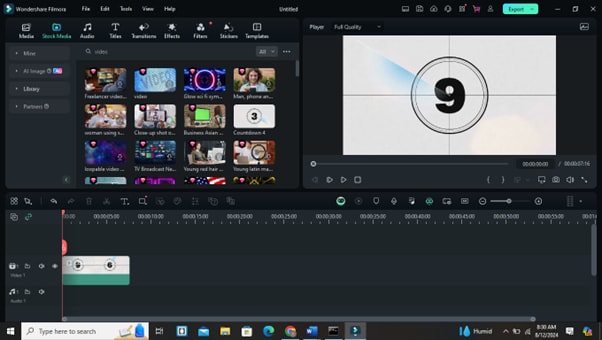
步驟二:新增您的影片
將您的影片拖曳至時間軸中。
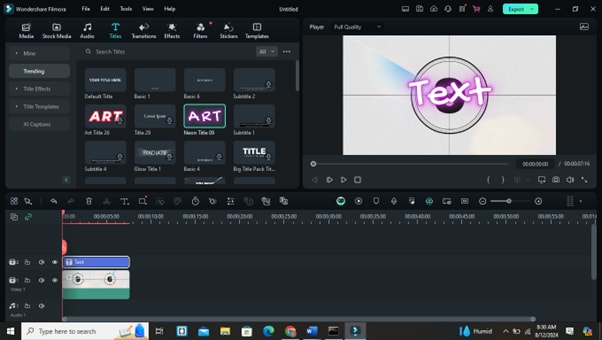
步驟三:選擇文字預設集
從「標題」資源庫中選取文字效果,並將其拖曳至您的影片上。
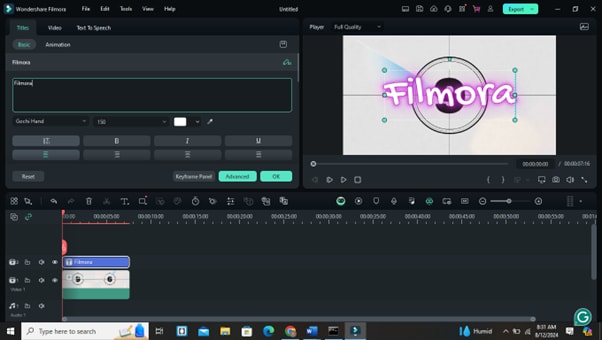
步驟四:自訂您的文字
雙擊文字以開啟編輯器,您可以在此變更字型、大小、顏色及動畫設定。
步驟五:預覽並調整
在影片上預覽文字效果,並根據需要調整時間點與位置。
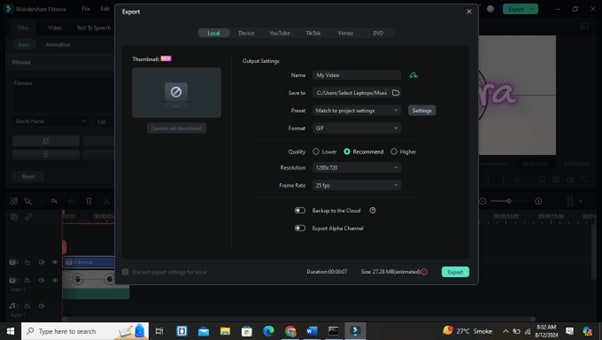
步驟六:匯出您的影片
對文字效果感到滿意後,將您的影片以所需格式匯出。
結論
學會使用 DaVinci Resolve 的文字動畫功能,能讓您的影片看起來更加專業。您可以運用這些工具製作出引人入勝的標題與視覺效果,只需付出一點努力,便能吸引觀眾的目光。
無論您偏好功能豐富的 DaVinci Resolve,還是操作簡便的 Filmora,兩者都能為提升您的影片作品提供強大的選擇方案。
嘗試多種方法與工具,找出最適合您的方式。隨著練習的累積,您將能更迅速地添加文字效果,讓您的影片更出色,並吸引更多觀眾。
持續學習與探索,但最重要的是,永遠不要停止創作!

