

 AI 摘要
AI 摘要
若要同時錄製電腦系統音效與麥克風聲音,必須先手動配置作業系統的音訊路由設定,或直接使用如 Filmora、Audacity 等支援多重音訊輸入的第三方軟體。
● Windows 系統必須先在音效控制台中啟用預設停用的「立體聲混音」裝置,並在麥克風設定中勾選「聆聽此裝置」,才能讓錄音程式同時擷取雙來源。
● Mac 系統若要透過 QuickTime Player 錄音,前提是必須先在內建的「音訊 MIDI 設定」中建立「多重輸出裝置」,並整合 Soundflower 作為來源裝置。
● 針對不同情境需求,Filmora(需 Win 7 64位元或 macOS 10.12 以上)適合需要處理高達 100 個音軌及旁白剪輯的影片創作者;而 Screencapture.com 則適合尋求免安裝且可直接授權網頁瀏覽器權限的快速線上錄製用戶。
向 AI 詢問摘要
 ChatGPT
 Perplexity
 Gemini
 Claude
 Grok
Grok
有時候您可能會想知道是否可以同時錄製系統音效和麥克風\u00a0聲音,尤其是在剪輯影片時。您可能可以錄製電腦聲音或麥克風聲音其中之一,但同時錄製兩者可能相當困難。對於有排程壓力的人來說,這是一件相當令人沮喪的事。
當您想在電腦上錄製旁白或教學講座卻不知道該如何操作時,會感到十分不便。藉助目前市面上多款錄音軟體的協助,這個問題已不再是難題。
這些程式可讓使用者同時錄製電腦螢幕、電腦聲音和麥克風聲音。以下是一些您可以
與您的電腦整合以實現此功能的程式。\u00a0
1. 使用立體聲混音
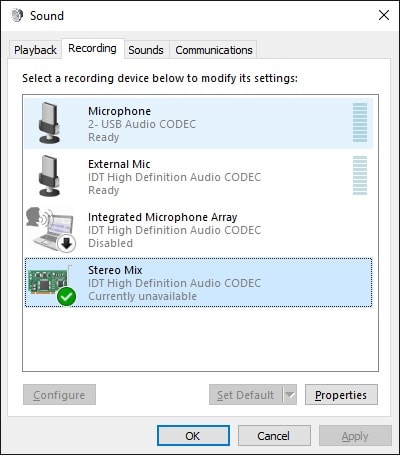
步驟 1:進入音效控制中心。
如果您使用的是 Windows 10 音效控制台,可以透過搜尋框進入音效設定。
開啟音效設定視窗後,點擊右側的音效控制台連結。音效控制台將會開啟,然後繼續進行步驟 2。
步驟 2:設定立體聲混音。
請記住,立體聲混音裝置是 Windows 預設的積極裝置。此裝置預設為停用狀態,因此您需要將其啟用。前往音效控制台,右鍵點擊「錄音」索引標籤,然後選擇「顯示已停用的裝置」。
當您看到立體聲混音時,右鍵點擊以啟用,然後再次右鍵點擊以設定為預設裝置。
到目前為止您已經快完成了!您現在可以使用麥克風將聲音輸入立體聲混音裝置。右鍵點擊您要用來錄音的麥克風並選擇「內容」。視窗開啟後,選擇「聆聽」索引標籤並啟用「聆聽此裝置」。
步驟 3:錄音
這是最後一個步驟,您需要啟動所使用的錄音程式以開始錄音,然後從麥克風圖示中選擇立體聲混音裝置。這將使您的錄音程式能夠同時錄製電腦聲音和麥克風聲音。\u00a0\u00a0\u00a0\u00a0
2. Filmora
您可能有興趣為影片加入自己的聲音、為社群媒體製作旁白示範,甚至在準備需要親自示範的重要素材時使用。使用 Wondershare Filmora 編輯器,您可以成功地將麥克風聲音與其他電腦聲音合併。這是因為 Filmora 軟體具有旁白功能,可讓您錄製自己的聲音或將旁白檔案加入影片。您也可以使用此功能來自訂錄製旁白的音調、語速和音量。在 Filmora 中,有兩種將聲音整合到其他錄製內容的方式:您可以先剪輯影片,然後再錄製旁白;或者先錄製旁白,然後再剪輯影片。無論採用哪種方式,您都需要事先準備好腳本以確保錄製順暢。
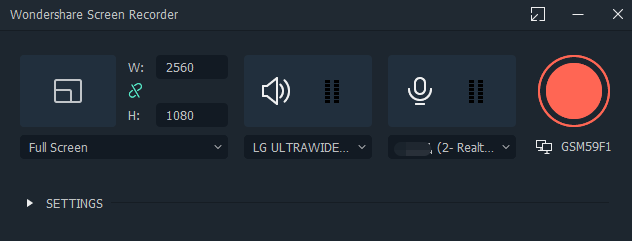
以下是使用 Filmora 軟體剪輯影片時,同時錄製系統音效和麥克風\u00a0並加入旁白檔案的操作步驟。
步驟 1:將麥克風連接至電腦。
當您準備好開始錄音時,可以將麥克風連接至電腦,或使用外接麥克風來擷取清晰且高品質的旁白。
步驟 2:錄製旁白。
如果您已成功在電腦上安裝 Filmora 軟體並完成麥克風設定,請點擊以啟動軟體,並在起始介面中點擊「新專案」指示圖示以建立新專案。
前往「錄製」索引標籤,然後點擊「錄製旁白」以開啟音效錄製視窗。
步驟 3:將錄製的旁白編輯至影片中。
若要開始編輯錄製的旁白,請點擊音訊軌道,將會彈出新視窗供您調整音訊設定,例如旁白的速度、音量和音調。
使用此功能,您可以剪輯並刪除旁白中不需要的聲音片段。此外,還有「淡入與淡出效果」,您可以使用它來創造更流暢的旁白轉場效果。
步驟 4:將旁白同步至影片\u00a0
Filmora 最多可支援 100 個音訊軌道,此功能可讓您為旁白錄製加入背景音樂。
將影片軌道「拖放」至影片軌道上,然後將音訊軌道「拖放」至適當位置以與影片合併。若有需要,請保持影片軌道與音訊軌道的長度一致。\u00a0
完成後,您可以將新的影片檔案匯出並儲存為您偏好的格式。
3. Audacity
Audacity 是一款免費的錄音工具,可在 Windows、macOS 和 Linux 等不同作業系統上運作。它被稱為開源音訊編輯與錄製工具,可作為功能強大的跨平台錄音程式使用。它可以同時錄製電腦聲音和麥克風聲音。\u00a0
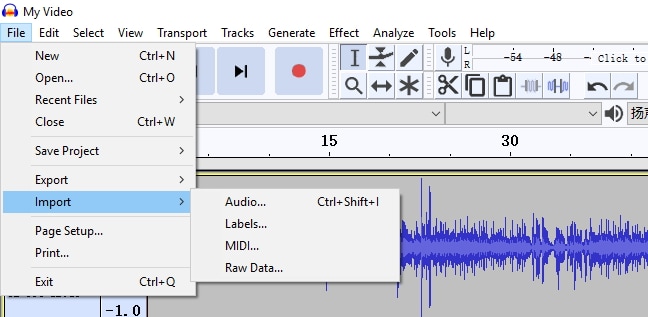
以下步驟將教您如何使用 Audacity 錄製電腦音訊和 Mac 麥克風聲音。
步驟 1:選擇音效來源。
使用 Audacity 軟體錄製電腦音訊和麥克風聲音的第一步,是右鍵點擊麥克風圖示並選擇「音效」選項。您所使用的所有錄音裝置都可在「錄音」索引標籤下找到。右鍵點擊麥克風,然後在「聆聽」索引標籤下點擊「內容」,並勾選「聆聽此裝置」前的核取方塊。\u00a0\u00a0
這將使電腦音訊和麥克風聲音能夠同時被錄製。
步驟 2:選擇立體聲混音
透過 Audacity 主介面左上角麥克風圖示後方的下拉選單,從選單中選擇「立體聲混音」。
步驟 3:錄音
點擊頂部紅色按鈕開始錄音。錄音將會開始,並可同時擷取人聲和電腦音訊。\u00a0
錄音結束後,點擊停止按鈕以結束錄音。
4. Bandicam
Bandicam 錄製工具是一款易於使用的多軌音效編輯器和錄音程式。此應用程式相容於 Windows Vista 7/8/10。此軟體用於在 Windows 電腦上同時錄製電腦音訊和麥克風聲音。
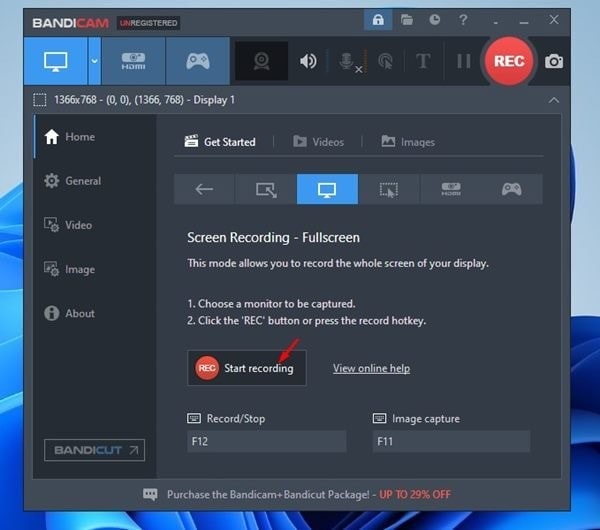
以下是在 Windows 10 中錄製麥克風和電腦聲音的操作步驟:
步驟 1:下載並安裝 Bandicam。
如果您尚未在 Windows 10 電腦上安裝 Bandicam,您需要先下載並安裝。然後開啟並啟動軟體以開始錄製。
步驟 2:前往「影片」>「設定」
完成導覽後,新視窗將會彈出。
步驟 3:選擇喇叭和麥克風。
在「主要音效裝置」中的「音效」索引標籤上,將喇叭選擇為「預設輸出裝置」,然後再選擇麥克風。
步驟 4:錄音。
完成 Bandicam 錄影機的設定後,返回主介面,點擊程式畫面右上角的「REC」按鈕以開始錄製。\u00a0
5. QuickTime Player
在 Mac 上同時錄製電腦音訊和麥克風的另一種方法,是使用 QuickTime Player 錄音工具。它也是一款可用於錄製 Zoom 會議的有效工具。\u00a0
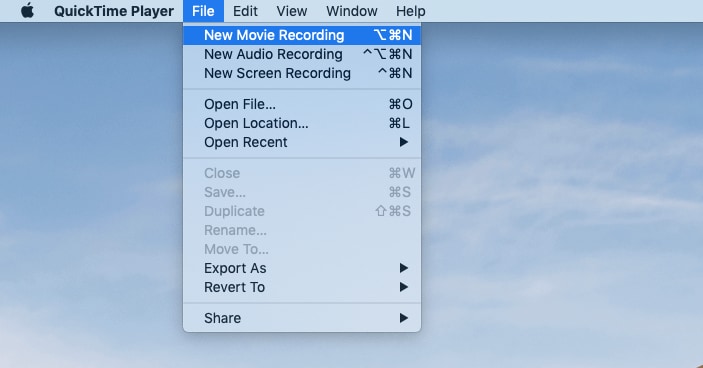
使用此工具同時錄製電腦音訊和麥克風音訊的操作步驟;
步驟 1:\u00a0與其他裝置一樣,第一步是在您的系統中下載並安裝此軟體。
步驟 2:\u00a0開啟 macOS MIDI 設定應用程式,這是 Mac 的內建應用程式。在 MIDI 設定中,點擊位於左下角的選擇圖示,並選擇建立「多重輸出裝置」。
步驟 3:由於它與 Soundflower Aggregate 整合以在 Mac 上運作,請開啟 QuickTime 並選擇 Soundflower 作為來源裝置。現在您可以同時錄製系統音效和麥克風聲音。\u00a0
6. EaseUS Experts
EaseUS Expert 是一款功能強大的螢幕與麥克風錄音程式,可讓您同時錄製網路攝影機、音訊和螢幕畫面。使用此工具,您可以選擇分別錄製電腦音訊和 Mac 麥克風聲音,或同時錄製兩者。此錄製程式支援多種格式,您可以根據錄製的目標格式選擇任何支援的音訊格式。
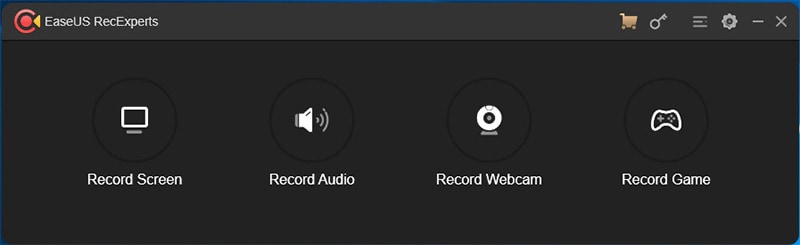
以下是幫助您同時錄製電腦聲音和麥克風\u00a0使用此工具的關鍵步驟;
步驟 1:啟動軟體
確認麥克風已正確連接後,您可以啟動此程式,並從四種模式中選擇「音訊」。
步驟 2:選擇音效來源。
下一步是點擊左下角的喇叭圖示來選擇喇叭。完成後,點擊「麥克風與音效」。如果您使用的麥克風超過一支,可以點擊「選項」來選擇特定的麥克風裝置。\u00a0
步驟 3:錄音。
完成設定後,點擊橘色「REC」按鈕開始錄製,以同時擷取電腦音訊和麥克風聲音。錄製完成後,點擊紅色「STOP」按鈕以停止錄製。
步驟 4:儲存音訊。
擷取的音訊將自動儲存至您的電腦,並可在錄音記錄中找到。\u00a0
7. Movavi Screen Recorder
Movavi Screen Recorder 是一款適用於 Windows 的影片與音訊錄製軟體,可下載並安裝以解決所有影片和音訊錄製方面的問題。它是一款相當簡單直覺的影片與音訊擷取工具,只需短暫的時間即可上手。這款附有音訊功能的螢幕錄製程式可讓使用者進行錄製、編輯並適當儲存。\u00a0\u00a0
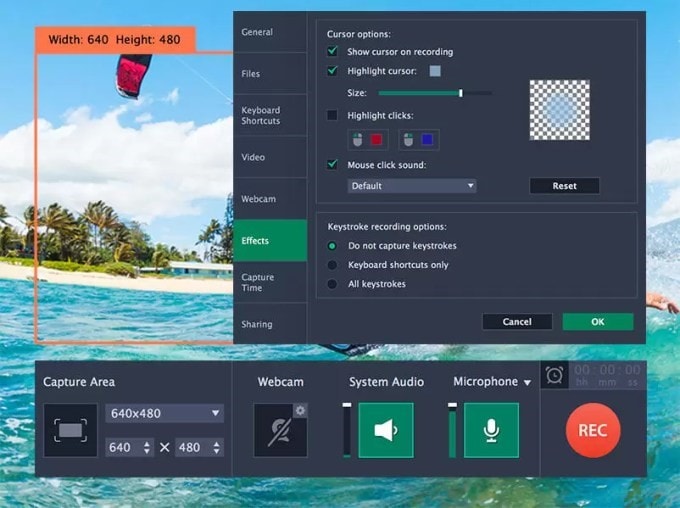
以下是錄製電腦音訊和麥克風聲音的操作步驟;
步驟 1:設定音訊
在 Movavi Screen Capture Studio 中,啟動 Windows 並點擊「錄製螢幕」。在錄製面板上,選擇您想要錄製的來源或多個來源。您可以點擊「系統音訊」按鈕來錄製系統聲音。
若要從連接至電腦的任何麥克風或其他裝置錄製聲音,請點擊「麥克風」按鈕。從不同裝置錄製時,點擊按鈕上方的箭頭以選擇您偏好的裝置。
步驟 2:錄製音訊。
完全準備就緒後,點擊「REC」按鈕,音訊錄製即會開始。
您可以按下鍵盤上的 F10 鍵或點擊面板上的「停止」來結束錄製。
步驟 3:儲存音訊檔案。
點擊「另存新檔」以開啟匯出選項。\u00a0\u00a0\u00a0\u00a0
8. Screencapture.com
使用 Screen Capture 可能是同時擷取電腦螢幕、音訊和麥克風聲音最快速的方式。這是一款免費的線上錄音工具。它可以擷取來自喇叭的輸出、影片播放聲音或系統內部音訊。它擁有智慧型介面,可讓您同時或分別錄製電腦聲音和麥克風聲音。\u00a0
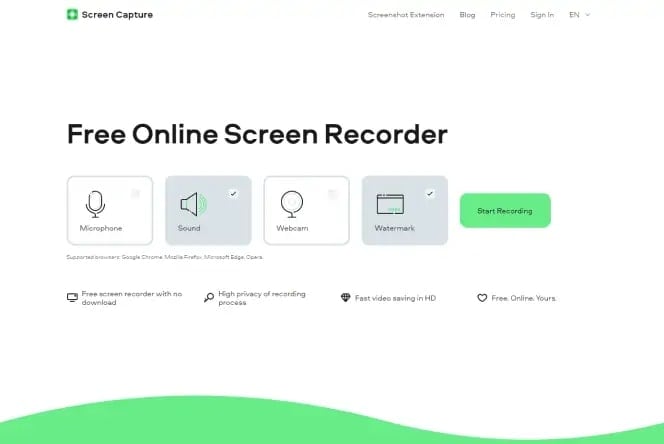
若要達成此目的,以下是一些操作步驟;
步驟 1:開啟 Screen Capture
若要開始錄製電腦上的聲音,您需要在線上開啟此應用程式。
步驟 2:設定音訊錄製並開始錄製。
啟用「音效」圖示以錄製電腦音訊,若您想同時擷取麥克風和喇叭的音訊,請啟用「麥克風」圖示。
按下「開始錄製」圖示以擷取正在播放的聲音。您需要允許存取麥克風和網路攝影機。
步驟 3:儲存檔案
錄製完成後,您可以將錄製內容下載至電腦。所有檔案均受到保密。\u00a0
結論
本文重點介紹了可用於同時錄製電腦聲音和麥克風的各種方法。上述程式僅是能夠從兩種輸入來源擷取音訊並加以編輯的最佳程式之一。這些工具可用於合併音訊與視訊,或在不損失兩者品質的情況下將其分離。
